Einrichtung Booking Engine
Mit der CASABLANCA Booking Engine kannst Du individuelle IBE‑Buchungsstrecken – sogenannte "Spaces" – für unterschiedliche Zeiträume und Anlässe einrichten. Ein Space kann bei Bedarf aktiviert bzw. deaktiviert werden, kann zeitlich begrenzt sein, und das Design lässt sich für jeden Anlass anpassen. Wie viele Spaces Du anlegen kannst, hängt dabei von Deinem gewählten Lizenzmodell ab.
Einrichtung von Spaces
- Wähle in CASABLANCA den Bereich Booking Engine aus.
- Klicke links auf den Menüpunkt Spaces.

- Klicke auf das +-Symbol, um einen neuen Space hinzuzufügen.

Damit öffnet sich die Konfigurationsseite, auf der du den Space anlegen und bearbeiten kannst.
Einstellungen
Auf der Konfigurationsseite kannst du die zentralen Einstellungen für die Buchungsseite vornehmen:
Space Einstellungen
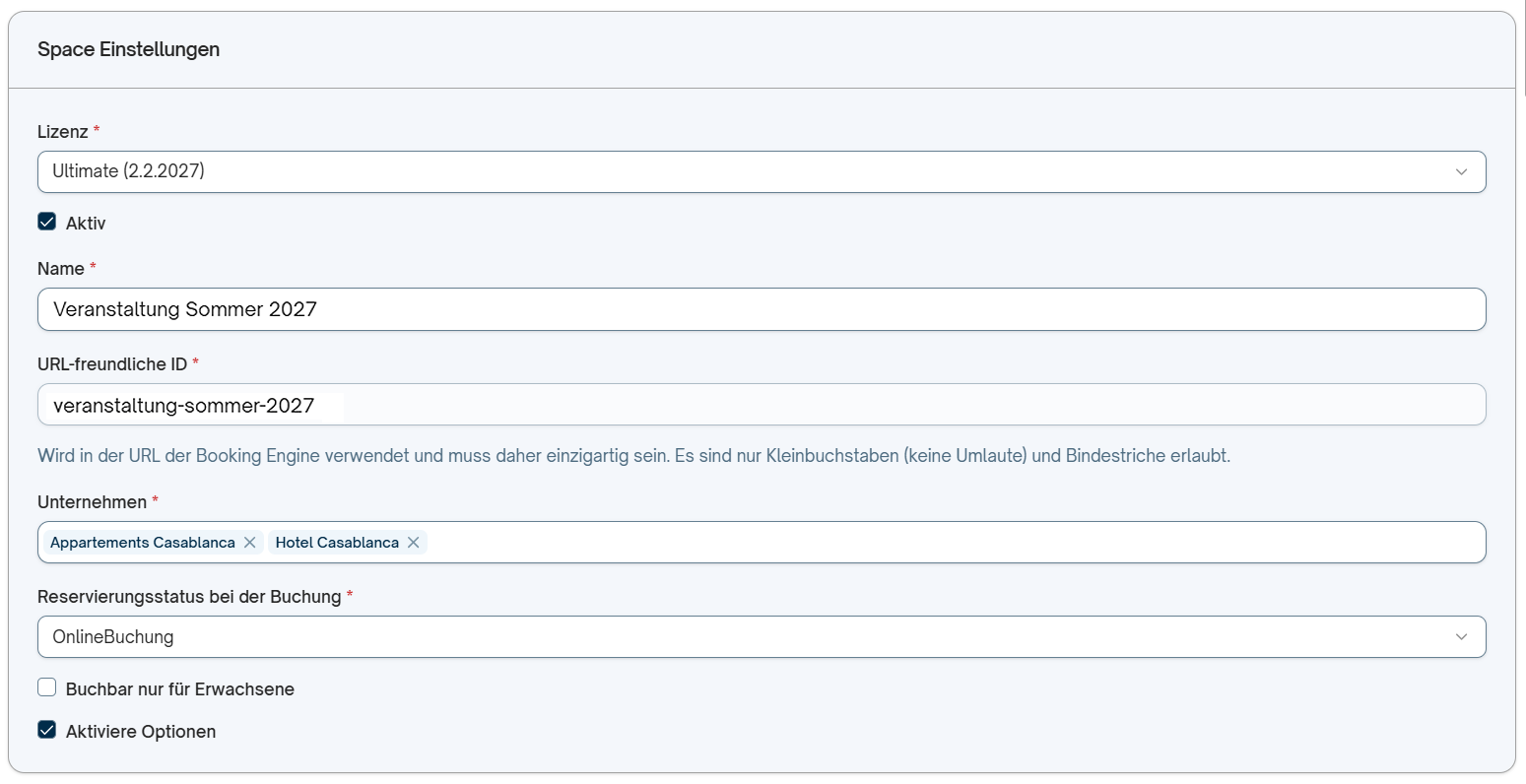
- Lizenz – Hier muss die für den Betrieb gültige Lizenz ausgewählt werden.
- Aktiv – Setze einen Haken, um den Space zu aktivieren. Ohne Haken ist der Space deaktiviert.
- Name – Vergebe einen Namen für den Space, z. B. "Veranstaltung Sommer 2026".
- URL-freundliche ID – Gib eine eindeutige, URL-kompatible Bezeichnung für den Space ein, z. B. "event-01".
- Unternehmen – Wähle aus, für welche Betriebe die Konditionen gelten sollen.
- Reservierungsstatus bei der Buchung – Wähle den für die Buchung erforderlichen Reservierungsstatus aus, z. B. "Onlinebuchung".
- Buchbar nur für Erwachsene – Hier kannst Du festlegen, ob ein Space nur für Erwachsene buchbar ist.
- Aktiviere Optionen – Diese Funktion ermöglicht, dass Gäste Warenkörbe speichern können.
Ist die Option Buchbar nur für Erwachsene aktiv, ist die Auswahl von Kindern in der Booking Engine nicht mehr möglich.
Betriebskonfiguration
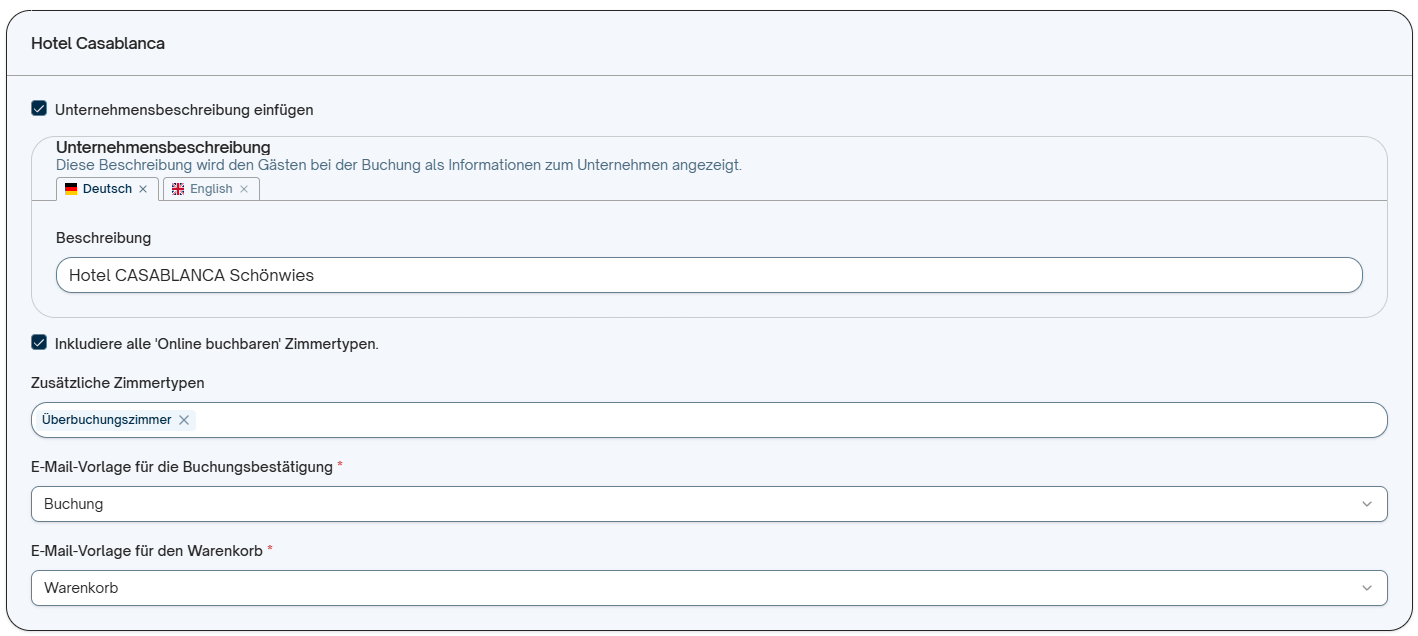
- Unternehmensbeschreibung einfügen – Aktiviere eine Kurzbeschreibung, die in der Buchungsstrecke erscheinen soll.
- Unternehmensbeschreibung – Erstelle hier die Kurzbeschreibung des Hauses pro Sprache.
- Inkludiere alle 'Online buchbaren' Zimmertypen – Wenn der Haken gesetzt ist, werden automatisch alle online buchbaren Zimmertypen einbezogen.
- Zusätzliche Zimmertypen – Wähle über das Dropdown ggf. weitere Zimmertypen hinzu, die nicht standardmäßig online buchbar sind.
- E-Mail-Vorlage für die Buchungsbestätigung – Hier kann die Textvorlage für die Buchungsbestätigung ausgewählt werden.
- E-Mail-Vorlage für den Warenkorb – Hier kann ggf. die Vorlage für den Warenkorb ausgewählt werden.
In der Booking Engine kann pro Space eine eigene Buchungsbestätigungsvorlage hinterlegt werden.
Bilder
Gib die URLs zu den gewünschten Bildern für das Logo und den Header-Bereich ein. So kannst du das Erscheinungsbild der Buchungsseite optisch an den Anlass anpassen.

Die Bilder können in CASABLANCA Online Systems auf der Seite Tools > Web-Speicher hinterlegt werden.
Empfohlenes Format für optimale Darstellung:
- Logo: maximal 350 x 350 px
- Headerbild: 1920 x 1080 px (.jpg)
Navigiere in CASABLANCA Online Systems zu Tools > Webspeicher, wähle das gewünschte Bild aus und mache einen Doppelklick: Dadurch wird die URL automatisch in die Zwischenablage kopiert. Anschließend kannst Du sie hier einfügen.
Preise / Raten
Um die Konfiguration für Raten in der Booking Engine vorzunehmen, klicke auf den Reiter Preise.

Nimm die folgenden Einstellungen vor:
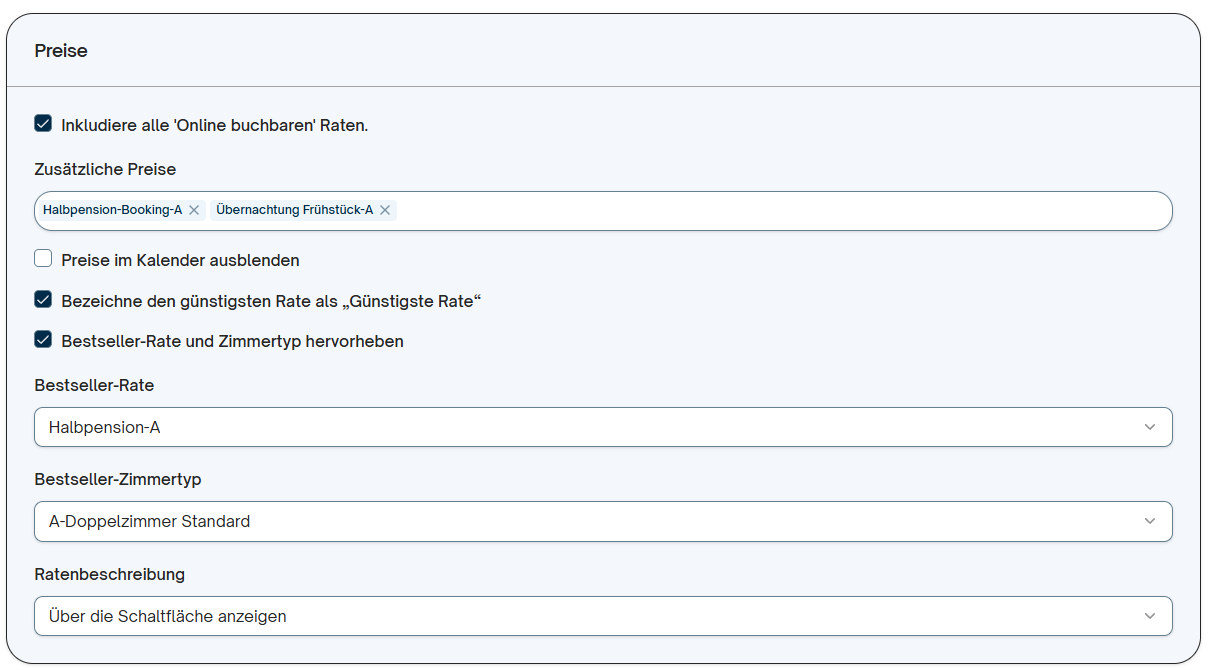
- Inkludiere alle 'Online buchbaren' Raten – Wenn der Haken gesetzt ist, werden automatisch alle online buchbaren Raten einbezogen.
- Zusätzliche Preise – Wähle über das Dropdown ggf. weitere Raten hinzu, die nicht standardmäßig online buchbar sind.
- Preise im Kalender ausblenden – wenn aktiviert, werden Tagespreise im Verfügbarkeitskalender für den Gast nicht mehr angezeigt.
- Bezeichne den günstigsten Tarif als „Günstigste Rate“ – markiert automatisch den niedrigsten Tarif.
- Bestseller-Rate und Zimmertyp hervorheben – (optional) hebt die populärste Rate/Zimmertyp visuell hervor.
- Darunter kann die Bestseller-Rate ausgewählt werden.
- Die Einstellung Ratenbeschreibung legt fest, wie Tarifdetails angezeigt werden (z. B. Über die Schaltfläche (Button) anzeigen, statt Direkt).
Eingeschränkter Zugriff / Restricted Space
Diese Funktion ermöglicht es, einen passwortgeschützten Buchungsbereich anzulegen. Das Hotel definiert dabei selbst das Passwort und hinterlegt dort Raten, die im regulären Online-Buchungsprozess nicht öffentlich sichtbar sind – etwa spezielle Firmenraten.
- Setze einen Haken bei Eingeschränkten Zugriff aktivieren.
- Klicke auf Zugangscode hinzufügen, um ein Passwort zu hinterlegen.

- Definiere einen Zugangscode für den Space.
- Wähle einen Gültigkeitszeitraum für den Code.
Der Haken bei Aktiv zeigt an, dass der eingeschränkte Zugriff aktiviert ist (zum Deaktivieren einfach darauf klicken). Um den Eintrag zu entfernen, klicke auf das Papierkorb-Symbol.
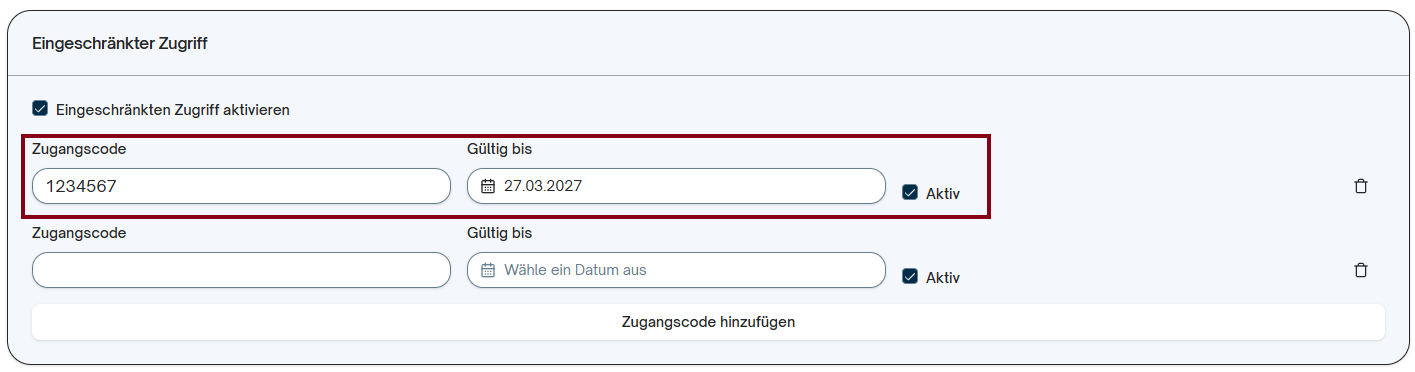
Der Link zu diesem Space kann direkt an Unternehmen oder ausgewählte Gäste weitergegeben werden, die sich dann mit dem Passwort Zugang verschaffen und ihre Buchung darüber abschließen können.

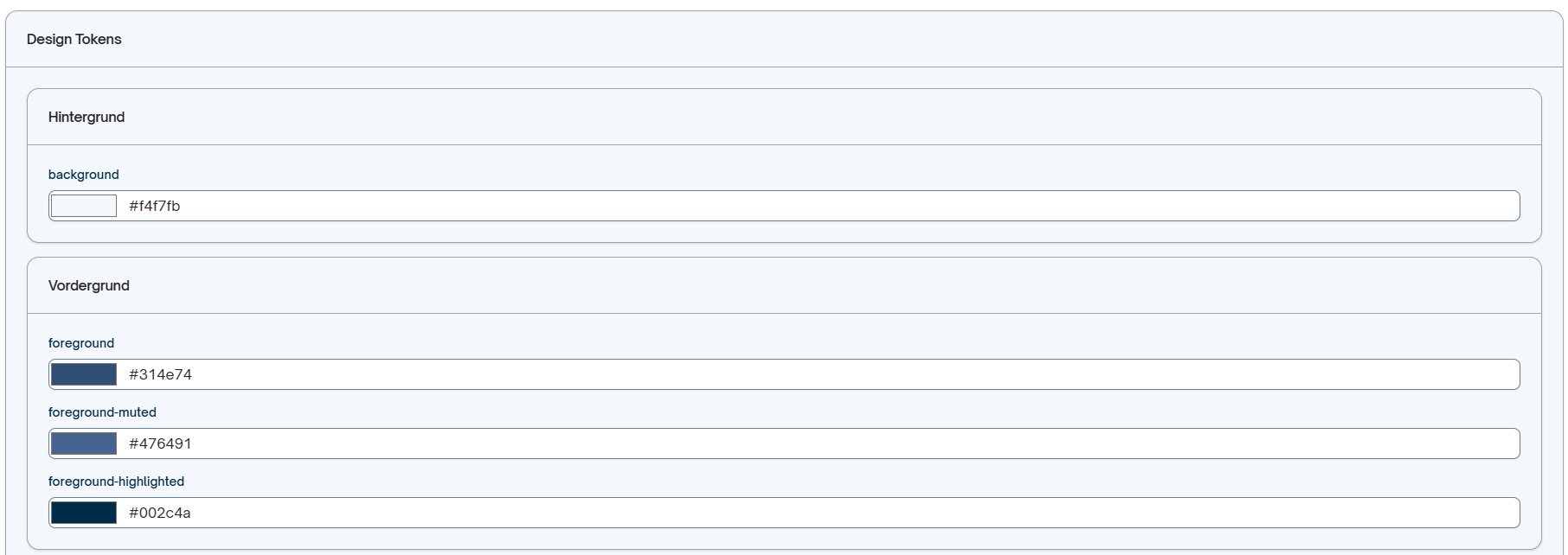
Design Tokens (Farben)
Jeder Space kann individuell gestaltet werden, z. B. passend zum Corporate Design oder zum Anlass.
- Klicke auf den Reiter Design.

Hier kannst du die Farben für die Buchungsseite festlegen. Standardmäßig werden Blautöne verwendet.
Formularfelder & Links
Diese Einstellungen beeinflussen das Formular, das bei Buchungsabschluss angezeigt wird.
- Klicke auf den Reiter Formularfelder & Links.

Stelle ein, ob Felder wie Anrede, Namen oder Grußformel sichtbar, unsichtbar oder Pflichtfelder sein sollen.
Der Hauptgast bezeichnet generell die Person, welche die Buchung vorgenommen hat. Beinhaltet eine Buchung 2 oder mehrere Zimmer, so gibt es pro Zimmer einen Zimmer Hauptgast.
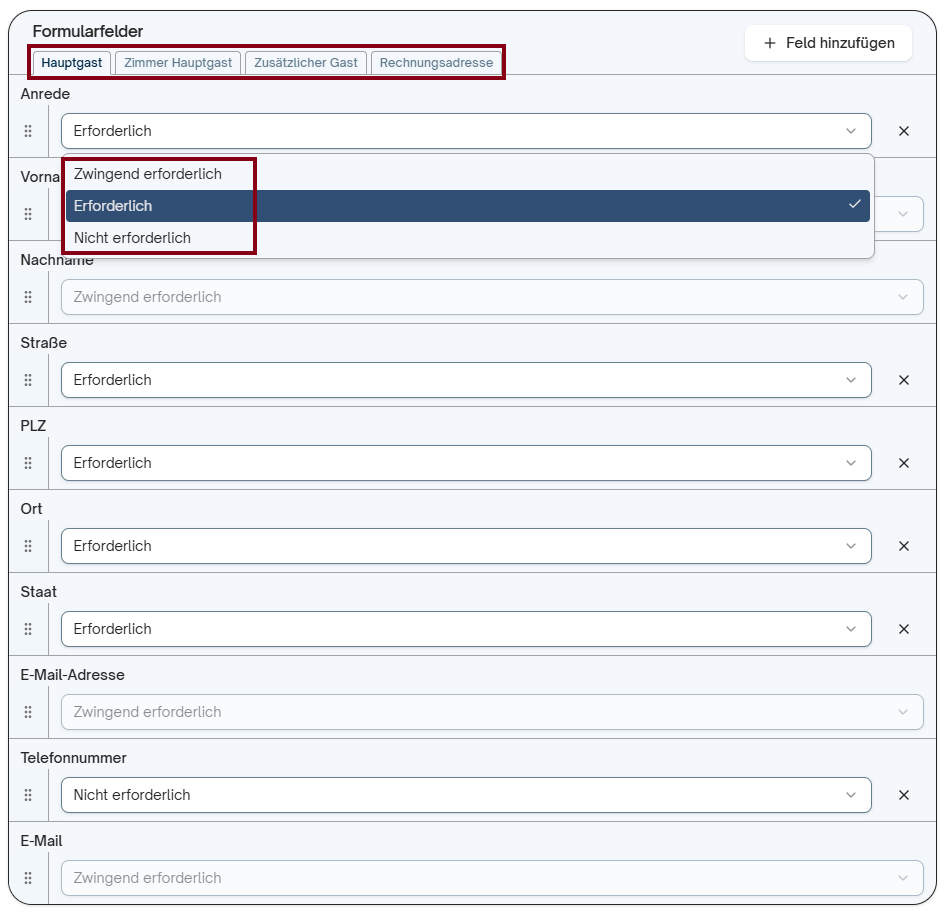
Ist das Modul Pre-checkin vorhanden, können hier auch Felder hinzugefügt werden (Klick auf Feld hinzufügen). Um ein Feld wieder zu entfernen, klicke auf das x neben dem Eintrag.
Unter Links kann z.B. ein Link zu den AGBs angegeben werden. Dieser erscheint dann beim Gast auf der Buchungsseite.
- Mit Klick auf Link hinzufügen können weitere Verlinkungen hinterlegt werden.
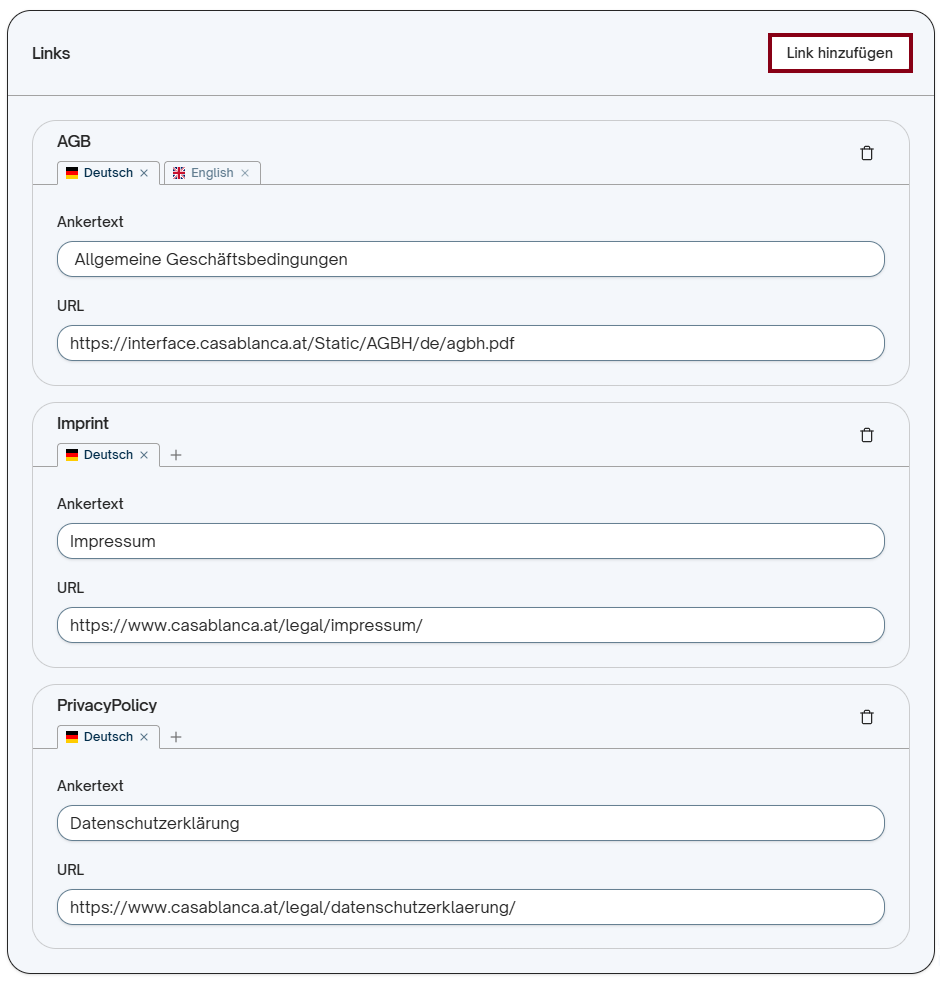
AGBs sind standardmäßig für Österreich hinterlegt und müssen im Fall angepasst werden!
Tracking / Analytics
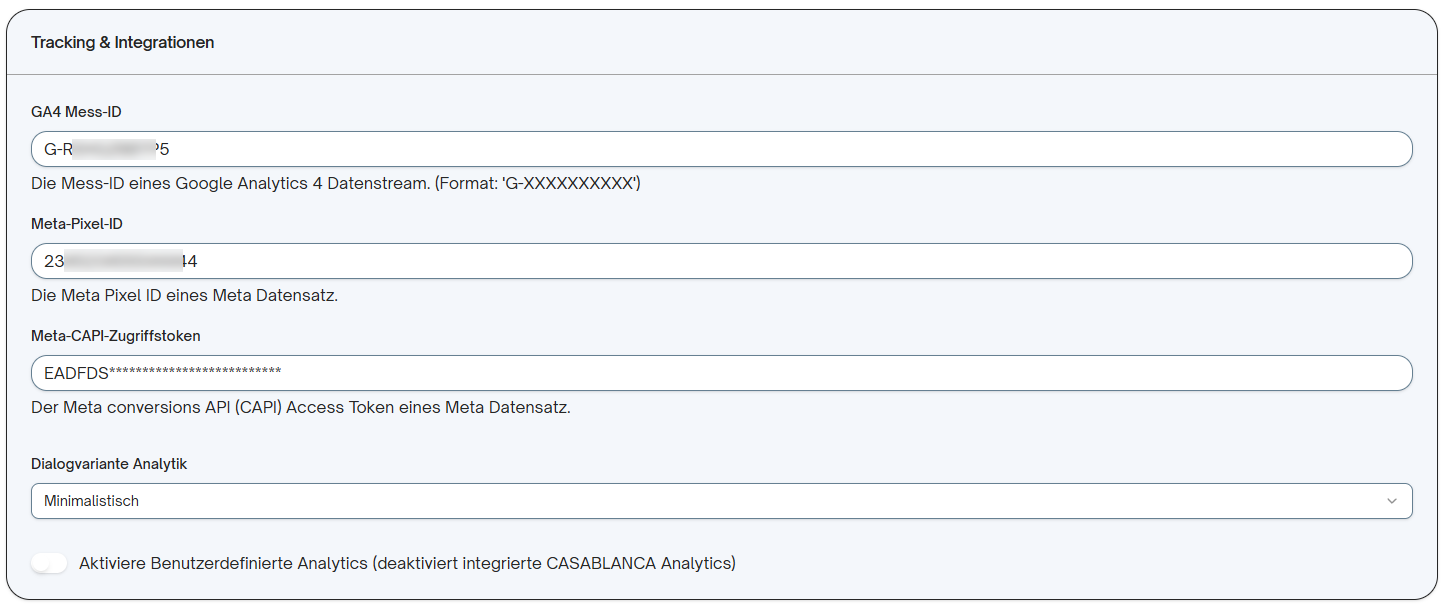
Dieser Abschnitt erlaubt dir, die Google Analytics 4 Mess-ID (Google Analytics Konto: Property → Datenstream → Mess-ID) für die Booking Engine/Website zu hinterlegen.
- Klicke auf den Reiter Analytics.

Die G4 Mess-ID verbindet Deine Seite mit einem GA4-Datenstream und ist notwendig, damit Events und Seitenaufrufe an Dein Analytics-Konto gesendet werden. Weiters kann hier die Meta Pixel ID sowie der Meta-CAPI-Zugriffstoken für Meta Integration hinterlegt werden.
Bei der Tracking-/Analytics-Integration handelt es sich um eine native Anbindung. Sollte diese nicht einwandfrei funktionieren, liegt die Verantwortung beim zuständigen Webdesigner. Die CASABLANCA-seitige Einrichtung ist korrekt und funktionsfähig. Da wir keinen Einfluss auf die Konfiguration beim Kunden haben, bieten wir hierfür keinen weiteren Support an.
→ Siehe Tracking und Analytics für die CASABLANCA Booking Engine
Klicke abschließend oben rechts auf Speichern, um alle Einstellungen zu übernehmen.

Der Space wird nun auf der Seite Spaces angezeigt und ist für Gäste buchbar.
Vorschau und Integration prüfen
Du kannst die erstellte Buchungsseite direkt in der Cloud ansehen und testen.
- Klicke rechts oben auf den Button Zur Booking Engine.

Du wirst auf die Buchungsseite des erstellten Spaces weitergeleitet. Prüfe das Design und die Funktionalitäten. Falls nötig, kehre in die Einstellungen zurück, passe die Konfiguration an und speichere die Änderungen.
Link für Website-Integration
Der Link zur Booking Engine kann dazu verwendet werden, die Buchungsoberfläche direkt in die Webseite des Hotels zu integrieren.
- Klicke auf den Button Zur Booking Engine.
- Kopiere die URL, die sich nach dem Klick öffnet.

- Teile den kopierten Link mit deinem Webdesigner, damit dieser die Integration korrekt vornehmen kann.