Payment Gateway
Mit dem Payment Gateway erweitert CASABLANCA die Möglichkeiten der Zahlungsintegration. Neben Datatrans können auch SeekdaPay, Hobex und Nexi als Zahlungsanbieter über Zahlungsschnittstellen angebunden werden. Unterstützt werden je nach Konfiguration und Zielregion eine Vielzahl von Zahlungsmethoden, darunter Kreditkarten (Visa, Mastercard, American Express), digitale Geldbörsen wie Google Pay, etc.
Apple Pay wird derzeit bei Nutzung der Zahlungsart Datatrans nicht unterstützt.
Vorteile der Zahlungsschnittstellen
- Direkte Bezahlung über die Homepage-Buchungsstrecke
- Nahtlose Integration in bestehende Systeme wie Gutscheinshop und Gäste-App.
- Zahlungseingang direkt im PMS sichtbar
- Kompatibel mit allen Geräten - Laptop, Tablet oder Smartphone
Unterstützte Zahlungsarten
Folgende Zahlungsarten werden generell von den Zahlungsanbietern unterstützt:
| Anbieter | Unterstützte Zahlungsarten |
|---|---|
| Datatrans | Kreditkarte (Visa, Mastercard, Amex), PostFinance, TWINT TWINT |
| SeekdaPay | Kreditkarte (Visa, Mastercard, Amex, JCB, Diners Club, Discover, UnionPay,), Maestro, Google Pay, Apple Pay, Vpay |
| Nexi | Kreditkarte (Visa, Mastercard, Amex), Maestro, Apple Pay, Google Pay, PayPal |
| Hobex | Kreditkarte (Visa, Mastercard, Diners Club), Maestro, EPS, Apple Pay, Google Pay |
Alle Zahlungsarten müssen sowohl als Zahlungs- als auch als Anzahlungsartikel im System angelegt werden, bevor sie verwendet werden können. Ohne diese Vorbereitung können Zahlungen nicht korrekt verarbeitet werden!
Einrichtung
Diese Anleitung enthält informative Abschnitte. Bestimmte hier beschriebene Schritte erfordern zwingend die Ausführung durch den CASABLANCA-Support.
Die Konfiguration des Payment Gateway erfolgt über die Cloud-Plattform von CASABLANCA:
- Rufe cloud.casablanca.at in deinem Browser auf.
- Melde dich mit deinen Zugangsdaten an.
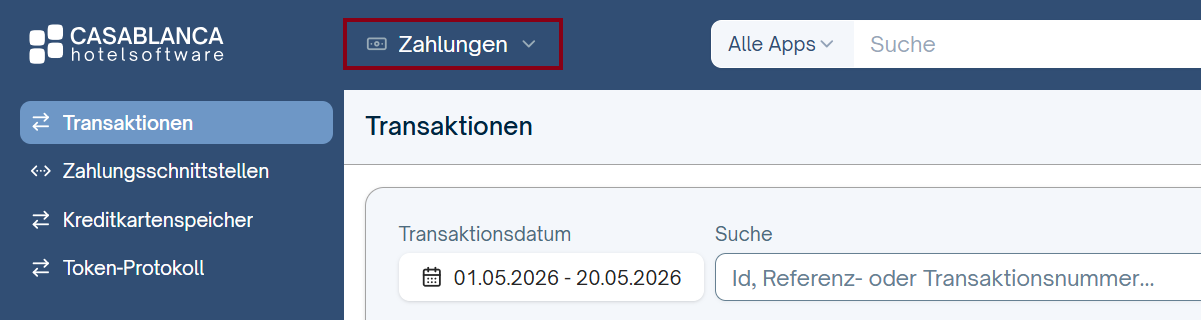
- Wähle oben im Hauptmenü den Bereich Zahlungen aus.
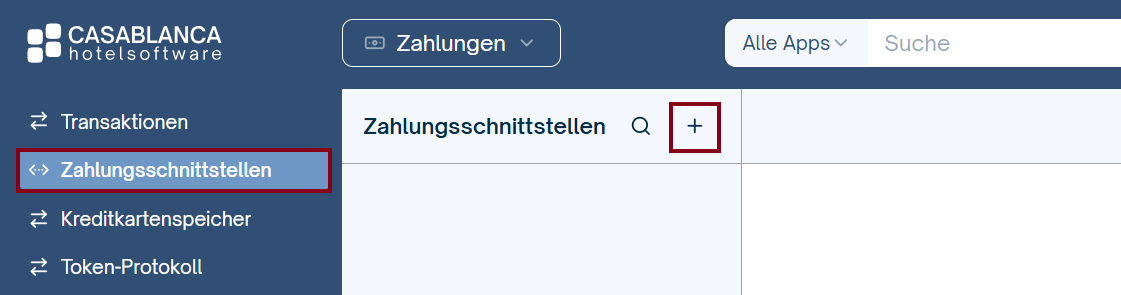
- Navigiere im linken Menü zu Zahlungsschnittstellen.
- Klicke auf + (Hinzufügen).
- Wähle den gewünschten Anbieter: Datatrans, Hobex, SeekdaPay oder Nexi.
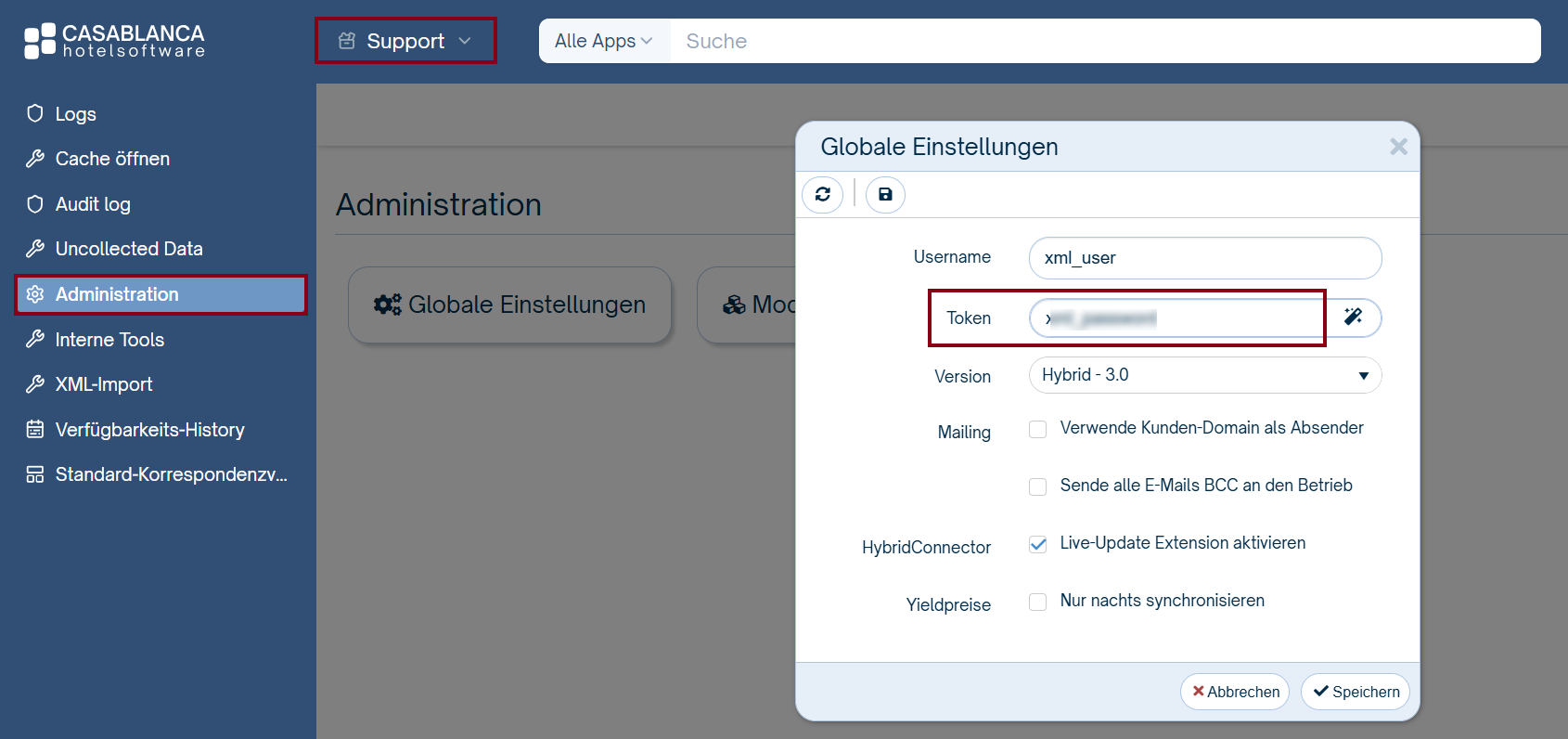
- Gib den Hybridconnector-Token ein.
Der Token kann vom CASABLANCA Support unter Administration > Globale Einstellungen kopiert werden:
- Klicke auf Verfügbare Zahlungsmethoden und wähle die gewünschten Zahlungsarten, z.B. für die Module Gutscheinverwaltung oder Gäste-App (Digitaler Kiosk bzw. Live-Rechnungsübersicht etc.).
Zahlungsarten können jeweils nur einmalig pro Betrieb verwendet werden!
Die Konfigurationsdaten für die Schnittstelle bekommt CASABLANCA vom jeweiligen Partner.
Artikel-Mapping
Damit bei einer durchgeführten Zahlung das korrekte Zahlungsmittel auf dem Konto des Gastes verbucht wird, ist das entsprechende Mapping der Zahlungsart zu hinterlegen:
- IBE, OnlineBuchenButton (OBB), Anzahlung
→ Mapping in CASABLANCA Cloud unter: Artikel > Mapping; hier ist ein Anzahlungs-Artikel zu verwenden. - Live-Rechnungsübersicht, Checkin-Assistent, Checkout-Assistent
→ Mapping in CASABLANCA Desktop unter: Casablanca API > Artikel-Mapping; hier ist ein normaler Zahlungs-Artikel zu verwenden. - CASABLANCA Gutscheinmodul (Onlineshop)
→ Mapping in CASABLANCA Desktop unter: Casablanca POS-Api (Point of Sales) > Zahlungsarten; hier ist ein normaler Zahlungs-Artikel zu verwenden. Die Zahlungsarten müssen an den entsprechenden Stellen korrekt hinterlegt sein, um eine eindeutige Zuordnung für die Zahlungsabwicklung zu gewährleisten.
Mapping in CASABLANCA - Cloud
Das Mapping in der CASABLANCA Cloud erfolgt unter Einstellungen > Artikel > Mapping (https://booking.casablanca.at/Settings)
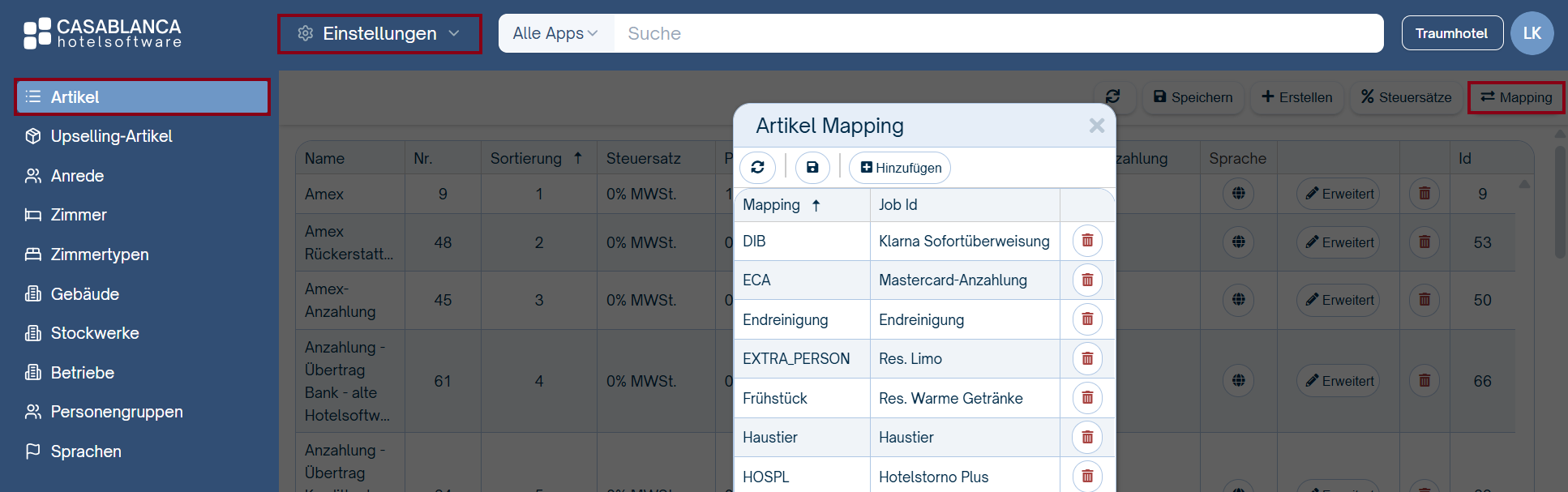
Klicke auf + Hinzufügen und hinterlege das korrekte Mapping:
- Job Id – Anzahlungs-Artikel, welcher vorher angelegt werden muss
- Mapping – Mapping-Code für Zahlungsmittel
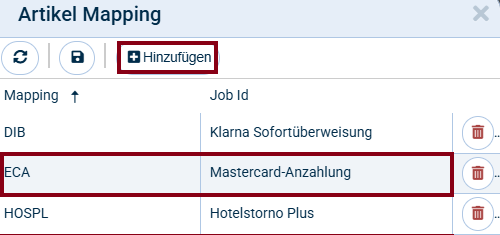
Mapping-Codes
Hier eine Liste aller Zahlungsarten-Mapping-Codes:
Bitte ausklappen
| Zahlungsart | Mapping Code |
|---|---|
| American Express | AMX |
| Apple Pay | APL |
| China UnionPay | CUP |
| Diners Club | DIN |
| Discover | DIS |
| EPS | EPS |
| Google Pay | PAY |
| iDEAL | DEA |
| JCB | JCB |
| Klarna Pay Now | KLN |
| Maestro | MAU |
| Mastercard | ECA |
| OpenBank | OBA |
| PayPal | PAP |
| PostFinance | PFC |
| PostFinance E-Finance | PEF |
| Sofort | DIB |
| Trustly | TRY |
| Twint | TWI |
| Visa | VIS |
| VPay | VPY |
| Unknown | Unknown |
Mapping in CASABLANCA - Desktop
Live-Rechnungsübersicht, Checkin-Assistent, Checkout-Assistent
Das Mapping in CASABLANCA Desktop erfolgt unter Schnittstellen > Schnittstellen > CASABLANCA-Api > Artikel-Mapping.
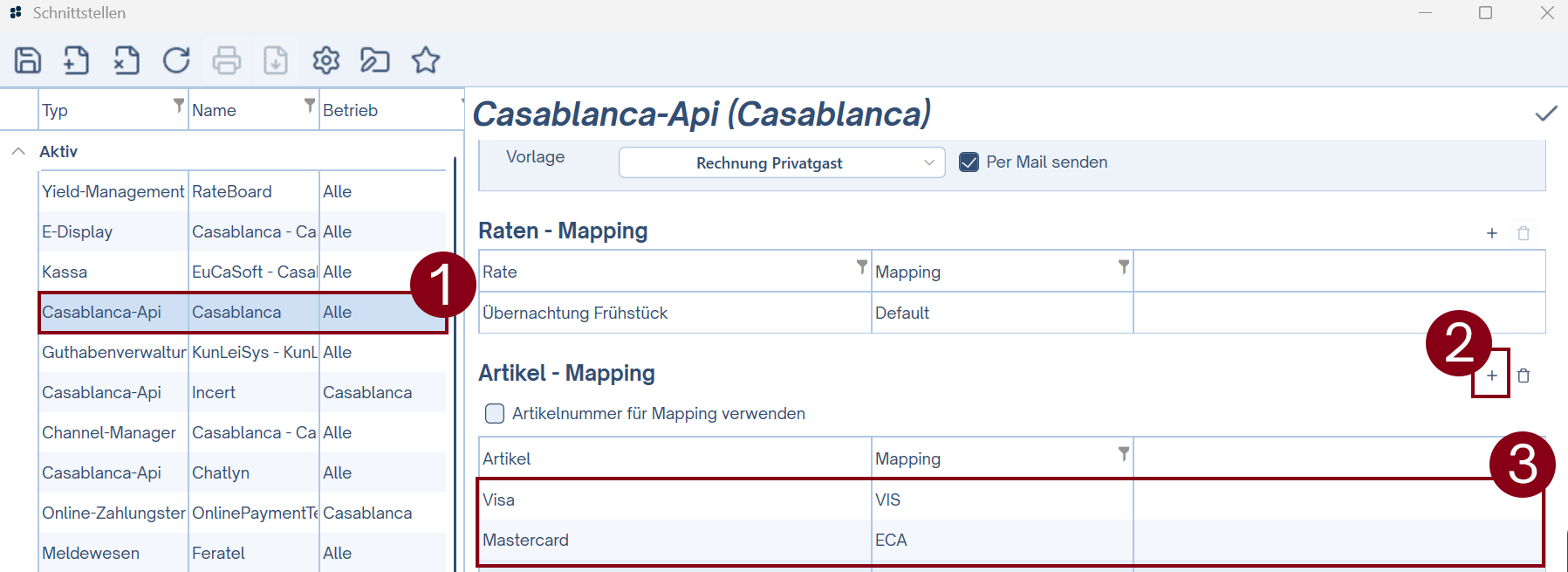
Mit dem + Symbol kann ein weiteres Mapping ergänzt werden.
- Artikel – Zahlungs-Artikel, welcher vorher angelegt werden muss
- Mapping – Mapping-Code für Zahlungsmittel
CASABLANCA Gutscheinmodul (Onlineshop)
Das Mapping in CASABLANCA Desktop erfolgt unter Schnittstellen > Schnittstellen > Kassa > Kassa-POS-API (Gutscheinverwaltung) > Zahlungsarten.
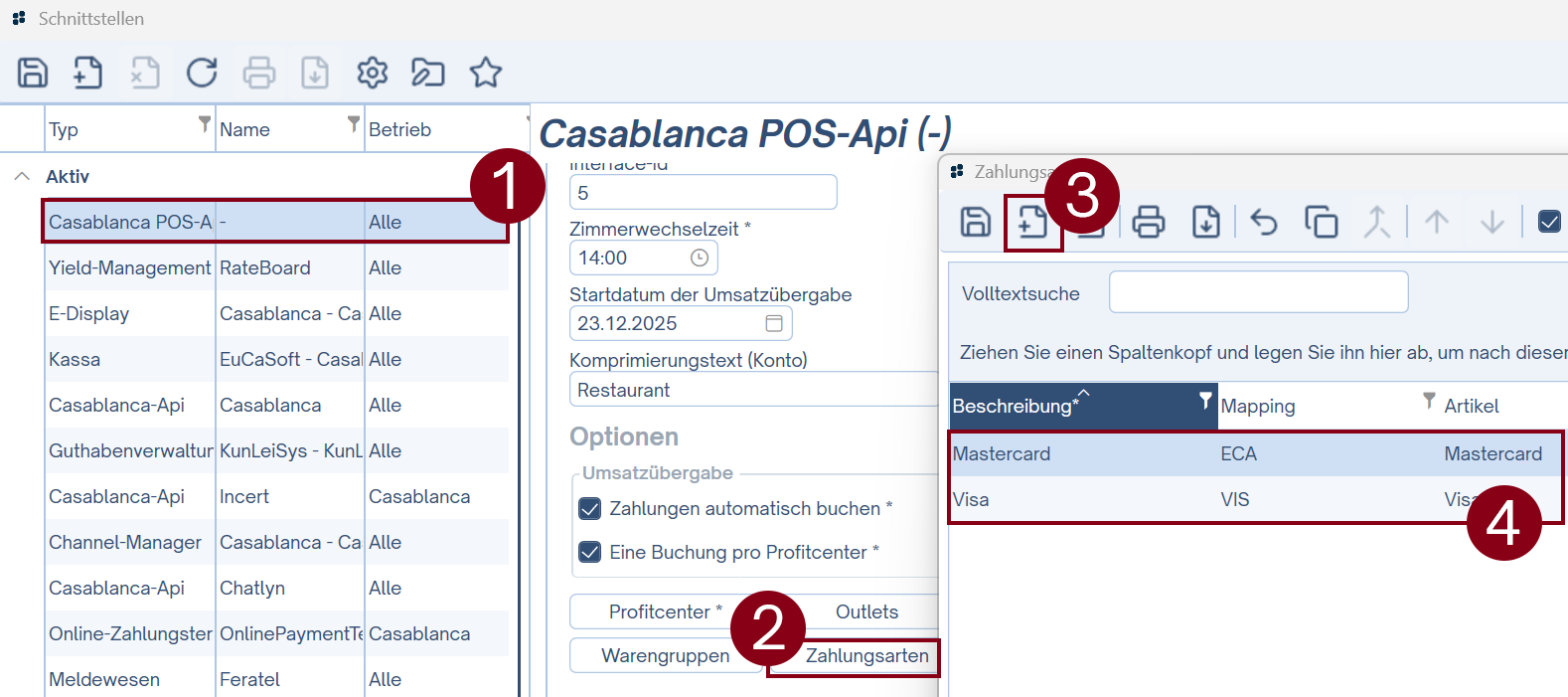
Ablauf der Zahlung
- Die Zahlung wird ausgelöst (z. B. Buchungsabschluss, Rechnungszahlung, Gutscheinkauf).
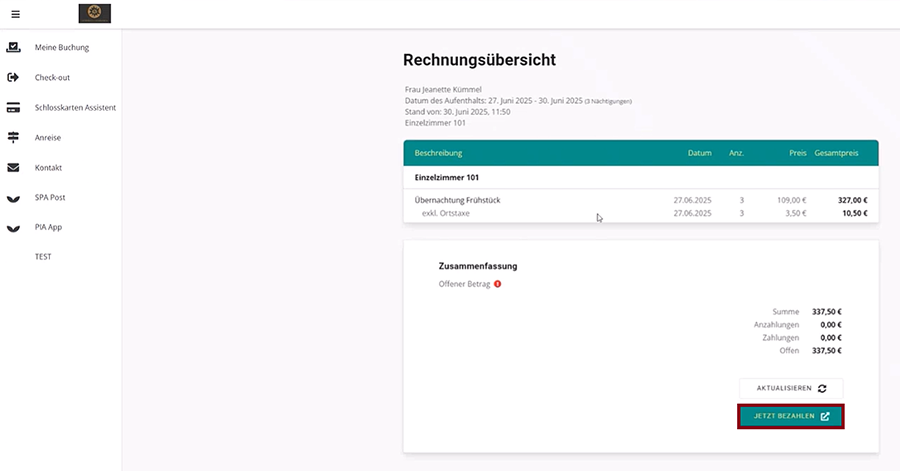
- Der Gast wählt das gewünschte Zahlungsmittel und klickt auf Weiter zur Zahlung.
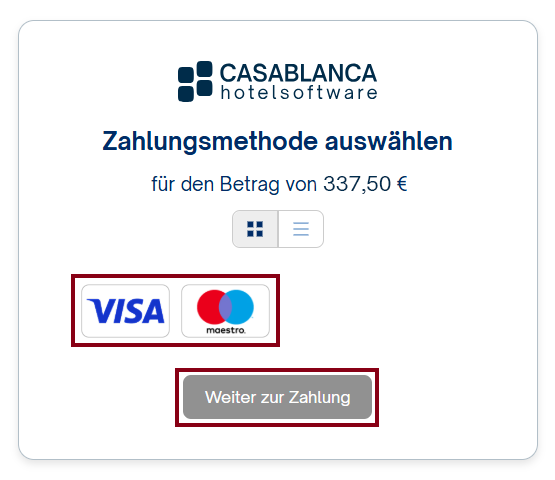
Es erscheint die Seite Zusätzliche Angaben.
- Der Gast trägt Straße & Hausnummer sowie die E-Mail-Adresse ein und klickt erneut auf Weiter zur Zahlung.
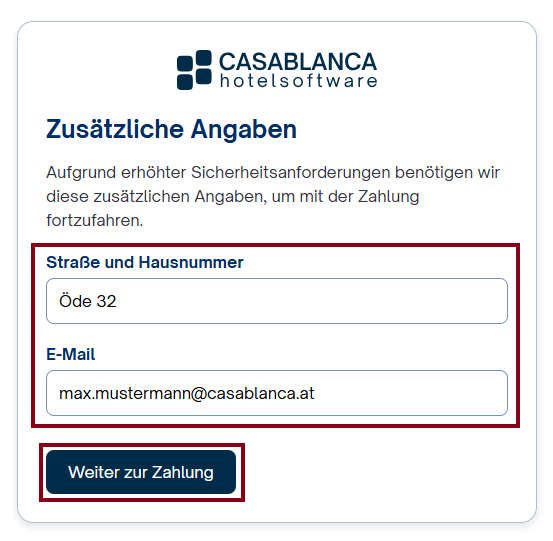
Gemäß dem EMV 3DS 2.x Standard müssen bei jeder Kartenzahlung mit 3D-Secure-Authentifizierung Straße, Hausnummer und E-Mail-Adresse des Karteninhabers übermittelt werden. Die E-Mail-Adresse wird ausschließlich zu Zwecken der Betrugsprävention und Zahlungsauthentifizierung an das Zahlungssystem weitergegeben – nicht für Marketingzwecke.
Es folgt die Weiterleitung zur Schnittstelle, in deren Einstellung das gewählte Zahlungsmittel hinterlegt wurde (z. B. zu SeekdaPay - bei Klick auf Master / Visa).
- Der Gast gibt die Zahlungsdaten ein (z.b: Kartennummer, Verfallsdatum, CVV).
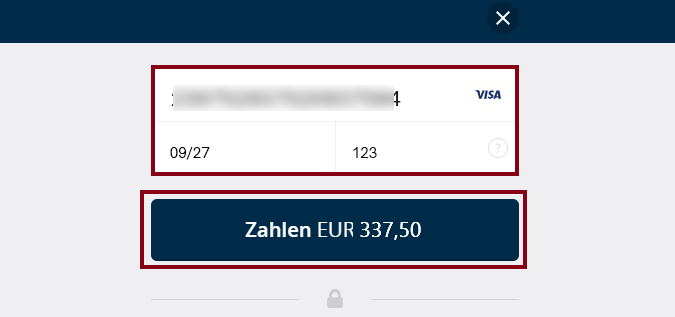
- Der Gast tätigt die Zahlung.
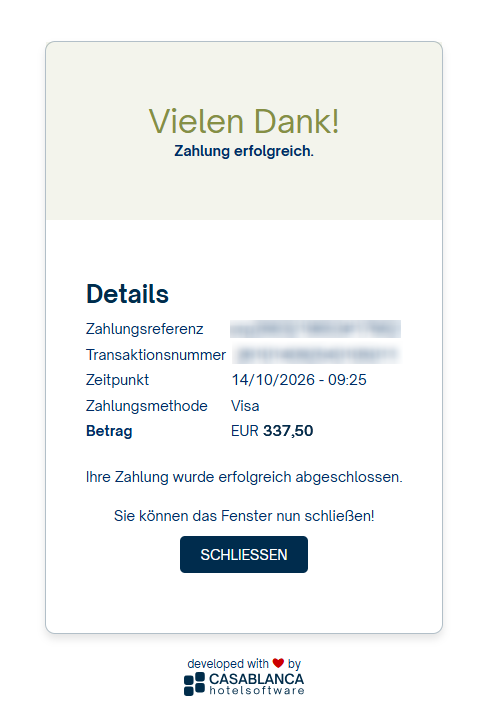
Anschließend wird die Zahlung in CASABLANCA verbucht, und die Rechnung wird erstellt. Nach erfolgreicher Zahlung erhält der Gast die Bestätigung mit Zahlungsreferenz, Transaktionsnummer, Zeitpunkt, Zahlungsmethode und Betrag:
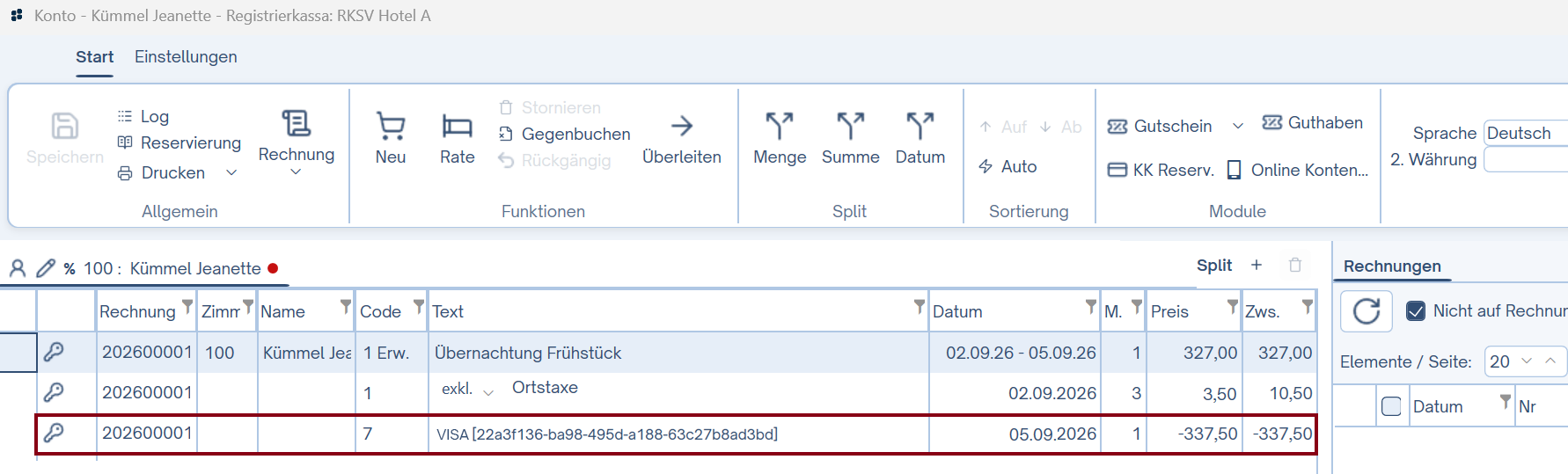
Auch am Konto des Gasts wird die Zahlung korrekt verbucht:
Transaktionen
Alle getätigten Transaktionen sind im Payment Gateway aufgelistet. Um Transaktionen sowie deren Status einzusehen, navigiere im linken Menü zu Transaktionen.
Die Transaktionsliste kann nur von Benutzern mit der entsprechenden Berechtigung eingesehen werden.
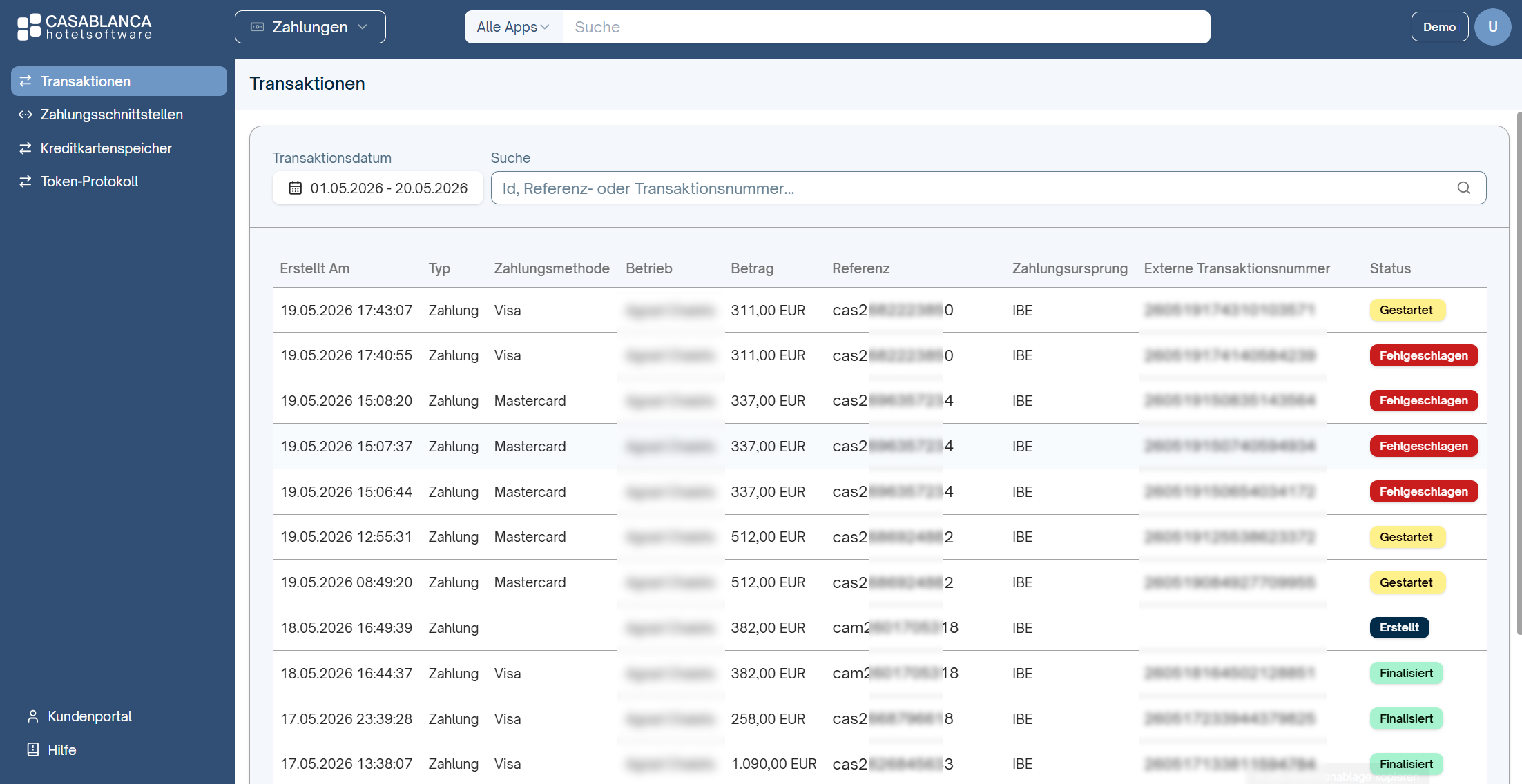
Hier ist ersichtlich, ob eine Transaktion durchgegangen ist → Status: Gebucht, oder sich noch im Zahlungsprozess befindet → Status: Gestartet.
Um Details aufzurufen, klicke einfach auf eine Transaktion.
Beispiel Datatrans:
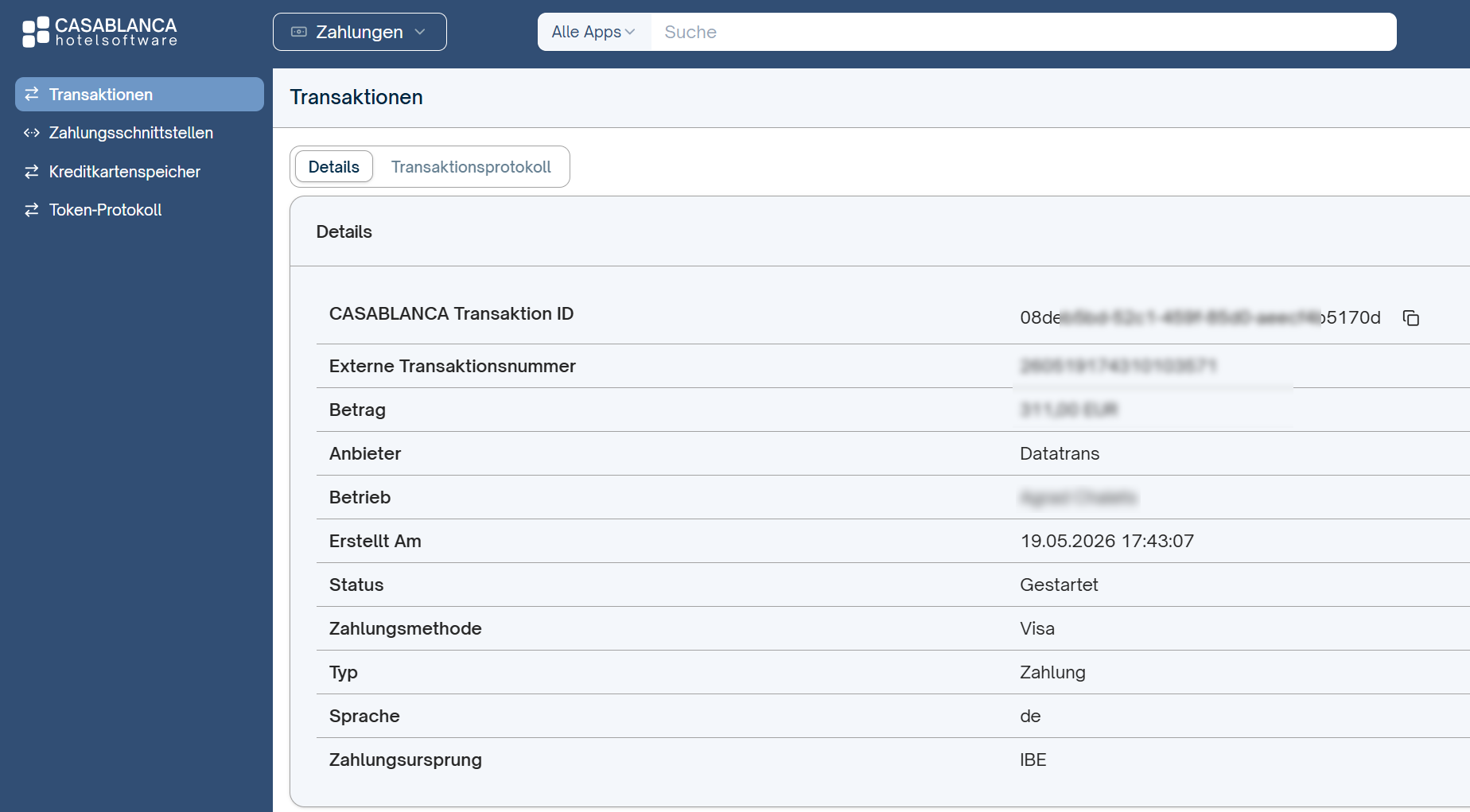
Um den Verlauf einer Transaktion einzusehen, klicke auf den Reiter Transaktionsprotokoll:
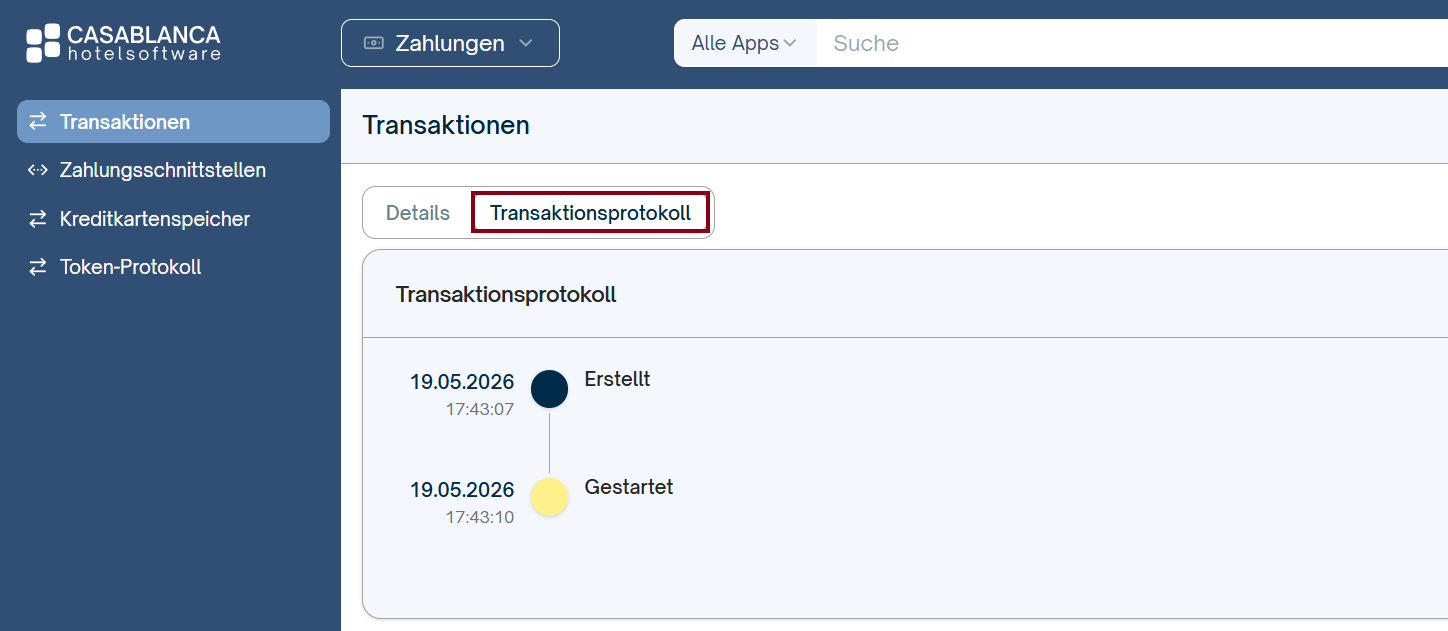
Wird die Zahlung über den HybridConnector aufgebucht (z.B. über die GästeApp) ist Gebucht der Endstand im Transaktionsprotokoll. Wird die Zahlung mit der Reservierung übermittelt (z.B. Booking Engine Direktzahlung) ist Finalisiert der Endstand im Transaktionsprotokoll.
Die Transaktion scheint auch beim Anbieter auf.
Beispiel Seekda:
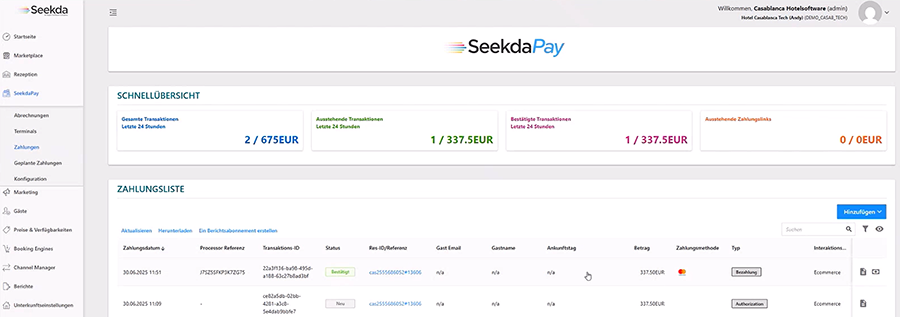
Auf diese Weise lassen sich mehrere Zahlungsanbieter in der CASABLANCA Cloud anbinden.
Beachte hierbei, dass sich die Zahlungsmittel nicht überschneiden dürfen!
Kreditkartenspeicher
Im Kreditkartenspeicher kann eingestellt werden, für welche Betriebe die Kreditkartenspeicherung aktiv ist, welche Kartentypen im Payment Gateway akzeptiert werden und ob Tokens für wiederkehrende Zahlungen gespeichert werden dürfen.
- Navigiere dazu im linken Menü zu Kreditkartenspeicher.
- Klicke auf Erstellen oder (falls bereits Einträge vorhanden sind) auf das Plus-Symbol um einen neuen Datensatz hinzuzufügen.
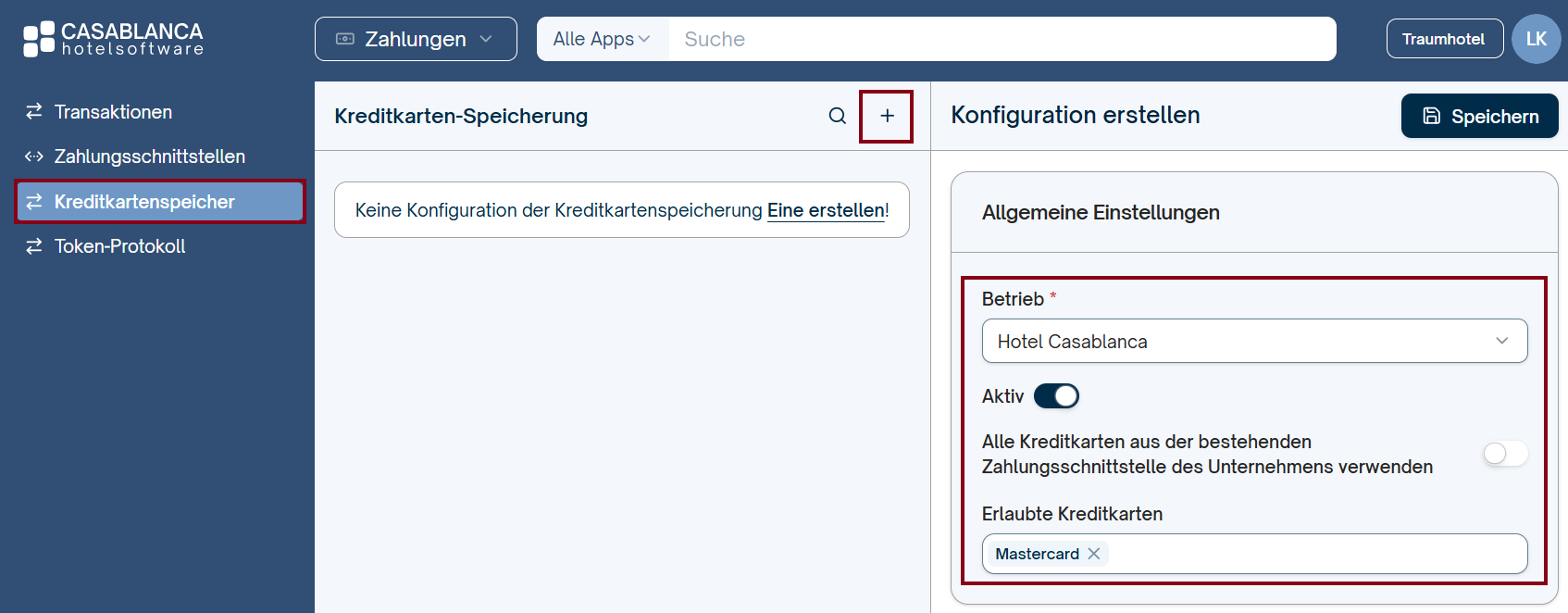
- Wähle aus, für welches Unternehmen die Kreditkartenspeicherung aktiviert werden soll.
- Füge die Kreditkarten unter Erlaubte Kreditkarten hinzu. (Empfohlen, falls bestimmte Karten (z. B. Amex) im Betrieb nicht verarbeitet werden können)
- Um alle Kreditkarten zu erlauben, welche in der Zahlungsschnittstelle eingerichtet wurden, aktiviere die Option Alle Kreditkarten von der existierende Zahlungsschnittstelle des Betriebs verwenden.
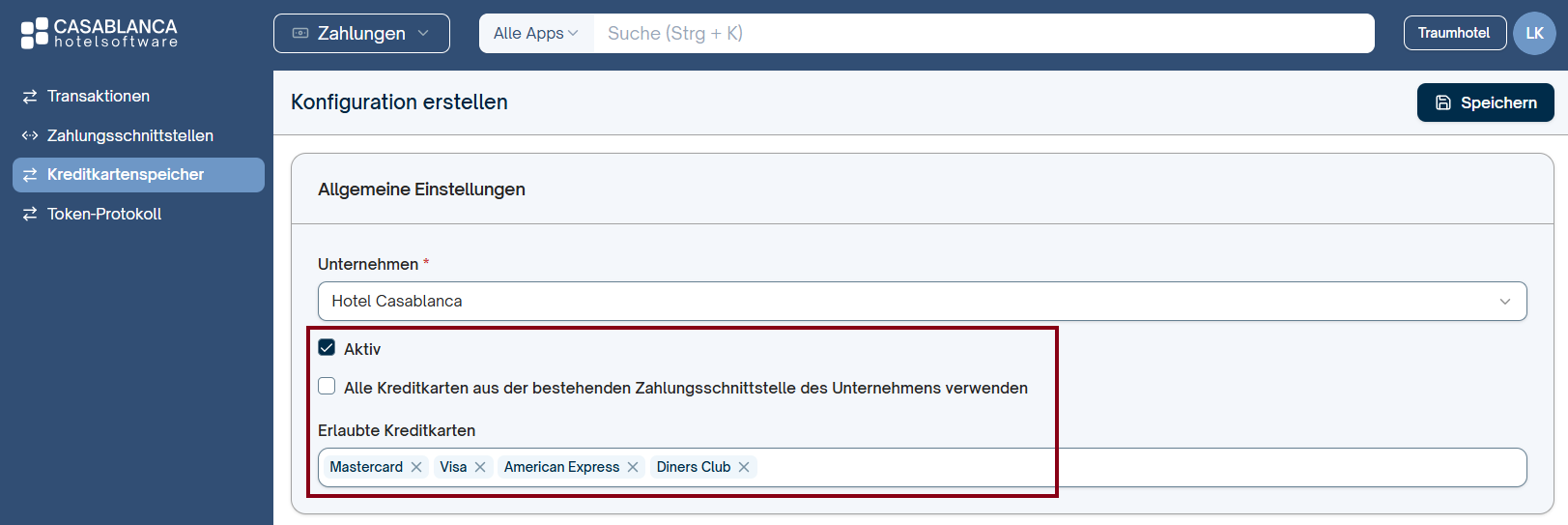
- Setze die Konfiguration auf Aktiv.
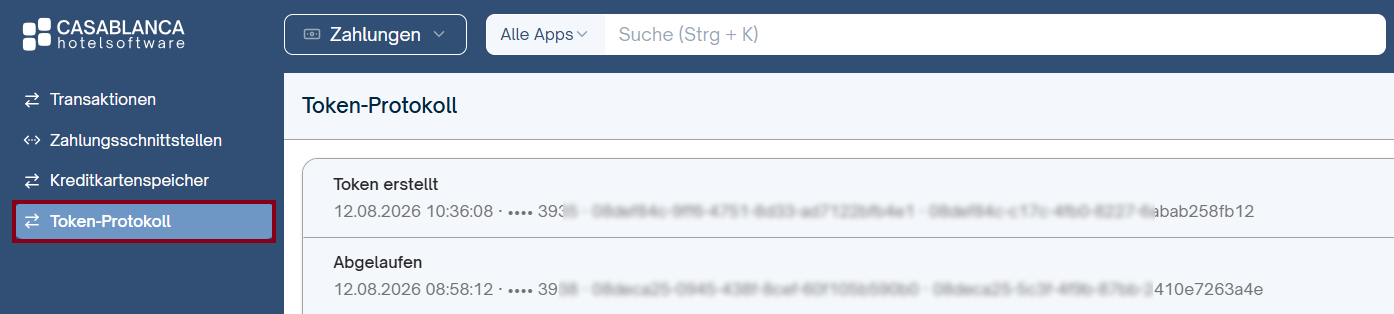
Generierte Tokens werden im Payment Gateway unter dem Menüpunkt Token-Protokoll aufgelistet:
Information zur Speicherung von Kreditkartendaten
Die Speicherung von Kreditkarteninformationen ist zzt. nur über Datatrans möglich. Die Abwicklung erfolgt über den zentralen Datatrans-Account von CASABLANCA.
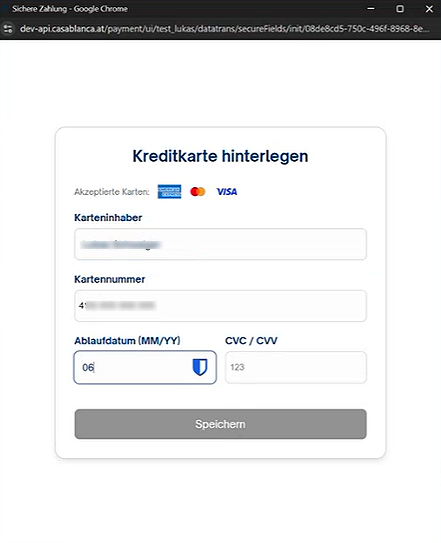
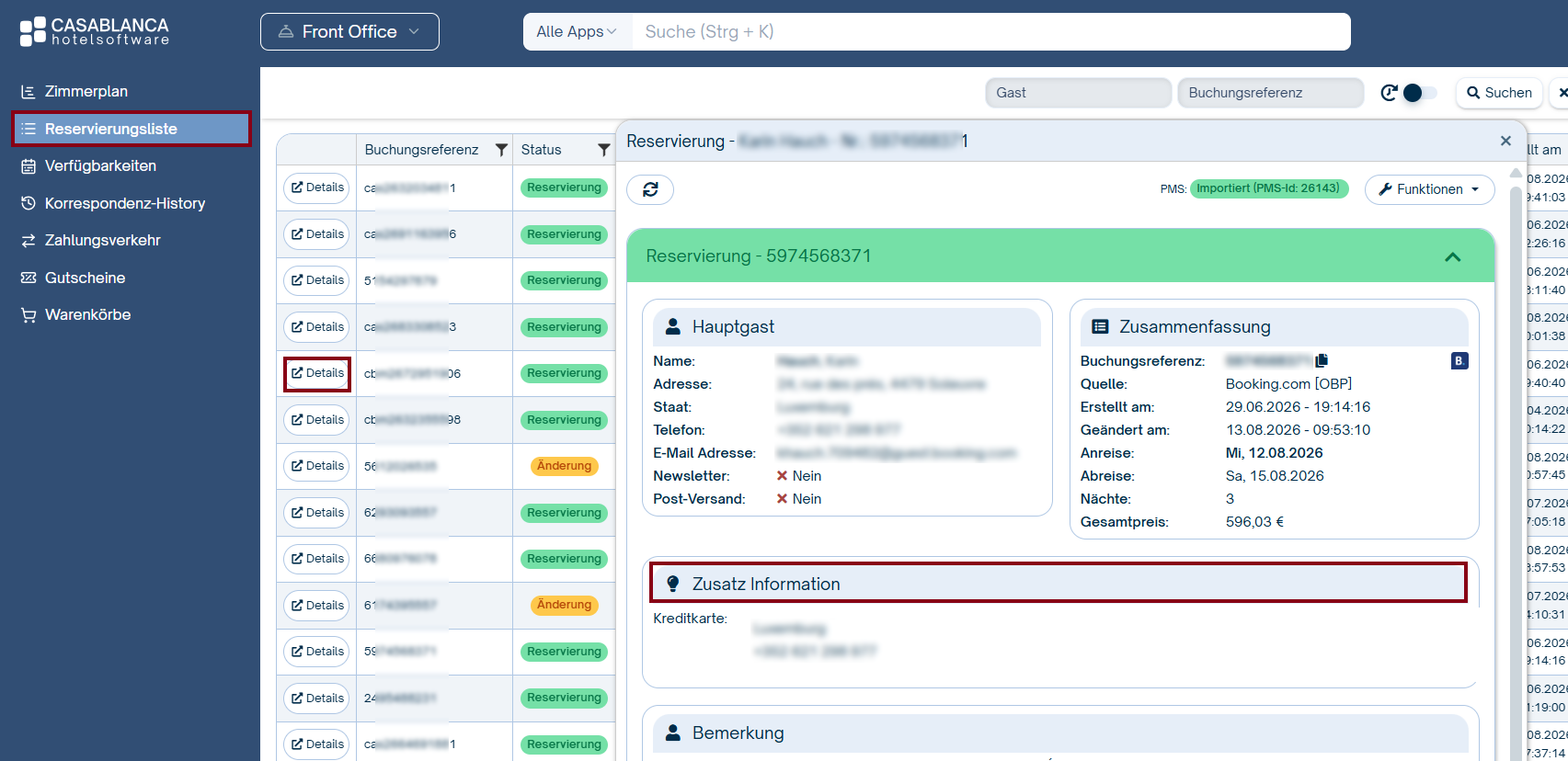
Kreditkartendaten sind in der gebuchten Reservierung gespeichert. Du findest sie in der Reservierungsliste (Klick auf Details → Zusatz Informationen). Die Daten können über den Sicherheitscode angezeigt werden.