Einstellungen / Stammdaten
Der Menüpunkt Einstellungen, sowie die Stammdaten-Verwaltung in CASABLANCA umfassen grundlegende Einstellungen und Bereiche wie Artikel, Saisonen, Kontaktinformationen, rechtliche Daten sowie betriebsrelevante Konfigurationen. Diese Anleitung erklärt dir die einzelnen Bereiche und deren Funktionen Schritt für Schritt.
Zugriff auf die Einstellungen
Um das Menü für Einstellungen und Stammdaten aufzurufen, wähle in CASABLANCA den Bereich Einstellungen.
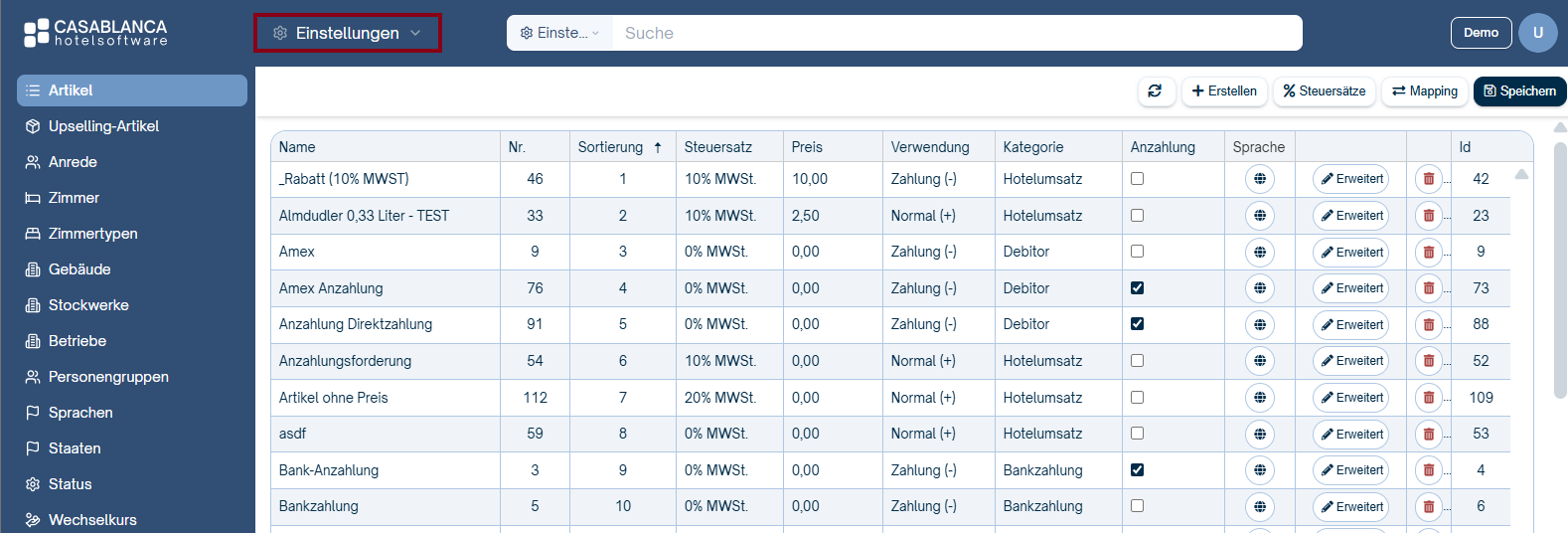
Artikel / Upselling-Artikel
Unter dem Menüpunkt Artikel kannst du Artikel in CASABLANCA anlegen und verwalten. Dies umfasst Produkte, Dienstleistungen, Zahlungsarten und buchbare Zusatzleistungen.
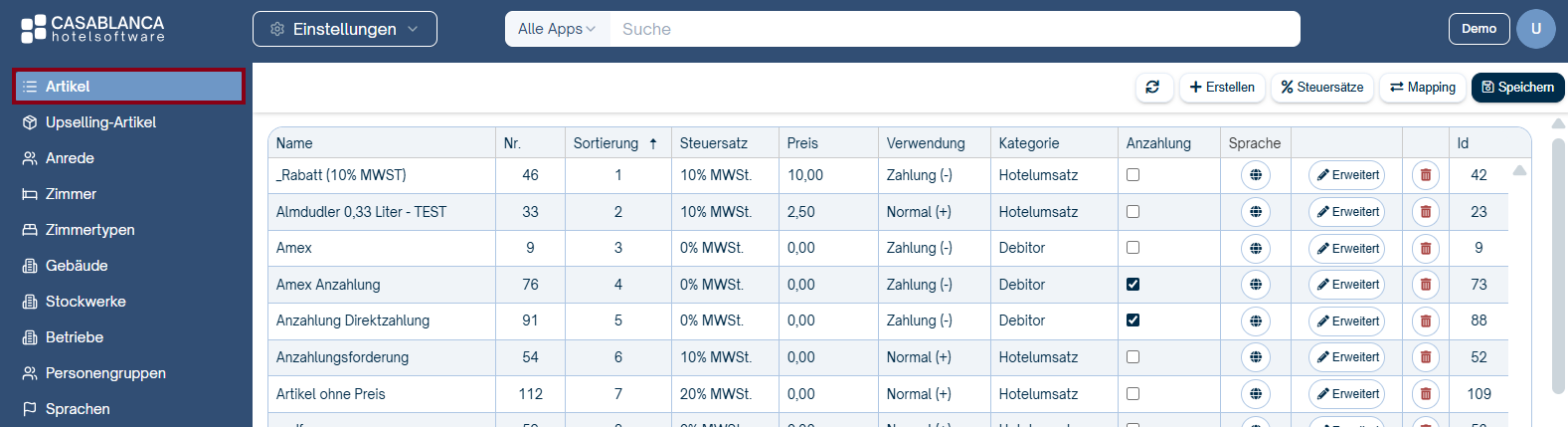
Unter dem Menüpunkt Upselling-Artikel gleich darunter befinden sich die Einstellungen zur Verwaltung buchbarer Zusatzangebote für die CASABLANCA Booking Engine.
Anrede
Hier können Anreden wie Herr, Frau oder Firma hinterlegt werden.
- Klicke auf + Hinzufügen.
- Gib die folgenden Details ein:
- Name – Bezeichnung der Anrede (z. B. Herr oder Frau).
- Sprache – Wähle die Sprache aus dem Dropdown-Menü.
- Sortierung – Reihenfolge der Anrede in der Liste.
- Klicke auf Speichern, um die Anrede zu speichern.
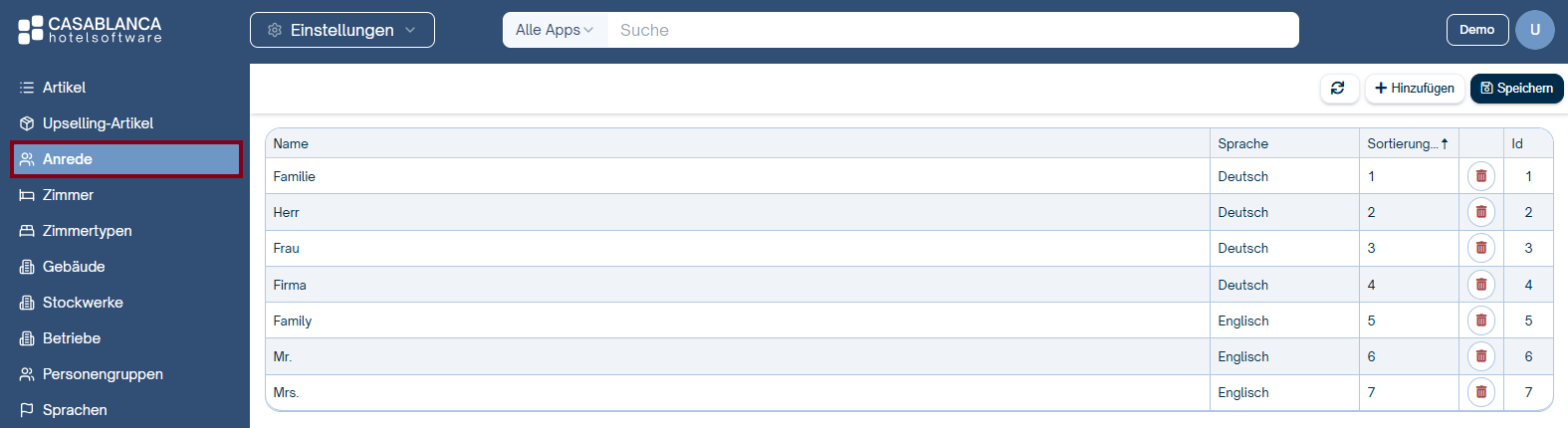
- Zum Löschen einer Anrede klickst du auf das Papierkorb-Symbol.
- Um Einträge zu aktualisieren, klickst du auf das Kreis-Symbol (Aktualisieren).
Zimmer / Zimmertypen
Unter dem Menüpunkt Zimmer befinden sich die Zimmer, die in der Unterkunft angeboten werden. Unter Zimmertypen kannst du Zimmertypen erstellen und verwalten (z. B. Einzelzimmer, Doppelzimmer, Suite).
Gebäude
In diesem Bereich kannst du die zum Betrieb gehörenden Gebäude anlegen und verwalten:
- Klicke auf + Hinzufügen.
- Gib die folgenden Informationen ein:
- Name – Name des Gebäudes (z. B. Hauptgebäude).
- Betrieb – Wähle den Betrieb aus dem Dropdown-Menü.
- Klicke auf Speichern oder das Disketten-Symbol, um die Änderungen zu sichern.
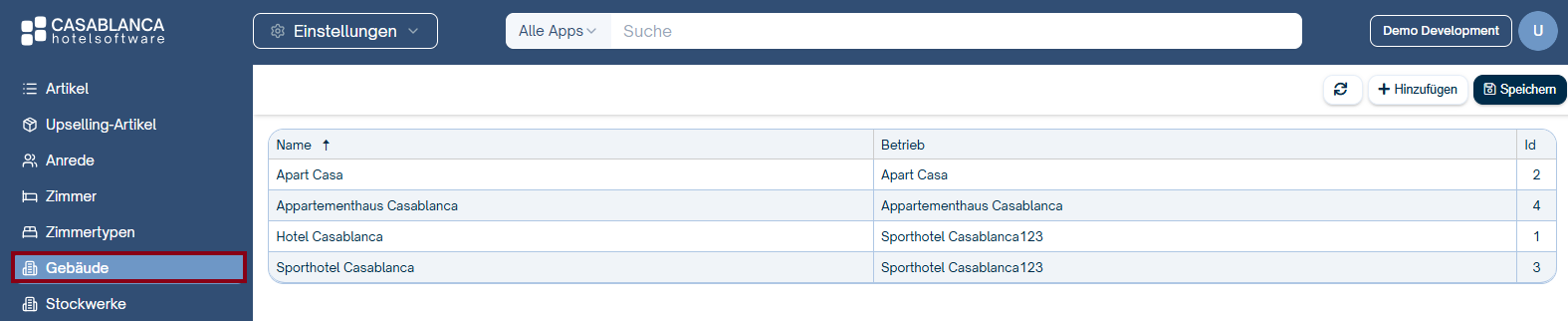
- Klicke bei Bedarf auf das Pfeil-Symbol, um die Liste zu sortieren.
- Um Einträge zu aktualisieren, klickst du auf das Kreis-Symbol (Aktualisieren).
Stockwerke
Dieser Menüpunkt öffnet den Bereich zur strukturellen Zuordnung der Zimmer in Stockwerke.
Betriebe
Hier verwaltest du alle Standorte, die mit deinem CASABLANCA Account verknüpft sind.
Personengruppen
Hier kannst du Personengruppen wie z.B. Erwachsene, Kinder oder Jugendliche anlegen und diesen bestimmte Attribute und Altersklassen zuweisen.
Sprachen
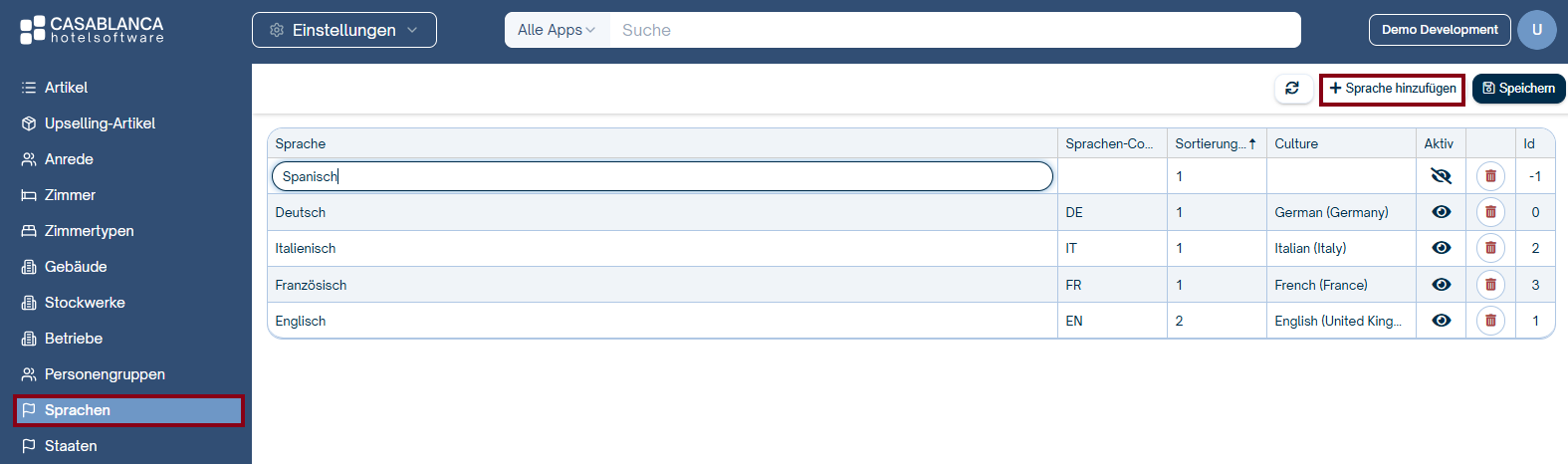
Dieser Bereich dient der Verwaltung der verfügbaren Sprachen.
- Klicke auf + Hinzufügen.
- Gib die folgenden Details ein:
- Sprachen – Name der Sprache (z. B. Deutsch).
- Sprachen-Code – Kürzel der Sprache (z. B. DE).
- Sortierung – Reihenfolge der Sprache in der Liste.
- Culture – Engere Definition der Sprache (z. B. German/Austria).
- Klicke auf das Auge-Symbol, um die Spracheinstellung zu aktivieren bzw. zu deaktivieren.
Hinweis: Ein durchgestrichenes Auge-Symbol zeigt an, dass die Sprache inaktiv ist. - Klicke auf Speichern, um die Änderungen zu sichern.
- Zum Löschen einer Sprache klickst du auf das Papierkorb-Symbol.
- Um Einträge zu aktualisieren, klickst du auf das Kreis-Symbol (Aktualisieren).
Staaten
Hier sind alle verfügbaren Staaten aufgelistet.
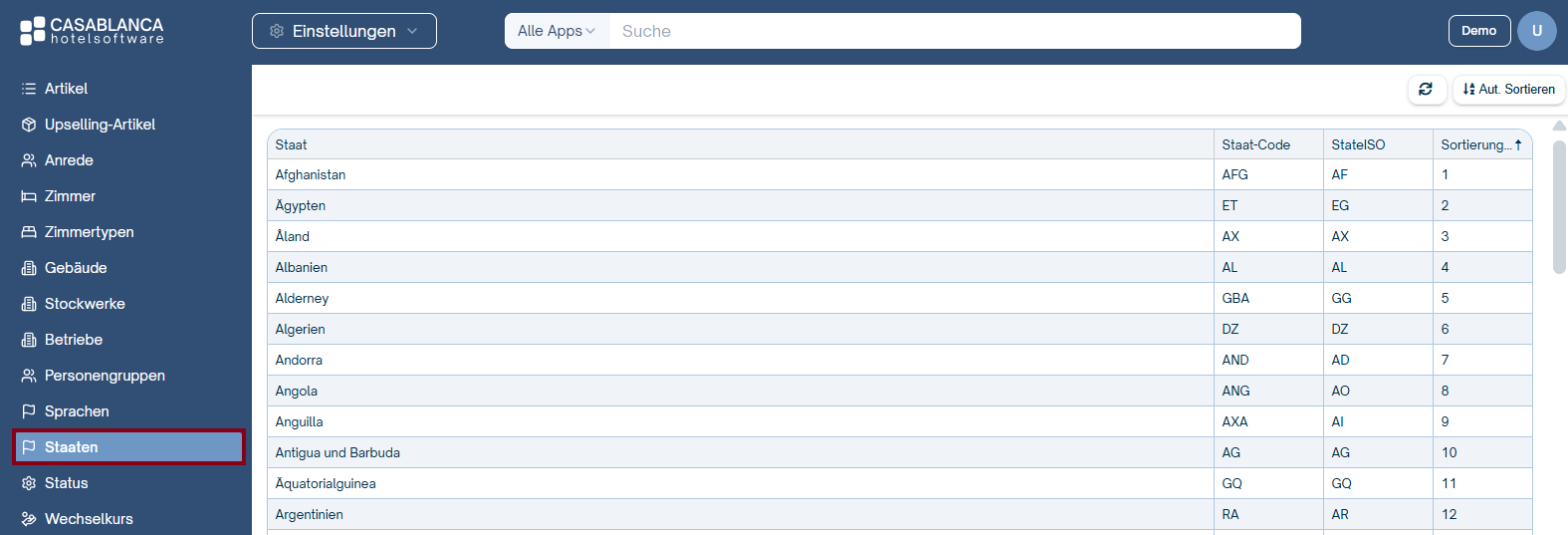
- Klicke bei Bedarf auf das Pfeil-Symbol, um die Liste alphabetisch zu sortieren.
- Um Einträge zu aktualisieren, klickst du auf das Kreis-Symbol (Aktualisieren).
Status
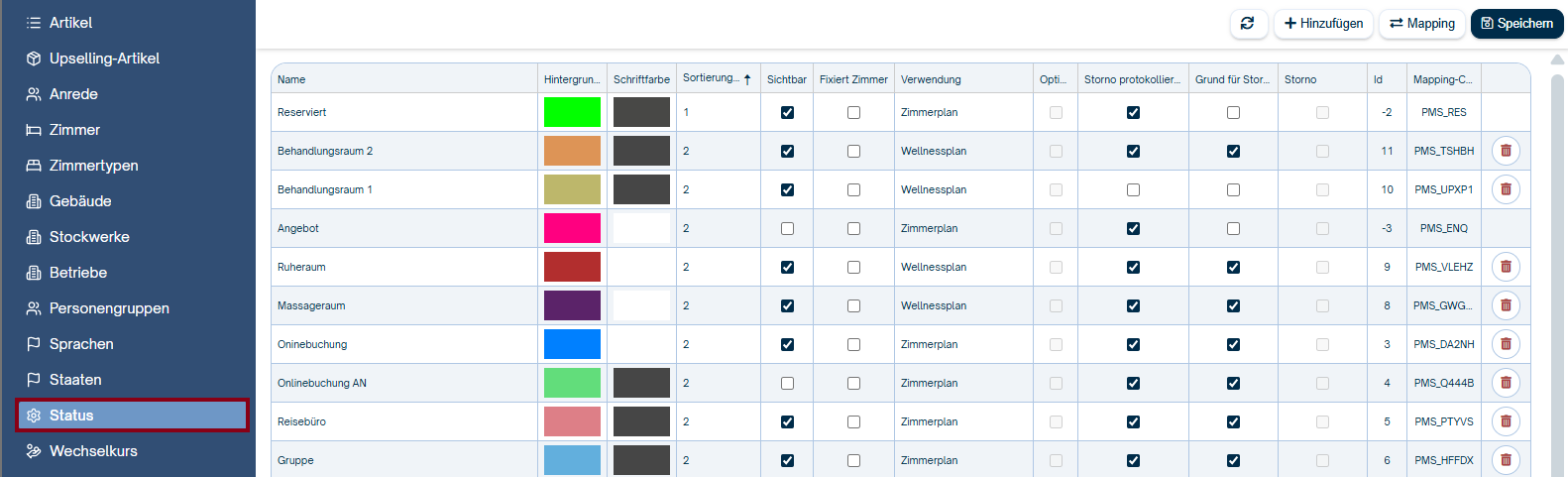
Hier kannst du Status für Reservierungen definieren und farblich anpassen.
- Definiere die Farbe des Status mit einem Hexcode (z. B. #FF69B4 für Pink).
- Gib die folgenden Details ein:
- Name – Bezeichnung des Status (z. B. Angebot).
- Sortierung – Reihenfolge des Status in der Liste.
- Sichtbar – Ob der Status auf dem Zimmerplan sichtbar ist.
- Optionen:
- Fixiert Zimmer / Keine fixe Zimmernummer.
- Storno / Grund für Storno erforderlich.
- Option / Angebot ist keine Option.
- Verwendung auf dem Zimmerplan.
- Klicke anschließend auf Speichern.
- Um Einträge zu aktualisieren, klickst du auf das Kreis-Symbol (Aktualisieren).
Status Mapping
Für Online-Buchungen kann ein spezifischer Status basierend auf dem Original-Kanal vergeben werden. Der jeweilige Ursprungskanal (z. B. Booking.com) wird einem Reservierungsstatus zugeordnet:
- Klicke auf + Hinzufügen.
- Gib die folgenden Informationen ein:
- Mapping – Code für Buchungskanal.
- Status ID – ID des Status.
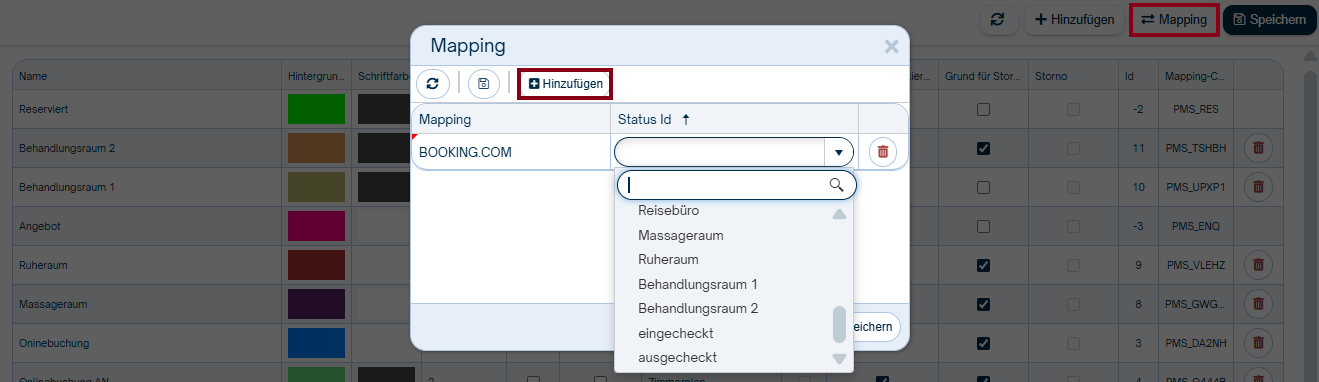
- Klicke auf Speichern, um die Zuordnung zu sichern.
- Um Änderungen zu aktualisieren, klickst du auf das Aktualisieren-Symbol.
Wechselkurs
Öffnet die Konfiguration für den Wechselkursmodifikator zur Pflege aktueller Wechselkurse für Fremdwährungen.