Zimmertypen / Zimmer
Der Menüpunkt Zimmertypen dient zur Verwaltung der verschiedenen Kategorien von Zimmern, die in der Unterkunft angeboten werden. Hier kannst du neue Zimmertypen erstellen (z. B. Einzelzimmer, Doppelzimmer, Suite), bestehende Zimmertypen bearbeiten und nicht mehr benötigte Zimmertypen entfernen. Unter dem Menüpunkt Zimmer kannst du Zimmertypen zuordnen und Details hinterlegen. Du kannst auch Zimmer für Buchungskanäle freimelden, die physisch vorhanden sind (z. B. Zimmer 101, Zimmer 102).
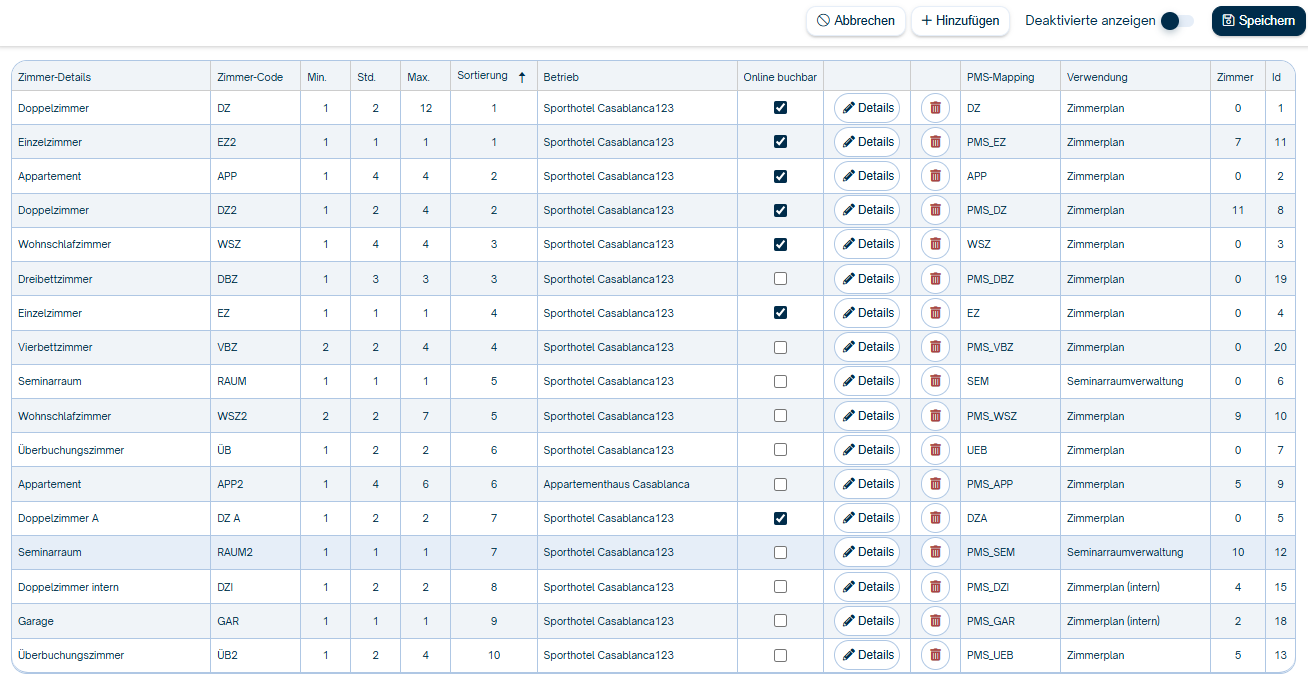
Zimmertyp hinzufügen
So legst du einen Zimmertyp im CASABLANCA Online Portal an:
- Navigiere zu Einstellungen > Zimmertypen.

- Klicke auf + Hinzufügen, um einen neuen Zimmertyp anzulegen.

- Gib im Feld Zimmer-Details die Langbezeichnung ein (z. B. "Junior Suite").
- Gib im Feld Zimmer-Code die gewünschte Kurzbezeichnung ein (z. B. "JS" für "Junior Suite").
- Unter Betrieb wählst du aus, für welchen Betrieb der Zimmertyp zur Verfügung steht.
- Wähle, ob der Zimmertyp Online buchbar sein soll (Haken setzen).
- Klicke auf Speichern.
- Klicke anschließend auf das Feld PMS-Mapping, um einen Mapping-Code für den Zimmertyp zu generieren.
- Wähle ggf. die Verwendung für den Zimmertyp aus.
- Das Feld Zimmer definiert die Anzahl der Zimmer mit diesem Zimmertyp.
- Klicke anschließend auf Speichern.
Du kannst nun weitere Eigenschaften für den soeben angelegten Zimmertyp festlegen.
Zimmertyp-Details eintragen
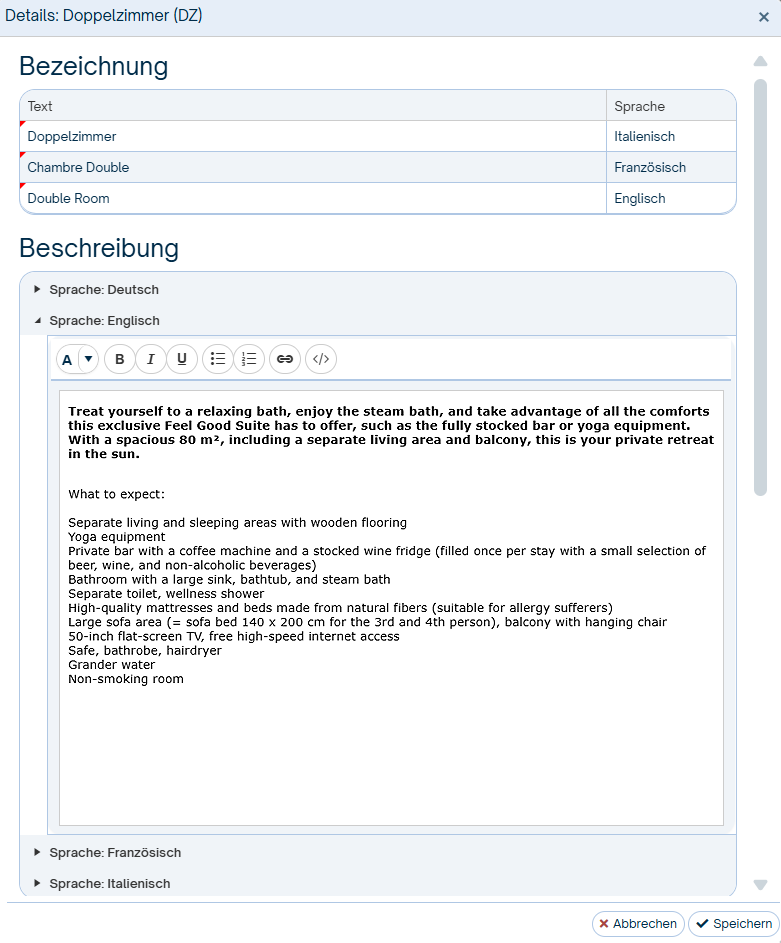
- Klicke rechts in der Zeile für den Zimmertyp auf Details.

- Wähle die Sprache für die Beschreibung aus.
- Im Feld Beschreibung kannst du eine Beschreibung für den Zimmertyp eingeben.
Beispiel Doppelzimmer:
- Klicke anschließend auf Speichern.
Eigenschaften
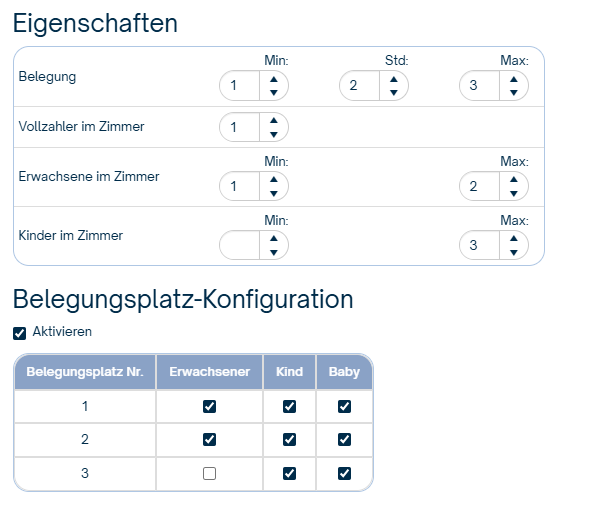
Hier befinden sich die Einstellungen für Minimum-, Standard-, und Maximal-Belegung, sowie darunter die Belegungsplatz-Konfiguration für die Buchungsverwaltung.
Stelle bei Belegung die gewünschten Werte für den Zimmertyp ein.
- Belegung Min. – Minimale Personenanzahl für das Zimmer.
- Belegung Std. – Standard-/Default-Belegung.
- Belegung Max. – Maximale Personenanzahl für das Zimmer.
Prüfe die Felder Vollzahler im Zimmer. Kinderpreise greifen erst ab Überschreitung dieser Anzahl!
Prüfe ggf. die Felder Erwachsene im Zimmer, Kinder im Zimmer und passe Min./Max. an.
Belegungsplatz-Konfiguration
Diese Checkbox-Zustände bestimmen, welche Kombinationen bei der Buchung möglich sind.
- Belegungsplatz Aktivieren – schaltet die detaillierte Belegungsplatz-Tabelle ein/aus.
- Belegungsplatz Nr. – Index des Platzes (1,2,3...).
- Erwachsene / Kind / Baby (Checkbox) – erlaubt die jeweilige Basis Personengruppe auf dem Platz.
Beispiel: In einem Zimmer mit einer Belegung von 3 Betten befindet sich ein Kinderbett und 2 Betten für Erwachsene.
- Platz 1: Erwachsene, Kind, Baby alle aktiviert.
- Platz 2: Erwachsene, Kind, Baby alle aktiviert.
- Platz 3: Erwachsene deaktiviert, Kind und Baby aktiviert.
- Änderungen an Min./Max. wirken sich auf die Verfügbarkeit und die Validierung der Buchungsmaske aus.
- Deaktivierte Kategorien verhindern Auswahl dieser Personentypen in der Booking Engine.
Bilder hinterlegen
Unter dem Abschnitt Bilder lädst Du die gewünschten Bilder für den jeweiligen Zimmertyp hoch.
Du kannst für jeden Zimmertyp beliebig viele Bilder hinterlegen. Die CASABLANCA Booking Engine verwendet genau die Bilder und die Reihenfolge, die Du hier definierst.
- Um Bilder für den Zimmertyp zu hinterlegen, klicke auf Dateien auswählen.
- Lade die gewünschten Zimmerbilder hoch.
- Definiere Standardbild und Reihenfolge (siehe nächster Schritt).
- Klicke anschließend auf Speichern.
- Klicke im Hauptfenster erneut auf Speichern, um die Konfiguration abzuschließen.
Standardsortierung der Bilder
Das Standardbild legt fest, welches Bild als Hauptbild für den Zimmertyp verwendet wird. Dieses Bild wird in der Booking Engine als erstes angezeigt. Um das Standardbild zu ändern,
- Klicke beim gewünschten Bild auf das Bleistift-Symbol.
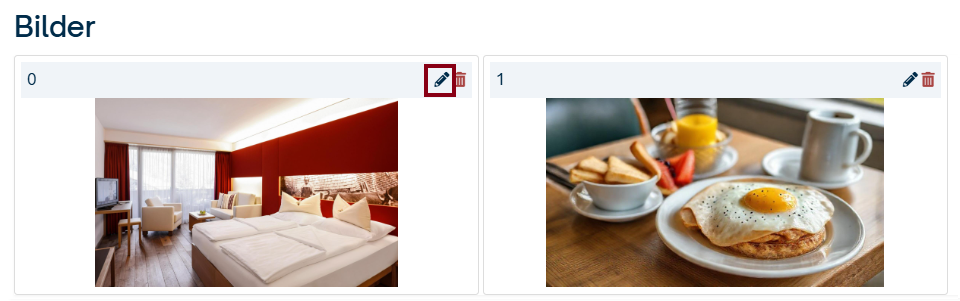
- Markiere das Bild als Standard (Haken setzen).
- Klicke auf das Häkchen rechts daneben, um die Änderung zu übernehmen.
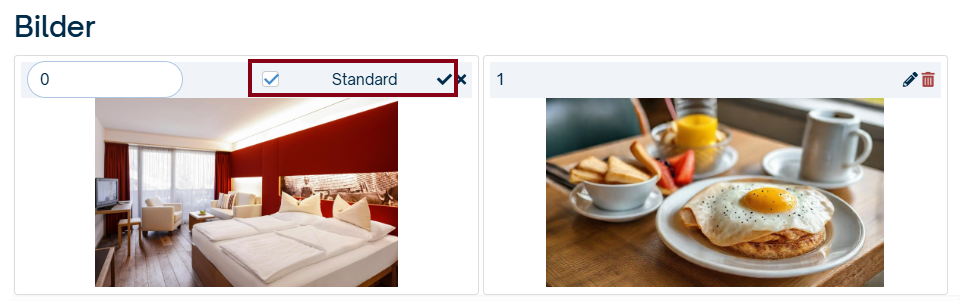
Sortierung der Bilder
Die Reihenfolge der Bilder ist für die Darstellung in der Booking Engine entscheidend.
- Zuerst wird das Standardbild angezeigt.
- Alle weiteren Bilder werden alphabetisch sortiert.
- Durch eine manuelle Nummerierung kannst Du die Reihenfolge gezielt steuern.
Reihenfolge ändern
- Klicke beim gewünschten Bild auf das Bleistift-Symbol.
- Trage im Sortierfeld einen Wert ein, z. B. 0, um das Bild weiter nach vorne zu verschieben.
- Klicke auf das Häkchen, um die Änderung zu übernehmen.
- Speichere die Konfiguration.
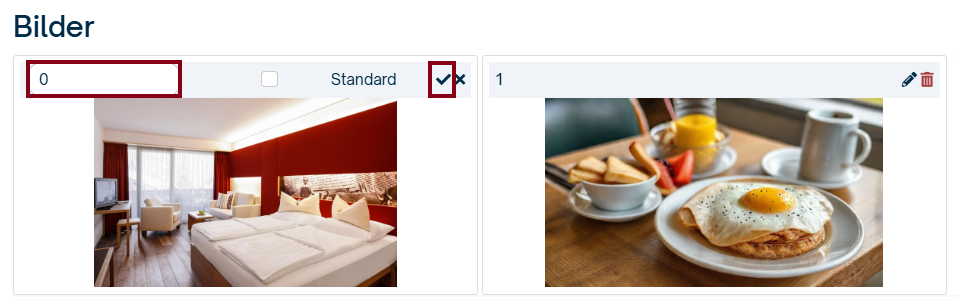
Die CASABLANCA Booking Engine übernimmt exakt die hier definierte Sortierung für die Anzeige der Zimmerbilder.
Zimmer bearbeiten
Unter dem Menüpunkt Zimmer kannst du individuelle Einstellungen für deine Zimmer vornehmen.
- Navigiere zum Menüpunkt Einstellungen > Zimmer.

- Definiere unter Farbe gewünschte Farbcodes für die Anzeige am Reservierungsplan.
- Wähle unter Gebäude aus, wo sich das Zimmer befindet.
- Stelle im Feld Zimmertyp die richtige Bezeichnung ein, z. B. "Doppelzimmer".
- Klicke auf Speichern.
- Klicke auf das Feld QR-Code, um einen QR-Code für deine Gäste zu generieren.
Dieser QR-Code leitet auf die Login-Seite der Gäste-App weiter, wobei automatisch die Referenznummer der aktuell in diesem Zimmer eingecheckten Reservierung gewählt wird. Daher eignet sich dieser QR-Code besonders dafür, ihn im jeweiligen Zimmer aufzulegen, um den Gästen einen schnellen Zugriff auf die Gäste-App zu ermöglichen.
- Wähle unter Freimelden, ob das Zimmer über Online-Kanäle buchbar sein soll.
- Passe ggf. die Parameter Belegung und Extra Betten an.
Die Einstellung Virtuell sollte nur vom CASABLANCA Support vorgenommen werden, da es bei fehlerhafter Konstellation durch den Channel Manager zu Überbuchungen kommen kann. Genauere Informationen dazu findest du hier.
- Klicke abschließend auf Speichern.