Filter-Funktionen
Mit Filtern bei Textbausteinen kannst du steuern, wann und für welche Gäste oder Gebäude bestimmte Textbausteine angezeigt werden. Ohne Filter wird der Textblock immer angezeigt. Bei aktivierten Filtern erscheint der Textblock nur, wenn mindestens ein Datensatz die Filterkriterien erfüllt. Werden mehrere Filtertypen verwendet, müssen alle Filtertypen gleichzeitig erfüllt sein, damit der Textblock angezeigt wird.
Text-Block erstellen
Lege einen Text-Block an. (Alternativ kann auch ein bereits bestehender Text-Block bearbeitet werden.) Der Text-Block kann an beliebiger Stelle eingebunden werden, z. B. als {BUCHUNGSTEXT1}.
- Gehe in CASABLANCA zu Korrespondenz > Text-Blöcke.
- Lege ggf. einen Text-Block an.
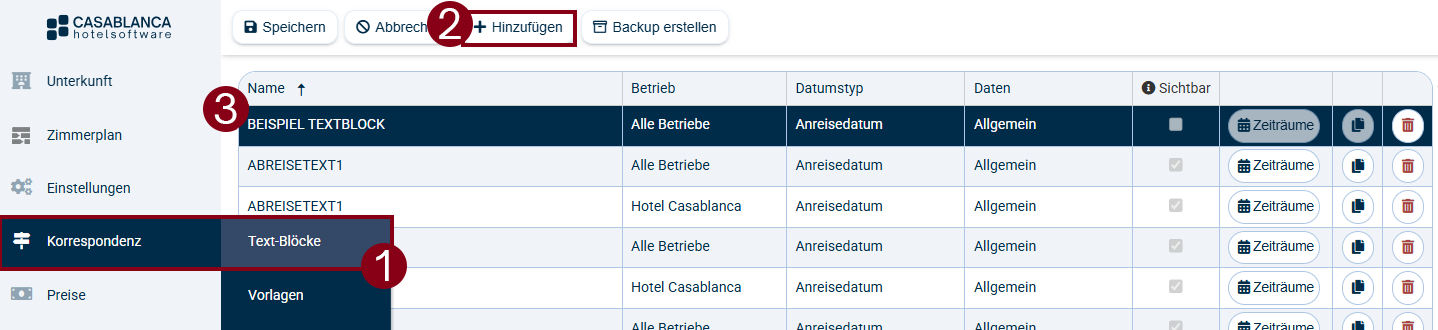
- Nehme die gewünschten Einstellungen vor (Betrieb, Typ, Daten, Zeitraum ..).
- Klicke auf Speichern, um die Texteingabe freizuschalten.
Filter im Text-Block anlegen
- Wähle den gewünschten Text-Block aus.
- Klicke im Fenster rechts auf Texte, um den Text-Editor zu öffnen.

- Klicke auf den letzten Button ganz rechts, um das Fenster Seriendruck Felder zu öffnen.
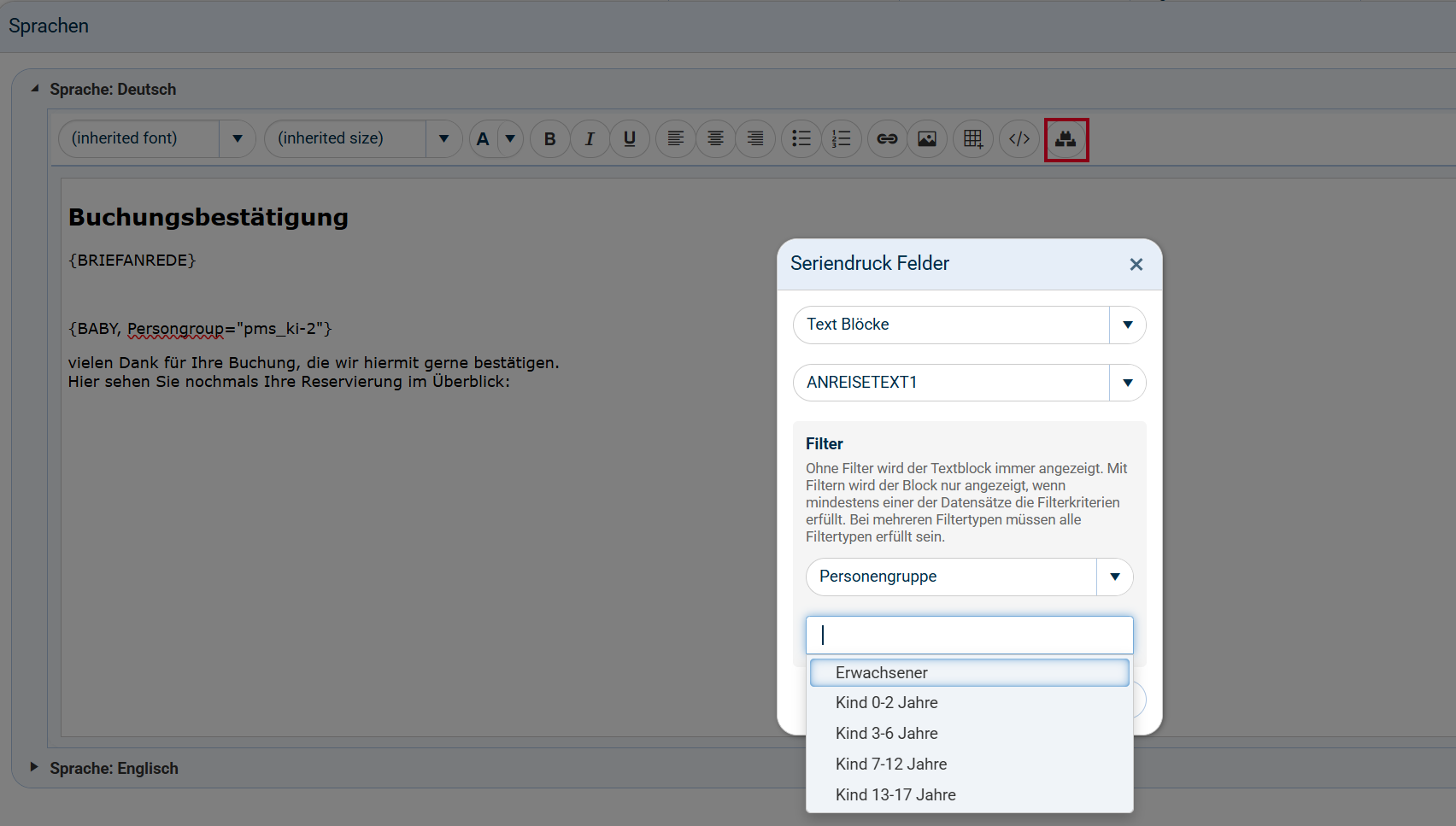
- Wähle im oberen Bereich Text Blöcke aus.
- Wähle darunter den Text-Block aus, für welchen der Filter gelten soll.
- Setze im unteren Bereich die gewünschten Filter:
- Wähle den Filtertyp aus, z. B. Personengruppe oder Gebäude.
- Darunter kannst du auswählen, auf welche Werte gefiltert werden soll. Beispiel: Wenn du die Personengruppen "Kind 0-2 Jahre" und "Kind 3-6 Jahre" auswählst, wird der Textbaustein nur angezeigt, wenn mindestens eine dieser Gruppen in der Buchung vorkommt.
- Bestätige die Einstellungen.
Im Editor wird der Textbaustein mit dem zugehörigen Mapping-Code angezeigt, der innerhalb von Anführungszeichen steht.
Beispiel:

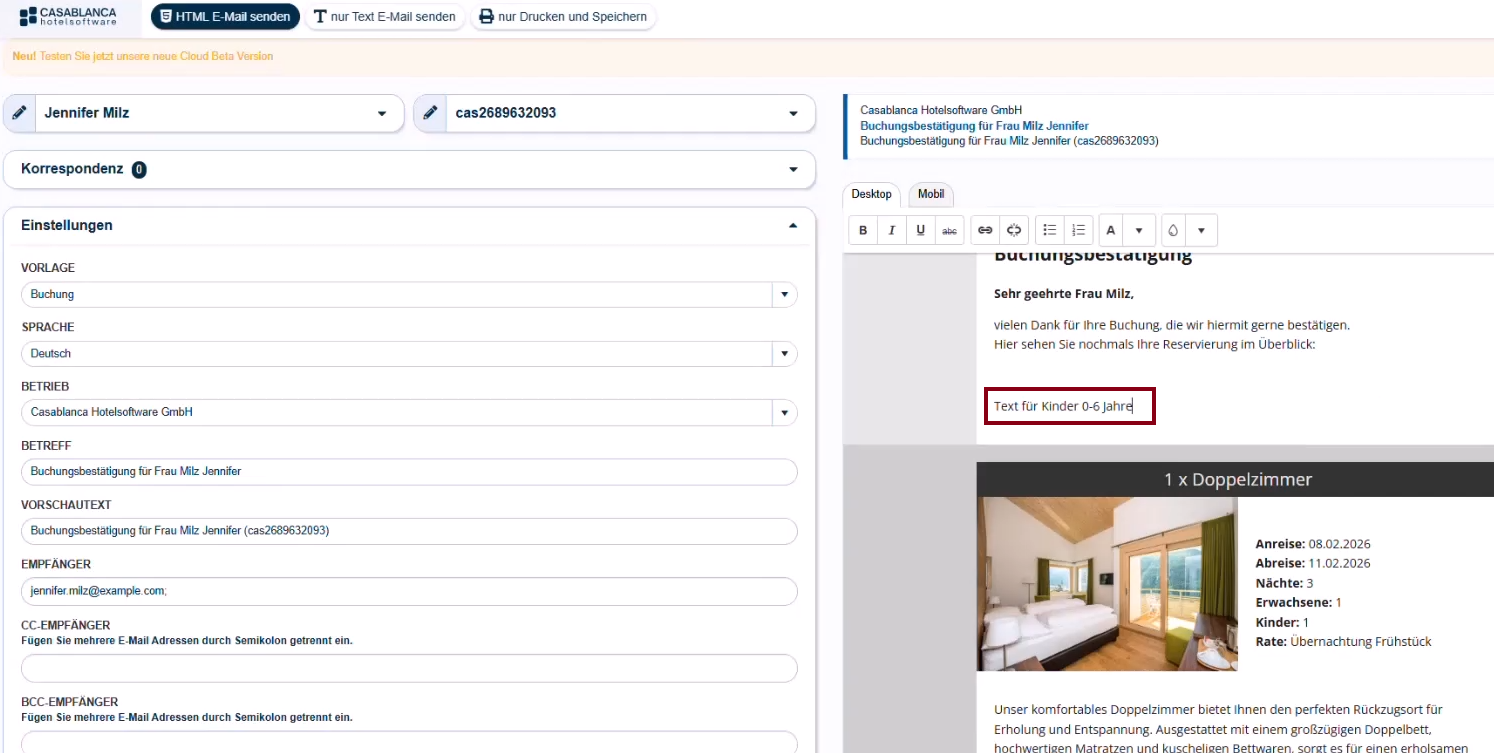
In der Vorlage wird der Text angezeigt, sofern die Filter dafür gesetzt sind.
Beispiel: