Preise
Unter dem Reiter Preise legst du fest, welche Raten in der Buchungsstrecke angeboten werden und wie sie dargestellt werden. Optional kannst du außerdem einen passwortgeschützten Buchungsbereich (Restricted Space) einrichten, etwa für spezielle Firmenraten.
Preise / Raten festlegen
Wähle die buchbaren Raten aus und lege die Optionen fest. Du kannst zum Beispiel Tagespreise im Kalender ausblenden, die günstigste Rate kennzeichnen oder eine Bestseller-Rate und einen Bestseller-Zimmertyp hervorheben.
- Klicke auf den Reiter Preise.

- Nimm die folgenden Einstellungen vor:
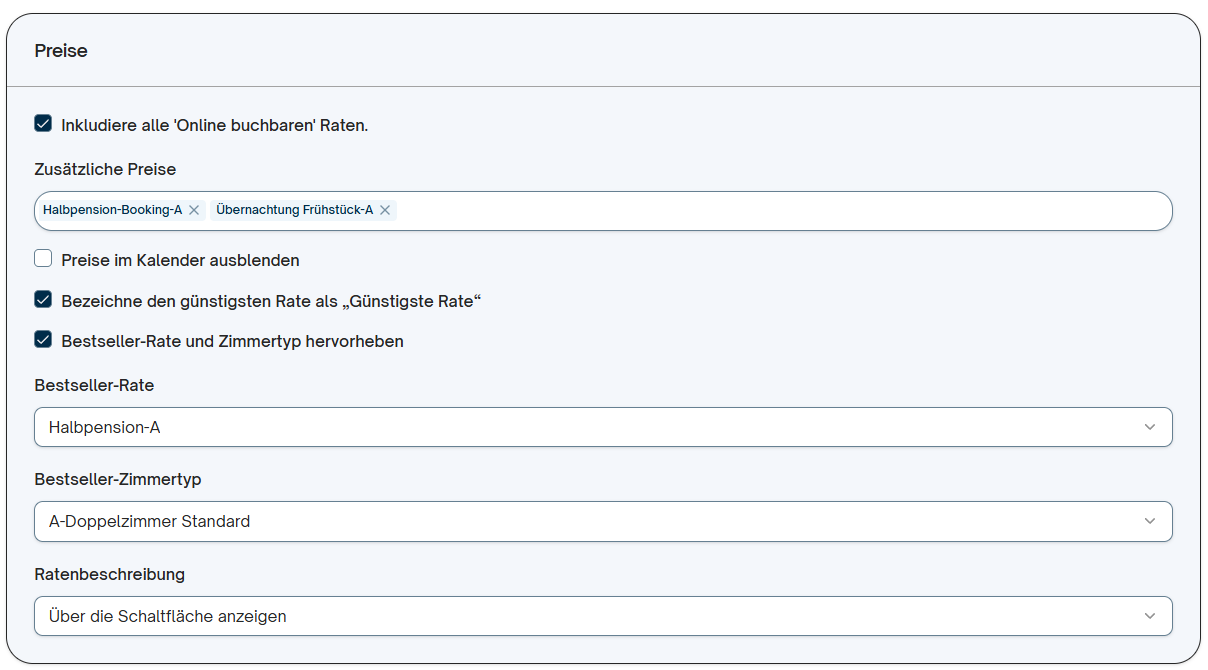
- Inkludiere alle 'Online buchbaren' Raten – Ist der Haken gesetzt, werden automatisch alle online buchbaren Raten einbezogen.
- Zusätzliche Preise – Wähle über das Dropdown weitere Raten aus, die nicht standardmäßig online buchbar sind.
- Preise im Kalender ausblenden – Ist die Option aktiviert, sieht der Gast im Verfügbarkeitskalender keine Tagespreise mehr.
- Bezeichne den günstigsten Tarif als „Günstigste Rate“ – Die niedrigste Rate wird automatisch markiert.
- Bestseller-Rate und Zimmertyp hervorheben – Optional: Die beliebteste Rate bzw. der beliebteste Zimmertyp wird optisch hervorgehoben.
- Bestseller-Rate – Wähle hier die Rate aus, die als Bestseller markiert werden soll.
- Bestseller-Zimmertyp – Wähle hier den Zimmertyp aus, der als Bestseller markiert werden soll.
- Ratenbeschreibung – Lege fest, wie Ratendetails angezeigt werden, z. B. Über die Schaltfläche (Button) anzeigen statt Direkt.
Eingeschränkter Zugriff / Restricted Space
Mit einem Restricted Space legst du einen passwortgeschützten Buchungsbereich an, in dem nur Gäste mit Zugangscode buchen können. Du definierst den Code selbst und hinterlegst dort Raten, die im regulären Online-Buchungsprozess nicht öffentlich sichtbar sind.
- Setze einen Haken bei Eingeschränkten Zugriff aktivieren.
- Klicke auf Zugangscode hinzufügen.

- Definiere einen Zugangscode für den Space.
- Wähle einen Gültigkeitszeitraum für den Code.
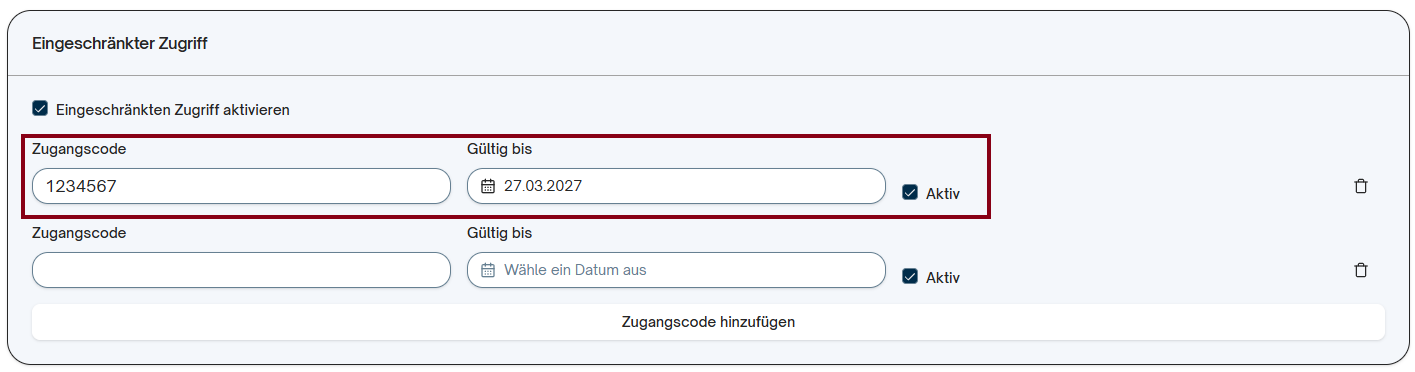
Der Haken bei Aktiv zeigt an, dass der eingeschränkte Zugriff aktiviert ist. Zum Deaktivieren klickst du darauf. Einen Eintrag entfernst du mit dem Papierkorb-Symbol.
Den Link zu diesem Space kannst du direkt an Unternehmen oder ausgewählte Gäste weitergeben. Sie verschaffen sich mit dem Code Zugang und schließen ihre Buchung darüber ab.
