Buchungsstrecke aus Gästesicht
Dieser Artikel erklärt, welche Schritte ein Gast in der Buchungsstrecke eines Spaces durchläuft. Einzelne Schritte sind optional und hängen von Lizenz und Konfiguration des Spaces ab.
Ist für den Space ein eingeschränkter Zugriff eingerichtet, gibt der Gast zuerst den Zugangscode ein.
Ablauf
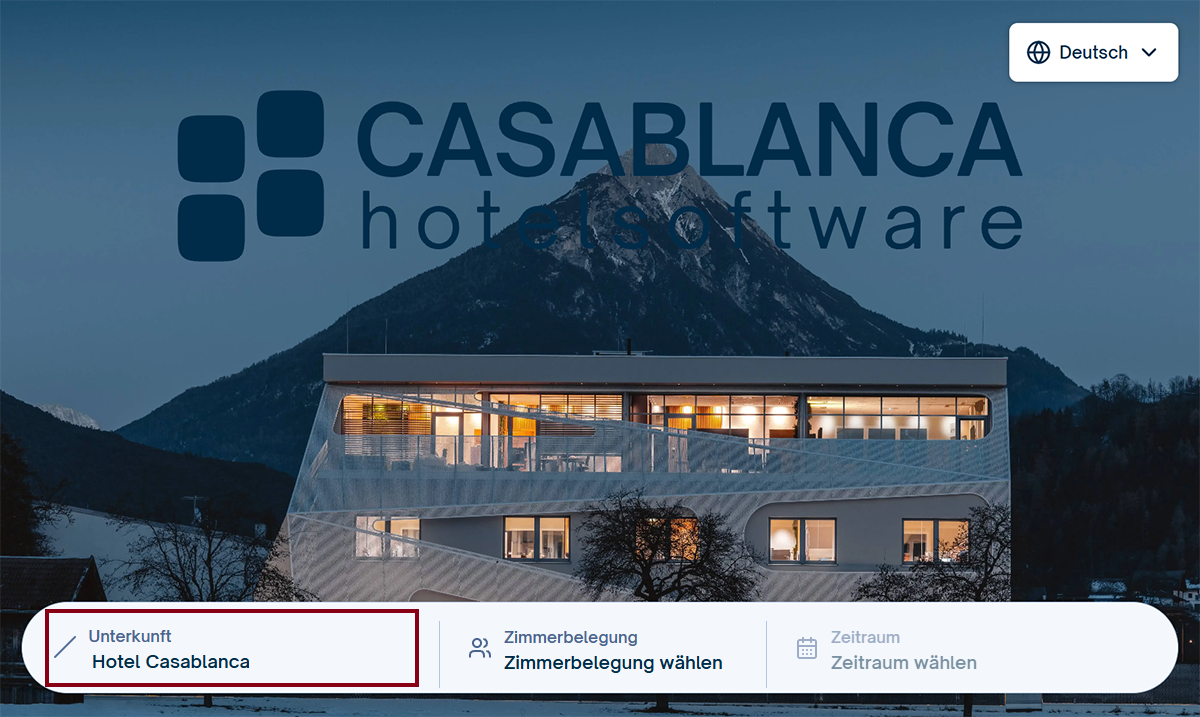
1. Unterkunft wählen (optional – Space mit Ultimate-Lizenz erforderlich)
Stehen mehrere Unterkünfte zur Verfügung, wählt der Gast zuerst die gewünschte Unterkunft.
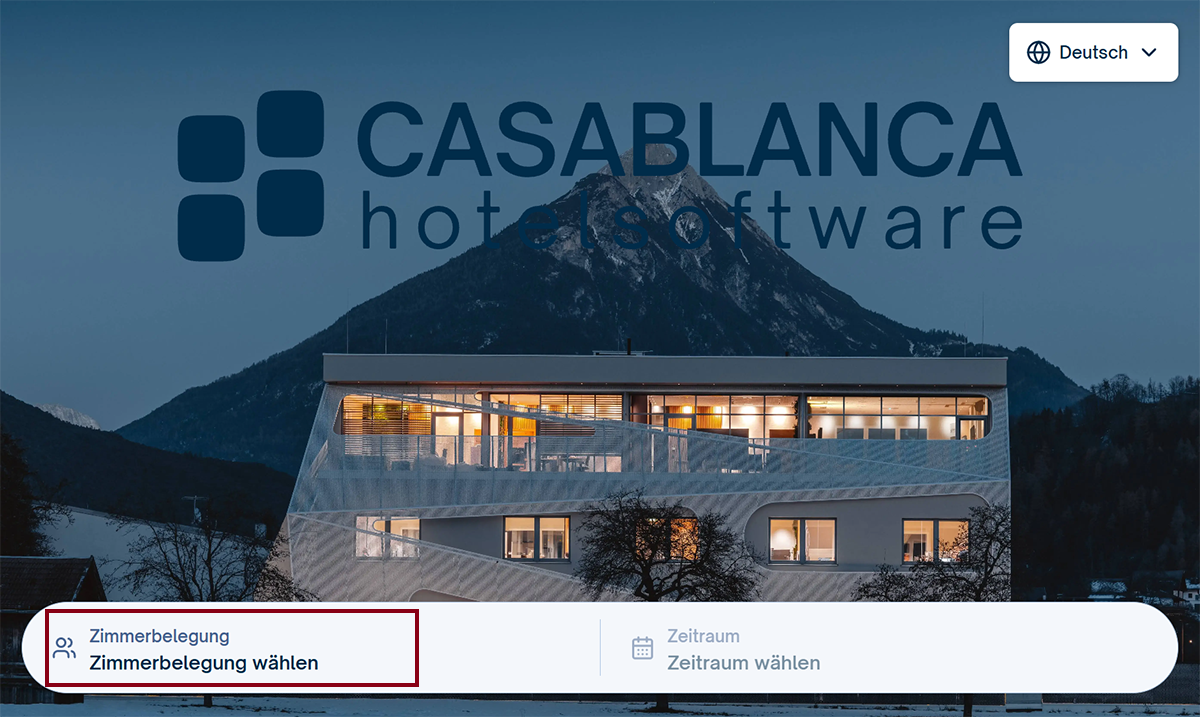
2. Zimmerbelegung wählen
Der Gast legt fest, wie viele Personen im Zimmer wohnen.
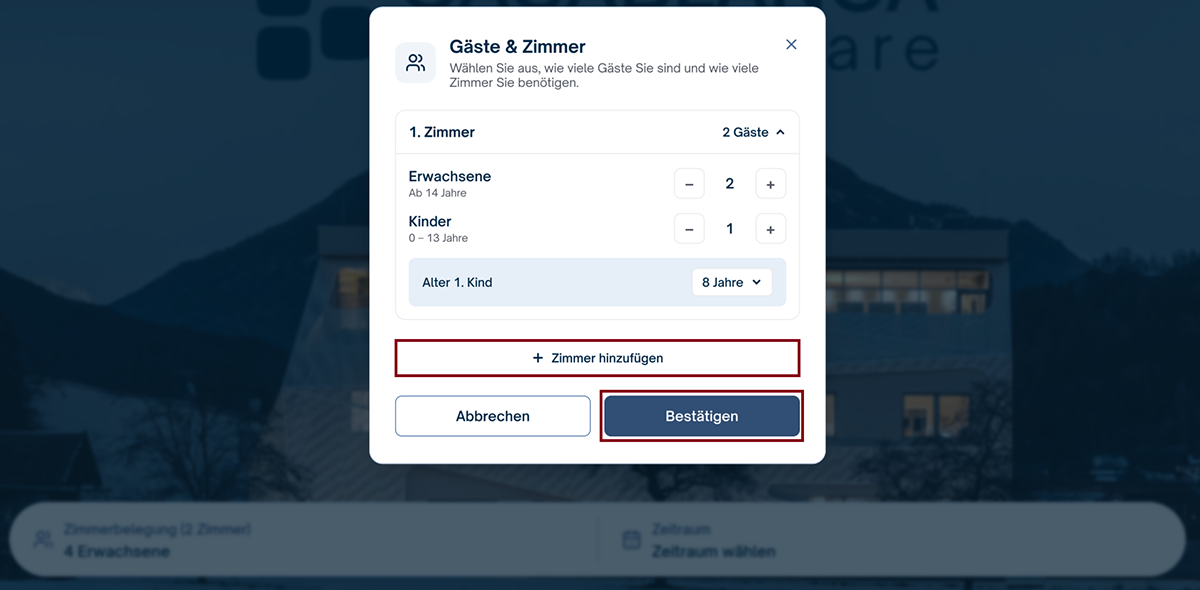
3. Weitere Zimmer hinzufügen und Gäste- und Zimmer-Auswahl bestätigen
Nach Angabe der Personenzahl klickt der Gast auf Bestätigen. Bei Bedarf fügt er weitere Zimmer hinzu (Klick auf Zimmer hinzufügen +).
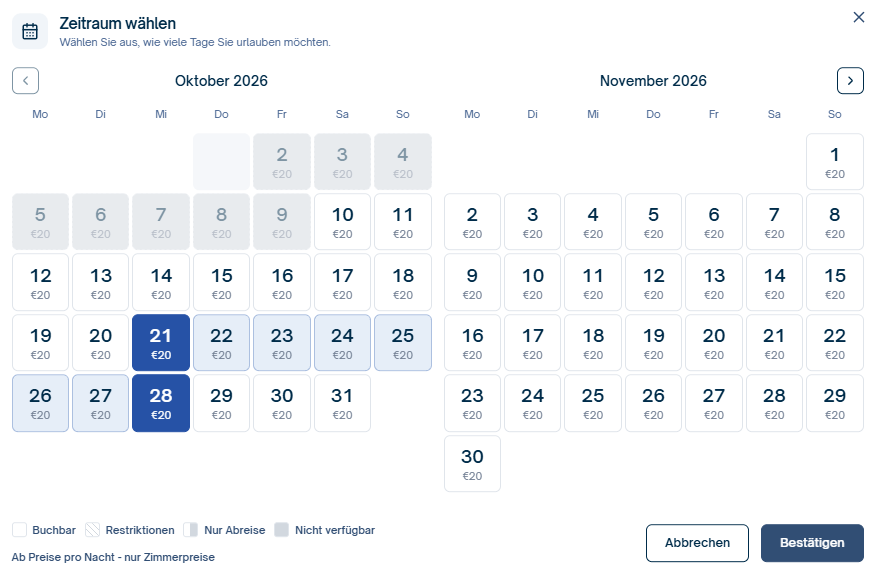
4. Zeitraum wählen
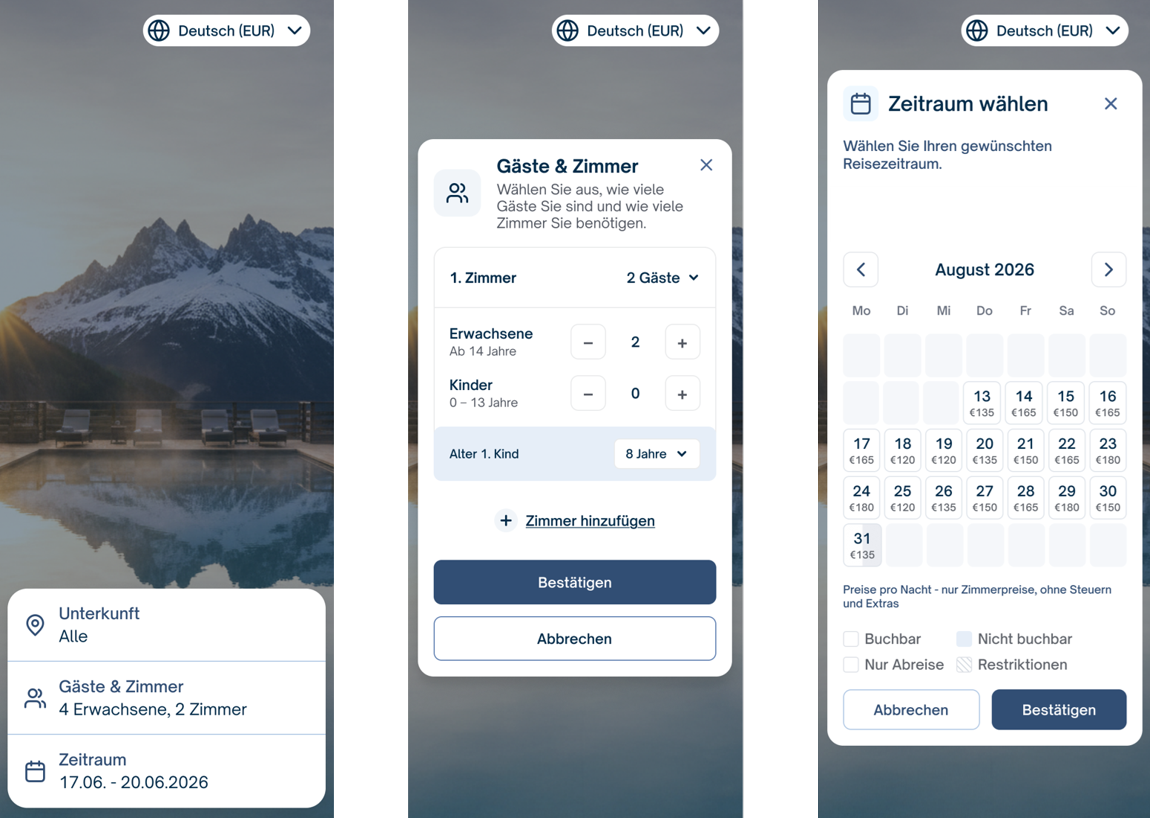
Mit Klick auf Zeitraum wählen öffnet sich ein Kalender. Die Tage sind wie folgt gekennzeichnet:
- Buchbar – Die ausgewählte Zimmerbelegung ist an diesem Tag buchbar.
- Restriktionen – Die Zimmerbelegung ist buchbar, es gelten jedoch Einschränkungen, z. B. ein Mindest- oder Maximalaufenthalt.
- Nur Abreise – Eine Anreise ist an diesem Tag nicht möglich.
- Nicht verfügbar – Die ausgewählte Zimmerbelegung ist an diesem Tag nicht buchbar.
- Pauschale – Für diesen Zeitraum wurde eine Pauschale festgelegt.

Der Gast markiert den gewünschten Zeitraum, die ausgewählten Tage ändern ihre Farbe. Mit Klick auf Bestätigen übernimmt er die Auswahl. Anschließend werden alle verfügbaren Angebote angezeigt, die den festgelegten Kriterien entsprechen.
So sieht die Buchungsstrecke auf mobilen Endgeräten aus:
5. Aufenthalt wählen (verfügbare Raten je Zimmertyp, Pauschalen)
Der Gast wählt das passende Angebot.
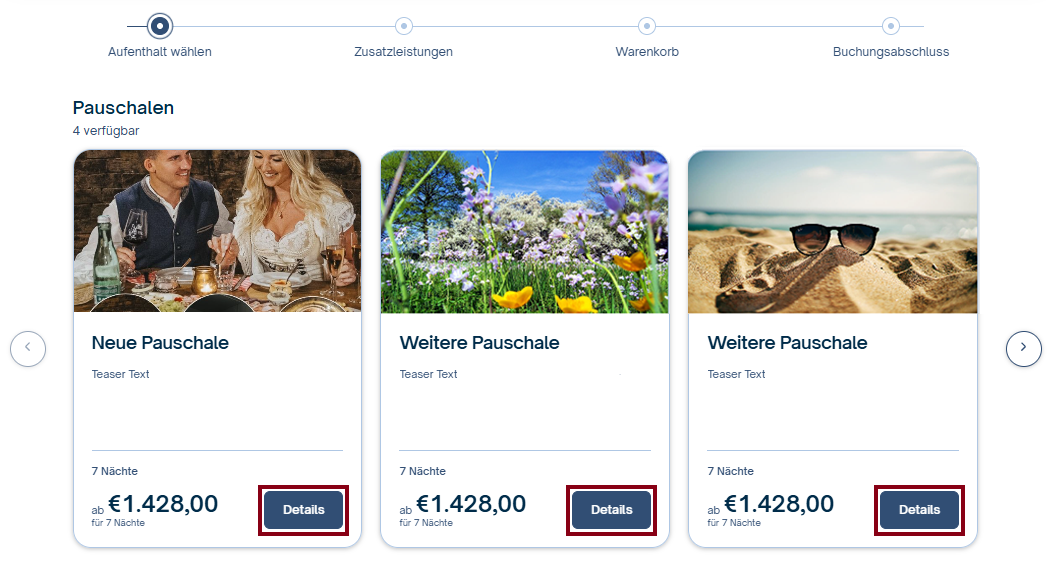
- Pauschalen: Sind für den Zeitraum Pauschalen verfügbar, zeigt Details weitere Informationen an. Danach wählt der Gast die gewünschte Pauschale.
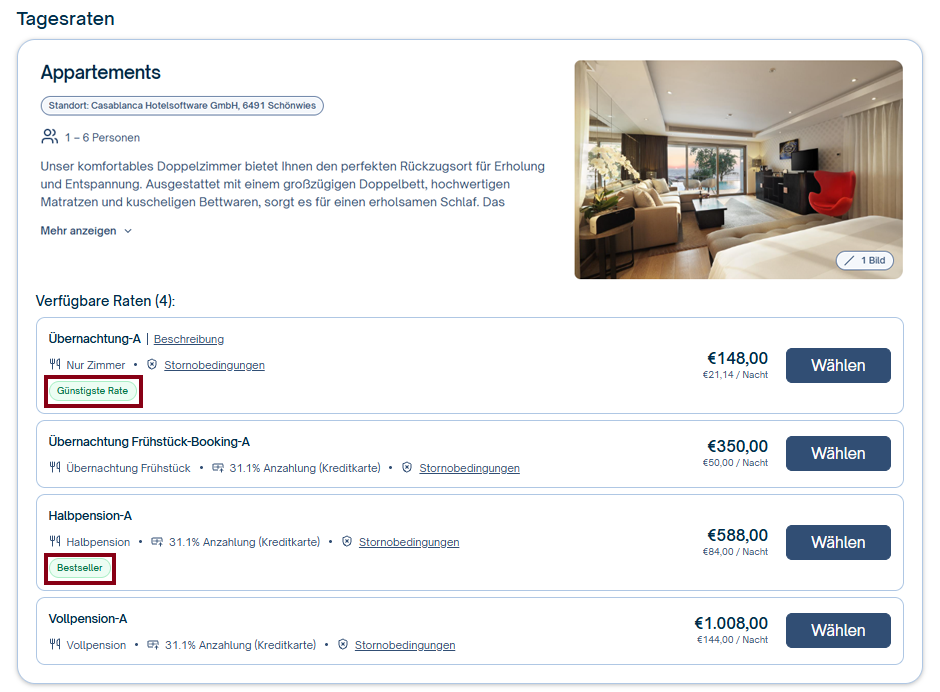
- Tagesraten / Verfügbare Raten: Unter Verfügbare Raten wählt der Gast die passende Rate (Klick auf Wählen).
Wurde der Space entsprechend konfiguriert, wird die günstigste Rate bzw. die Bestseller-Rate hervorgehoben:
6. Zusatzleistungen wählen (optional)
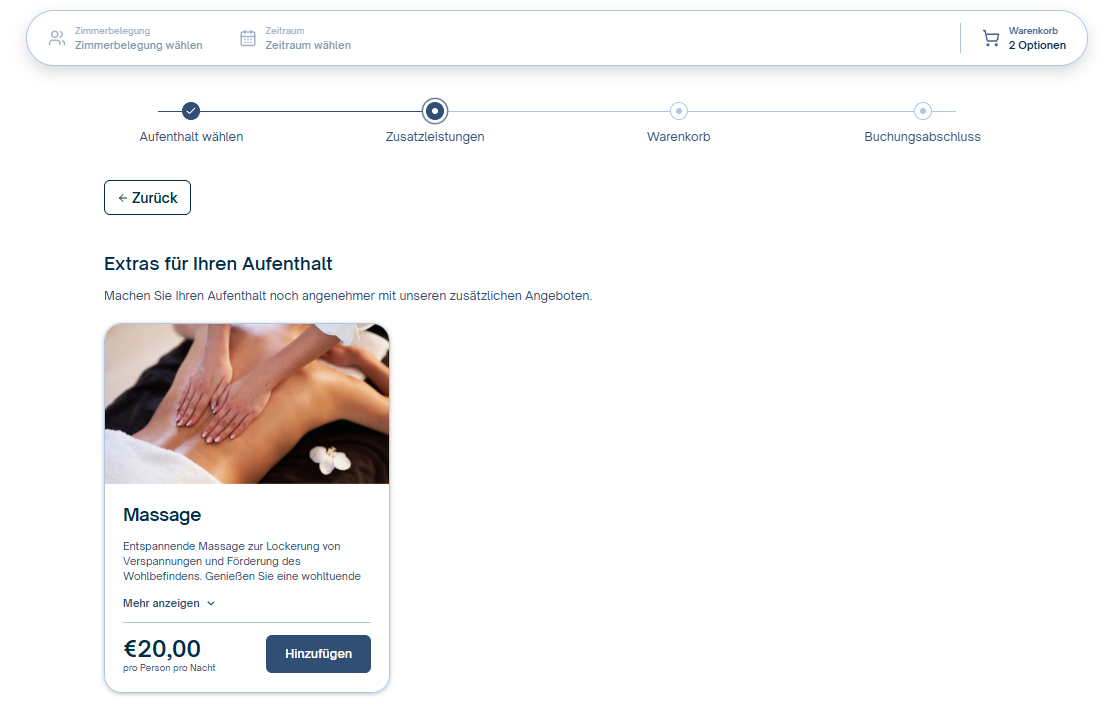
Werden Upselling-Artikel angeboten, kann der Gast sie auswählen und hinzufügen (Klick auf Hinzufügen).
7. Vergleich hinzufügen (optional)
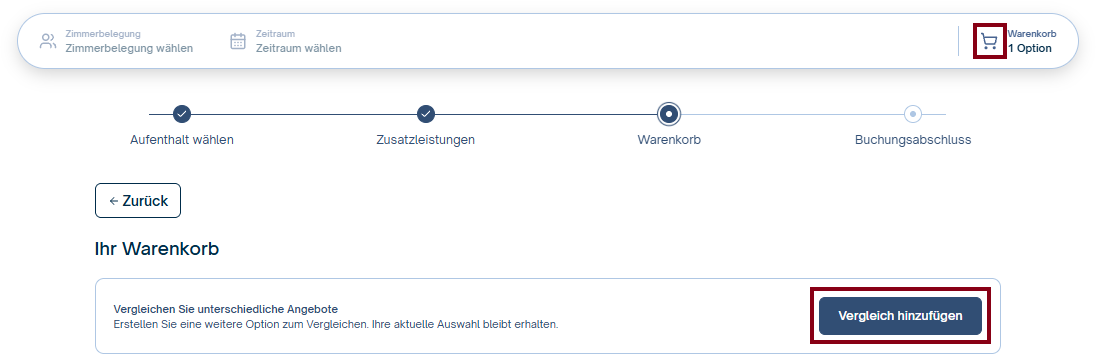
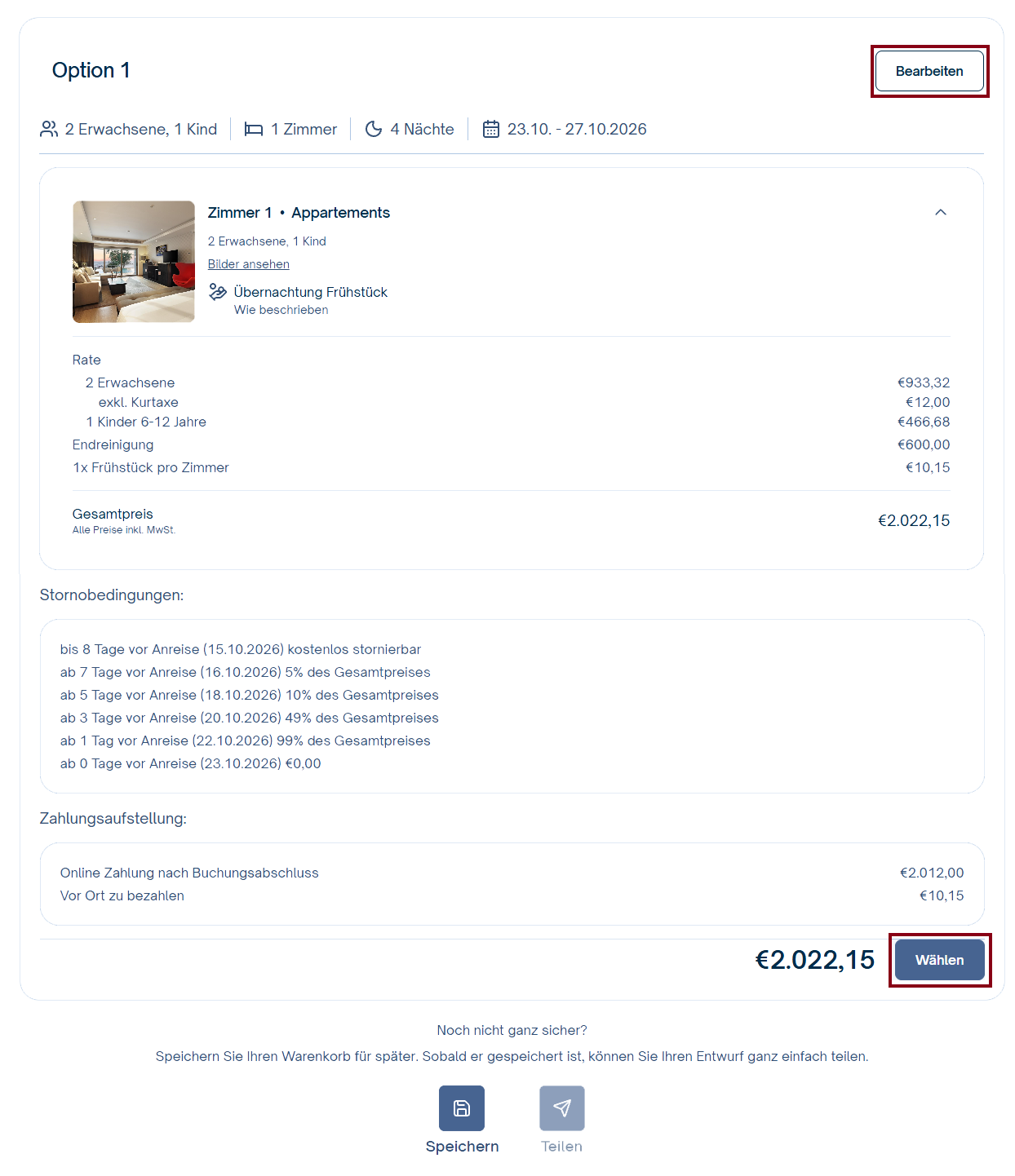
Wurde der Space entsprechend konfiguriert, kann der Gast Vergleichsoptionen hinzufügen (Klick auf Vergleich hinzufügen). Diese Optionen lassen sich anschließend auch bearbeiten (Klick auf Bearbeiten). Den Warenkorb öffnet der Gast jederzeit über das Warenkorb-Symbol.
8. Buchungsabschluss
Mit Klick auf Weiter (im Warenkorb: Weiter zum Buchungsabschluss) gelangt der Gast zum Abschluss.
- Zuerst wird eine Buchungsübersicht (Warenkorb) angezeigt. Dort kann der Gast die Details kontrollieren und bei Bedarf ändern (Klick auf Bearbeiten).
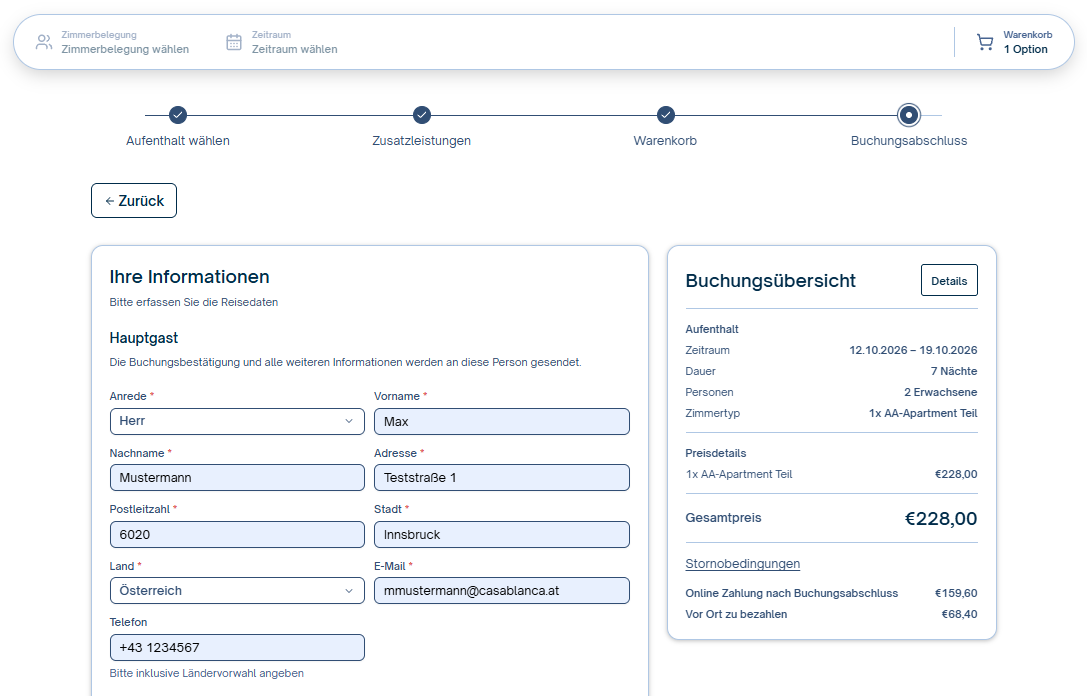
- Danach gibt der Gast – je nach Konfiguration der Booking Engine – Informationen zum Hauptgast ein, auf Wunsch auch eine separate Rechnungsadresse. Ist das Modul Online Check-In vorhanden, kann er optional weitere Gäste zuordnen.
Die Buchungsübersicht bleibt rechts oben sichtbar, auch wenn der Gast nach unten scrollt.
9. Reiseversicherung wählen (optional)
Ist die Europäische Reiseversicherung (ERV) eingebunden, kann der Gast sie hier dazubuchen oder darauf verzichten.
10. Buchung abschließen
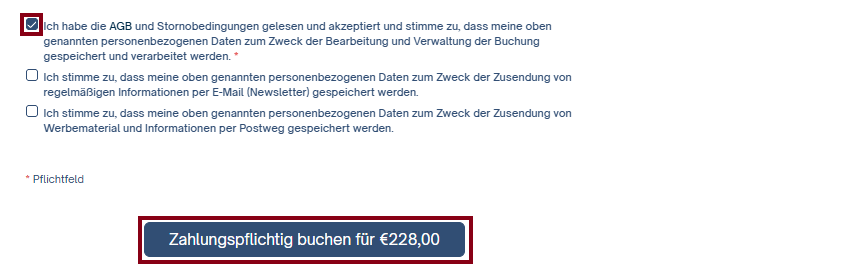
Nach dem Akzeptieren der AGB schließt der Gast den Buchungsvorgang mit Zahlungspflichtig buchen ab. Danach wird er auf eine Dankesseite weitergeleitet.

11. Buchungsbestätigung erhalten
Der Gast erhält umgehend eine Buchungsbestätigung per E-Mail.
12. Zahlung (optional)
Ist der Payment Gateway eingerichtet, erhält der Gast einen Link zur Zahlung bzw. zur GuestApp und schließt die Zahlung mit einem der zur Verfügung stehenden Zahlungsmittel ab. Alternativ sind Reservierungen ohne Anzahlung oder per Banküberweisung möglich.
In CASABLANCA wird mit der Buchung eine Reservierung angelegt. Nach Zahlungseingang wird die Zahlung auf dem Gastkonto verbucht.