Warenkorb speichern und abrufen
Gäste können ihre Auswahl im Warenkorb zwischenspeichern, später fortsetzen, mit anderen teilen und verschiedene Angebote miteinander vergleichen.
Damit diese Funktionen zur Verfügung stehen, muss in den Einstellungen des Spaces die Option Aktiviere Optionen gesetzt sein. Zusätzlich muss in der Betriebskonfiguration eine E-Mail-Vorlage für den Warenkorb gewählt sein.
Ist die Funktion aktiv, kann der Gast den Warenkorb in der Buchungsstrecke über das Warenkorb-Symbol öffnen. Dort liegen die ausgewählten Optionen. Der Gast kann Vergleiche hinzufügen und am Ende das passende Angebot auswählen.
Warenkorb speichern
- Der Gast klickt im Warenkorb unten auf Speichern.
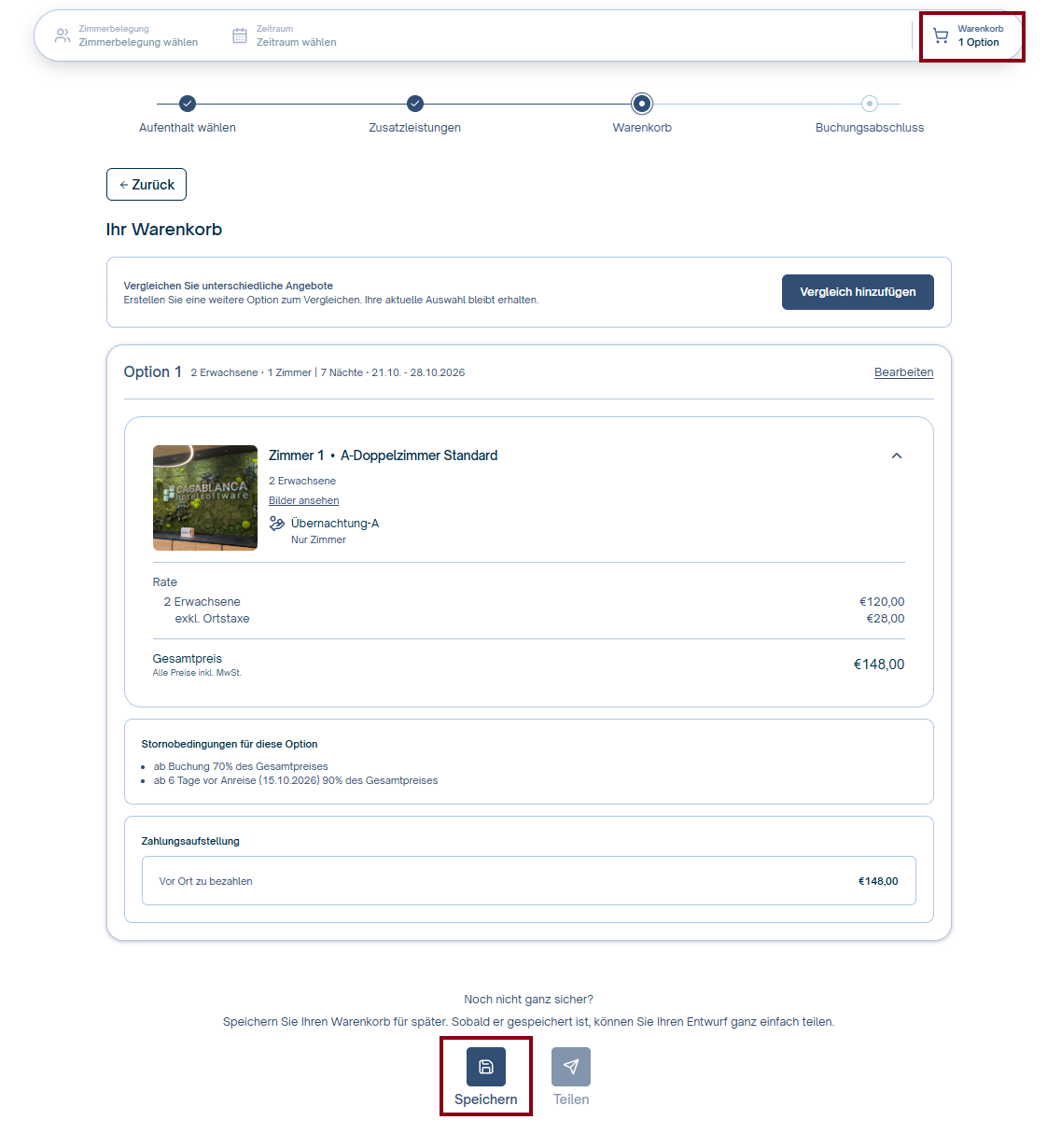
- Es öffnet sich ein Fenster, in dem er Name und E-Mail-Adresse eingibt.
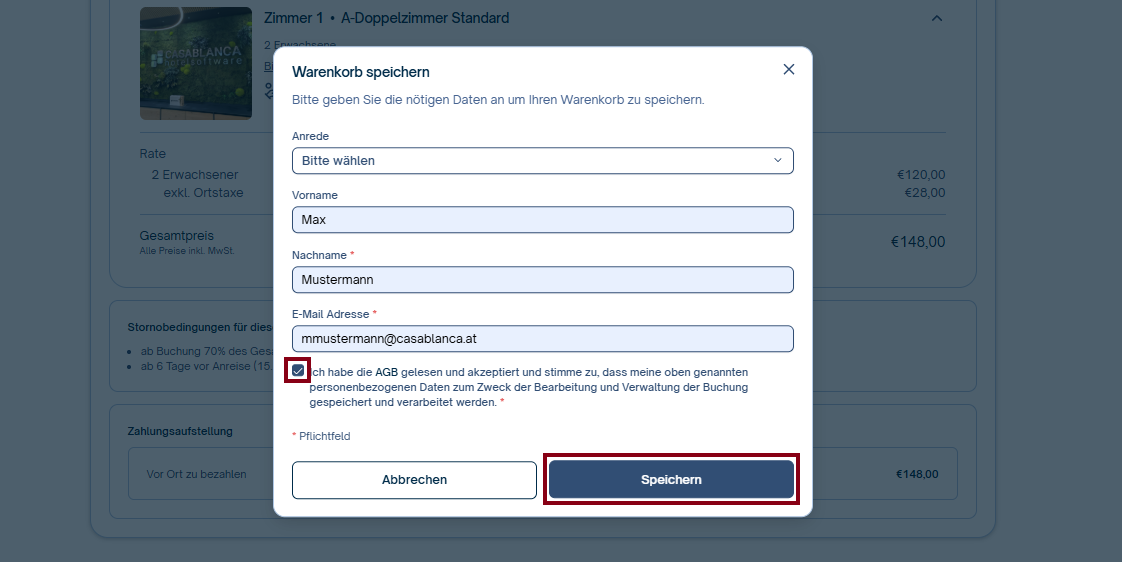
- Er akzeptiert die AGB und klickt auf Speichern.
Der Gast erhält anschließend eine E-Mail mit einem Link, über den er den Warenkorb später wieder laden kann.
Der Preis bleibt im gespeicherten Warenkorb fix. Spätere Änderungen, etwa bei Yieldpreisen oder anderen Preisanpassungen, wirken sich nicht darauf aus. So hat der Gast Planungssicherheit.
Über den Link in der E-Mail lädt der Gast seinen gespeicherten Warenkorb wieder und kann seine Auswahl fortsetzen. Ruft der Gast die Buchungsseite erneut auf, erscheint ein Teilen-Button. Damit kann er den Warenkorb mit anderen teilen.
Vergleichsoptionen hinzufügen
Mit der Vergleichsfunktion erstellt der Gast verschiedene Optionen und stellt sie einander gegenüber.
- Der Gast klickt auf Vergleich hinzufügen.
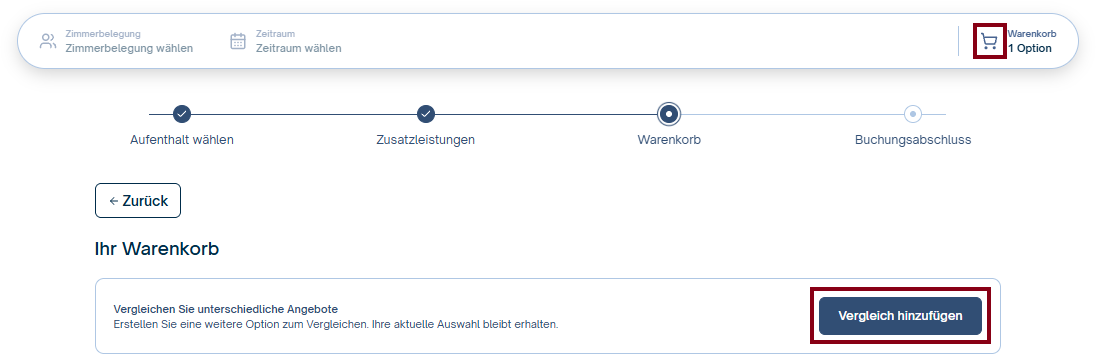
- Das Fenster Neue Option erstellen öffnet sich.

- Er wählt eines der verfügbaren Angebote aus.
- Bei Bedarf passt er Zeitraum und Zimmerbelegung an, um eine Alternative zu vergleichen.
Die gewählten Optionen erscheinen im Warenkorb. Mit Details anzeigen sieht der Gast die Übersicht der Angebote, mit Bearbeiten ändert er eine Option.
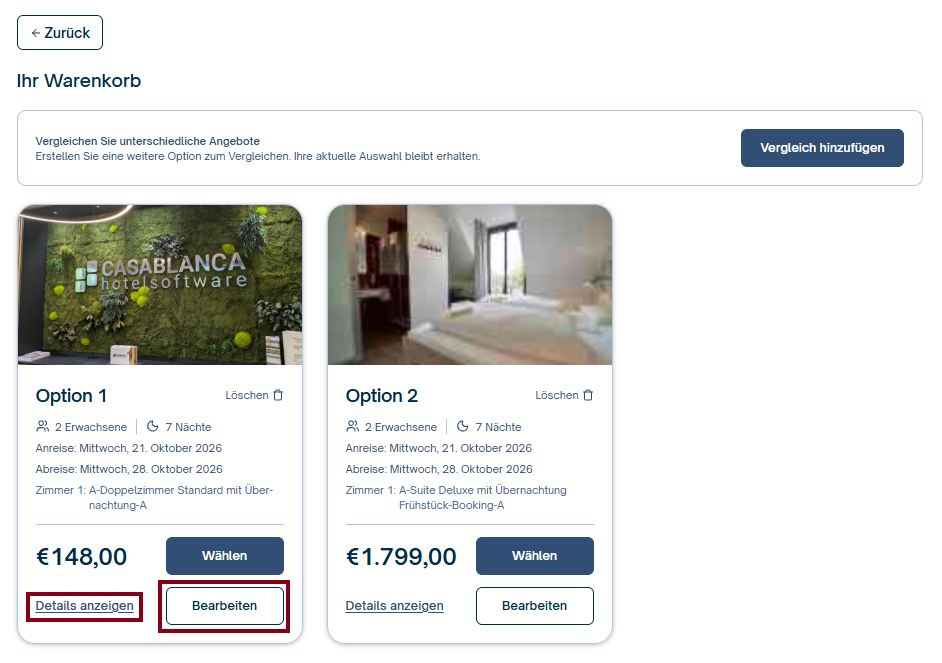
- Hat sich der Gast entschieden, klickt er bei der gewünschten Option auf Wählen.
Danach gelangt er zur Buchungsübersicht und schließt dort den Check-out ab.
→ Siehe Buchungsstrecke aus Gästesicht
→ Siehe Verwaltung von Warenkörben im Front Office