Einstellungen
In diesem Artikel wird erklärt, wie du einen neuen Space in der CASABLANCA Booking Engine anlegst und die grundlegenden Einstellungen vornimmst (z. B. Name, zugeordnete Betriebe, Zimmertypen und E-Mail-Vorlagen), sowie Logo und Header-Bild festlegst.
1. Bilder hochladen
Stelle zuerst das Logo und das Header-Bild bereit, bevor du mit der Konfiguration des Spaces beginnst. Ohne diese Bild-URLs kann der Space nicht gespeichert werden.
Du kannst die Bilder auf einem beliebigen Server hosten. Wir empfehlen den Dateibrowser, bzw. Web-Speicher in CASABLANCA, weil du die Bilder dort direkt hochlädst und die URL einfach kopierst.
Bilder im Dateibrowser hochladen
- Wähle in CASABLANCA den Bereich Booking Engine aus.
- Klicke links auf den Menüpunkt Dateibrowser.
- Klicke auf + Upload.
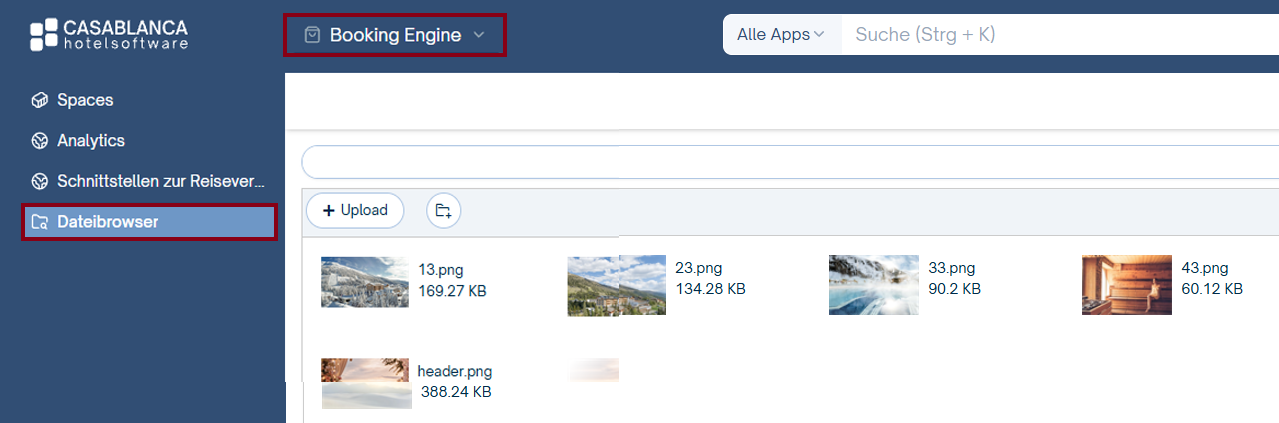
Empfohlenes Format für die optimale Darstellung:
- Logo: maximal 350 x 350 px
- Headerbild: 1920 x 1080 px (.jpg)
Wähle anschließend im Dateibrowser das gewünschte Bild aus und mache einen Doppelklick. Die URL wird dadurch in die Zwischenablage kopiert, und du kannst sie später in den Space-Einstellungen einfügen.
2. Space anlegen
- Wähle in CASABLANCA den Bereich Booking Engine aus.
- Klicke links auf den Menüpunkt Spaces.

- Klicke auf das +-Symbol, um einen neuen Space hinzuzufügen.

Es öffnet sich die Konfigurationsseite, auf der du den Space anlegst und bearbeitest.
Space Einstellungen
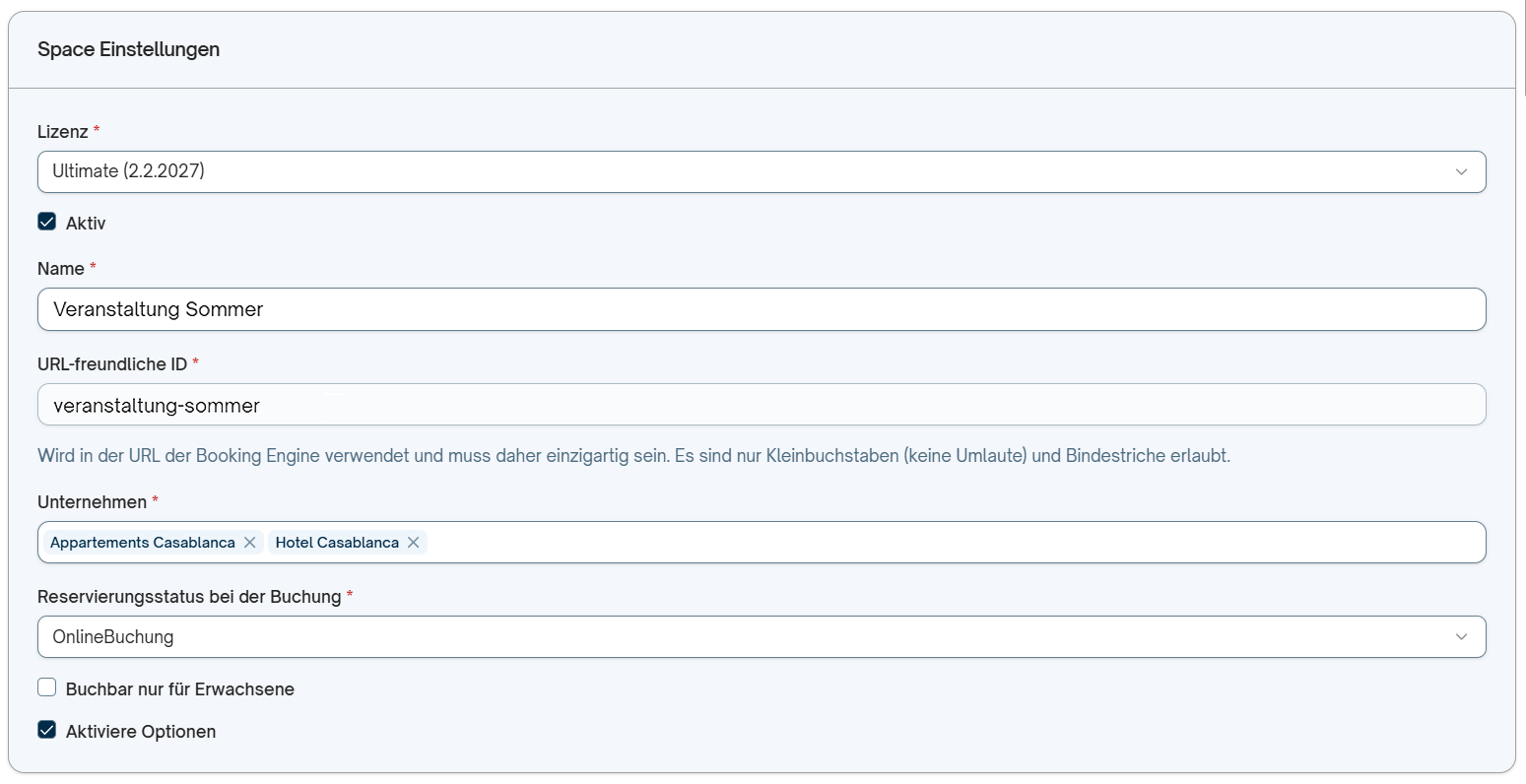
- Lizenz – Hier muss eine der erworbenen Lizenzen ausgewählt werden. Siehe Lizenzen.
- Aktiv – Setze einen Haken, um den Space zu aktivieren. Ohne Haken ist der Space deaktiviert.
- Name – Vergib einen Namen für den Space, z. B. „Veranstaltung Sommer 2026“.
- URL-freundliche ID – Gib eine eindeutige, URL-kompatible Bezeichnung für den Space ein, z. B. „event-01“.
- Unternehmen – Wähle aus, für welche Betriebe die Konditionen gelten sollen. Bei Spaces mit einer Basic-Lizenz kann nur ein Betrieb zugeordnet werden. Für die Zuordnung mehrerer Betriebe ist eine Ultimate-Lizenz notwendig.
- Reservierungsstatus bei der Buchung – Wähle den Reservierungsstatus aus, den Buchungen über den Space erhalten sollen (z. B. „Online-Buchung“).
- Buchbar nur für Erwachsene – Lege fest, ob der Space nur für Erwachsene buchbar ist.
Ist die Option Buchbar nur für Erwachsene aktiv, können in der Booking Engine keine Kinder mehr ausgewählt werden.
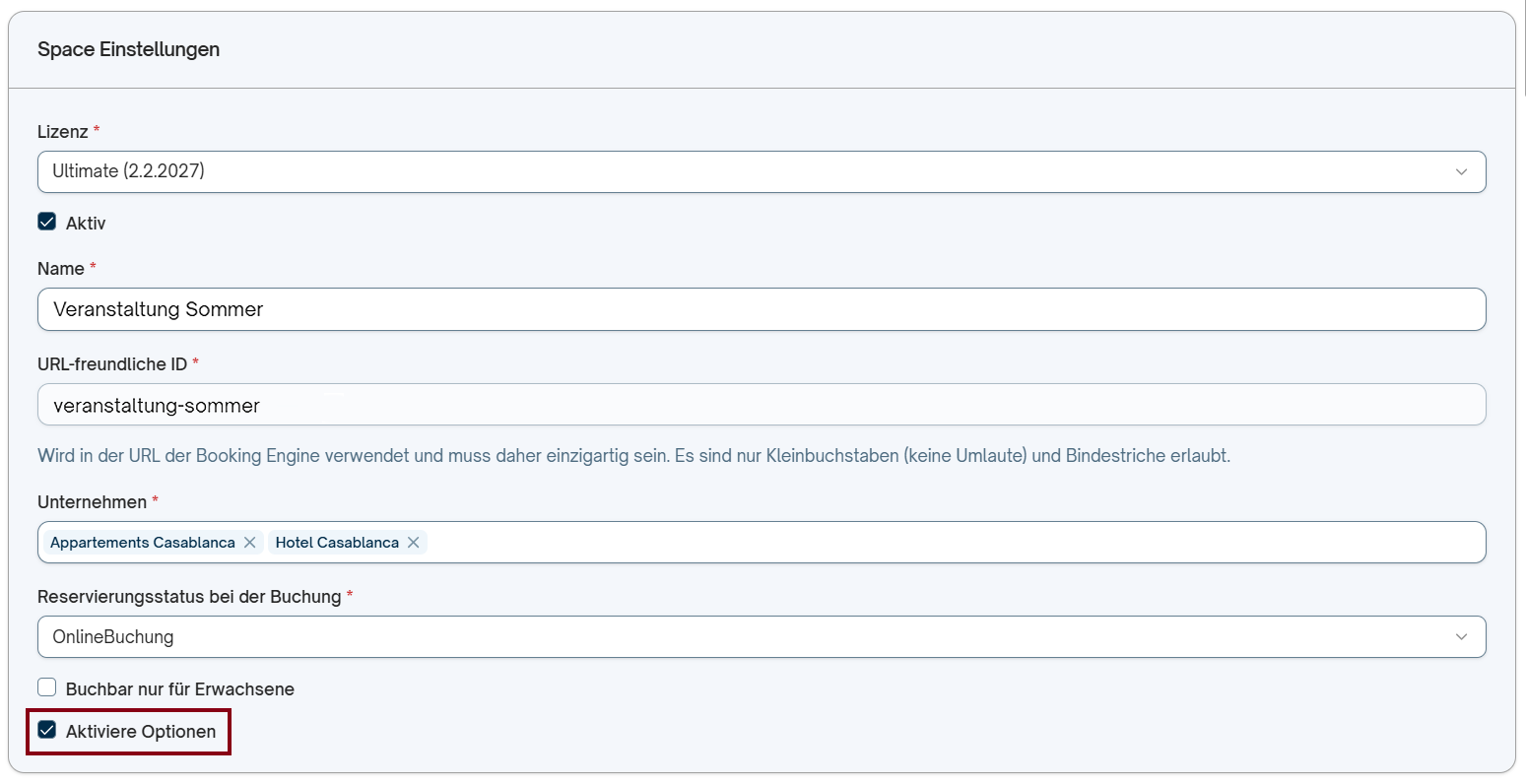
- Aktiviere Optionen – Diese Funktion ermöglicht Gästen, Warenkörbe zu speichern und zu teilen sowie Alternativen zu erstellen, zu speichern und zu teilen.
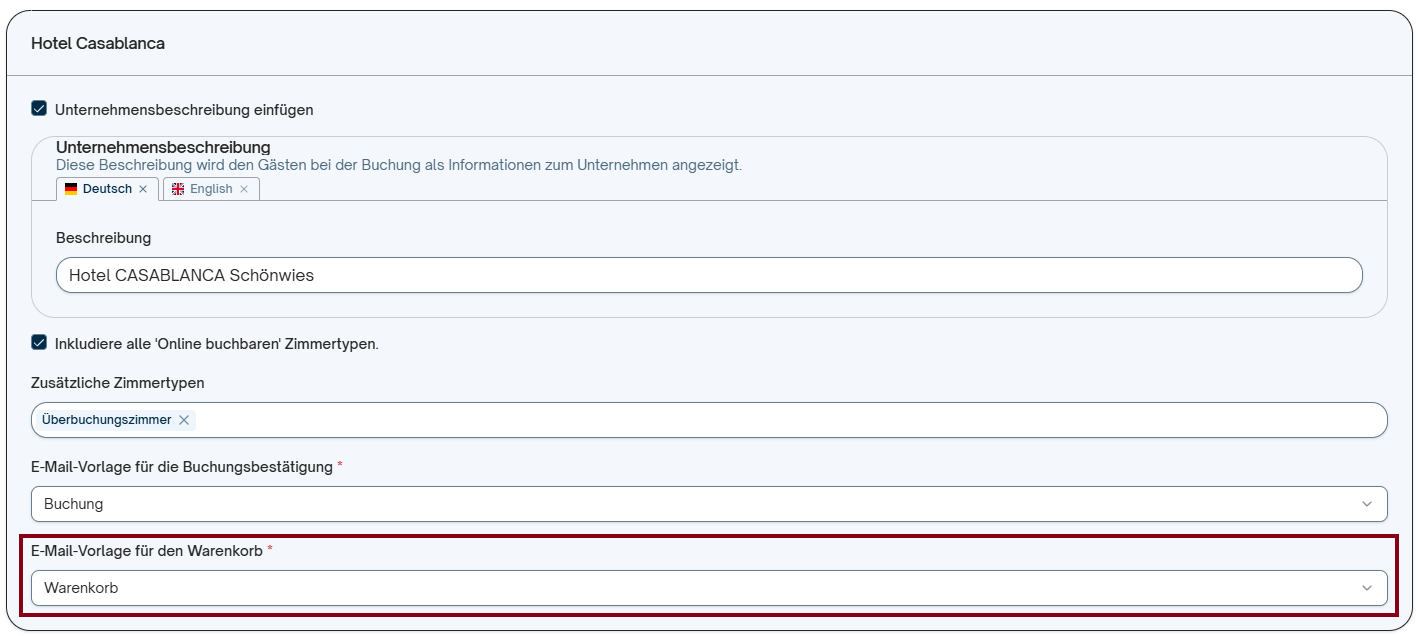
Betriebskonfiguration
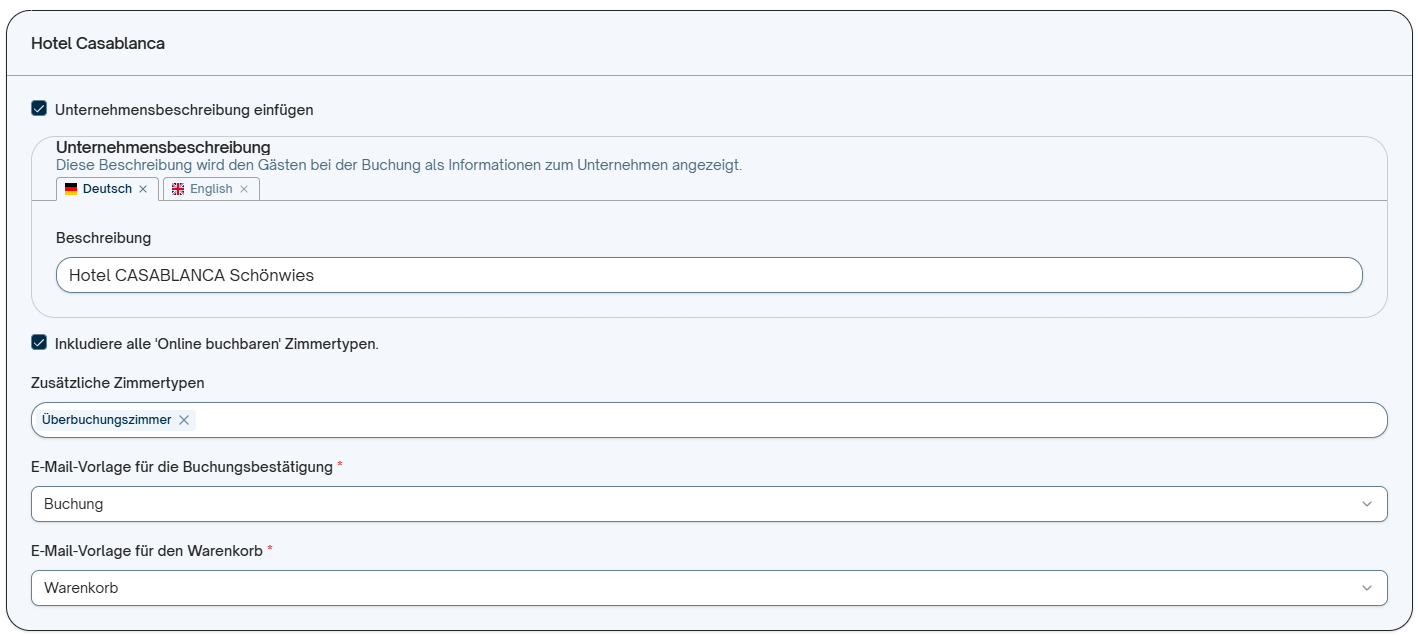
- Mit der Option Unternehmensbeschreibung einfügen wird in der Buchungsstrecke eine Unternehmensbeschreibung angezeigt. Der Inhalt kann für unterschiedliche Sprachen hinterlegt werden.
- Wird die Option Inkludiere alle 'Online buchbaren' Zimmertypen anzeigen aktiviert, werden alle online buchbaren Zimmertypen angeboten (sofern verfügbar).
- Über das Auswahlfeld Zusätzliche Zimmertypen können (optional) weitere Zimmertypen hinzugefügt werden, die nicht standardmäßig online buchbar sind.
Die Booking Engine unterstützt auch virtuelle Zimmer. Virtuelle Zimmer richtet der CASABLANCA Support in den Stammdaten ein.
- Im Feld E-Mail-Vorlage für die Buchungsbestätigung kann die Korrespondenz-Vorlage, die als Buchungsbestätigung versendet wird, aus den verfügbaren Vorlagen gewählt werden.
- Im Feld E-Mail-Vorlage für den Warenkorb kann (wenn Optionen für den Space aktiviert wurden) die Korrespondenz-Vorlage für den Versand des Warenkorbs aus den verfügbaren Vorlagen gewählt werden.
Bilder
Füge die URLs der gewünschten Bilder für das Logo und den Header-Bereich ein. So passt du die Buchungsseite optisch an den Anlass an.

Der Space kann nicht gespeichert werden, solange für das Logo und das Header-Bild keine URL hinterlegt ist. Möchtest du in den Dateibrowser wechseln, bevor du die Bilder hochgeladen hast, trage in der Zwischenzeit in beide Felder einen beliebigen Text ein. Ersetze ihn später durch die echten URLs.