Einstellungen & Export
Die Nationalitätenstatistik kann im CASABLANCA Hauptmenü über Berichte > Statistiken oder über die Suchleiste geöffnet werden.

In der Kopfzeile der Liste werden die Summen der Ankünfte und Übernachtungen des ausgewählten Zeitraums angezeigt. Die Filter-Einstellungen der Nationalitätenstatistik befinden sich in der rechten Seitenleiste.
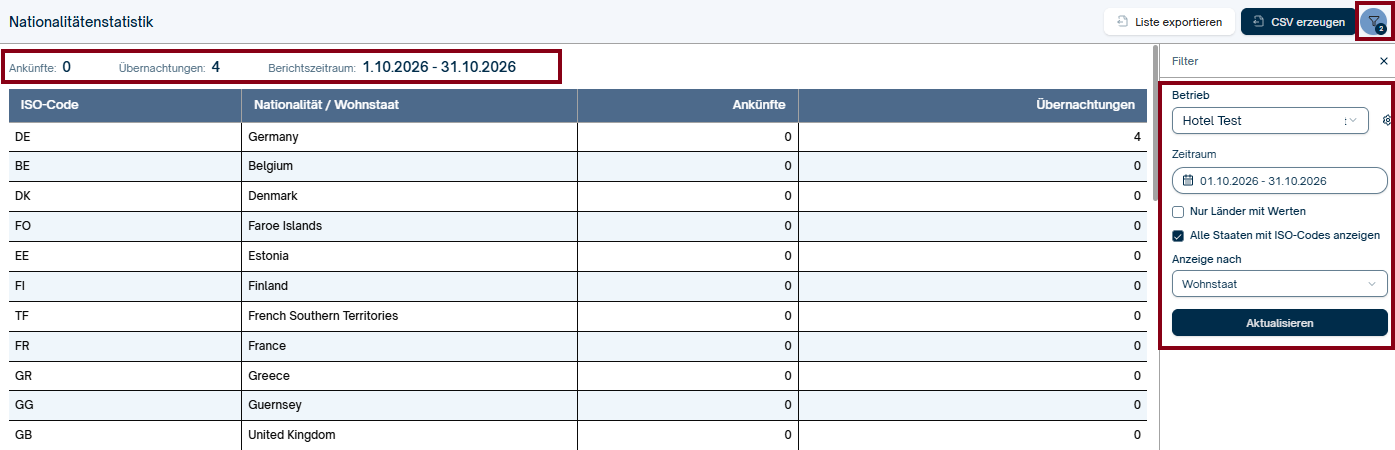
In diesem Fenster lassen sich folgende Parameter festlegen:
- Betrieb – Auswahl des Betriebs
- Zeitraum – Auswahl des Berichtszeitraums (Kalendermonat)
- Nur Länder mit Werten – Nur Länder mit Werten > 0 scheinen in der Liste auf.
- Alle Staaten mit ISO-Code anzeigen – Aktiviert / deaktiviert die Anzeige der Staaten per ISO-Code (für Österreich und Deutschland verfügbar). Wenn deaktiviert, wird eine entsprechende ID angezeigt.
- Anzeige nach – Anzeige nach Wohnstaat oder Geburtsstaat
Die Option Geburtsstaat steht nur zur Verfügung, wenn dies in der Betriebskonfiguration entsprechend als Wohnstaat & Geburtsstaat aktiviert wurde (siehe nächster Abschnitt).
Betriebskonfiguration
Über das Zahnrad-Symbol neben dem Betriebsnamen öffnet sich der Konfigurationsscreen des jeweiligen Betriebs.
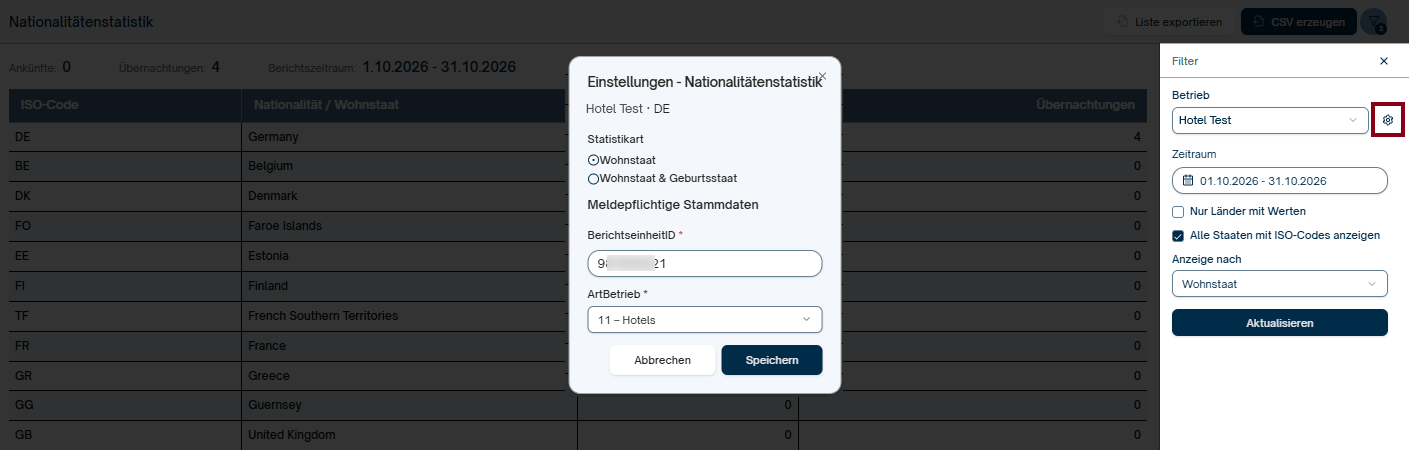
Hier werden folgende Einstellungen hinterlegt:
- Statistikart – Wähle die Anzeige der Statistik aus: nur Wohnstaat, oder Wohnstaat & Geburtsstaat.
- Meldepflichtige Stammdaten – Diese werden beim Export automatisch übernommen und müssen nicht monatlich neu eingegeben werden:
- BerichtseinheitID (BUR-Nummer) (Pflichtfeld) – Trage hier die Betriebs- und Unternehmensregisternummer ein.
- (CH) Zimmer für Personen mit reduzierter Mobilität (optional) – Falls vorhanden, kann die Anzahl der entsprechend ausgestatteten Zimmer angegeben werden.
- (CH) Kontaktperson – Name, E-Mail und Telefonnummer der verantwortlichen Kontaktperson.
Klicke auf Speichern und anschließend auf Aktualisieren, um die Statistik zu laden.
Deutsche und Schweizer Betriebe müssen die meldepflichtigen Stammdaten einmalig einpflegen, bevor ein offizieller Export möglich ist.
Ergänzung fehlender Informationen
In der Listenansicht werden fehlende Staatsangaben visuell hervorgehoben. Über die Schaltfläche Details ansehen kann eine Liste der betroffenen Reservierungen und Gäste eingesehen werden.
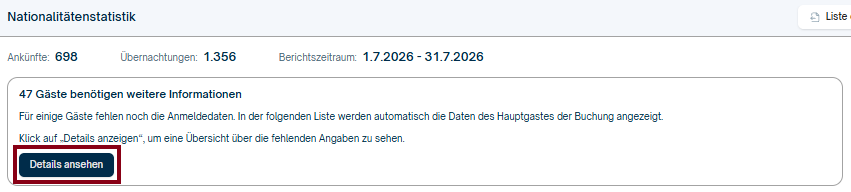
Ist bei einem Gast kein Staat hinterlegt, greift CASABLANCA automatisch auf den folgenden Fallback zurück:
- Staat des Hauptgastes der Reservierung wird übernommen.
- Fehlt auch beim Hauptgast ein Staat, wird der Gast je nach Meldeland einer Kategorie für unbekannte Herkunft zugeordnet:
| Meldeland | Kategorie |
|---|---|
| 🇦🇹 Österreich | 40 – Übriges Ausland |
| 🇩🇪 Deutschland | 90 – Ohne Angaben |
| 🇨🇭 Schweiz | ?? – Unbekannt |
Für österreichische Betriebe gelten zusätzliche Regeln: Gäste aus Österreich und Deutschland werden anhand ihrer Postleitzahl einem Bundesland (AT) bzw. Gebiet (DE) zugeordnet. Fehlt die PLZ oder ist sie keiner Region zuordenbar, wird der Gast der jeweiligen Hauptstadt zugeordnet (Wien bzw. Berlin).
Fehlende Staatsangaben können im Gästeprofil in CASABLANCA nachgepflegt werden – einfach die angezeigte Reservierungsnummer aufrufen und den Gast entsprechend bearbeiten.
Offizieller Export (Deutschland & Schweiz)
Voraussetzungen
Damit der offizielle Export für Deutschland oder die Schweiz ausgeführt werden kann, muss folgende Bedingung erfüllt sein:
- Der gewählte Zeitraum umfasst exakt ein vollständiges Kalendermonat
Export-Dialog
Vor dem eigentlichen Export werden zusätzliche KPIs und Pflichtfelder abgefragt, die über Ankünfte und Übernachtungen hinausgehen:
- Betriebsdaten, Kontaktdaten und Gesamtwerte werden automatisch aus den hinterlegten Stammdaten übernommen und sind nicht editierbar.
- Weitere KPIs (z. B. Bettenanzahl, Zimmertage) müssen vom Hotel manuell im Export-Dialog eingetragen werden.
Der Export wird erst freigegeben, wenn alle Pflichtfelder ausgefüllt sind. CASABLANCA überprüft die eingegebenen Daten nicht auf inhaltliche Richtigkeit – die Verantwortung für die korrekte Erfassung liegt beim Hotel.
Exportformate
| Land | Format | Übermittlungsweg |
|---|---|---|
| 🇩🇪 Deutschland | CSV | Upload in die eStatistik-Core-Webanwendung |
| 🇨🇭 Schweiz | XML | Manuell per E-Mail an das Bundesamt für Statistik (BFS) |
Liste aufrufen & exportieren
Nachdem alle Einstellungen in der rechten Seitenleiste vorgenommen wurden (Betrieb, Zeitraum, Anzeigemodus), klicke auf Aktualisieren, um die Nationalitätenstatistik zu laden. Anschließend stehen oben rechts folgende Exportmöglichkeiten zur Verfügung:
- Liste exportieren – Exportiert die aktuell angezeigte Statistik als CSV-Datei (Spalten: Code, Land, Ankünfte, Übernachtungen; abschließend die Zeile „Gesamt"). Diese CSV ist für alle Länder verfügbar und stellt keine offizielle Meldung dar.
- CSV erzeugen (DE) – Öffnet den Export-Dialog mit zusätzlichen KPIs für den offiziellen Export für eSTATISTIK.core für Betriebe in Deutschland.
- XML generieren (CH) – Öffnet den Export-Dialog mit zusätzlichen KPIs für den offiziellen Export für das Bundesamt für Statistik (BFS) für Betriebe in der Schweiz.
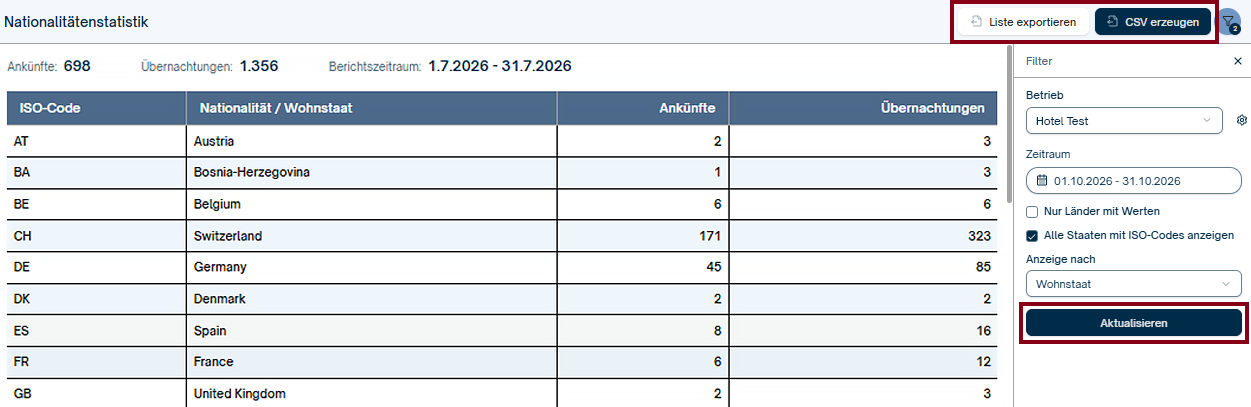
Die Schaltflächen sind erst aktiv, nachdem Aktualisieren geklickt wurde und die Liste vollständig geladen ist.
Export-Dialog (CSV / XML)
Ein Klick auf CSV erzeugen oder XML generieren öffnet den Export-Dialog. Hier müssen – je nach Land – ergänzende Informationen eingegeben werden. Die Betriebsdaten, Kontaktdaten und Gesamtwerte werden automatisch übernommen und sind nicht editierbar. Die restlichen KPIs müssen manuell vom Hotel eingetragen werden.
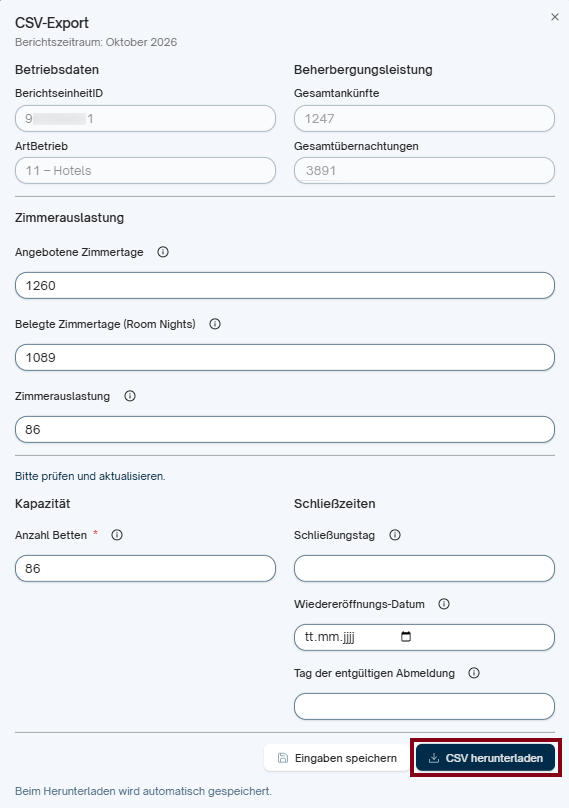
Gäste ohne hinterlegten Staat werden im Export der entsprechenden Kategorie für unbekannte Herkunft zugeordnet (z. B. ?? für die Schweiz, 90 für Deutschland). Um dies zu minimieren, empfiehlt es sich, fehlende Staatsangaben vorab über die Detailansicht der Liste zu bereinigen.
Export abschließen
- Eingaben speichern – Speichert die aktuellen Eingaben, ohne den Export auszuführen – nützlich, um die Eingabe zu einem späteren Zeitpunkt fortzusetzen.
- CSV herunterladen (Deutschland) / XML herunterladen (Schweiz) – Führt den Export aus und lädt die Datei herunter.
Beim Klick auf CSV/XML herunterladen werden die Eingaben automatisch gespeichert. Der Zeitstempel der letzten Speicherung ist oben im Dialog sichtbar (z. B. „Gespeichert am 05.09.2026 14:30").