Management Report
Der Management Report ist ein vielseitiges Tool, das eine Analyse zentraler Hotelkennzahlen in der CASABLANCA Cloud ermöglicht. Hierzu zählen unter anderem die Anzahl der Gäste, die Auslastung, der Umsatz sowie An- und Abreisen. Zusätzlich bietet der Bericht die Möglichkeit, diese Kennzahlen über verschiedene Zeiträume hinweg zu vergleichen.
Die für den Management Report benötigten Daten werden einmal täglich automatisch aufbereitet. Der Vorgang startet üblicherweise zwischen 00:00 und 05:00 Uhr. Sollte der Server zum geplanten Zeitpunkt nicht verfügbar sein oder während der Übertragung ein vorübergehendes Problem auftreten, wird der Vorgang automatisch bei der nächsten möglichen Gelegenheit nachgeholt. Nicht erfolgreich übertragene Daten gehen dabei nicht verloren
Management Report - Übersicht
In der Übersicht des Management Reports findest du eine kompakte Darstellung der Hotelumsätze und KPIs. Die Informationen sind in Tabs organisiert, damit du schnell zwischen Tages-, Monats- und Jahresdaten wechseln kannst.
- Öffne den Bereich Management Report in CASABLANCA.
- Klicke auf den Menüpunkt Übersicht.

- Wähle den gewünschten Tab (z. B. Überblick, Umsatz, Operative Kennzahlen, Vorschau).
Überblick
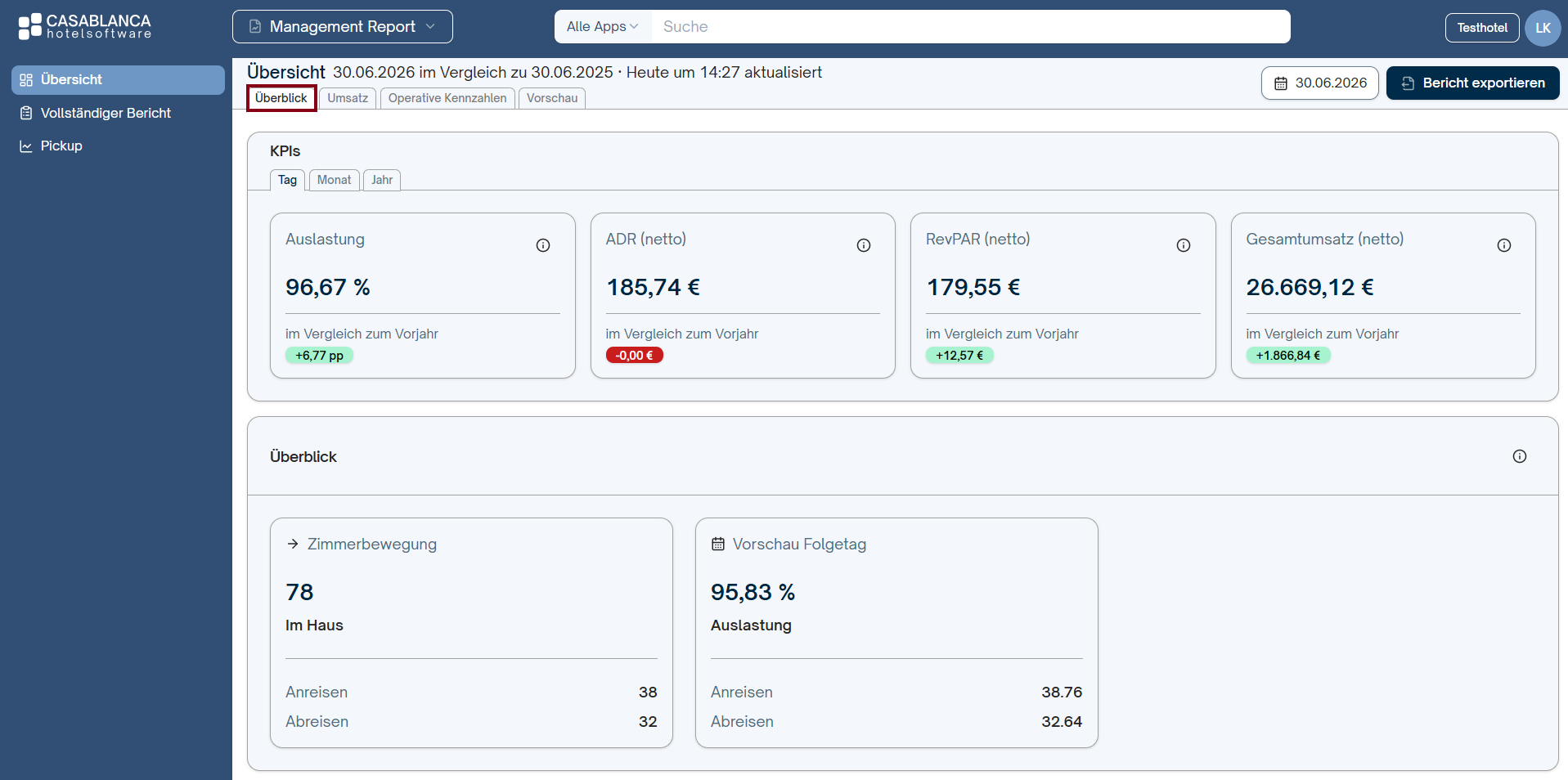
Der Tab Überblick zeigt zentrale KPIs in Widgets. Du kannst zwischen Heute, Monat und Jahr wechseln, um Vergleiche zum Vorjahr oder historischen Trends zu sehen.
- Öffne den Tab Überblick.
- Wähle im Abschnitt KPIs den gewünschten Zeitraum: Heute, Monat oder Jahr.
- Prüfe die Widgets für die KPIs und Vergleiche zum Vorjahr.
Parameter im Überblick
- Auslastung – Prozentuale Auslastung der verfügbaren Zimmer; Anzeige Vergleich Vorjahr.
- ADR (netto) – Average Daily Rate (Durchschnittlicher Zimmerpreis); Vergleich Vorjahr.
- RevPAR (netto) – Revenue per Available Room; Umsatz pro verfügbarem Zimmer, inkl. Vorjahresvergleich.
- Gesamtumsatz (netto) – Gesamter Umsatz des Betrachtungszeitraums; Vergleich Vorjahr.
Im Abschnitt Überblick ist die Anzahl der im Haus befindlichen Besucher sowie die Vorschau der Auslastung am nächsten Tag dargestellt.
Umsatz
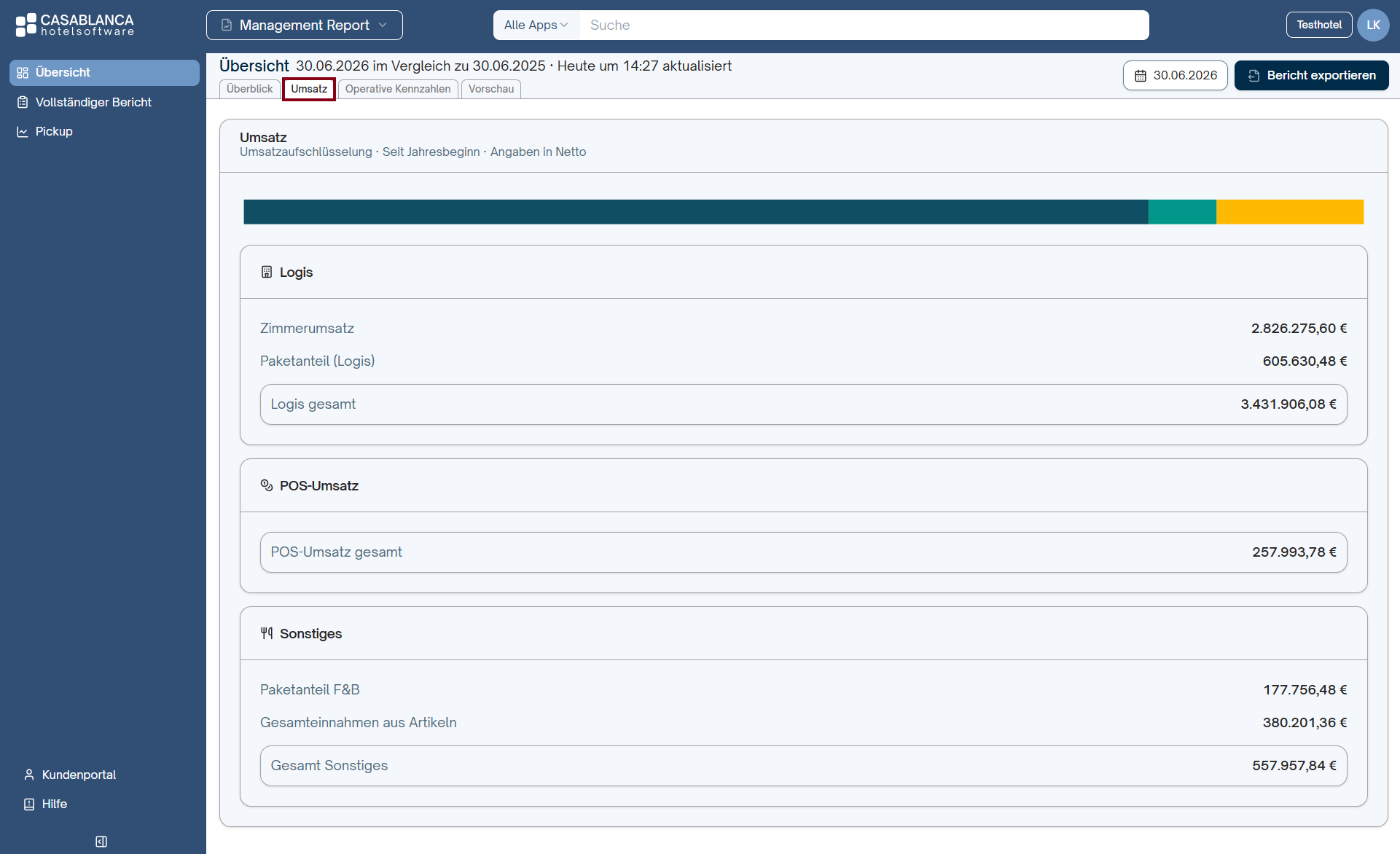
Der Tab Umsatz bietet eine Umsatzaufschlüsselung seit Jahresbeginn in Netto-Beträgen. Hier siehst du die Kategorien und Summen.
- Logis – Zimmerumsatz inklusive Paketanteile für Unterkunft; zeigt Gesamtbeherbergungsumsatz.
- POS-Umsatz – Umsätze aus Kassen/Point-of-Sale; Gesamtbetrag aller Kassenumsätze.
- Sonstiges – Einnahmen aus Artikeln und sonstigen Leistungen; inklusive Paketanteile F&B; zeigt Gesamtsumme.
Operative Kennzahlen
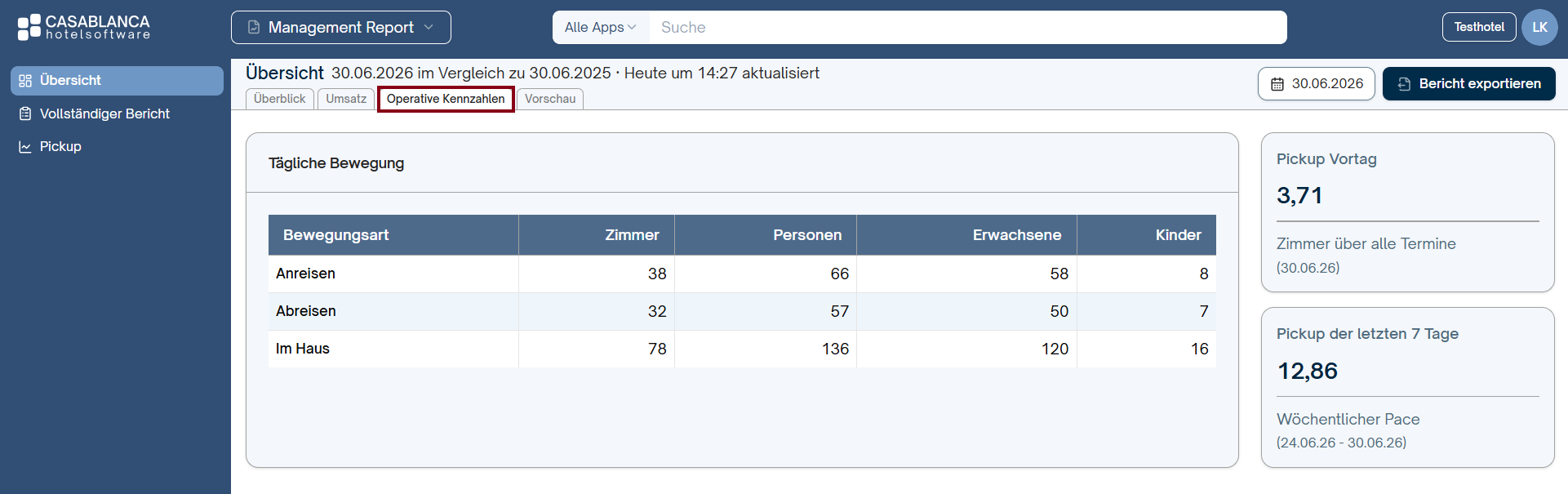
Unter Operative Kennzahlen siehst du die tägliche Bewegung des Hauses in Spaltenform — ideal für die operative Steuerung.
- Bewegungsart – Art der Bewegung: Anreisen, Abreisen, Im Haus.
- Zimmer – Anzahl betroffener Zimmer für die jeweilige Bewegungsart.
- Personen – Summe aller Personen (Erwachsene + Kinder).
- Erwachsene – Anzahl erwachsener Gäste.
- Kinder – Anzahl Kinder.
Vorschau
Der Tab Vorschau zeigt die Planung für die nächsten Tage (Standard: 7 Tage) mit Übersicht über Anreisen, Abreisen, Im Haus und Auslastung.
- Öffne den Tab Vorschau.
- Prüfe die Darstellung in Zeilen (Tage) und Spalten (Anreisen, Abreisen, Im Haus, Auslastung).
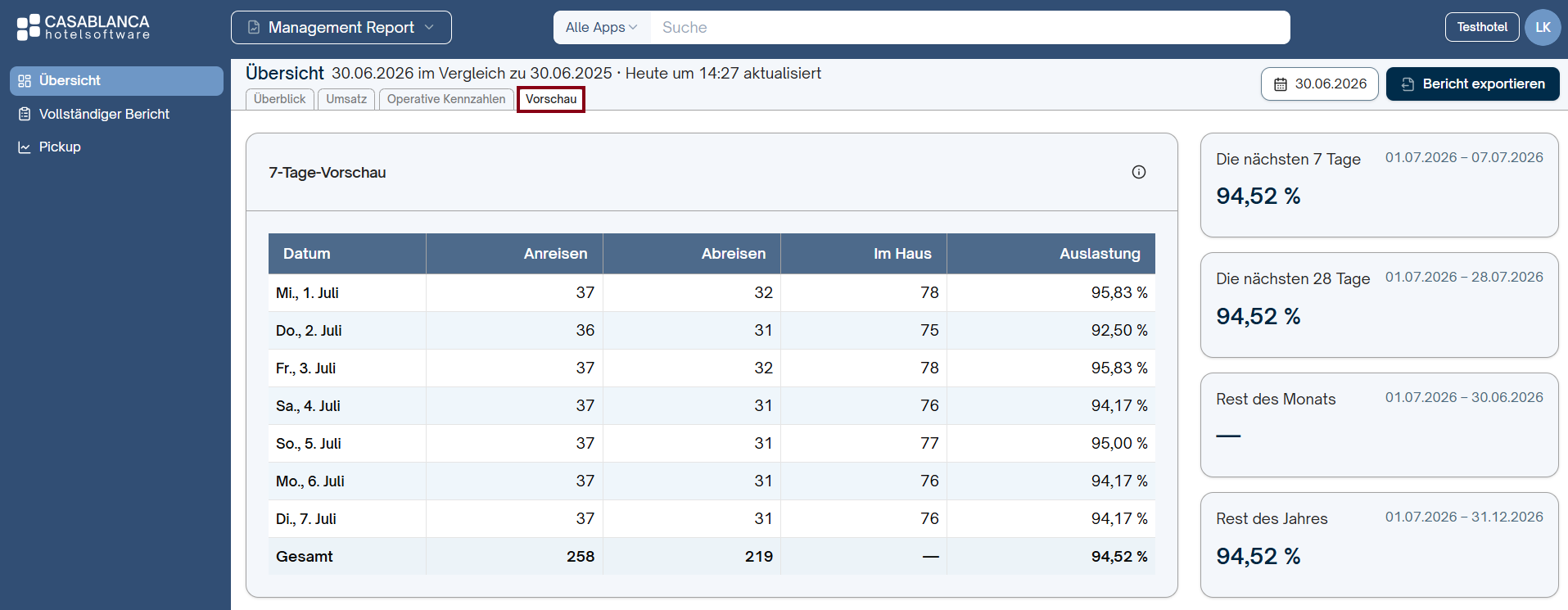
Überprüfe die KPI-Widgets rechts für weitere Zeiträume:
- Die nächsten 7 Tage – Übersicht der kommenden sieben Tage; Zeilen pro Tag, Spalten mit Bewegungsdaten.
- Die nächsten 28 Tage – Erweiterte Vorschau für vier Wochen.
- Rest des Monats – KPIs und Prognosen bis Monatsende.
- Rest des Jahres – KPIs/Prognosen für verbleibende Tage im Jahr.
Bericht generieren
Der vollständige Management Report zeigt dir alle relevanten Hotelumsätze und KPIs in einer einzigen, durchsuchbaren Ansicht. Er eignet sich für tiefergehende Analysen und zum Export von Berichten für Geschäftsführung oder Steuerungsebene.
Ein Management Report mit Vergleichsdaten ermöglicht präzise Einblicke in Trends und Abweichungen. Folge dieser Anleitung, um in CASABLANCA einen Pickup für den Management Report zu erstellen:
Bericht exportieren
Mit dieser Funktion exportierst du Berichte als PDF oder CSV. Klicke dazu oben rechts auf Bericht exportieren.

Im Exportfenster kannst du Filter und Detailgrad einstellen. Der Abschnitt Einstellungen zeigt das Datum für den Bericht sowie den Vergleichszeitraum.
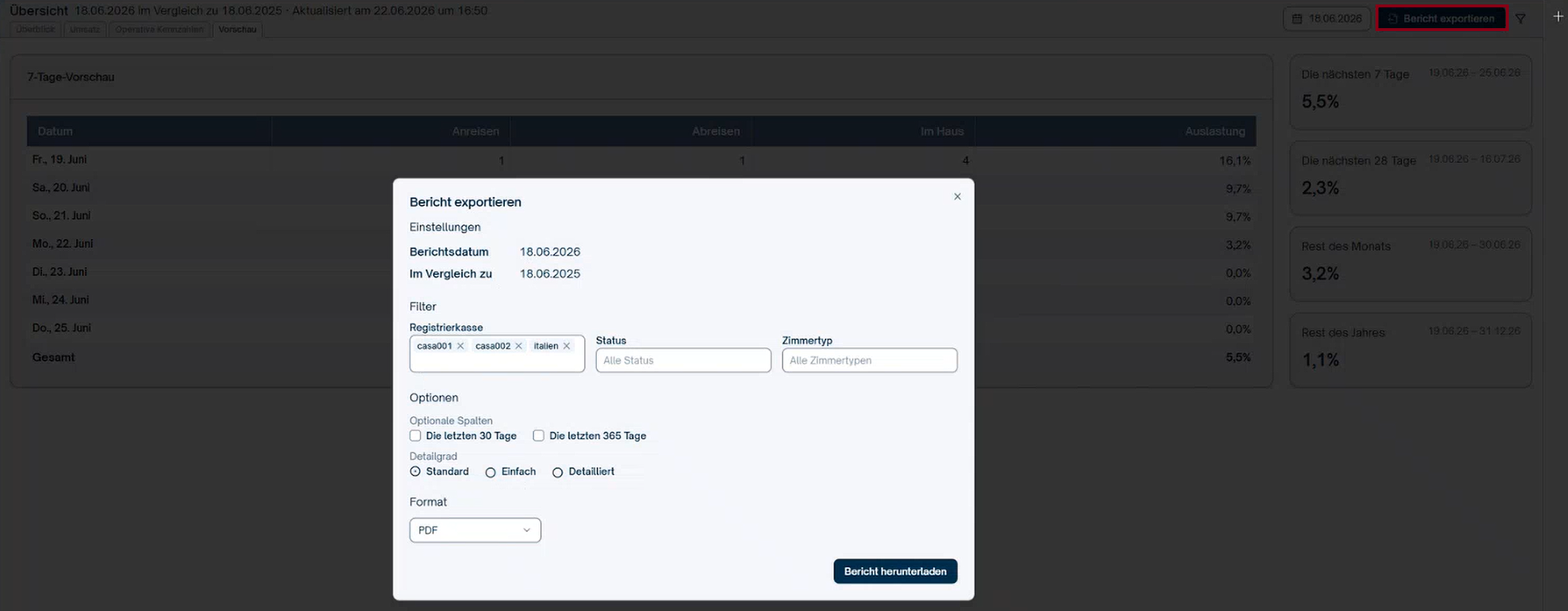
- Lege die Filter für den Export des Berichts fest:
- Registrierkassen – Filter nach Kassen oder POS-Standorten
- Status – Filter nach Buchungsstatus (z. B. reserviert, storniert)
- Zimmertyp – Filter nach Zimmertypen zur Segment-Auswertung
- Wähle unter Optionen optionale Spalten:
- Zusätzliche Spalten, z. B. Die letzten 30 Tage, Die letzten 365 Tage.
- Wähle den Detailgrad der Ausgabe – Einfach, Standard, Detailliert → Siehe Vollständiger Bericht.
- Wähle das gewünschte Format (PDF oder CSV).
- Klicke auf Bericht herunterladen.