Filterfunktionen
Mit den Filtern Registrierkasse, Status und Zimmertyp schränkst du die Zahlen in deinen Berichten gezielt ein – zum Beispiel für Belegung, Umsatz oder Pickup. Die Filter wirken dabei kombiniert: Je mehr du auswählst, desto genauer wird die Auswertung eingegrenzt.
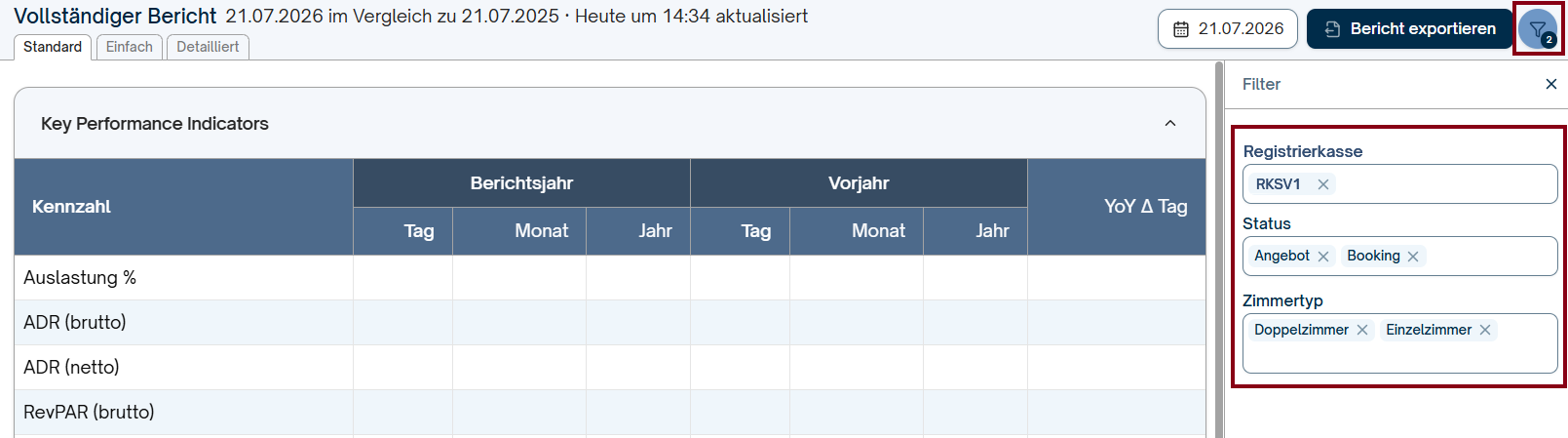
Registrierkasse
Wenn du mehrere ECR-Systeme nutzt (z. B. verschiedene Registrierkassen für mehrere Betriebe), kannst du hier festlegen, welche davon in die Auswertung einfließen.
- Öffne den gewünschten Bericht.
- Wähle im Filterbereich unter Registrierkasse eine oder mehrere Registrierkassen aus.
Auswahlmöglichkeiten
- Keine Auswahl – die Zahlen für alle Registrierkassen werden zusammengezählt.
- Ein oder mehrere Registrierkassen – es werden nur die Zahlen für die gewählten Registrierkassen angezeigt.
Der Registrierkasse-Filter wirkt sich auch auf die Anzahl der verfügbaren Zimmer aus. Es zählen nur die Zimmer für die gewählten Registrierkassen.
Status
Ohne aktiven Status-Filter werden alle Reservierungen mitgezählt – also auch nicht sichtbare wie Stornos oder Angebote. Damit die Auswertung nur die gewünschten Buchungen enthält, solltest du den Status-Filter gezielt einsetzen.
- Öffne den gewünschten Bericht.
- Wähle im Filterbereich unter Status die gewünschten Buchungsstatus aus.
- Achte darauf, nur als Sichtbar gekennzeichnete Status (Einstellungen > Reservierungsstatus) zu wählen – Status wie "Storno" werden damit ausgeschlossen.
Auswahlmöglichkeiten
- Keine Auswahl – alle Reservierungen werden berücksichtigt, unabhängig vom Status.
- Ein oder mehrere Status – nur Buchungen mit den gewählten Status fließen in die Auswertung ein.
- Kein Status – erfasst Buchungen ohne zugewiesenen Status, z. B. Buchungen auf Paymaster-Konten.
Der Status-Filter verändert nicht die Anzahl der verfügbaren Zimmer. Filterst du z. B. nach dem Status Fix, beziehen sich die belegten Zimmer nur auf diesen Status – die verfügbaren Zimmer werden aber weiterhin vollständig gezählt. Das kann Kennzahlen wie die Auslastung beeinflussen.
Zimmertyp
Mit dem Zimmertyp-Filter grenzt du die Auswertung auf bestimmte Zimmerkategorien ein, z. B. nur Doppelzimmer oder Suiten.
- Öffne den gewünschten Bericht.
- Wähle im Filterbereich unter Zimmertyp einen oder mehrere Zimmertypen aus.
Auswahlmöglichkeiten
- Keine Auswahl – alle Zimmertypen werden in der Auswertung berücksichtigt.
- Ein oder mehrere Zimmertypen – nur Buchungen der gewählten Zimmertypen fließen ein.
- Kein Zimmertyp – erfasst Buchungen ohne zugewiesenen Zimmertyp, z. B. Buchungen auf Paymaster-Konten.
Der Zimmertyp-Filter verändert auch die Anzahl der verfügbaren Zimmer – es zählen nur die Zimmer des gewählten Typs.
Mehrere Filter kombinieren
Du kannst alle drei Filter gleichzeitig nutzen. Die Ergebnisse zeigen dann nur Daten, auf die alle gewählten Bedingungen gleichzeitig zutreffen.
Beispiele
- Zimmertyp Suite + Status Fix – nur fixe Buchungen vom Typ Suite
- Zimmertyp Doppelzimmer + Suite – Zahlen beider Zimmertypen zusammen
- Registrierkasse Betrieb A + Status Fix – nur fixe Buchungen aus Betrieb A
Sonderfälle
Buchungen auf Paymaster-Konten
Buchungen auf Paymaster-Konten haben weder einen Zimmertyp noch einen Status. Um diese Buchungen gezielt ein- oder auszuschließen:
- Wähle im Filter Kein Zimmertyp bzw. Kein Status, um ausschließlich diese Buchungen anzuzeigen.
- Wähle Kein Zimmertyp oder Kein Status zusammen mit anderen Werten, um diese Buchungen zusätzlich zu den gewählten Werten einzuschließen.
Zimmer "nicht in der Statistik"
Buchungen auf Zimmern, die als nicht in der Statistik gekennzeichnet sind, werden unabhängig von den gewählten Filtern immer aus der Auswertung entfernt.
Filtereinstellungen bleiben automatisch erhalten:
- Seite schließen – beim nächsten Öffnen sind die Filter wieder so eingestellt wie zuletzt.
- Zwischen Seiten wechseln – die Filter gelten gemeinsam für die Übersichtsseite, den vollständigen Bericht und den Pickup.