Einrichtung
Das Modul "Seminar-, Bankett- & Kongressverwaltung" ermöglicht die zentrale Verwaltung und Zuteilung von Seminarräumen, Equipment und Verpflegung in CASABLANCA. Verfügbare Ressourcen lassen sich zudem in Kategorien einteilen, was für eine übersichtliche Darstellung auf dem Terminplan sorgt und die Organisation von Veranstaltungen erleichtert.
Einrichtung Seminar-, Bankett- & Kongressverwaltung
Bevor du Termine planen kannst, musst du alle benötigten Ressourcen anlegen. In der Seminarverwaltung sind dies in der Regel:
- Seminarräume
- Equipment (Technische Hilfsmittel, Bestuhlung)
- Verpflegung
Diese Ressourcen legst du zentral in den Einstellungen an.
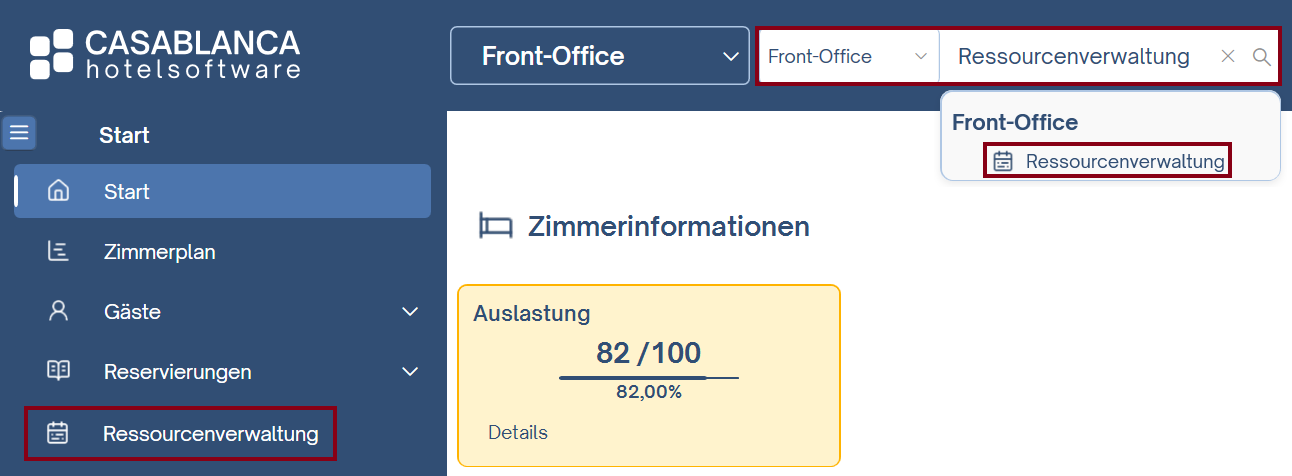
- Navigiere im Bereich Front Office zum Menüpunkt Ressourcenverwaltung, bzw. gib den Begriff oben in die Suchleiste ein.
- Klicke auf das Zahnrad-Symbol um die Einstellungen zu öffnen.

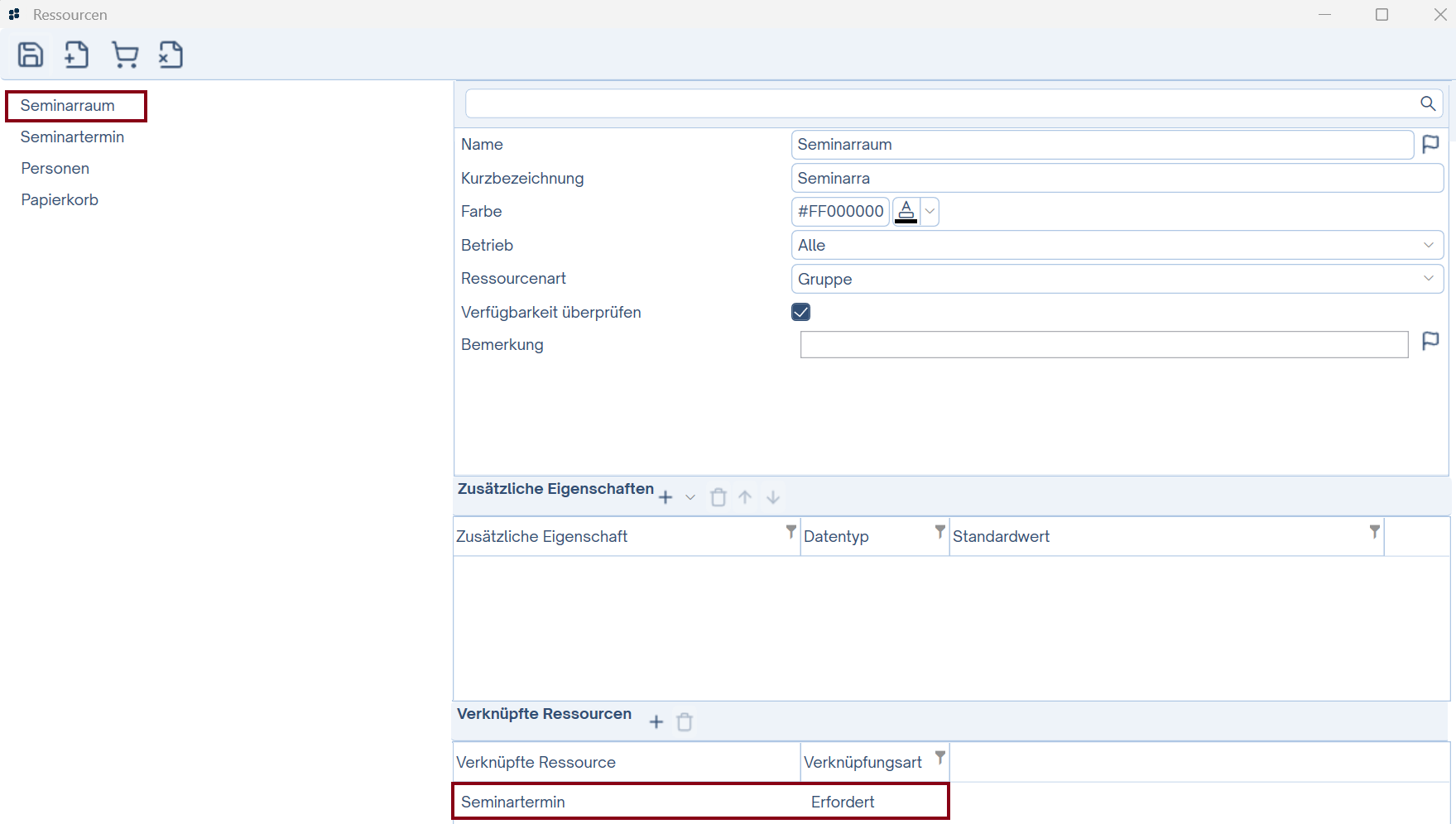
- Klicke im linken Menü auf den Parameter Seminarraum.
Hier sollte im Abschnitt Verknüpfte Ressourcen die Option Seminartermin erfordert sein.
Ressource erstellen
In der Gruppe "Seminarraum" können nun Ressourcen hinzugefügt werden:
- Klicke im linken Menü auf den Parameter Seminarraum.
- Klicke auf das Blatt+ Symbol (Hinzufügen).
- Füge einen neuen Eintrag hinzu. Beispiel:
- Name – "Seminarraum 1"
- Kurzbezeichnung – "SR1"
- Aktiviere die Option Verfügbarkeit überprüfen.
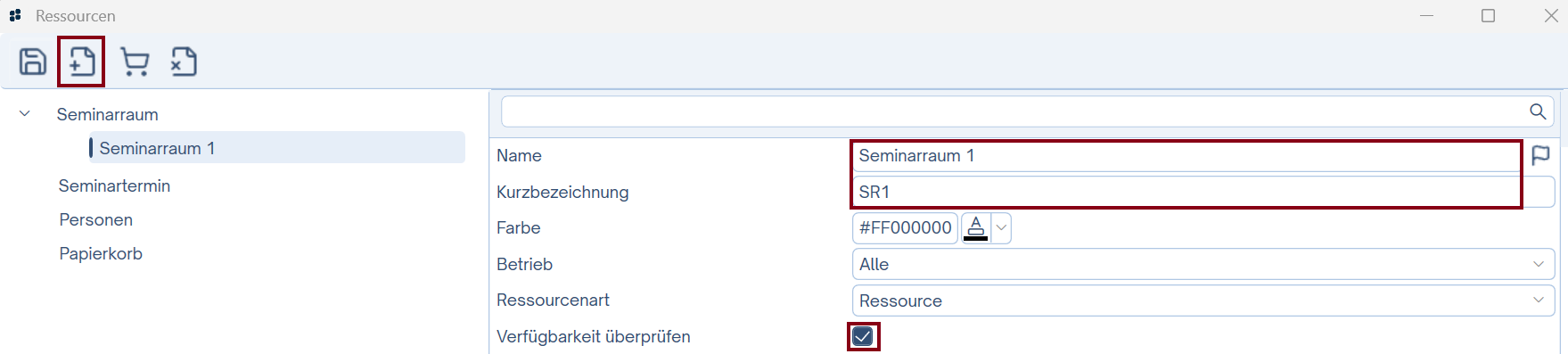
Auf diese Weise können alle Räume als Ressourcen angelegt werden.
Seminartermine - Einstellungen
In der Gruppe "Seminartermin" befinden sich die Einstellungen für Termine.
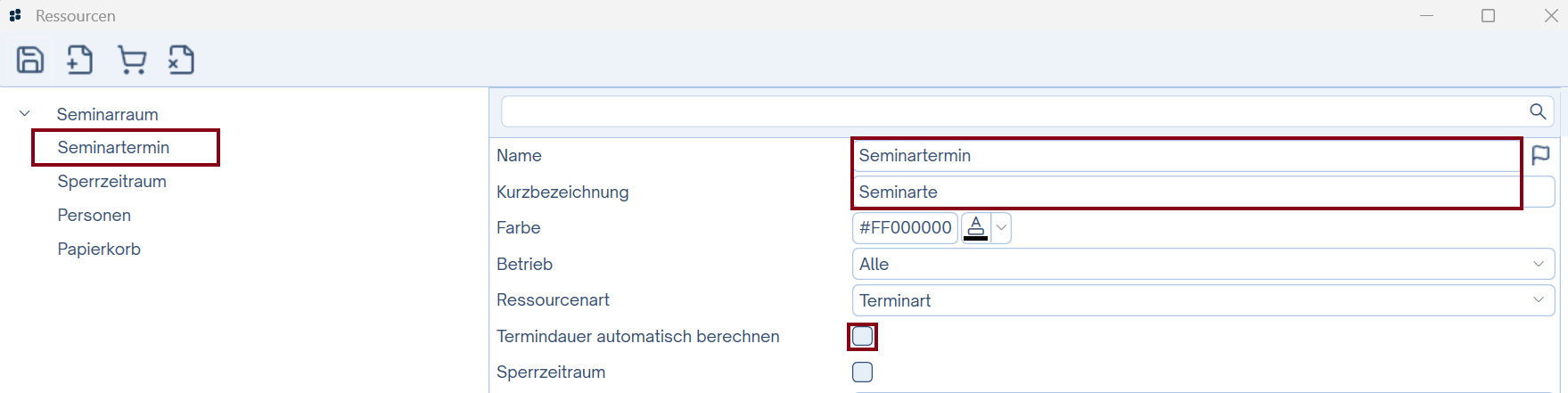
Hier sollte die Option Termindauer automatisch berechnen de-aktiviert und im Abschnitt Verknüpfte Ressourcen ausschließlich Personen erfordert sein.

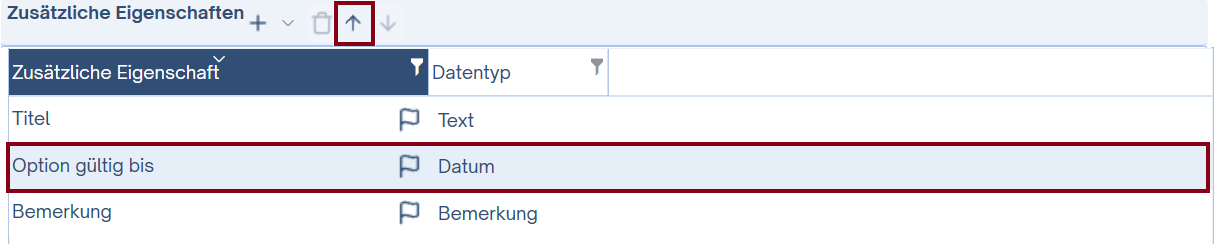
Unter Zusätzliche Eigenschaften befinden sich noch weitere Einstellungen. Diese scheinen auch auf Seminarangeboten und Functionsheets auf.
Gruppen anlegen
Um festzulegen, welche Ressourcen welchem Bereich zugeordnet werden, müssen Gruppen mit verschiedenen Farbkennzeichnungen angelegt werden.
Bitte beachten: In den Functionsheets und Angeboten sind Bedingungen hinterlegt, die exakt auf die vorgegebenen Farbcodes abgestimmt sind. Werden andere Farben verwendet, können die entsprechenden Informationen nicht angezeigt oder gedruckt werden.
Bestuhlung
Erstelle eine Gruppe für die Bestuhlung:
- Gehe zu Ressourcenverwaltung > Gruppen.
- Klicke auf das Blatt+ Symbol (Hinzufügen).
- Füge einen neuen Eintrag hinzu:
- Name – "Bestuhlung"
- Kurzbezeichnung – "-"
- Als Ressourcenart, wähle Gruppe aus.
- Im Feld Farbe muss der Farbcode FFE46C0A eingetragen werden.
- De-aktiviere die Option Verfügbarkeit überprüfen.
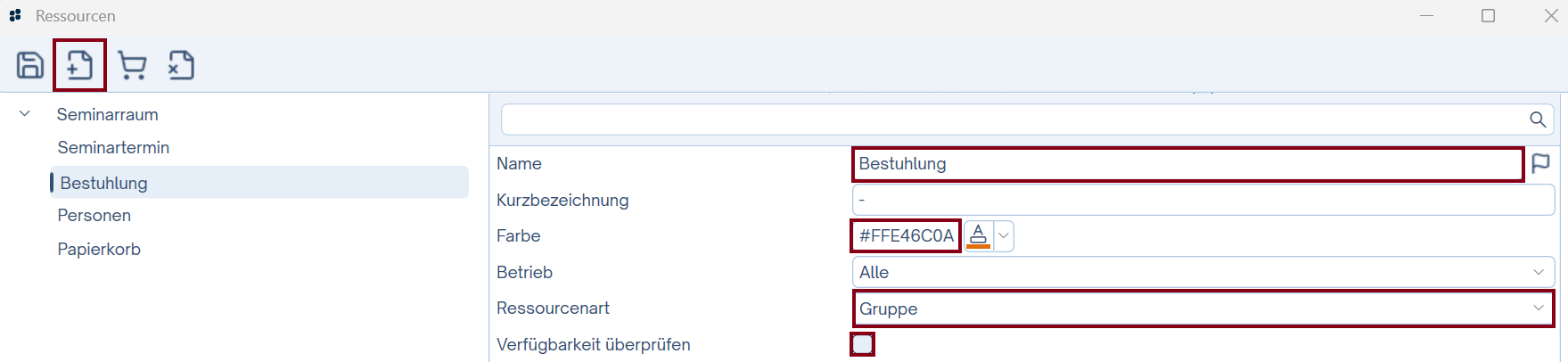
Alle Ressourcen, die in dieser Gruppe liegen, werden am Functionsheet im Bereich "Bestuhlung" aufgelistet.
Technische Hilfsmittel
Erstelle eine zweite Gruppe - mit der selben Farbe:
- Gehe zu Ressourcenverwaltung > Gruppen.
- Klicke auf das Blatt+ Symbol (Hinzufügen).
- Füge einen neuen Eintrag hinzu:
- Name – "Technische Hilfsmittel"
- Kurzbezeichnung – "-"
- Als Ressourcenart, wähle Gruppe aus.
- Im Feld Farbe muss der Farbcode FFE46C0A eingetragen werden.
- De-aktiviere die Option Verfügbarkeit überprüfen.
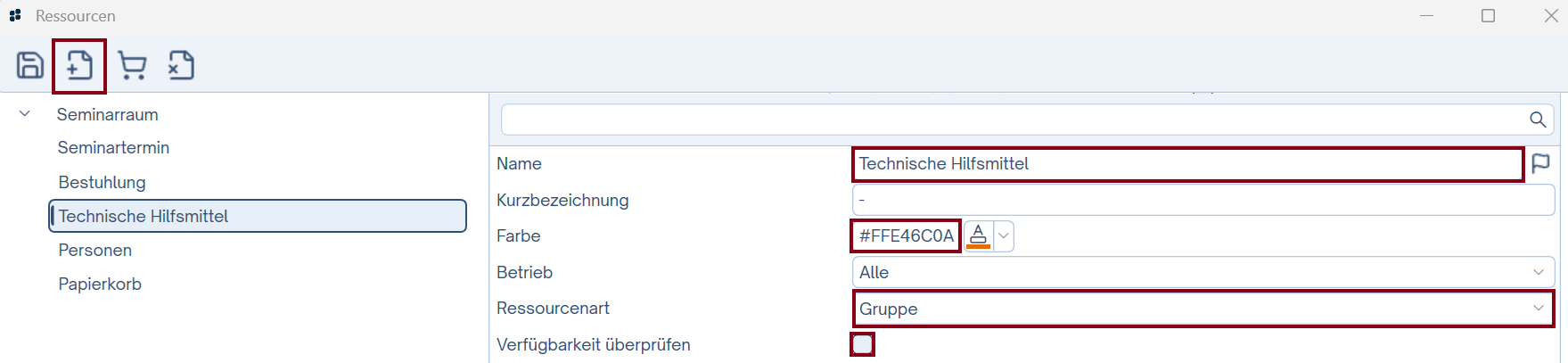
Alle Ressourcen, die in dieser Gruppe liegen, werden am Functionsheet im Bereich "Technische Hilfsmittel" aufgelistet.
Verpflegung
Erstelle eine dritte Gruppe - mit einer neuen Farbe (für "Verpflegung"):
- Gehe zu Ressourcenverwaltung > Gruppen.
- Klicke auf das Blatt+ Symbol (Hinzufügen).
- Füge einen neuen Eintrag hinzu:
- Name – "Verpflegung"
- Kurzbezeichnung – "-"
- Als Ressourcenart, wähle Gruppe aus.
- Im Feld Farbe muss der Farbcode FF548ED5 eingetragen werden.
- De-aktiviere die Option Verfügbarkeit überprüfen.
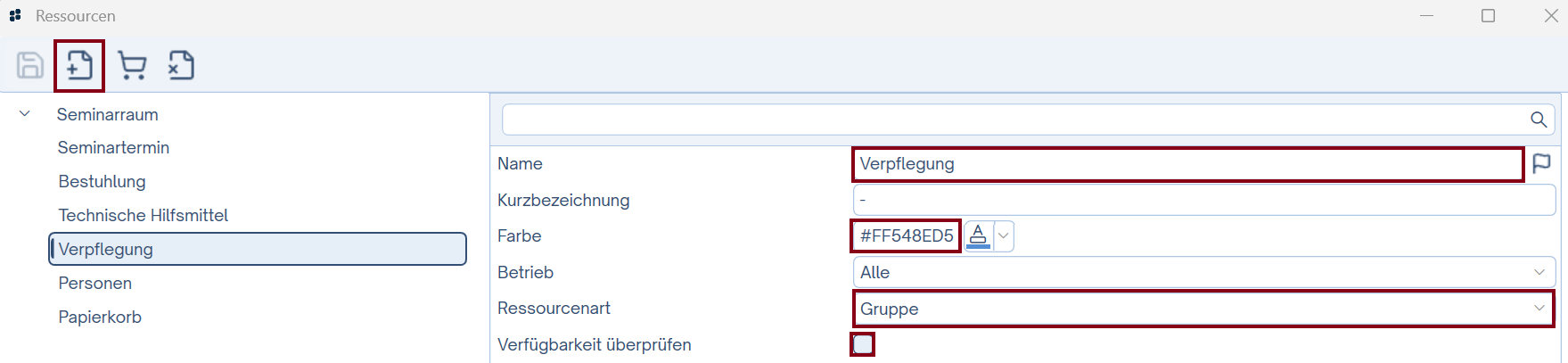
Alle Ressourcen, die in dieser Gruppe liegen, werden am Functionsheet im Bereich "Verpflegung" aufgelistet.
Sonderfall Selbstzahler
Bei manchen Veranstaltungen werden Verpflegungsartikel nicht vom Veranstalter, sondern von der jeweiligen Person bezahlt. Damit auch das Serviceteam weiß, dass für eine Ressource eine solche Regelung gilt, füge in der Gruppe "Verpflegung" eine zusätzliche Eigenschaft hinzu:
- Klicke im linken Menü auf den Eintrag: Verpflegung
- Scrolle hinunter zu Zusätzliche Eigenschaften.
- Füge folgenden Eintrag als Zusätzliche Eigenschaft hinzu (+):
- Wähle Text aus der Liste aus, und ändere den Namen auf "Abrechnungshinweis".
- Gebe im Feld Standardwert die Bezeichnung "Selbstzahler" ein.
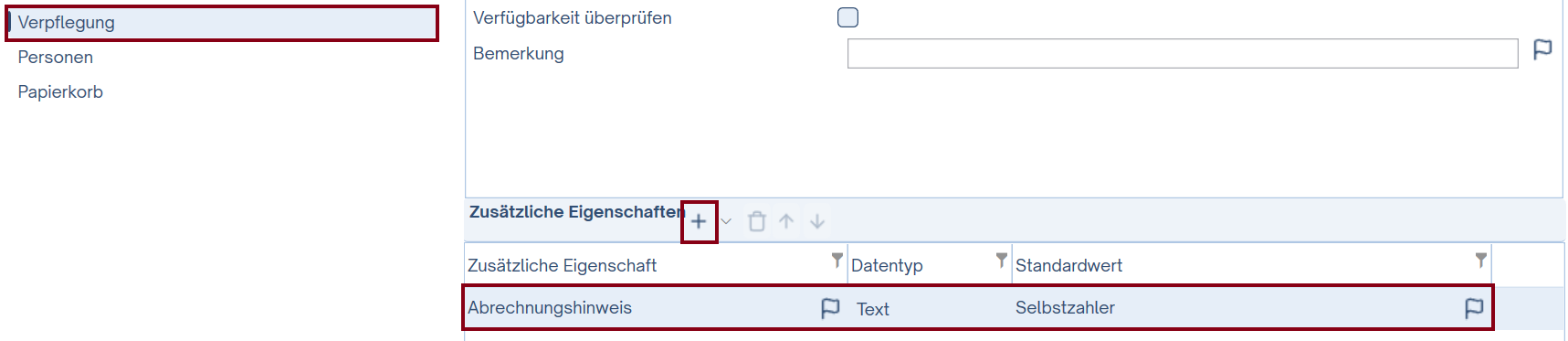
Bei der Planung von Terminen kann dieser Abrechnungshinweis bei allen Ressourcen hinzugefügt werde, die in der Gruppe "Verpflegung" liegen. Die Abrechnungshinweise werden am Functionsheet im Bereich "Verpflegung" aufgelistet.
Bemerkungen
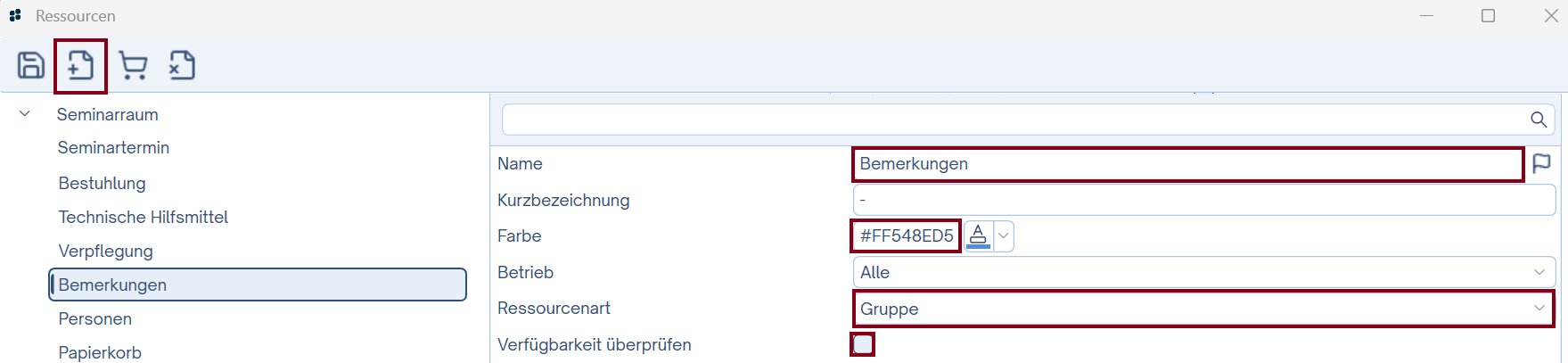
Erstelle weitere Gruppen - diesmal für "Bemerkungen":
- Klicke auf das Blatt+ Symbol (Hinzufügen).
- Füge einen neuen Eintrag hinzu:
- Name – "Bemerkungen"
- Kurzbezeichnung – "-"
- Als Ressourcenart, wähle Gruppe aus.
- Im Feld Farbe muss der Farbcode FF548ED5 eingetragen werden.
- De-aktiviere die Option Verfügbarkeit überprüfen.
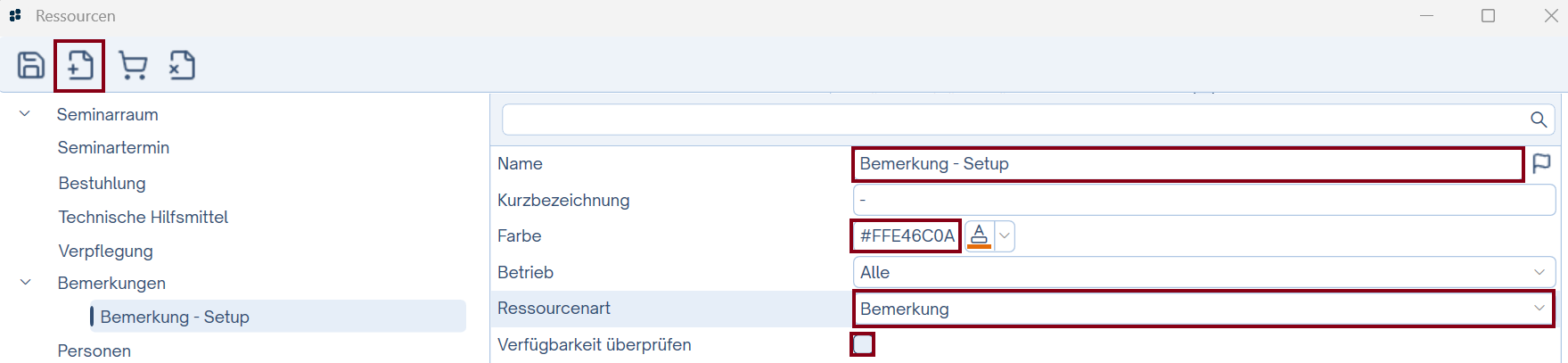
Bemerkung - Setup:
- Klicke auf den neuen Menüpunkt Bemerkungen.
- Klicke auf das Blatt+ Symbol (Hinzufügen).
- Füge einen neuen Untereintrag hinzu:
- Name – "Bemerkung - Setup"
- Kurzbezeichnung – "-"
- Als Ressourcenart, wähle Bemerkung aus.
- Im Feld Farbe muss der Farbcode FFE46C0A eingetragen werden. (Dieselbe Farbe wie für die Gruppe "Technische Hilfsmittel").
- De-aktiviere die Option Verfügbarkeit überprüfen.
Bemerkung - Verpflegung:
- Gehe zu Ressourcenverwaltung > Gruppen.
- Klicke auf das Blatt+ Symbol (Hinzufügen).
- Füge einen neuen Eintrag hinzu:
- Name – "Bemerkung - Verpflegung"
- Kurzbezeichnung – "-"
- Als Ressourcenart, wähle Bemerkung aus.
- Im Feld Farbe muss der Farbcode FF548ED5 eingetragen werden. (Dieselbe Farbe wie für die Gruppe "Verpflegung").
- De-aktiviere die Option Verfügbarkeit überprüfen.
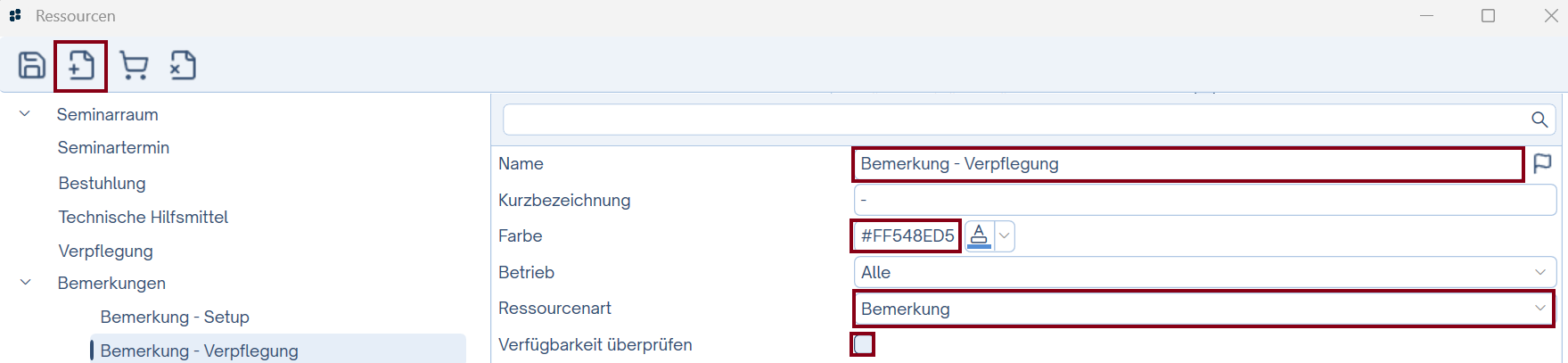
Neben den 2 vordefinierten Bemerkungen am Functionsheet besteht auch die Möglichkeit, weitere Bemerkungen zu erstellen, die auf Seminarangeboten aufscheinen, z.B. eine Beschreibung zu einem bestimmten Package. Der Farbcode legt die Platzierung am Functionsheet fest.
Beschreibungen
Wir legen noch eine weitere Gruppe an:
- Gehe zu Ressourcenverwaltung > Gruppen.
- Klicke auf das Blatt+ Symbol (Hinzufügen).
- Füge einen neuen Eintrag hinzu:
- Name – "Beschreibungen"
- Kurzbezeichnung – "-"
- Als Ressourcenart, wähle Gruppe aus.
- Im Feld Farbe muss der Farbcode FFEEECE1 eingetragen werden.
- De-aktiviere die Option Verfügbarkeit überprüfen.
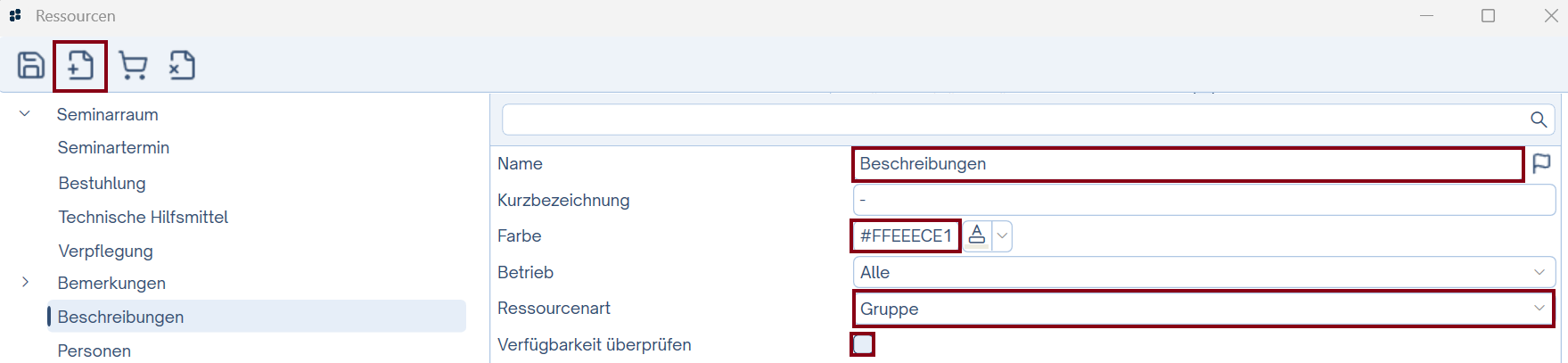
Hier kannst du Bemerkungen hinzufügen, die auf Seminarangeboten angezeigt werden sollen.
Ressourcen sortieren
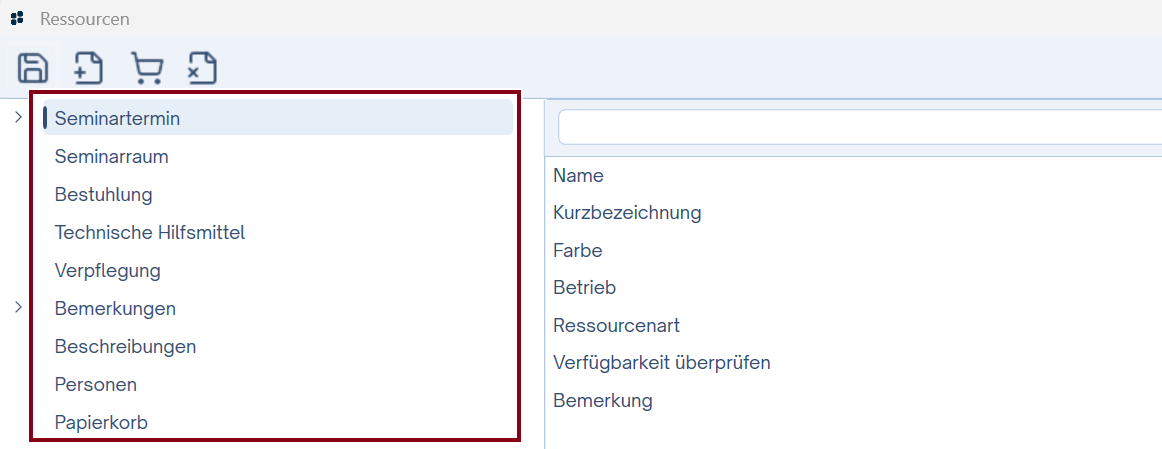
Die angelegten Ressourcen können im linken Menü per Drag&Drop z.B. wie folgt sortiert werden:
- Seminartermin
- Seminarraum
- Bestuhlung
- Technische Hilfsmittel
- Verpflegung
- Bemerkungen
- Beschreibungen
- Personen
- Papierkorb
Terminplan und Listen-Profil vorbereiten
Terminplan definieren:
- Klicke im Hauptmenü auf Ressourcenverwaltung.
- Klicke auf das Zahnrad-Symbol oben rechts, um die Einstellungen zu öffnen.

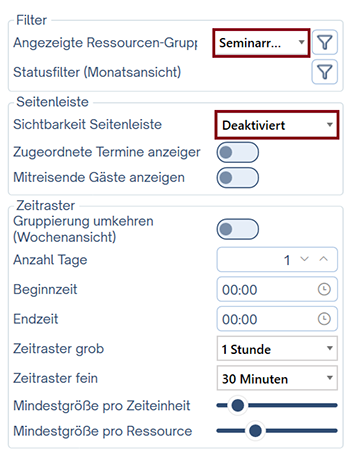
- Setze den Filter wie folgt:
- Angezeigte Ressourcengruppe – Wähle "Seminarraum" aus.
- Sichtbarkeit Seitenleiste – Wähle "Deaktiviert" aus.
Listen-Profil erstellen und als Standard speichern
- Klicke in der oberen Leiste auf das Blatt/Disketten-Symbol (Neues Profil speichern).
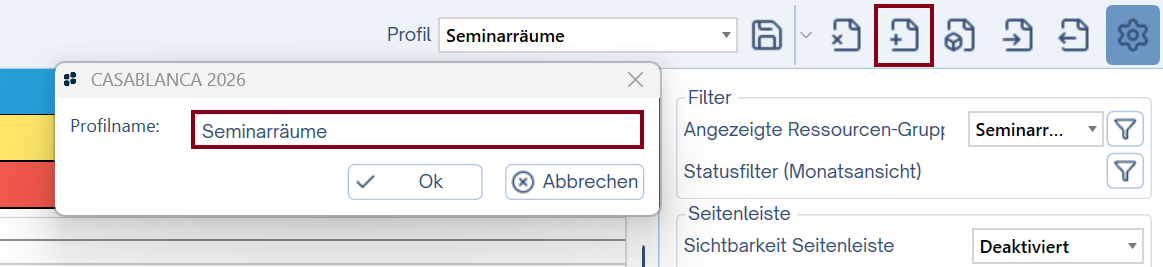
- Gib dem Profil einen Namen, z. B. "Seminarräume".
- Klicke auf Ok, um das Profil zu speichern.
- Klicke in der oberen Leiste auf den kleinen Pfeil neben dem Disketten-Symbol.
- Wähle die Option Als Standard.

Das neue Profil wird nun in der Ressourcenverwaltung zukünftig standardmäßig vorgeschlagen.
Profil in der Terminliste anlegen
- Öffne die Terminliste (du kanns auch "Terminliste" in das Suchfeld eingeben).
- Klicke auf das Zahnrad-Symbol oben rechts, um die Einstellungen zu öffnen.
- Setze den Filter wie folgt - Verschiebe die Einträge per Drag & Drop:
- Ziehe den Eintrag "Seminarraum" von Datenfelder in das Feld Filter.
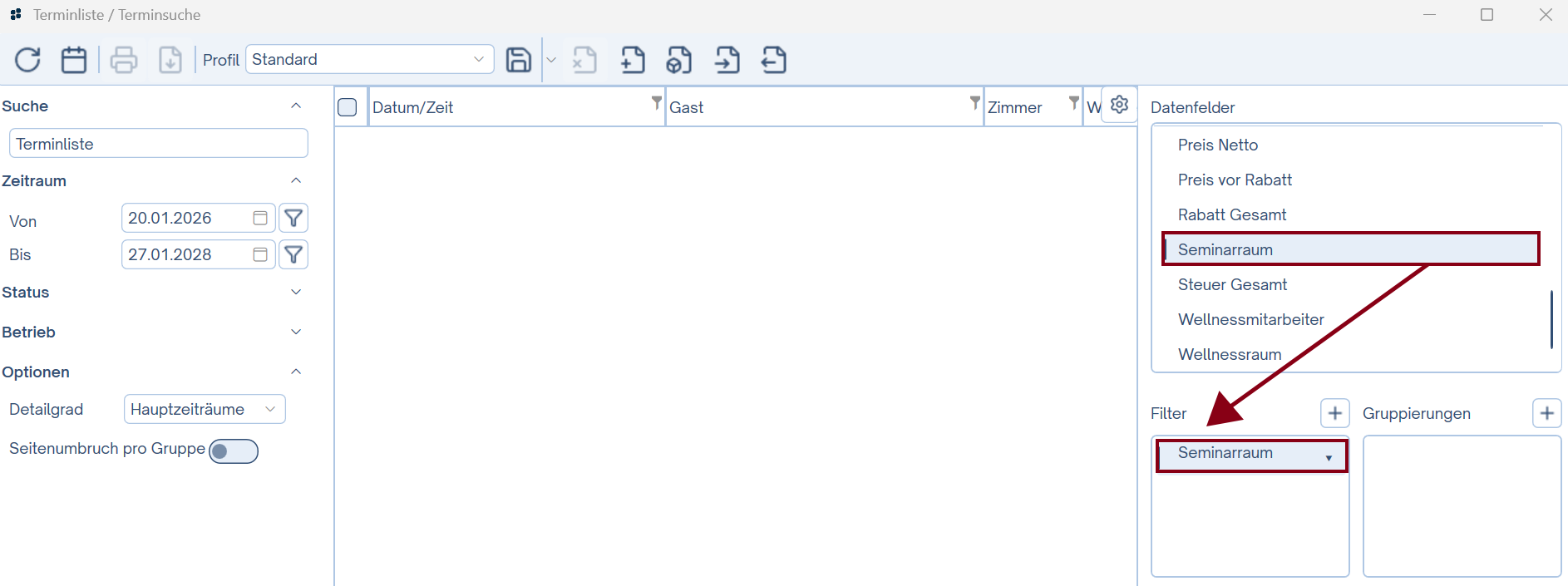
- Klicke in der oberen Leiste auf das Blatt/Disketten-Symbol (Neues Profil speichern).
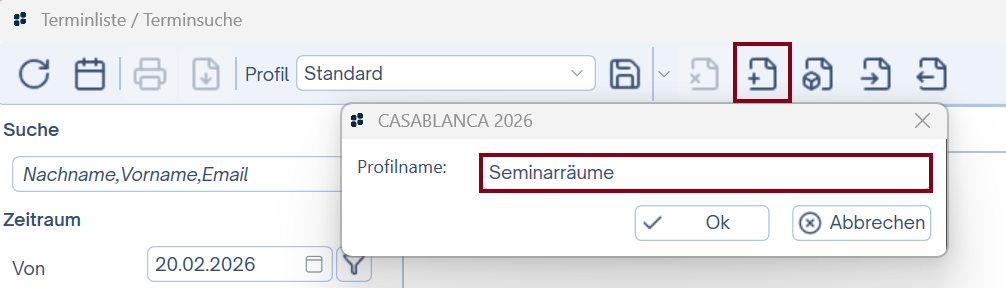
- Gib dem Profil einen Namen, z. B. "Seminare".
- Klicke auf Ok, um das Profil zu speichern.
Terminplanung in der Seminar-, Bankett- & Kongressverwaltung
In der Terminart Seminartermin kannst du festlegen, dass bei der Bestätigung automatisch eine Terminbestätigung gedruckt oder versendet wird.
- Navigiere im Bereich Front Office zum Menüpunkt Ressourcenverwaltung, bzw. gib den Begriff oben in die Suchleiste ein.
- Klicke auf das Zahnrad-Symbol um die Einstellungen zu öffnen.
- Klicke links auf den Menüpunkt Seminartermin.
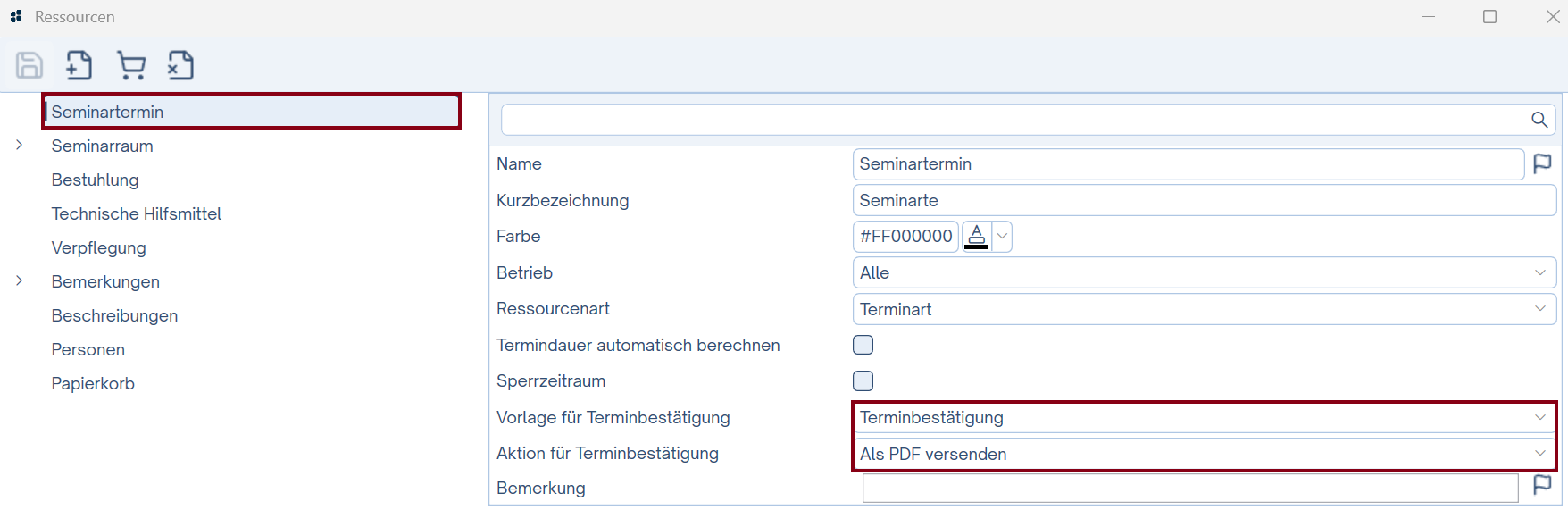
- Nehme hier die gewünschten Einstellungen vor.
Gruppen anlegen
Um festzulegen, welche Ressourcen welchem Bereich zugeordnet werden, müssen Gruppen mit verschiedenen Farbkennzeichnungen angelegt werden.
Bitte beachten: In den Functionsheets und Angeboten sind Bedingungen hinterlegt, die exakt auf die vorgegebenen Farbcodes abgestimmt sind. Werden andere Farben verwendet, können die entsprechenden Informationen nicht angezeigt oder gedruckt werden.
Bestuhlung
Erstelle eine Gruppe für die Bestuhlung:
- Gehe zu Ressourcenverwaltung > Gruppen.
- Klicke auf das Blatt+ Symbol (Hinzufügen).
- Füge einen neuen Eintrag hinzu:
- Name – "Bestuhlung"
- Kurzbezeichnung – "-"
- Als Ressourcenart, wähle Gruppe aus.
- Im Feld Farbe muss der Farbcode FFE46C0A eingetragen werden.
- De-aktiviere die Option Verfügbarkeit überprüfen.
Alle Ressourcen, die in dieser Gruppe liegen, werden am Functionsheet im Bereich "Bestuhlung" aufgelistet.
Technische Hilfsmittel
Erstelle eine zweite Gruppe - mit der selben Farbe:
- Gehe zu Ressourcenverwaltung > Gruppen.
- Klicke auf das Blatt+ Symbol (Hinzufügen).
- Füge einen neuen Eintrag hinzu:
- Name – "Technische Hilfsmittel"
- Kurzbezeichnung – "-"
- Als Ressourcenart, wähle Gruppe aus.
- Im Feld Farbe muss der Farbcode FFE46C0A eingetragen werden.
- De-aktiviere die Option Verfügbarkeit überprüfen.
Alle Ressourcen, die in dieser Gruppe liegen, werden am Functionsheet im Bereich "Technische Hilfsmittel" aufgelistet.
Verpflegung
Erstelle eine dritte Gruppe - mit einer neuen Farbe (für "Verpflegung"):
- Gehe zu Ressourcenverwaltung > Gruppen.
- Klicke auf das Blatt+ Symbol (Hinzufügen).
- Füge einen neuen Eintrag hinzu:
- Name – "Verpflegung"
- Kurzbezeichnung – "-"
- Als Ressourcenart, wähle Gruppe aus.
- Im Feld Farbe muss der Farbcode FF548ED5 eingetragen werden.
- De-aktiviere die Option Verfügbarkeit überprüfen.
Alle Ressourcen, die in dieser Gruppe liegen, werden am Functionsheet im Bereich "Verpflegung" aufgelistet.
Sonderfall Selbstzahler
Bei manchen Veranstaltungen werden Verpflegungsartikel nicht vom Veranstalter, sondern von der jeweiligen Person bezahlt. Damit auch das Serviceteam weiß, dass für eine Ressource eine solche Regelung gilt, füge in der Gruppe "Verpflegung" eine zusätzliche Eigenschaft hinzu:
- Klicke im linken Menü auf den Eintrag: Verpflegung
- Scrolle hinunter zu Zusätzliche Eigenschaften.
- Füge folgenden Eintrag als Zusätzliche Eigenschaft hinzu (+):
- Wähle Text aus der Liste aus, und ändere den Namen auf "Abrechnungshinweis".
- Gebe im Feld Standardwert die Bezeichnung "Selbstzahler" ein.
Bei der Planung von Terminen kann dieser Abrechnungshinweis bei allen Ressourcen hinzugefügt werde, die in der Gruppe "Verpflegung" liegen. Die Abrechnungshinweise werden am Functionsheet im Bereich "Verpflegung" aufgelistet.
Bemerkungen
Erstelle weitere Gruppen - diesmal für "Bemerkungen":
- Klicke auf das Blatt+ Symbol (Hinzufügen).
- Füge einen neuen Eintrag hinzu:
- Name – "Bemerkungen"
- Kurzbezeichnung – "-"
- Als Ressourcenart, wähle Gruppe aus.
- Im Feld Farbe muss der Farbcode FF548ED5 eingetragen werden.
- De-aktiviere die Option Verfügbarkeit überprüfen.
Bemerkung - Setup:
- Klicke auf den neuen Menüpunkt Bemerkungen.
- Klicke auf das Blatt+ Symbol (Hinzufügen).
- Füge einen neuen Untereintrag hinzu:
- Name – "Bemerkung - Setup"
- Kurzbezeichnung – "-"
- Als Ressourcenart, wähle Bemerkung aus.
- Im Feld Farbe muss der Farbcode FFE46C0A eingetragen werden. (Dieselbe Farbe wie für die Gruppe "Technische Hilfsmittel").
- De-aktiviere die Option Verfügbarkeit überprüfen.
Bemerkung - Verpflegung:
- Gehe zu Ressourcenverwaltung > Gruppen.
- Klicke auf das Blatt+ Symbol (Hinzufügen).
- Füge einen neuen Eintrag hinzu:
- Name – "Bemerkung - Verpflegung"
- Kurzbezeichnung – "-"
- Als Ressourcenart, wähle Bemerkung aus.
- Im Feld Farbe muss der Farbcode FF548ED5 eingetragen werden. (Dieselbe Farbe wie für die Gruppe "Verpflegung").
- De-aktiviere die Option Verfügbarkeit überprüfen.
Neben den 2 vordefinierten Bemerkungen am Functionsheet besteht auch die Möglichkeit, weitere Bemerkungen zu erstellen, die auf Seminarangeboten aufscheinen, z.B. eine Beschreibung zu einem bestimmten Package. Der Farbcode legt die Platzierung am Functionsheet fest.
Beschreibungen
Wir legen noch eine weitere Gruppe an:
- Gehe zu Ressourcenverwaltung > Gruppen.
- Klicke auf das Blatt+ Symbol (Hinzufügen).
- Füge einen neuen Eintrag hinzu:
- Name – "Beschreibungen"
- Kurzbezeichnung – "-"
- Als Ressourcenart, wähle Gruppe aus.
- Im Feld Farbe muss der Farbcode FFEEECE1 eingetragen werden.
- De-aktiviere die Option Verfügbarkeit überprüfen.
Hier kannst du Bemerkungen hinzufügen, die auf Seminarangeboten angezeigt werden sollen.
Ressourcen sortieren
Die angelegten Ressourcen können im linken Menü per Drag&Drop z.B. wie folgt sortiert werden:
- Seminartermin
- Seminarraum
- Bestuhlung
- Technische Hilfsmittel
- Verpflegung
- Bemerkungen
- Beschreibungen
- Personen
- Papierkorb
Terminplan und Listen-Profil vorbereiten
Terminplan definieren:
- Klicke im Hauptmenü auf Ressourcenverwaltung.
- Klicke auf das Zahnrad-Symbol oben rechts, um die Einstellungen zu öffnen.
- Setze den Filter wie folgt:
- Angezeigte Ressourcengruppe – Wähle "Seminarraum" aus.
- Sichtbarkeit Seitenleiste – Wähle "Deaktiviert" aus.
Listen-Profil erstellen und als Standard speichern
- Klicke in der oberen Leiste auf das Blatt/Disketten-Symbol (Neues Profil speichern).
- Gib dem Profil einen Namen, z. B. "Seminarräume".
- Klicke auf Ok, um das Profil zu speichern.
- Klicke in der oberen Leiste auf den kleinen Pfeil neben dem Disketten-Symbol.
- Wähle die Option Als Standard.
Das neue Profil wird nun in der Ressourcenverwaltung zukünftig standardmäßig vorgeschlagen.
Profil in der Terminliste anlegen
- Öffne die Terminliste (du kanns auch "Terminliste" in das Suchfeld eingeben).
- Klicke auf das Zahnrad-Symbol oben rechts, um die Einstellungen zu öffnen.
- Setze den Filter wie folgt - Verschiebe die Einträge per Drag & Drop:
- Ziehe den Eintrag "Seminarraum" von Datenfelder in das Feld Filter.
- Klicke in der oberen Leiste auf das Blatt/Disketten-Symbol (Neues Profil speichern).
- Gib dem Profil einen Namen, z. B. "Seminare".
- Klicke auf Ok, um das Profil zu speichern.
Terminplanung in der Seminar-, Bankett- & Kongressverwaltung
In der Terminart Seminartermin kannst du festlegen, dass bei der Bestätigung automatisch eine Terminbestätigung gedruckt oder versendet wird.
- Navigiere im Bereich Front Office zum Menüpunkt Ressourcenverwaltung, bzw. gib den Begriff oben in die Suchleiste ein.
- Klicke auf das Zahnrad-Symbol um die Einstellungen zu öffnen.
- Klicke links auf den Menüpunkt Seminartermin.
- Nehme hier die gewünschten Einstellungen vor.