Einrichtung
Der CASABLANCA Korrespondenzmanager automatisiert deine Gästekommunikation. Du erstellst damit optisch ansprechende E-Mails und wickelst den gesamten Schriftverkehr mit deinen Gästen effizient ab.
Angebote versendest du weiterhin manuell. Der Gast kann aber direkt über einen Online-Buchungs-Button in der E-Mail reservieren. Die Reservierung erscheint automatisch im Zimmerplan, und der Gast erhält automatisch eine Buchungsbestätigung.
Was kann der Korrespondenzmanager
- E-Mails mit Buchungs-Button: Angebote enthalten einen Button, über den der Gast direkt online reserviert.
- Automatische Reservierung: Die Buchung des Gastes landet ohne manuelles Zutun im Zimmerplan.
- Automatische Buchungsbestätigung: Der Gast bekommt die Bestätigung sofort per E-Mail.
- Wiederverwendbare Textblöcke: Texte pflegst du einmal und verwendest sie in mehreren Vorlagen.
- Automailing: E-Mails werden zum passenden Zeitpunkt automatisch versendet, zum Beispiel vor der Anreise.
- Standard-Vorlagen: Vordefinierte Vorlagen decken den größten Teil der benötigten Fälle ab.
Ablauf: vom Angebot zur Buchung
- Du erstellst ein Angebot und versendest es manuell an den Gast.
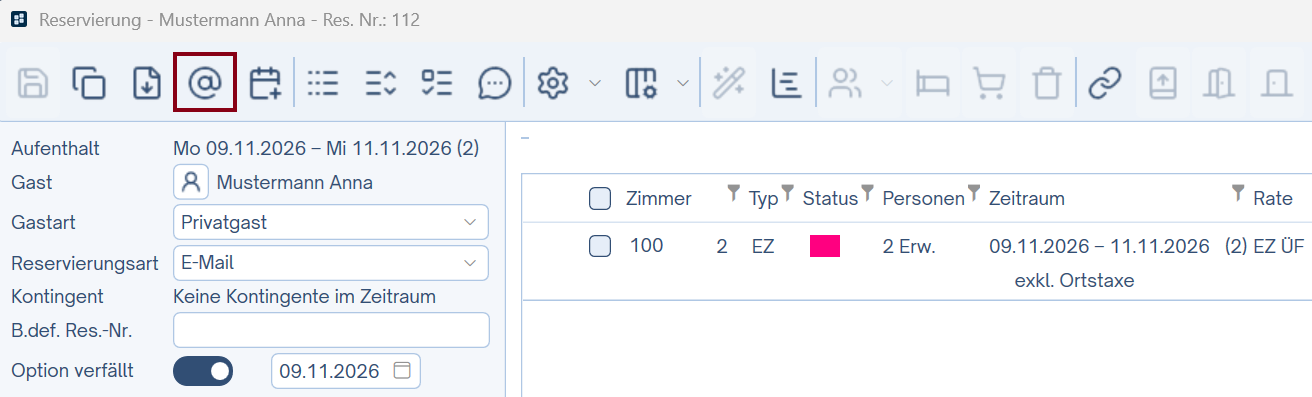
- Der Gast öffnet die E-Mail und reserviert über den Online-Buchungs-Button.
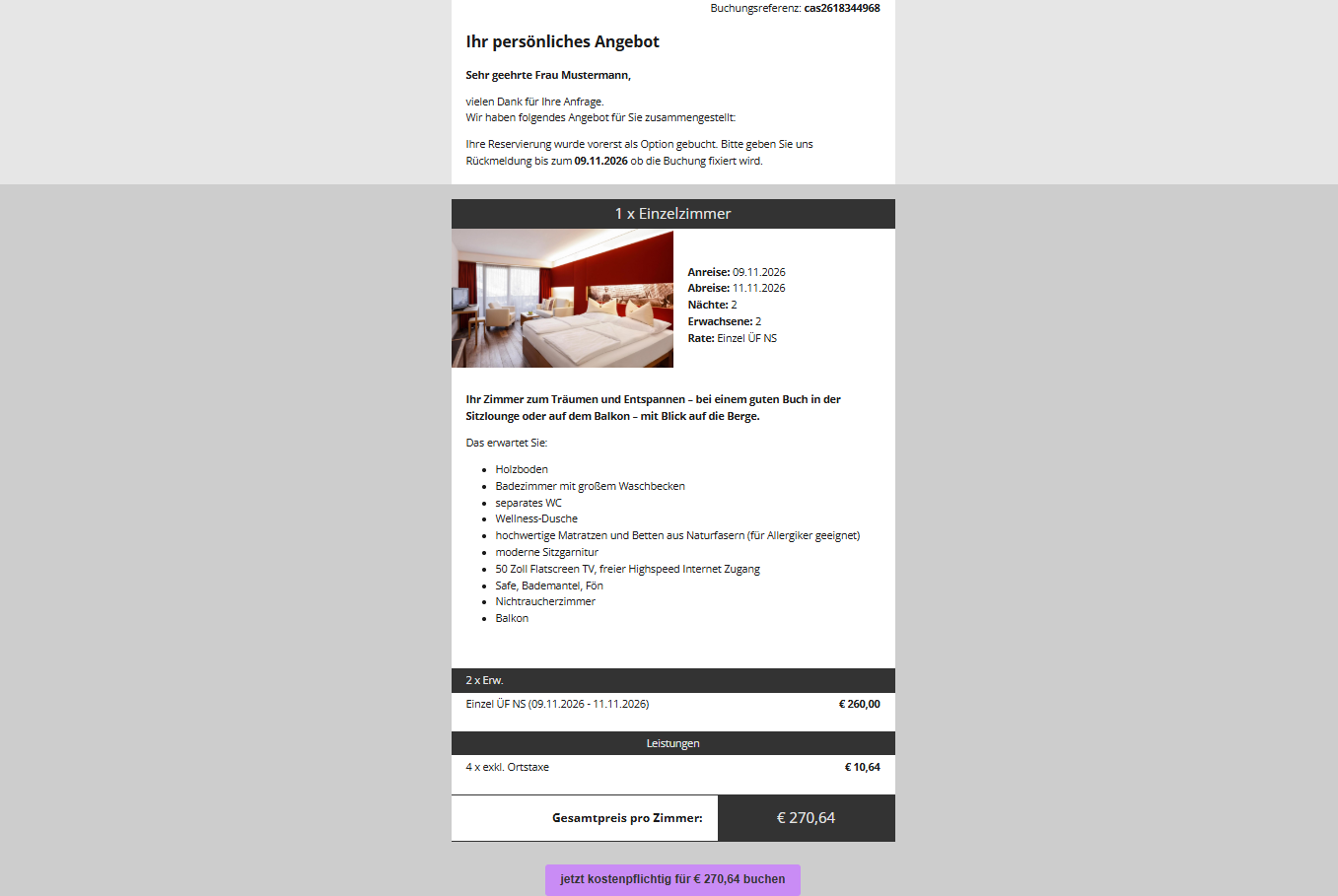
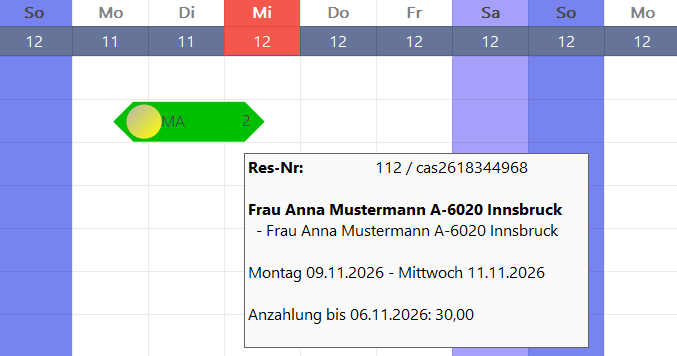
- Die Reservierung erscheint im Zimmerplan.
- Der Gast erhält automatisch eine Buchungsbestätigung.
Für Angebote und Reservierungen, die über den Korrespondenzmanager oder den Anfragemanager entstehen, kannst du in CASABLANCA einen eigenen Status verwenden. So siehst du auf einen Blick, welche Reservierungen manuell und welche automatisiert erstellt wurden.
Einrichtung CASABLANCA Cloud
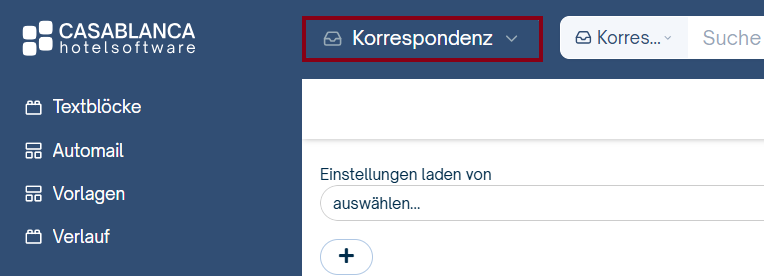
In der CASABLANCA Cloud findest du alle Einstellungen für den Korrespondenzmanager unter dem Menüpunkt Korrespondenz:
| Menüpunkt | Wofür |
|---|---|
| Textblöcke | Erstellung und Pflege wiederverwendbarer Textbausteine |
| Automail | Automatisch versendete E-Mails, die an Ereignisse geknüpft sind |
| Vorlagen | Erstellung und Verwaltung von E-Mail- und Dokumentvorlagen |
| Verlauf | Zeigt den Korrespondenzverlauf. |
Design der HTML-Vorlagen
Der CASABLANCA Support unterstützt dich gerne bei der Einrichtung der HTML-Vorlagen:
| Macht der Support | Machen der Betrieb bzw. die Webagentur |
|---|---|
| Farben | Schriftarten |
| Fließtext | Tabellen |
| Header-Bilder | ähnliche strukturelle Elemente |
Solltest du Hilfe bei der Einrichtung benötigen, fülle bitte das Formular "Auftrag Wartung" auf der CASABLANCA Homepage aus, um den Service zu beantragen.
Texte in Vorlagen anpassen
Bei den Korrespondenz-Vorlagen kannst du Inhalte bearbeiten und Textblöcke individuell gestalten.

Ein Textblock wirkt in allen Vorlagen, die ihn verwenden. Prüfe nach einer Änderung kurz eine Vorlage, ob der Text richtig ankommt.
Mit dem Textblock-Element definierst du zum Beispiel einen Text für den oberen oder unteren Bereich einer Vorlage:
| Textblock | Position |
|---|---|
ANGEBOTTEXT1 | oberer Bereich der Angebotsvorlage |
ANGEBOTTEXT2 | unterer Bereich der Angebotsvorlage |
Die Eingabe ist in allen aktiven Sprachen verfügbar.
Automailing
Mit dem Online-Automailing versendest du standardisierte E-Mails automatisch, und zwar zu dem Zeitpunkt, der für die Situation am sinnvollsten ist. Beispiele sind der Versand nach der Erstellung eines Angebots, vor der Anreise oder nach der Abreise. Das spart Zeit und verringert das Fehlerrisiko.
Alle HTML-Vorlagen für die E-Mails müssen korrekt eingerichtet sein. Sonst funktioniert das Online-Automailing nicht.
Beispiel: Erinnerung 7 Tage vor der Anreise
Das Automail soll 7 Tage vor der Anreise an den Hauptgast der Buchung gehen, und zwar um 10:00 Uhr. Die Zustimmung zum Newsletter (Haken in der Gästekartei) ist dafür nicht nötig.
- Öffne Korrespondenz > Automail.
- Klicke auf Hinzufügen.
- Wähle die zu versendende Vorlage.
- Vergib einen Namen als interne Bezeichnung.
- Wähle den Betrieb. Mit "Alle Betriebe" geht das Mailing an Gäste aller Betriebe.
- Lege die weiteren Einstellungen für den Zeitpunkt fest.
