Zahlung via QR-Code
Mit der QR-Code-Zahlungsfunktion am Digitalen Kiosk und e-Display wird die direkte Eingabe von Zahlungsdaten an öffentlichen Geräten vermieden. Stattdessen scannt der Gast einen QR-Code und schließt die Zahlung sicher auf dem eigenen Smartphone ab. Für Gäste ohne Smartphone bleibt eine Backup-Zahlungsoption am Gerät erhalten.
Ablauf
QR-Code-Screen
Wählt der Gast am Kiosk oder e-Display die Zahlung aus, erscheint anstelle des ursprünglichen Zahlungs-Popups der QR-Code-Screen. Dieser enthält folgende Elemente:
- Titel – Zahlung
- Anweisung – Kurztext mit Hinweis zum Scannen des QR-Codes (konfigurierbar, siehe Konfiguration)
- QR-Code – Eindeutiger, sessiongebundener Code mit dem Hinweis "Jetzt mit dem Smartphone bezahlen"
- Wie funktioniert das? – Öffnet ein Popup mit einem Hilfe-Text (konfigurierbar, siehe Konfiguration) und einem Schließen-Button
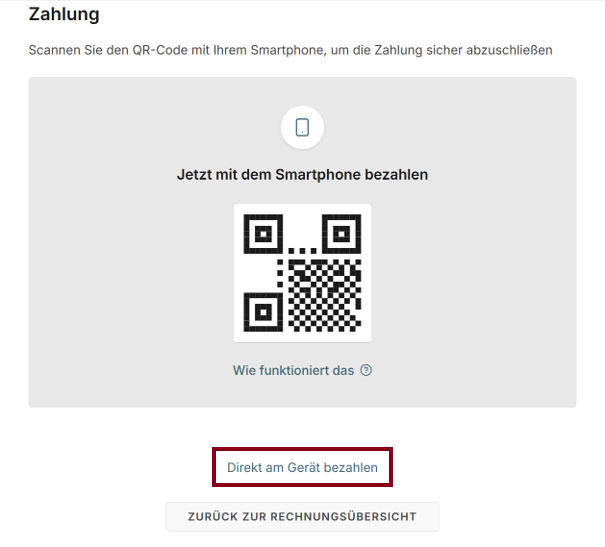
- Direkt am Gerät bezahlen – Link zur Backup-Zahlung direkt am Kiosk (siehe Backup-Zahlung)
- Zurück zur Rechnungsübersicht – Führt den Gast zum vorherigen Screen
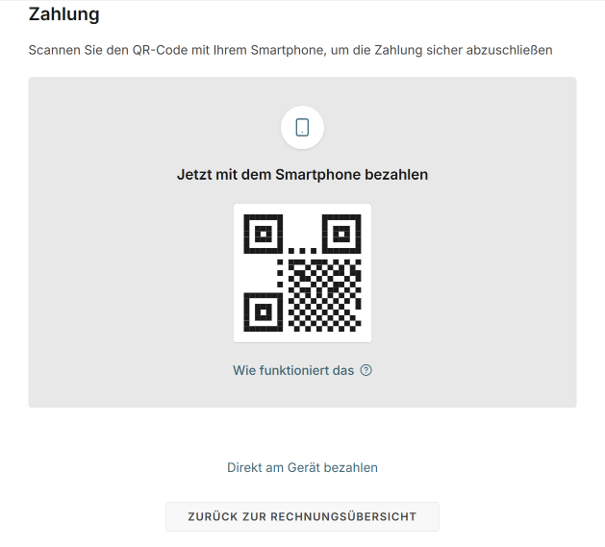
Der QR-Code ist sessiongebunden und standardmäßig 5 Minuten gültig. Nach Ablauf dieser Zeit wird der Code automatisch ungültig.
Zahlungsablauf am Smartphone
Scannt der Gast den QR-Code mit seinem Smartphone, öffnet sich auf dem Mobilgerät die sichere, mobiloptimierte Zahlungsseite des Zahlungsproviders. Die Zahlung wird vollständig auf dem privaten Gerät des Gastes abgeschlossen – es werden keinerlei sensible Zahlungsdaten am öffentlichen Gerät erfasst oder gespeichert.
Nach erfolgreicher Zahlung:
- schließt sich das Zahlungsfenster auf dem Smartphone
- erscheint am Kiosk/e-Display eine Bestätigung über den erfolgreichen Zahlungseingang
- gelangt der Gast über den Weiter-Button zum Screen "Jetzt einchecken" im Check-in Assistenten
Backup-Zahlung
Gäste ohne Smartphone oder die am Gerät zahlen möchten, können über den Link Direkt am Gerät bezahlen auf dem QR-Code-Screen das klassische Zahlungsformular direkt am Kiosk aufrufen. Der Zahlungsvorgang läuft in diesem Fall wie gewohnt ab.
Konfiguration
Hotel-Administratoren können die Texte des QR-Code-Screens individuell anpassen.
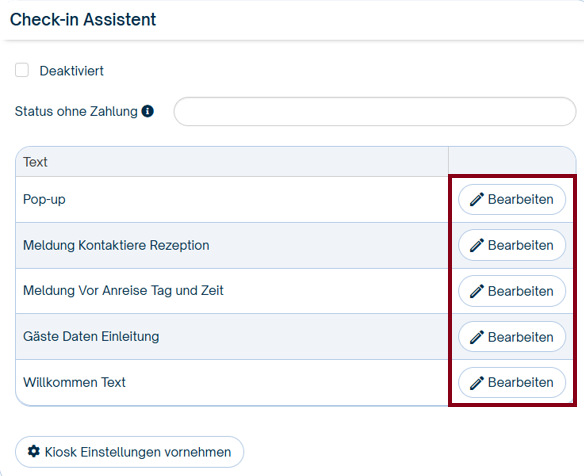
- Navigiere in CASABLANCA zum Menüpunkt GästeApp.
- Scrolle hinunter zum Bereich Check-in Assistent.
- Passe die folgenden Felder an:
- Kiosk QR-Code Zahlung Anweisung – Kurztext auf dem QR-Code-Screen unterhalb des Titels.
- Kiosk QR-Code Zahlung Hilfe-Text – Text im Popup bei Klick auf "Wie funktioniert das?".
- Klicke auf Speichern, um die Änderungen zu übernehmen.
Werden keine eigenen Texte hinterlegt, gelten folgende Standard-Texte:
| Feld | Standard-Text |
|---|---|
| Kiosk QR-Code Zahlung Anweisung | „Scannen Sie bitte den folgenden QR-Code mit Ihrem Smartphone, um die Zahlung sicher abzuschließen." |
| Kiosk QR-Code Zahlung Hilfe-Text | „So bezahlen Sie Ihre Rechnung mit dem QR-Code: 1. Öffnen Sie die Kamera-App auf Ihrem Smartphone. 2. Richten Sie die Kamera auf den QR-Code auf dem Bildschirm. 3. Es erscheint eine Benachrichtigung oder ein Link – tippen Sie darauf. 4. Sie werden auf eine sichere Zahlungsseite weitergeleitet, wo Sie Ihre Zahlung abschließen können. Wenn Ihr Smartphone keine Kamera-App mit QR-Code-Scanner hat, können Sie eine kostenlose QR-Code-Scanner-App aus Ihrem App Store herunterladen." |
Partner-Integration: isPublicDevice
Partner, die die CASABLANCA Link-Collection nutzen (z. B. MSSNGR), können über den optionalen Parameter isPublicDevice steuern, ob der QR-Code-Screen oder das klassische Zahlungs-Popup angezeigt wird.
| Parameter | Wert | Verhalten |
|---|---|---|
isPublicDevice | true | Nach Klick auf „Jetzt bezahlen" wird der QR-Code-Screen angezeigt |
isPublicDevice | false | Nach Klick auf „Jetzt bezahlen" wird das Zahlungs-Popup angezeigt |
isPublicDevice | (nicht übergeben) | Bestehendes Verhalten bleibt unverändert – Zahlungs-Popup wird angezeigt |
Der Parameter isPublicDevice ist optional. Bestehende Partner-Integrationen ohne diesen Parameter sind nicht betroffen und funktionieren weiterhin wie gewohnt.