Homepagebuchung (OBB)
Im Anfragemanager kannst du Widget‑Einstellungen, Gästefelder, Zimmertyp‑Zuordnungen und das Styling für die Homepagebuchung konfigurieren. Um die Einstellungen für die Online-Buchung im Anfragemanager zu definieren, öffne im linken Hauptmenü den Punkt OBB.
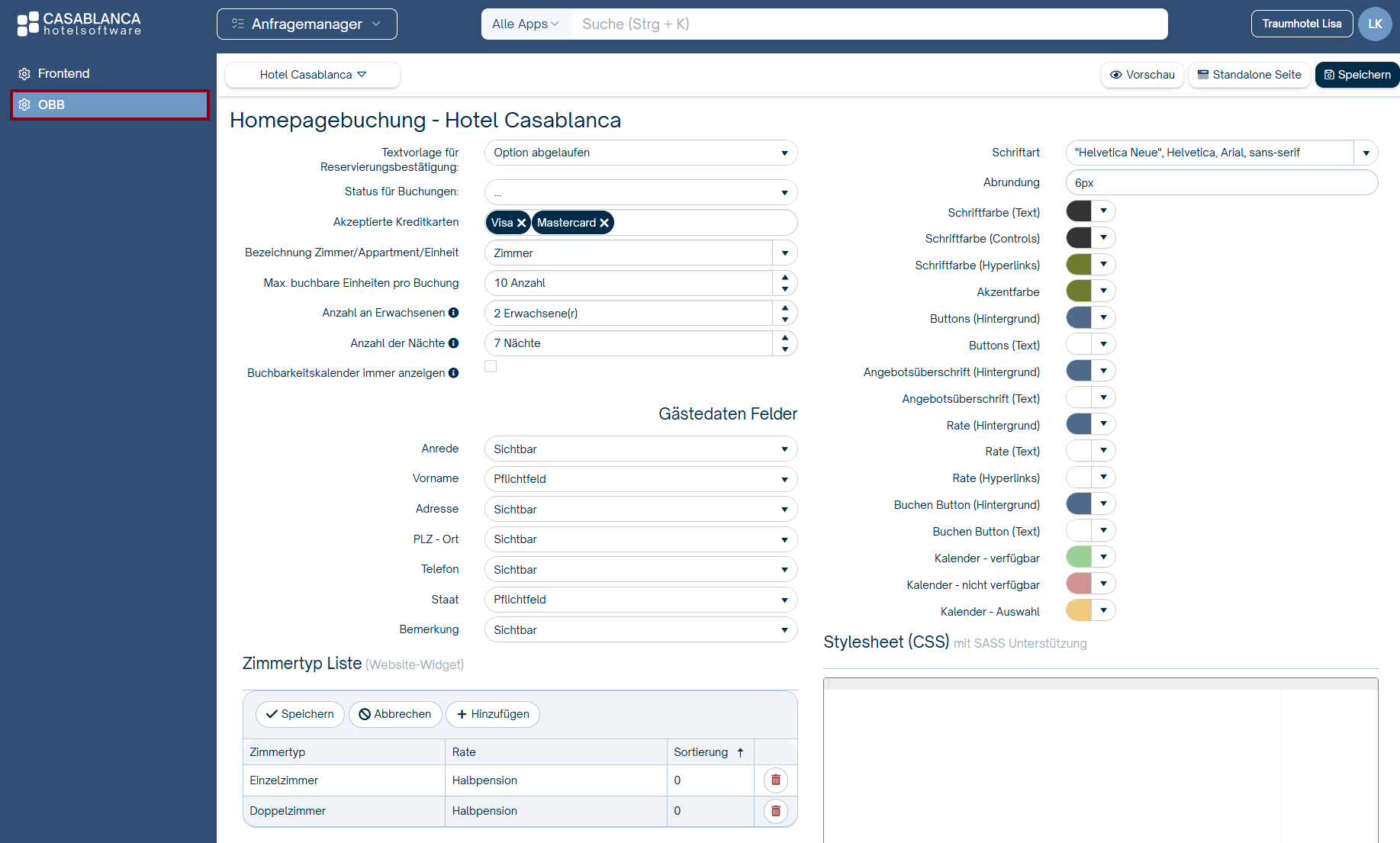
Einstellungen
Nimm die gewünschten Einstellungen in die folgenden Bereichen vor, und klicke anschließend auf Speichern:
Allgemein
- Textvorlage für Reservierungsbestätigung – Auswahl der Vorlage, die dem Gast nach Abschluss angezeigt oder per E‑Mail gesendet wird.
- Status für Buchungen – Interner Buchungsstatus, der neuen Buchungen zugewiesen wird (z. B. Bestätigt, Option).
- Akzeptierte Kreditkarten – Liste der Kreditkartentypen, die im Widget angezeigt und akzeptiert werden.
- Bezeichnung Zimmer/Appartment/Einheit – Textbezeichnung, wie Einheiten im Widget genannt werden (z. B. Zimmer, Apartment).
- Max. buchbare Einheiten pro Buchung – Maximale Anzahl an Einheiten, die ein Gast in einem Vorgang buchen kann.
- Anzahl an Erwachsenen – Standardanzahl der Erwachsenen, die im Widget vorausgewählt ist.
- Anzahl der Nächte – Standardwert für die vorgeschlagene Aufenthaltsdauer.
- Buchbarkeitskalender immer anzeigen – Checkbox, die bestimmt, ob der Verfügbarkeitskalender standardmäßig geöffnet ist.
Gästedaten Felder
Hier steuerst du Sichtbarkeit und Pflichtfelder für Gastdaten im Buchungsprozess. Korrekte Pflichtfelder sind wichtig für Kommunikation, Rechnungsstellung und Compliance.
- Anrede – Sichtbar/Versteckt/Pflichtfeld; optional für persönliche Ansprache.
- Vorname – Sichtbar/Versteckt/Pflichtfeld; in der Regel Pflicht für Kontakt/Bestätigung.
- Nachname – Sichtbar/Versteckt/Pflichtfeld; in der Regel Pflicht für Buchung.
- E‑Mail – Sichtbar/Versteckt/Pflichtfeld; normalerweise Pflicht, da Bestätigungen per E‑Mail versendet werden.
- Adresse – Sichtbar/Versteckt/Pflichtfeld; nur wenn für Rechnung/Check‑in erforderlich.
- PLZ – Ort – Sichtbar/Versteckt/Pflichtfeld; relevant bei Rechnungsstellung und Statistiken.
- Telefon – Sichtbar/Versteckt/Pflichtfeld; nützlich für kurzfristige Rückfragen.
- Staat – Sichtbar/Versteckt/Pflichtfeld; nur bei internationalen Gästen oder steuerlicher Notwendigkeit.
- Bemerkung – Sichtbar/Versteckt; Freitextfeld für Gastwünsche.
Zimmertyp Liste (Website‑Widget)
In dieser Liste definierst du, welche Zimmertypen und Raten dem Widget angeboten werden und in welcher Reihenfolge sie erscheinen.
- Zimmertyp – Name des Zimmertyps, wie er im Widget erscheinen soll.
- Rate – Zugeordnete Rate (z. B. Übernachtung mit Frühstück, Halbpension).
- Sortierung – Numerische Priorität zur Bestimmung der Anzeige‑Reihenfolge im Widget.
- Speichern – Button zum Persistieren aller Zimmertyp‑Anpassungen.
- Abbrechen – Verwirft nicht gespeicherte Änderungen in der Liste.
- Löschen‑Icon – Entfernt einen Zimmertyp aus dem Widget‑Listing (prüfe Auswirkungen auf Buchungen).
Design & Farben (rechte Spalte)
Farben, Schriftarten und Radius beeinflussen die Optik und Lesbarkeit des des Widgets. Achte auf Kontrast und Corporate Identity.
- Schriftart – Auswahl der Schriftfamilie für das Widget.
- Abrundung – Corner‑Radius für Boxen und Buttons (z. B. 6px).
- Schriftfarbe (Text) – Haupttextfarbe im Widget.
- Schriftfarbe (Controls) – Textfarbe in Steuerelementen wie Dropdowns.
- Schriftfarbe (Hyperlinks) – Farbe für klickbare Links.
- Akzentfarbe – Farbe für Hervorhebungen und Icons.
- Buttons (Hintergrund) – Hintergrundfarbe primärer Buttons (z. B. Buchen).
- Buttons (Text) – Textfarbe in Buttons (achte auf ausreichenden Kontrast).
- Angebotsüberschrift (Hintergrund) – Hintergrundfarbe von Angebotsboxen.
- Angebotsüberschrift (Text) – Textfarbe von Angebotsüberschriften.
- Rate (Hintergrund) – Hintergrundfarbe für Ratenanzeigen.
- Rate (Text) – Textfarbe für die Ratenanzeige.
- Rate (Hyperlinks) – Linkfarbe innerhalb der Ratenanzeige.
- Buchen Button (Hintergrund) – Farbe des Buchen‑Buttons; sehr wichtig für Sichtbarkeit.
- Buchen Button (Text) – Textfarbe des Buchen‑Buttons; sollte kontrastreich sein.
- Kalender - verfügbar – Farbe, die verfügbare Daten markiert.
- Kalender - nicht verfügbar – Farbe für gesperrte oder ausgebuchte Daten.
- Kalender - Auswahl – Farbe für die vom Gast gewählte Periode.
Stylesheet (CSS) mit SASS‑Unterstützung
Wenn die Standardoptionen nicht ausreichen, können Webdesigner mit eigenem CSS/SASS Feinsteuerungen vornehmen.