Einrichtung
Die CASABLANCA Gutscheinverwaltung ermöglicht die professionelle Verwaltung von Gutscheinen in der CASABLANCA Cloud. Mit dieser Funktion lassen sich Gutscheinshops erstellen, Gutscheinvorlagen und Übersetzungen verwalten und vieles mehr. Die Anwendung unterstützt die Website-Integration und bietet Schnittstellen für die Einbindung in CASABLANCA Desktop.
Für die Einrichtung dieses Moduls bietet CASABLANCA ein praktisches In-App-Training. Klicke dazu einfach auf den folgenden Link: Interaktive Anleitung: Gutscheinverwaltung
Zugang zur Gutscheinverwaltung
- Melde dich in der CASABLANCA Cloud an.
- Wähle oben im Hauptmenü den Menüpunkt Gutscheinverwaltung aus.
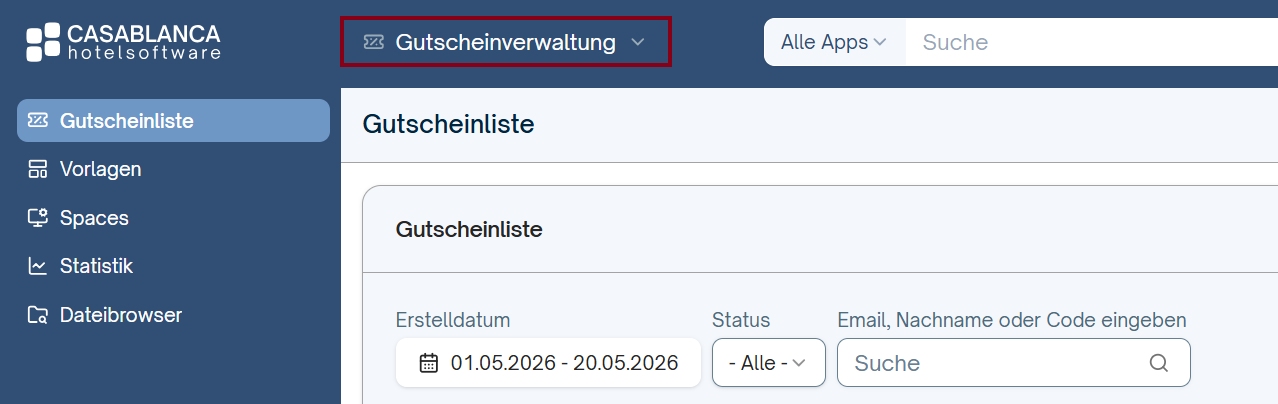
Auf der Gutscheinliste kannst du nach bereits erstellten Gutscheinen suchen und diese verwalten.
Gutschein-Space hinzufügen
Gutschein-Spaces in CASABLANCA sind Webshops, die die Verwaltung und den Verkauf von Gutscheinen in verschiedenen Spaces ermöglichen. Um einen Gutschein-Shop zu erstellen, gehst du folgendermaßen vor:
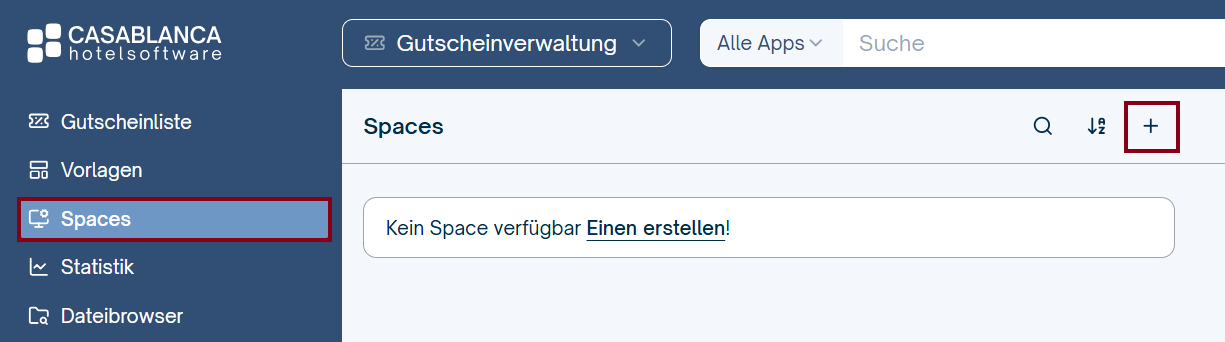
- Klicke links im oberen Menü auf Spaces.
- Klicke auf das + Symbol (Element hinzufügen).
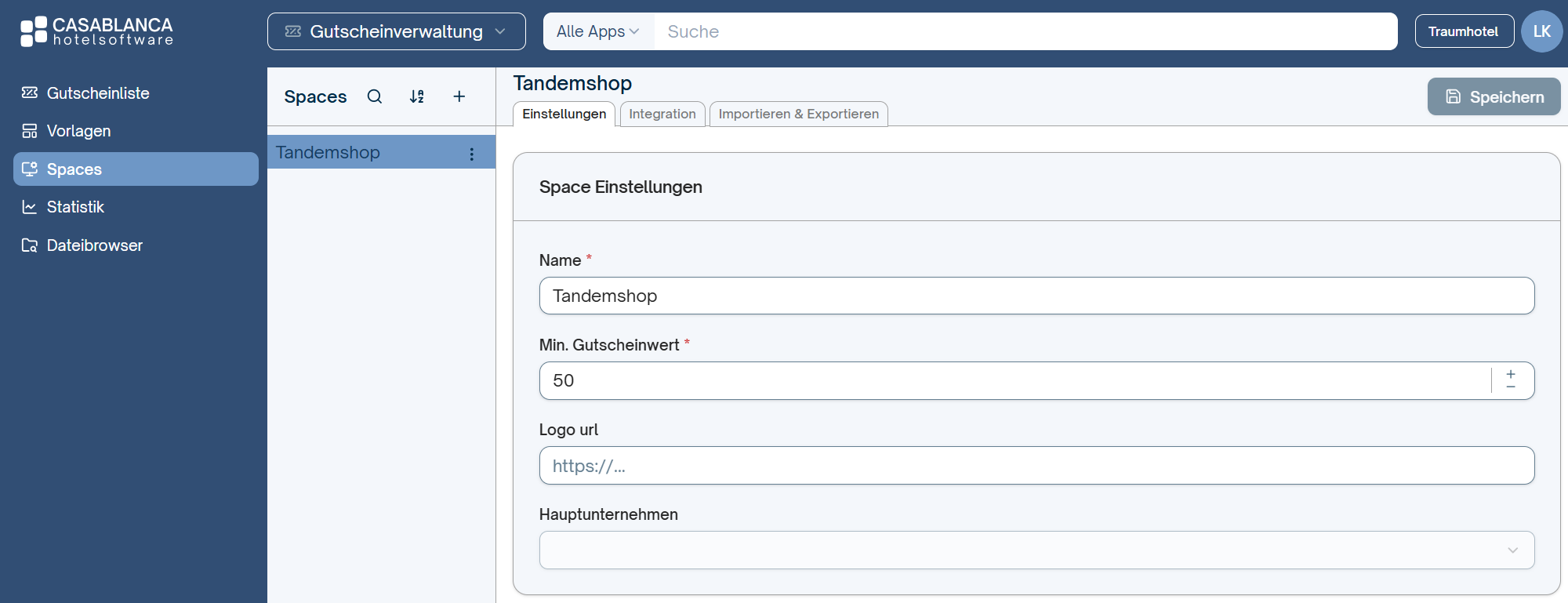
- Lege die folgenden Einstellungen fest:
Space Einstellungen
- Name – Gib einen passenden Namen für den Gutschein-Shop ein.
- Min. Gutscheinwert – Gib einen Mindestbetrag ein, der für den Erhalt eines Gutscheins erforderlich ist (z.B. 50,00).
- Logo url – Gib die URL der Seite mit der Abbildung des Firmenlogos ein.
- Hauptunternehmen – Der Name des Hauptbetriebs.
Kontaktinformationen
Hier sind die Kontaktinformationen des Hotels einzutragen.
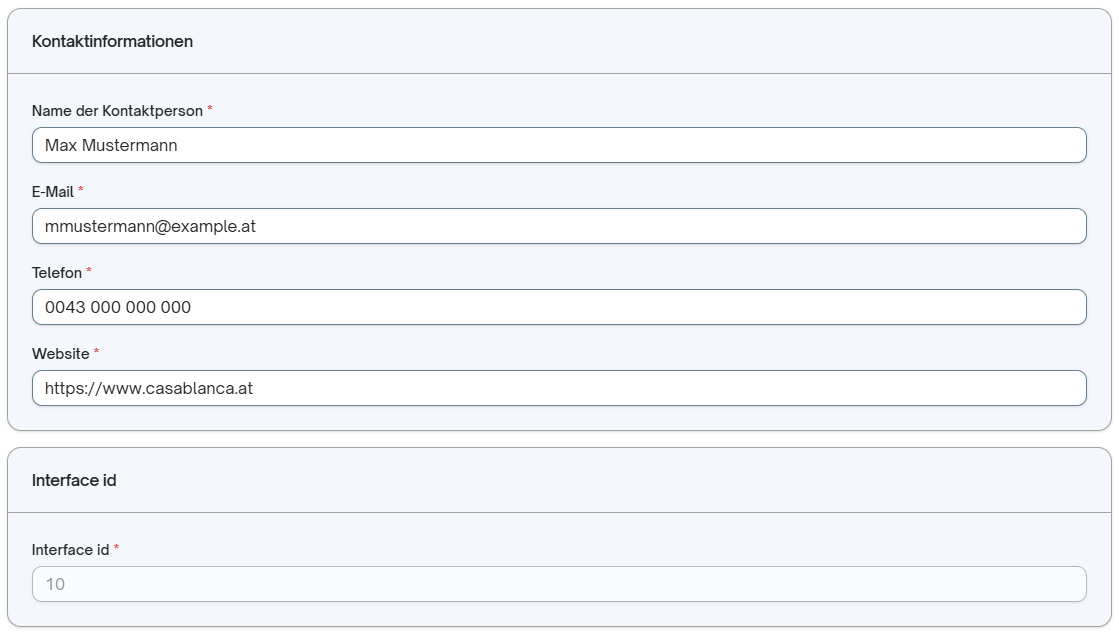
Die Interface id ist ein eindeutiger Identifikator, der mit dem Eintrag in der Kassen-Schnittstelle in CASABLANCA Desktop exakt übereinstimmen muss. Nach der Einrichtung werden die Umsätze der verkauften Gutscheine automatisch mit dem entsprechenden Template als Warengruppe und dem Space als Outlet erfasst und in der Umsatzliste angezeigt.
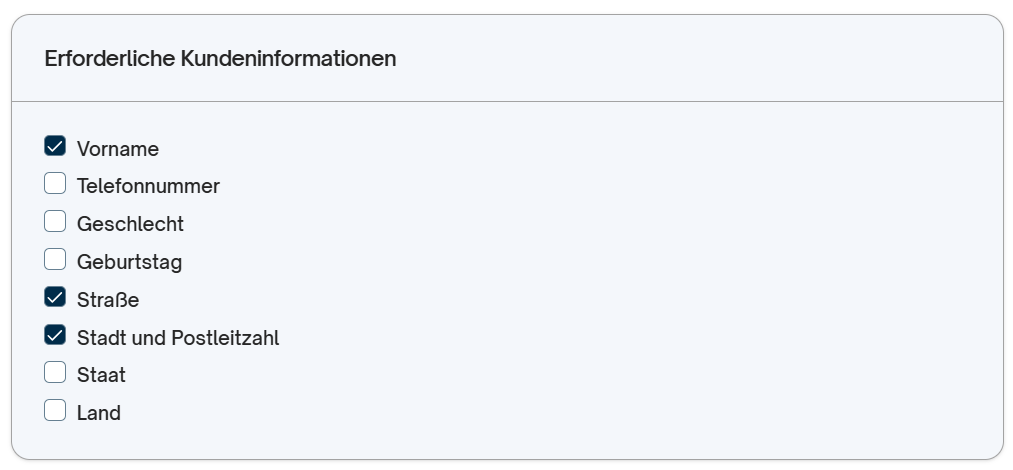
Erforderliche Kundeninformationen
Hier können Pflichtfelder definiert werden, welche Gäste bei einer Bestellung ausfüllen müssen.
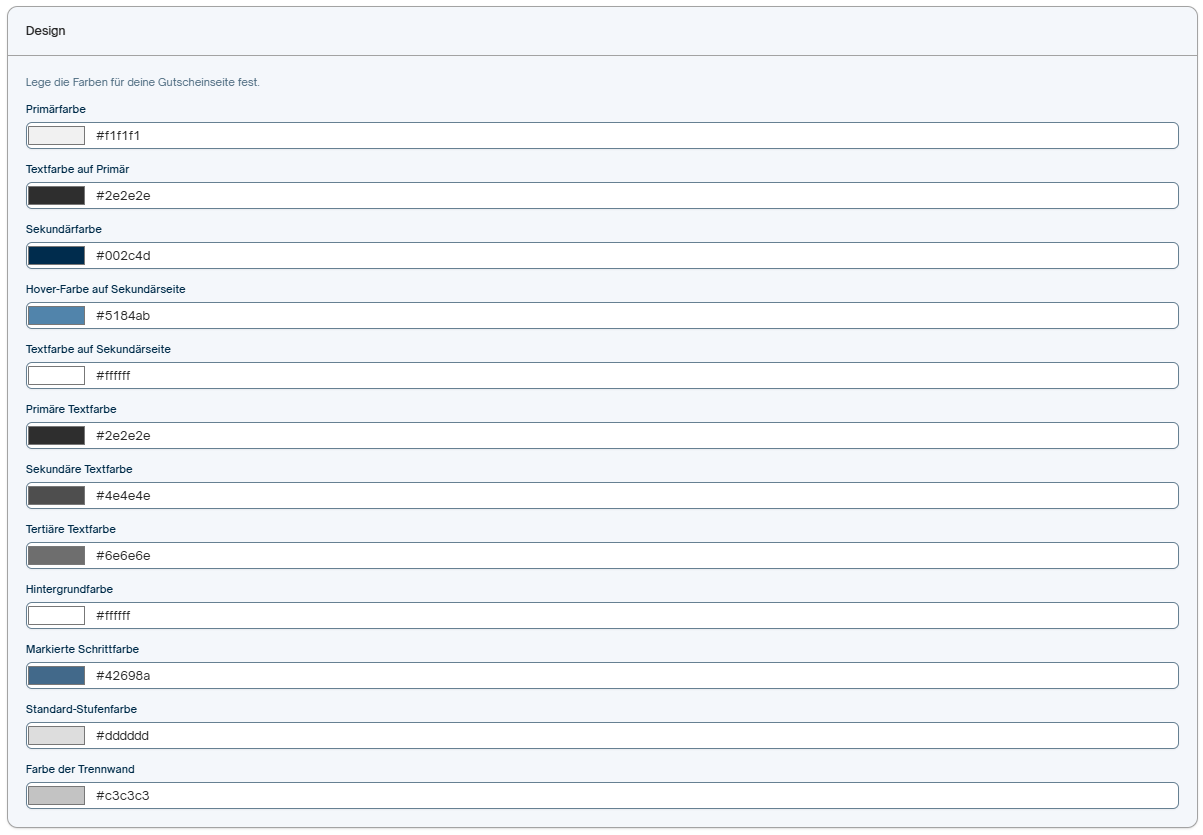
Design
Definiere hier die Farben für die Gutscheinseite deiner Homepage.
- Klicke auf Speichern, um die Änderungen zu übernehmen.
Integration Website
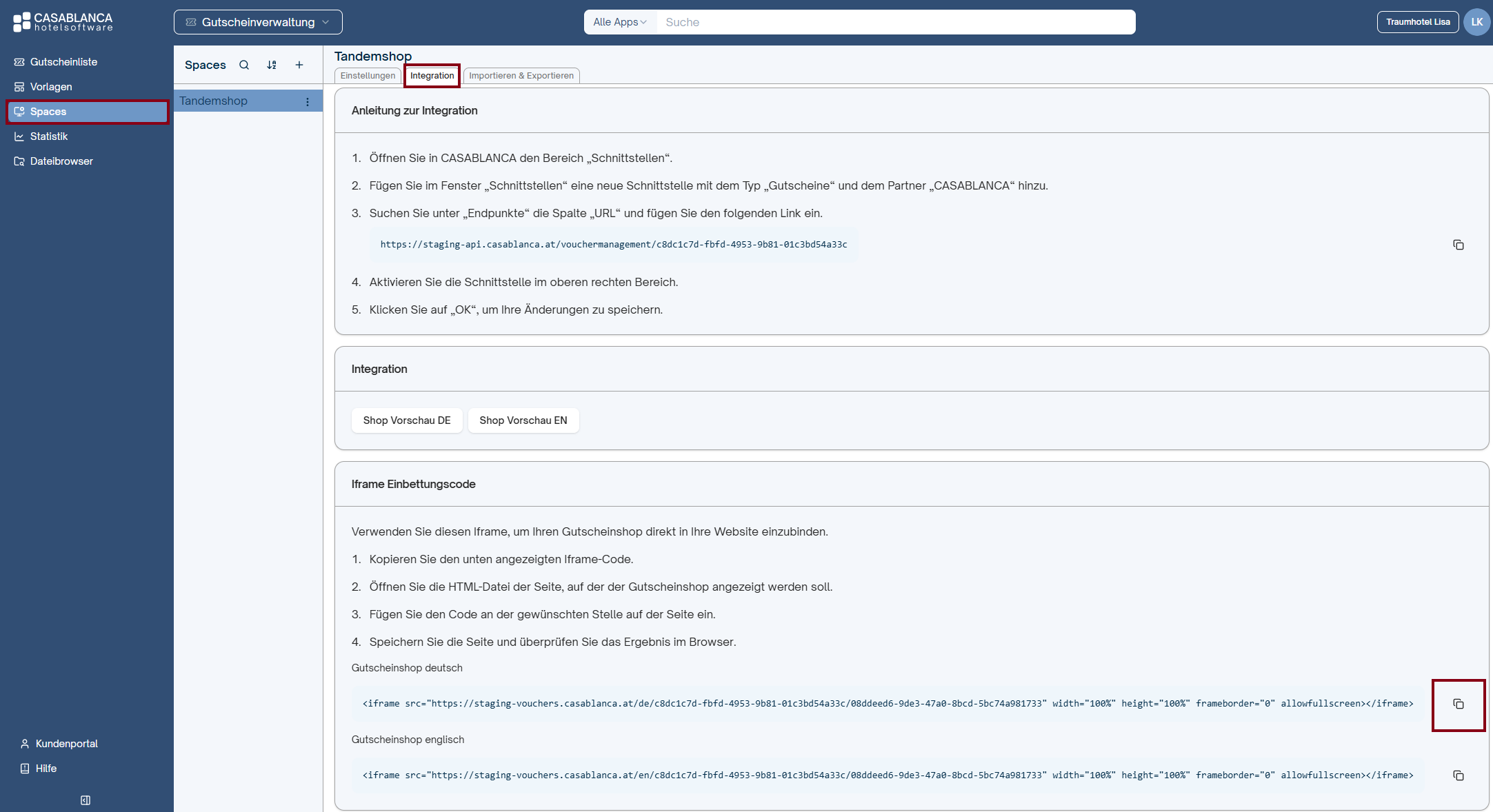
Iframe Einbettungscode
Mit dem bereitgestellten Iframe lässt sich der Gutscheinshop direkt in die Homepage integrieren.
- Wähle dazu den gewünschten Space aus, und klicke auf den Reiter Integration.
- Kopiere den Code.
- Öffne die HTML-Datei deiner Webseite.
- Füge den Code an der Stelle ein, an der der Gutscheinshop angezeigt werden soll.
- Speichere die Änderungen und prüfe die Darstellung im Browser.
Beispiel Gutschein:
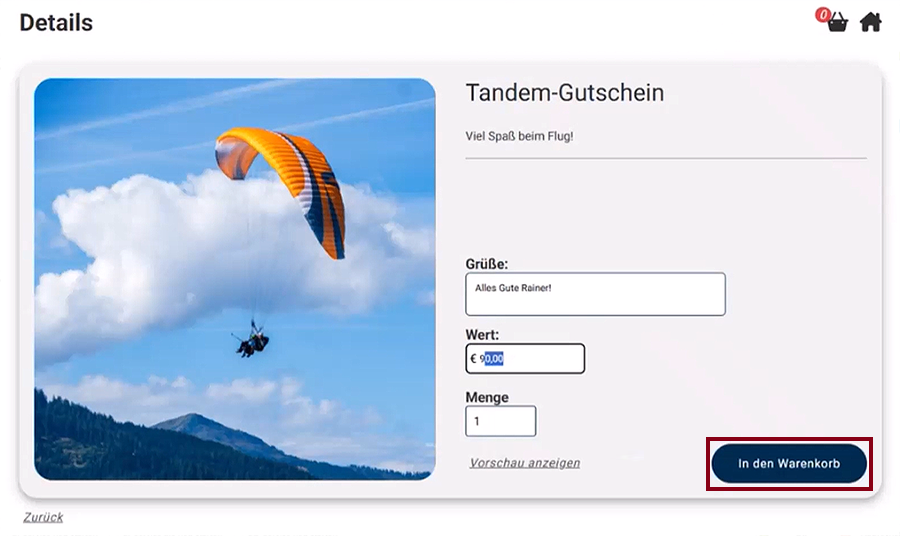
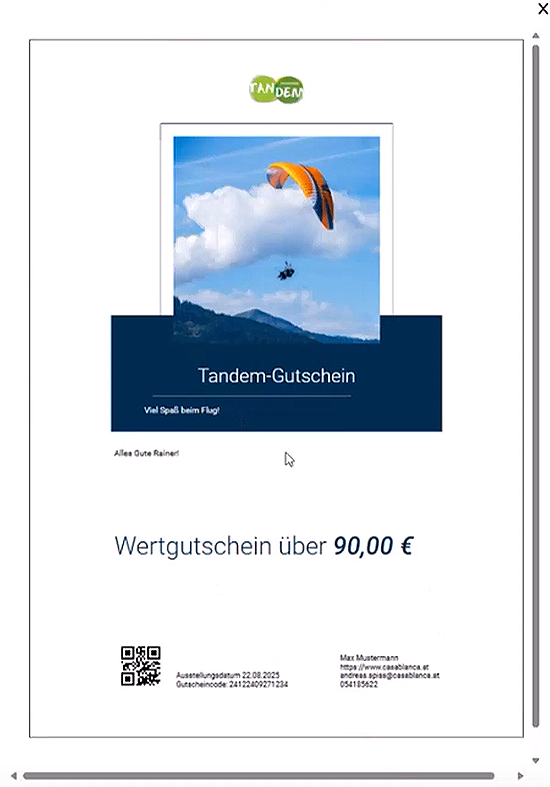
Vorschau:
Gutscheinvorlagen erstellen
Um Gutscheinvorlagen zu erstellen, gehst du folgendermaßen vor:
- Klicke im Menü links auf Vorlagen.
- Klicke auf das + Symbol (Element hinzufügen).
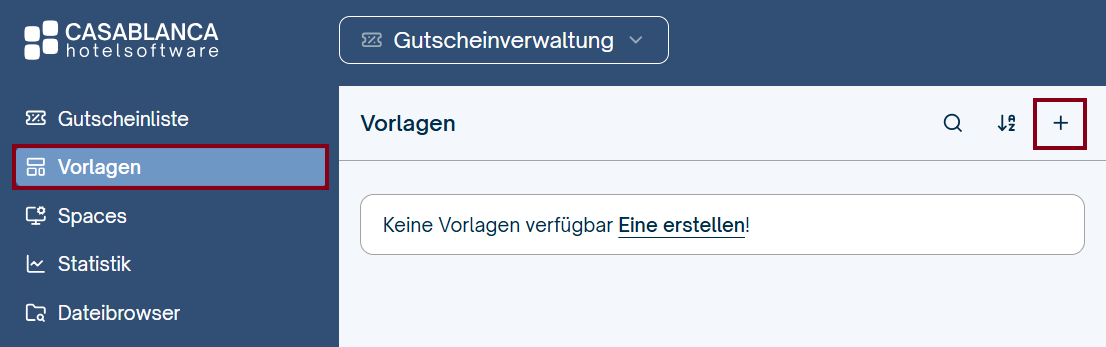
- Lege die Grundwerte für deinen gewünschten Gutschein fest:
Einstellungen
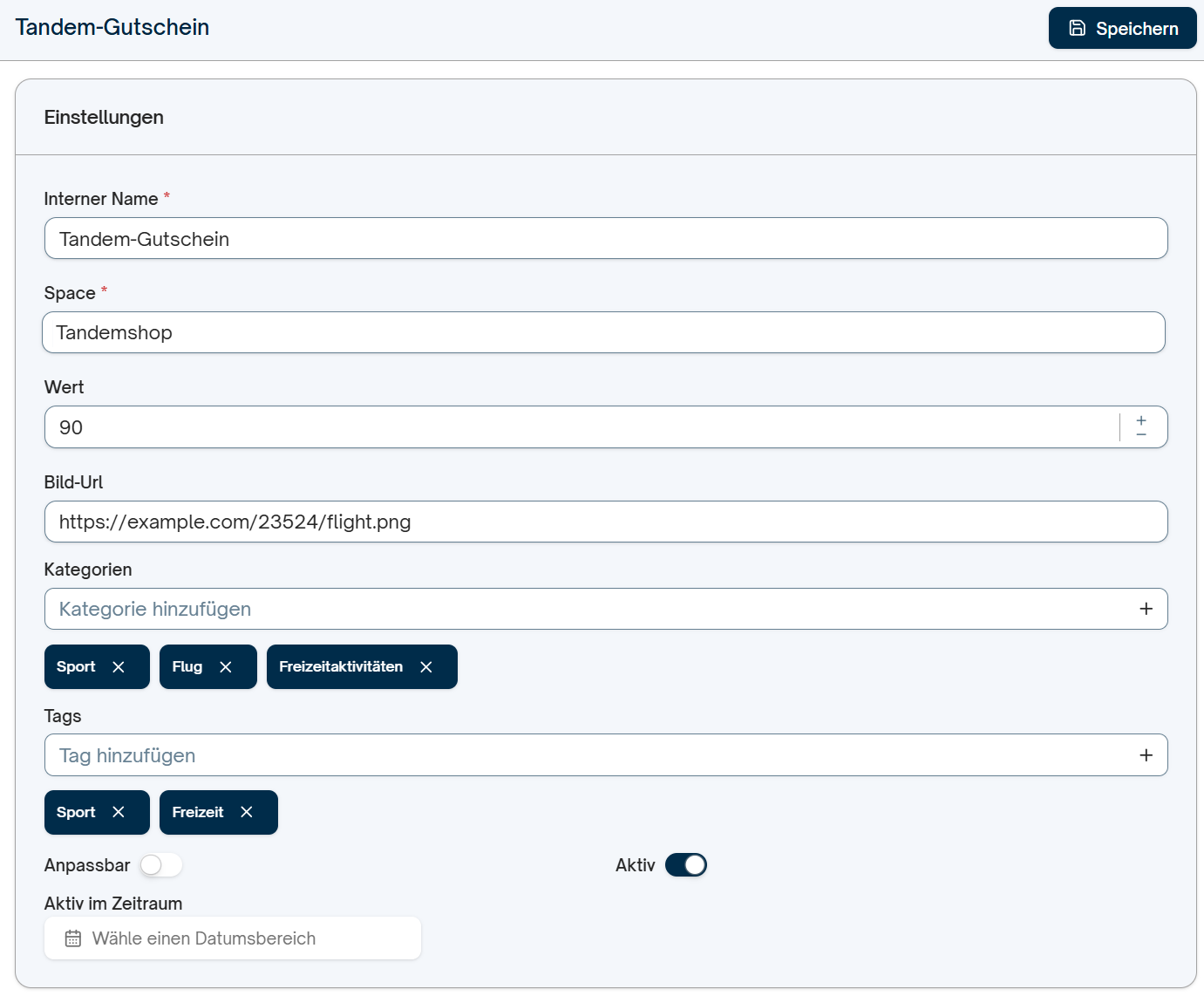
- Interner Name – Gib eine aussagekräftige Bezeichnung für den Gutschein ein. Der interne Name ist ein Pflichtfeld!
- Space – Wähle den zuvor angelegten Space für den Gutschein aus.
- Wert – Gib den Wert des Gutscheins ein (z.B. 90,00)
- Bild-Url – Gib die URL der Seite mit der Abbildung des Gutscheins ein.
- Kategorien – Definiere eine oder mehrere Kategorien, in die der Gutschein fällt.
- Tags – Füge ggf. relevante Tags für die Kategorien hinzu.
- Anpassbar – Wenn aktiviert, kann der Gast den Wert des Gutscheins selbst ändern und den Gutschein zu einem anderen Betrag erwerben.
- Aktiv / Aktiv im Zeitraum – Aktiviere oder deaktiviere die Anzeige des Gutscheins auf der Website.
Empfohlenes Bildformat für Gutscheinvorlagen
Beim Hinterlegen einer Bild-URL in einer Gutscheinvorlage ist es wichtig, ein Bild in der richtigen Größe und im richtigen Seitenverhältnis zu verwenden, damit das Bild im Gutschein-Template optimal dargestellt wird.
Das Gutschein-Template stellt das Bild quadratisch dar. Bilder mit einem anderen Seitenverhältnis werden seitlich abgeschnitten und wirken dadurch unvollständig.
Empfohlenes Format für optimale Darstellung:
- Auflösung: 1200 × 1200 px
- Seitenverhältnis: 1:1 (quadratisch)
- Dateiformat: .jpg oder .png
Die Bilder können in CASABLANCA unter Tools > Web-Speicher hochgeladen werden. Wähle das gewünschte Bild aus und mache einen Doppelklick – die URL wird dadurch automatisch in die Zwischenablage kopiert und kann direkt in das Bild-URL-Feld eingefügt werden.
Übersetzungen
Hier kannst du die Darstellung deiner Gutscheinvorlage in verschiedenen Sprachen verwalten.
- Klicke rechts auf Sprache hinzufügen.
- Wähle die gewünschte Sprache aus der Dropdown-Liste aus.
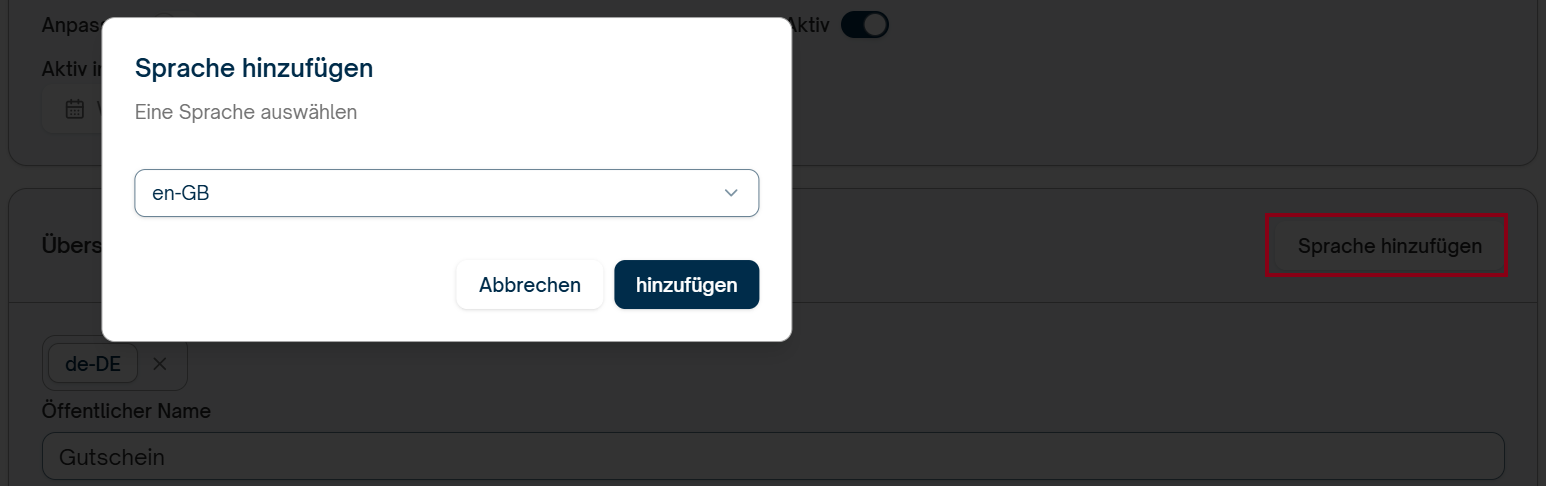
- Klicke auf hinzufügen.
- Klicke auf die neu angelegte Sprache.
- Gib im leeren Feld Öffentlicher Name die Bezeichnung des Gutscheins in der gewünschten Sprache ein.
- Gib eine Beschreibung des Gutscheins in der gewünschten Sprache ein.
- Klicke oben rechts auf Speichern, um die Änderungen zu übernehmen.
Gutschein-Export / Import
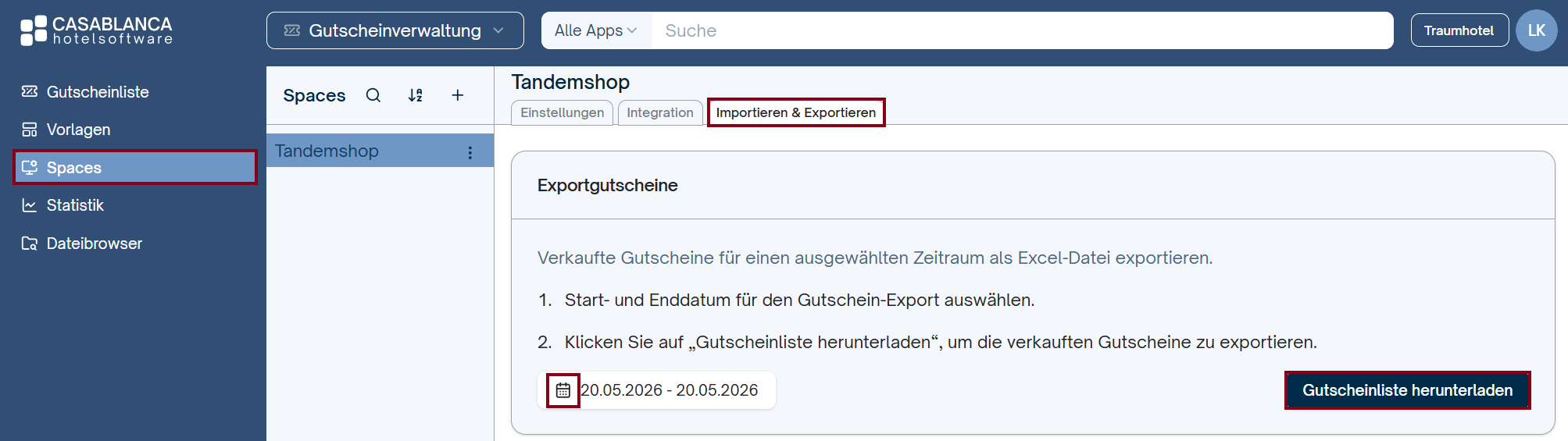
Im Export-Fenster kannst du Gutscheine aus dem Shop herunterladen. Dazu klickst du im Menü links auf Spaces.
- Klicke links im oberen Menü auf Spaces.
- Öffne den gewünschten Gutschein-Space.
- Klicke auf den Reiter Importieren & Exportieren, um Gutscheine zu exportieren.
- Klicke auf das Kalender-Symbol, um den Kalender zu öffnen und das gewünschte Datum zu definieren.
- Klicke auf Gutscheinliste herunterladen, um die Gutscheinliste herunterzuladen.
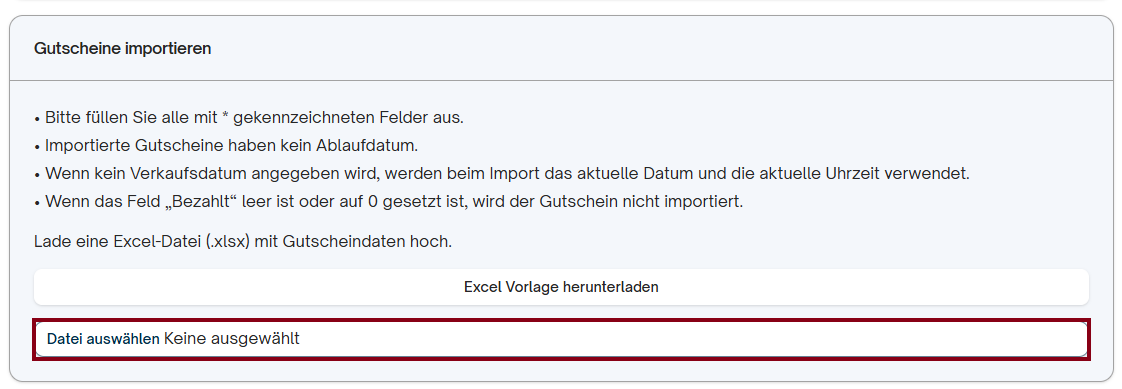
Du kannst exportierte Gutscheine bei Bedarf in einen anderen Space hochladen:
- Klicke unter Gutscheine importieren auf Datei auswählen, um die Datei zu lokalisieren und hochzuladen.
- Lade die Excel- oder CSV-Datei hoch.
Darstellung der Gutscheine - Gutscheinliste
Vorhandene Gutscheine werden in der Gutscheinliste dargestellt. Um Informationen zu einem Gutschein einzusehen, klicke auf das Pfeil-Symbol rechts neben dem Eintrag.
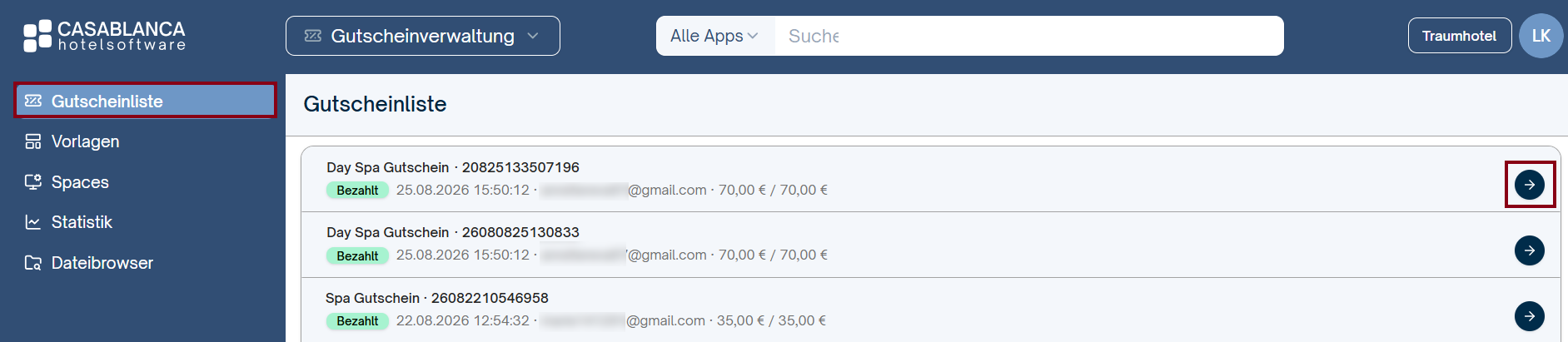
Das Gutschein-Fenster ist in folgende Reiter unterteilt, die verschiedene Informationen und Funktionen bündeln:

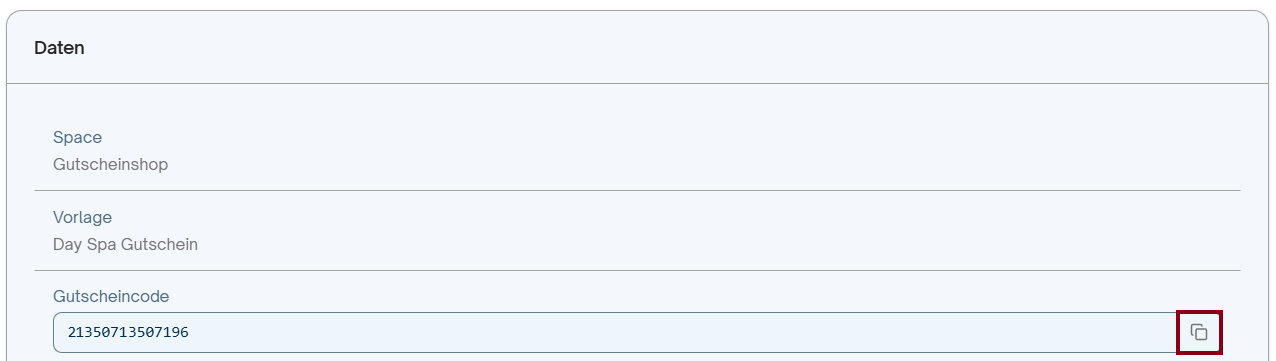
- Details – Zeigt allgemeine Informationen zum Gutschein, wie Titel, Beschreibung, Wert und Status. Unter Daten kann der Gutscheincode im Bedarfsfall kopiert werden.
- Kunde – Enthält die Kundendaten der Person, der der Gutschein zugeordnet ist. Hier besteht auch die Möglichkeit, den Gutschein erneut zu senden.

- Transaktionen – Gibt einen Überblick über alle mit dem Gutschein durchgeführten Wertbewegungen, sobald diese vorhanden sind.
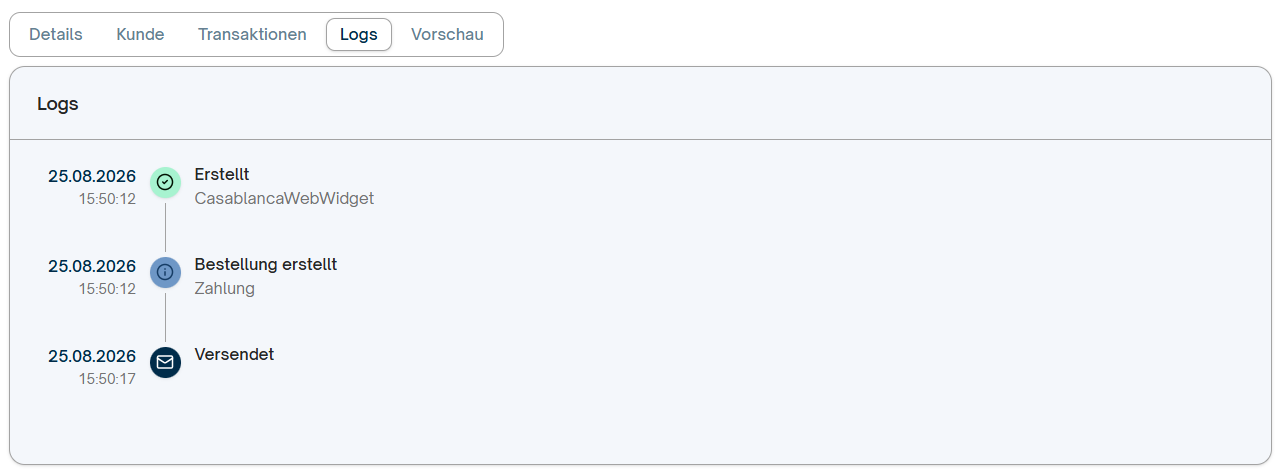
- Logs – Protokoll aller Aktivitäten und Änderungen, die um den Gutschein vorgenommen wurden.
- Vorschau – Zeigt eine visuelle Vorschau des Gutscheins, wie er dem Empfänger zugestellt wird.
Wird ein Gutschein über die Schaltfläche Erneut Gutschein senden erneut zugestellt, wird dabei automatisch auch die zugehörige Rechnung des Gutscheins erneut an den Empfänger gesendet.
Such- und Filterfunktionen
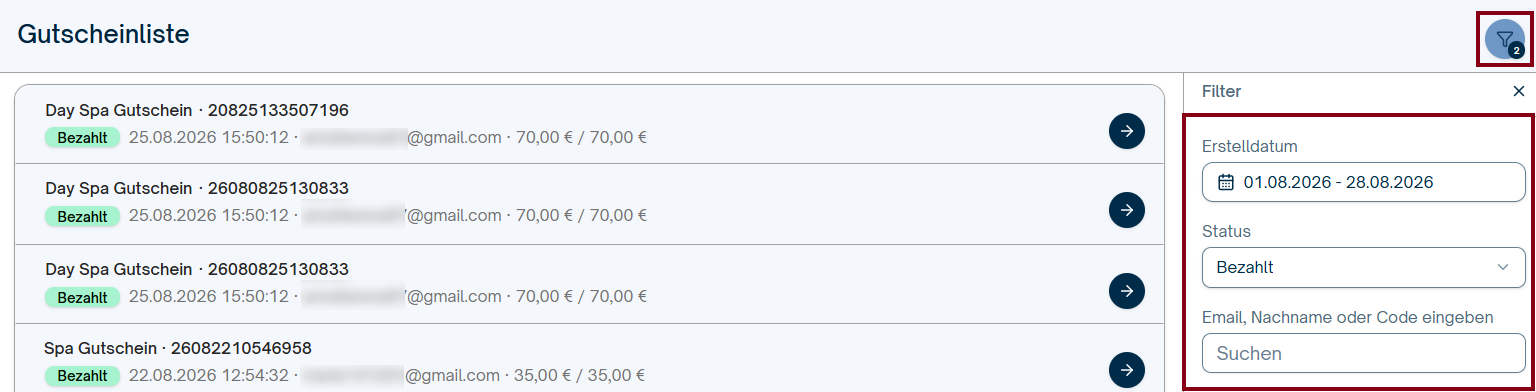
In der Gutscheinliste kannst du vorhandene Einträge filtern und sortieren. Um nach Gutscheinen für einen bestimmten Zeitraum, Status oder Benutzer zu suchen, gehst du folgendermaßen vor:
- Klicke rechts oben auf das Filter-Symbol.
- Wähle die entsprechenden Kriterien aus und/oder gib Benutzer oder Gutscheincode in das untere Feld ein.
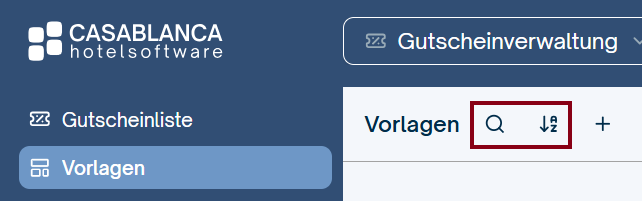
In manchen CASABLANCA-Menüreitern kannst du auch mit diesen Icons nach vorhandenen Einträgen suchen und sortieren: