Überleiten & Splitten (Menge, Summe, Datum)
Das Überleiten oder Splitten von Leistungen auf verschiedene Konten ist eine wichtige Funktion in CASABLANCA, um Kosten flexibel aufzuteilen oder an andere Konten zu übertragen. Mit der Split-Funktion kannst du:
- Leistungen von einem Konto auf ein anderes Konto, bzw. Splitkonto transferieren (Überleitung / Split).
- die Zwischensumme einer Leistung auf zwei Konten aufteilen (Summen-Split).
- die Anzahl der gebuchten Artikel auf mehrere Konten verteilen (Mengen-Split).
- den Betrag für eine Rate zwischen Konten aufteilen (Datum-Split).
In dieser Anleitung werden die Funktionen "Splitkonto hinzufügen", "Überleiten" und die verschiedenen Arten des Splittens detailliert erklärt.
Leistungen Überleiten
Leistungen auf einem Konto können schnell auf das dazugehörige Zimmerkonto/Gruppenkonto übergeleitet werden. Das ist besonders dann nützlich, wenn bei einer Gruppenreservierung auf das Gruppenkonto eingecheckt wurde und die Gäste doch getrennt bezahlen/abrechnen möchten.
Um Leistungen auf ein anderes Konto überzuleiten,
- Öffne das Konto mit den Leistungen, die du überleiten möchtest (z. B. Gruppenkonto).
- Wähle die überzuleitenden Leistungen mit einem Rechtsklick aus.
- Wähle die Option Überleiten.
- Wähle das Konto für die Überleitung aus (z. B. Zimmerkonto).
- Speichere die Einstellungen.
Hier kann entweder ein vorhandenes Splitkonto (→ siehe Leistungen auf Splitkonto überleiten) oder ein anderes Konto gewählt werden.
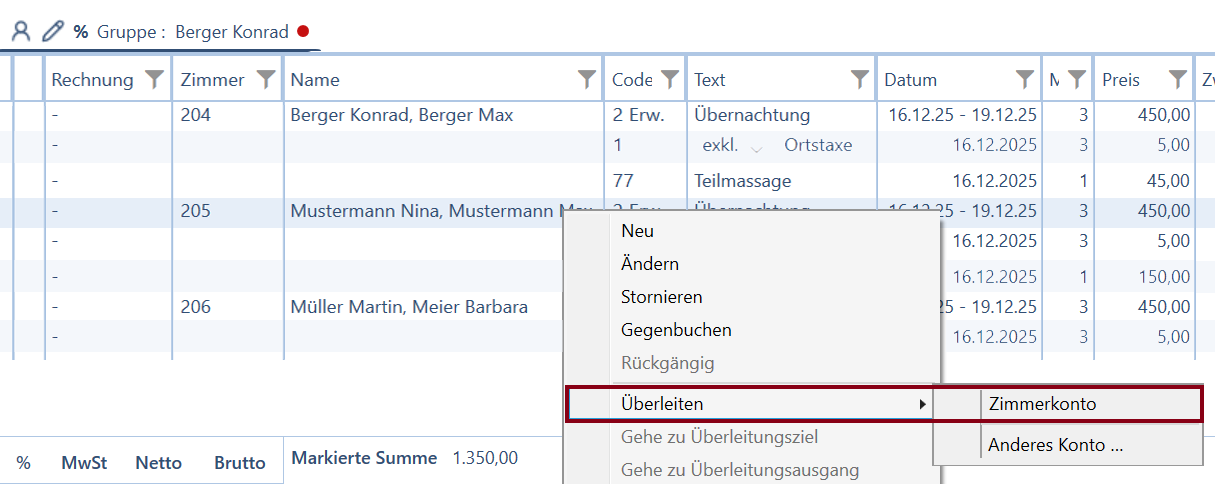
Der Pfeil nach links am Konto zeigt, dass die Leistung übergeleitet wurde.

Mit Rechtsklick Gehe zu Überleitungs-Ziel kannst du auf das Zielkonto wechseln.

Mit Rechtsklick auf den Reservierungspfeil kannst du Gruppen- und Zimmerkonto getrennt öffnen.
Splitkonto hinzufügen
Ein Splitkonto wird genutzt, um Leistungen von einem Hauptkonto auf ein neues Konto zu übertragen. Es bietet die Möglichkeit, Kosten für unterschiedliche Gäste oder Zeiträume zu trennen.
Um ein Splitkonto zu hinzuzufügen,
- Öffne das Konto, welches gesplittet werden soll (z. B. Zimmerkonto).
- Klicke im Konto-Fenster auf den Button Split+.
- Wähle den Gast für den Split aus:
- Anderer Gast – Suche einen bestehenden Gast oder lege einen neuen Gast an.
- Gast des Hauptkontos – Das Splitkonto wird mit dem gleichen Gast wie das Hauptkonto erstellt.
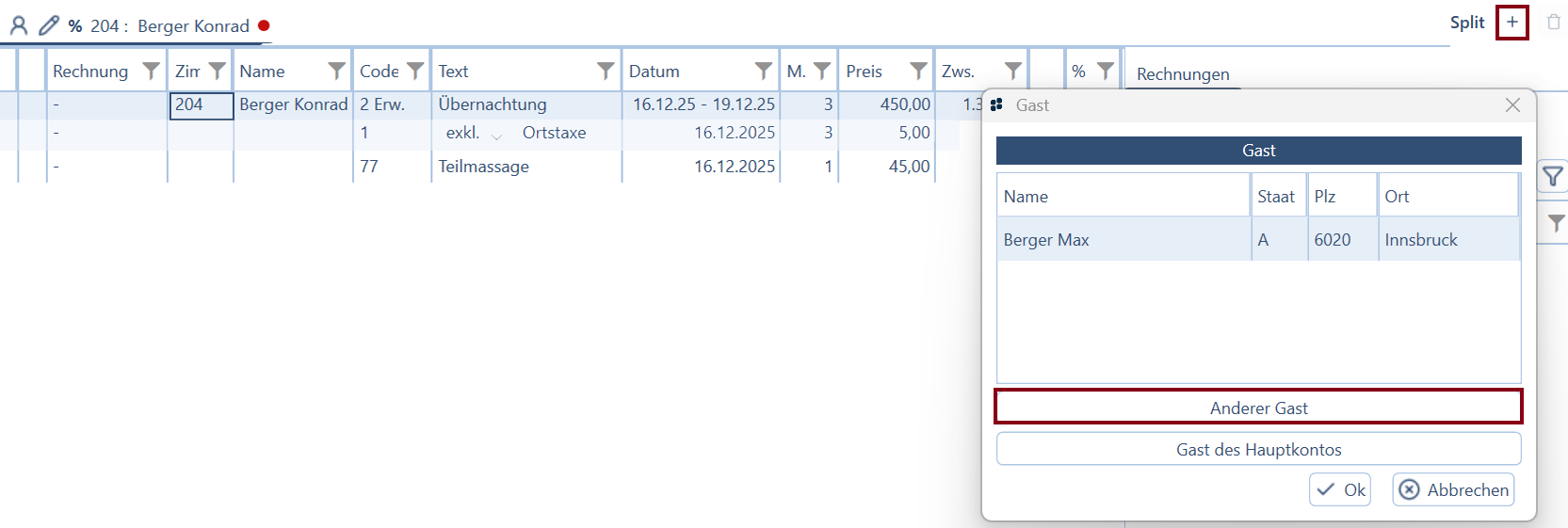
- Bestätige die Auswahl mit Ok.
- Das neue Splitkonto wird im Kontomodul angezeigt.
- Mit einem Linksklick auf das Splitkonto kannst du es öffnen.

- Speichere die Einstellungen mit dem Disketten-Symbol.
Um ein Splitkonto wieder zu entfernen, klickst du neben den Button Split+ auf das rote Icon (-).
Ein Splitkonto kann nur gelöscht werden, wenn keine Leistungen darauf gebucht wurden (auch nach dem Stornieren aller Leistungen bleibt das Konto bestehen).
Leistungen auf Splitkonto überleiten
- Wähle im Originalkonto die gewünschte(n) Leistung(en) mit einem Linksklick aus.
- Klicke mit der rechten Maustaste auf die ausgewählten Leistungen und wähle Überleiten.
- Wähle das Splitkonto als Zielkonto aus.
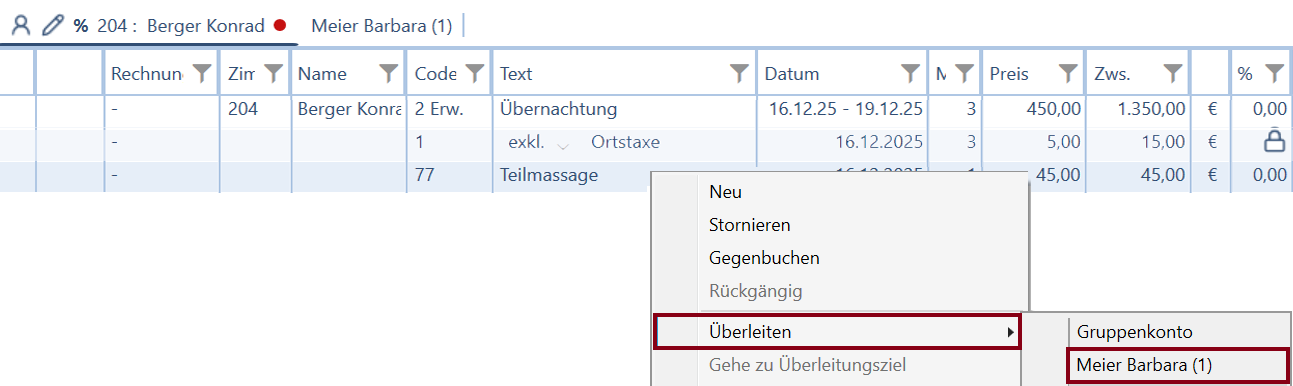
Mit dem Button Rückgängig kann die Überleitung widerrufen werden, falls ein Fehler passiert ist.
Ein Pfeil nach links am Ausgangskonto zeigt an, dass die Leistung erfolgreich übergeleitet wurde. Nutze Rechtsklick → Gehe zu Überleitungs-Ziel, um zum Zielkonto zu wechseln.
Ein Pfeil nach rechts am angewählten Zielkonto signalisiert, dass die Leistung erfolgreich auf dieses Konto übertragen wurde.
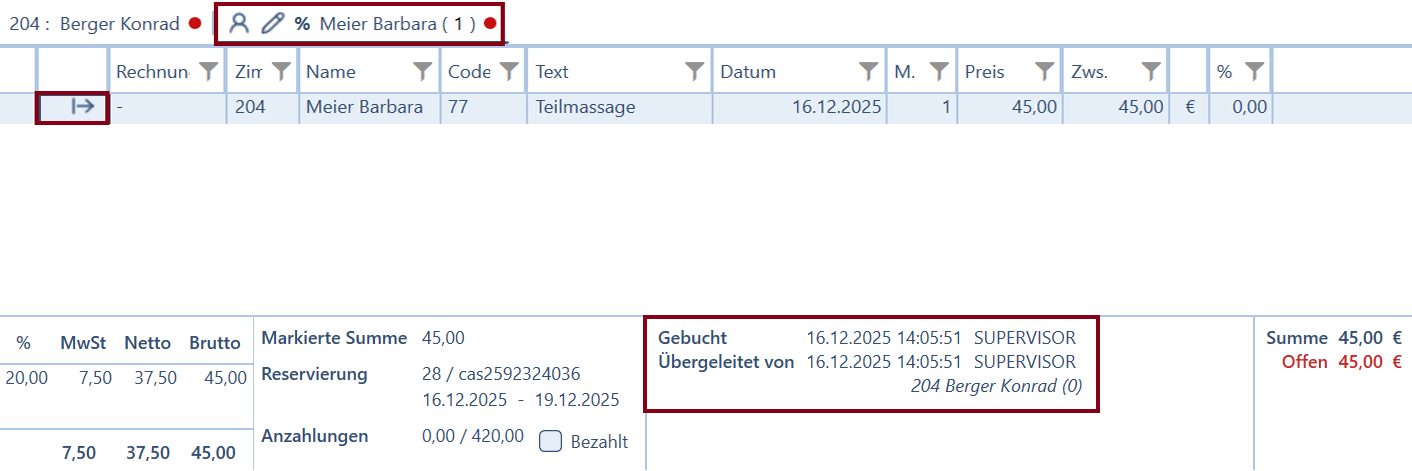
Unten wird angezeigt, wer die Überleitung durchgeführt hat.
- Speichere die Einstellungen mit dem Disketten-Symbol.
Der Button Allgemein → Inklusivleistungen muss aktiviert sein, um die übergeleitete Leistung im Zielkonto zu sehen.
Mit Rechtsklick → Gehe zu Überleitungsausgang kannst du zum Ausgangskonto zurückkehren.
Split-Arten
Beim Splitten werden Leistungen zwischen Konten aufgeteilt. Die Software bietet drei Arten von Splitten: Menge, Summe und Datum. Diese Splitarten können auch mit Rechtsklick auf den Eintrag und anschließender Auswahl im Kontext-Menü durchgeführt werden.

Mengen-Split
Ein Mengen-Split teilt die Artikelanzahl auf verschiedene Konten.
- Wähle die zu teilenden Leistungen mit einem Linksklick aus.
- Klicke auf die Splitart Menge.
- Gib die Anzahl der zu übertragenden Artikel ein.
- Wähle das Zielkonto über den +-Button.
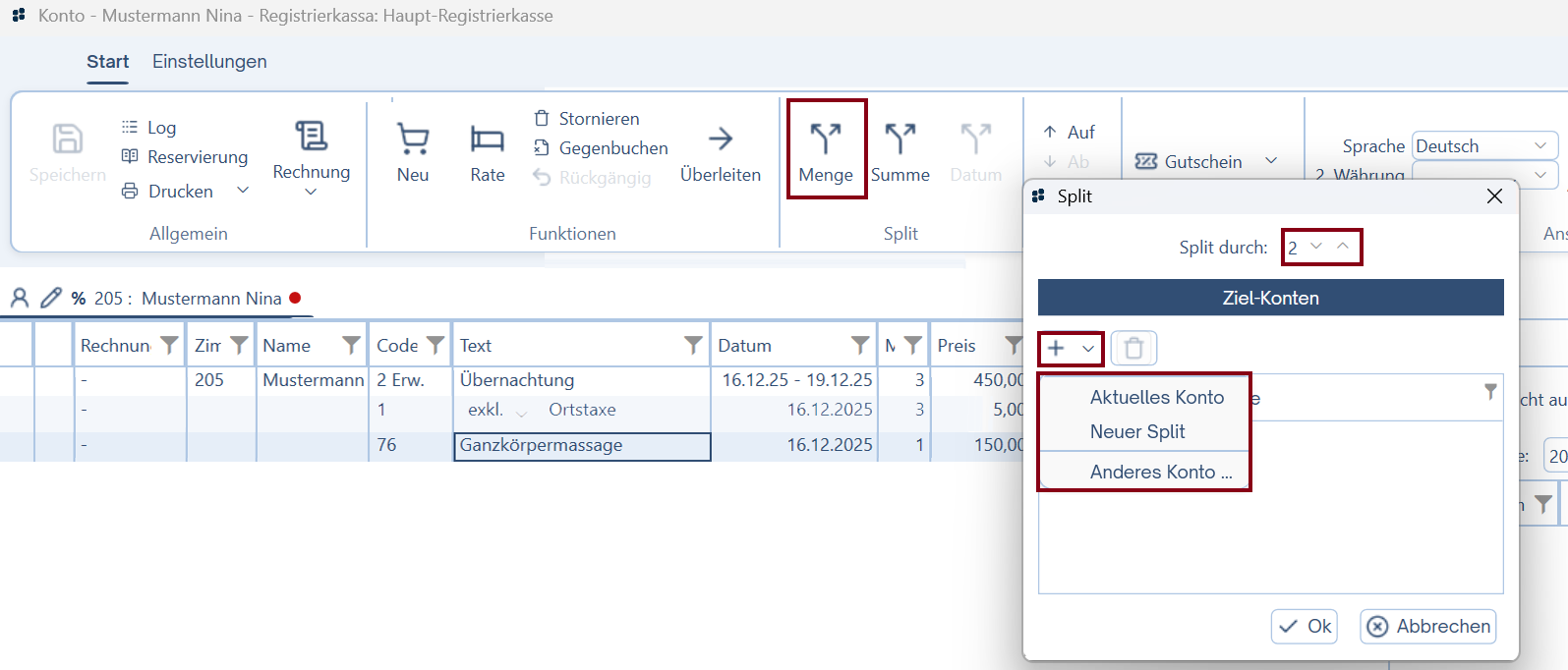
- Wähle das neue Konto aus, und bestätige den Split.
- Bestätige die Auswahl mit Ok.
Die Person oder Artikelanzahl wird entfernt und auf das Zielkonto übertragen.
Auch die Ortstaxe wird bei Arrangements geteilt.
Mit dem Button Rückgängig kann der Split widerrufen werden.
Summen-Split
Ein Summen-Split teilt die Zwischensumme einer Leistung auf.
- Wähle die zu teilenden Leistungen mit einem Linksklick aus.
- Klicke auf die Splitart Summe.
- Gib die Summe ein, die übergeleitet werden soll (zwischen 0,1 und der Zwischensumme, z. B. 1260).
- Wähle das Zielkonto über den +-Button (wie beim Mengen-Split).
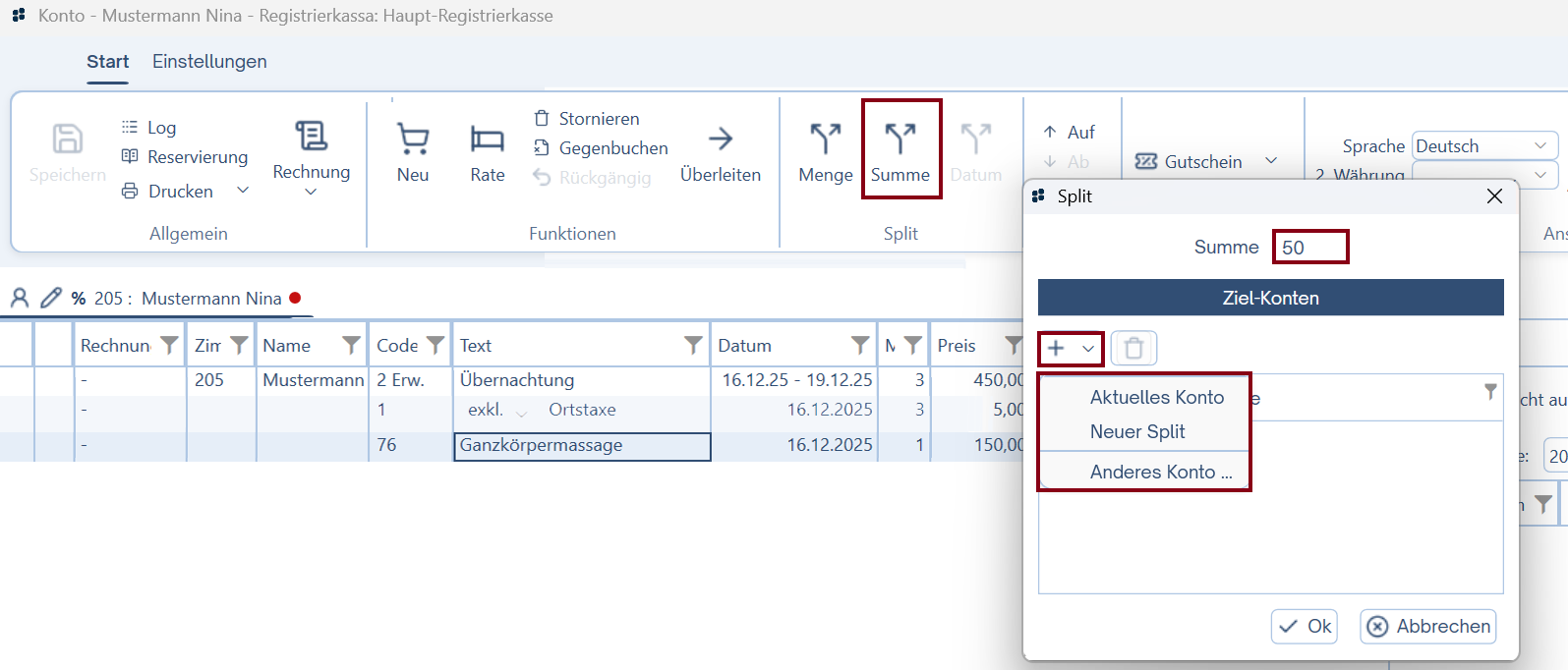
Der Restbetrag bleibt am Ausgangskonto.
Auch die Ortstaxe wird entsprechend geteilt.
Mit dem Button Rückgängig kann der Split widerrufen werden.
Datum-Split
Ein Datum-Split teilt die Kosten eines Arrangements nach Zeiträumen auf. Dies ist nur bei Raten möglich.
- Wähle die Splitart Datum. -> Ein neues Fenster öffnet sich.
- Passe das Splitdatum an (nur innerhalb des Aufenthalts möglich, z. B. 8.–9. bezahlt der Gast, 9.–11. ein anderes Konto, bzw. die Firma).
- Wähle als Zielkonto Neuer Split.
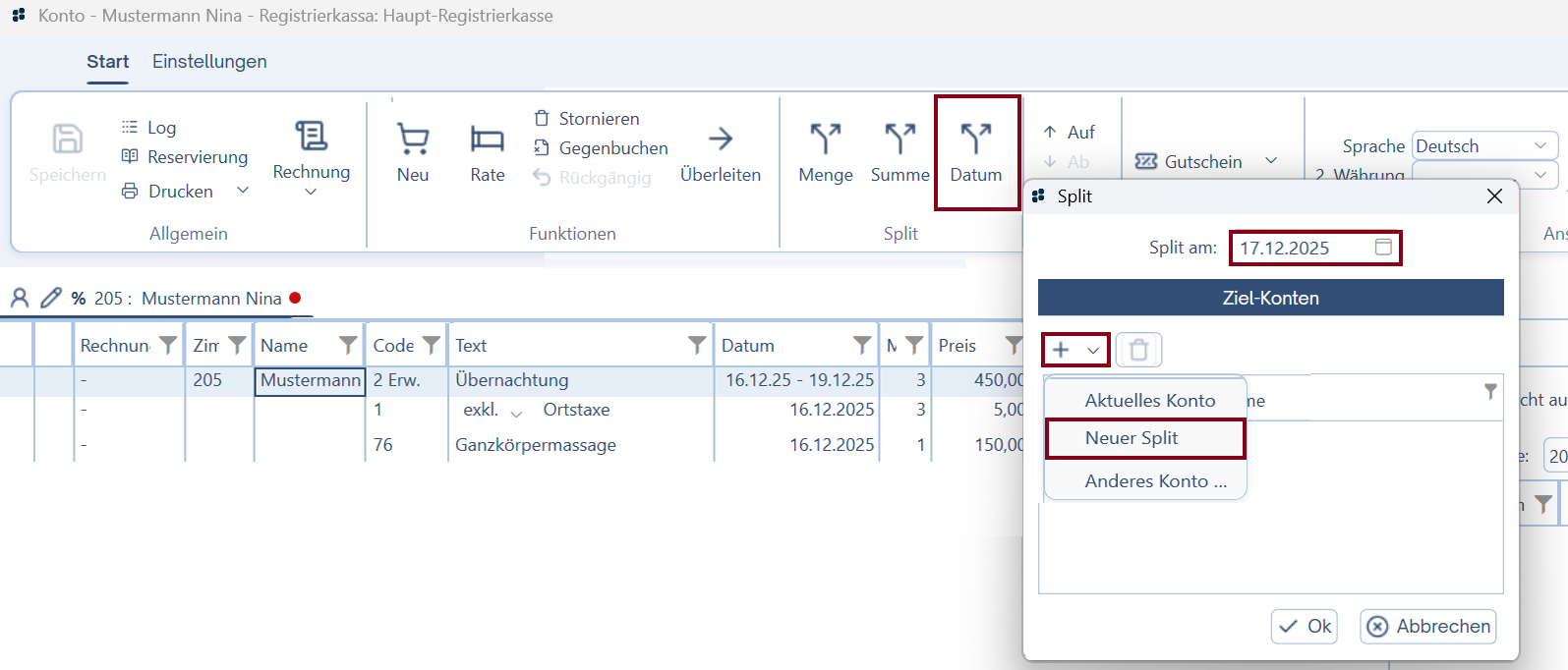
- Wähle das neue Konto aus, und bestätige den Split.
Der Zeitraum am Hauptkonto wird angepasst. Der restliche Zeitraum wird am neuen Splitkonto dargestellt.

Mit dem Button Rückgängig kann der Split widerrufen werden.
Bevor du auf ein neues Splitkonto wechseln kannst, müssen die Änderungen gespeichert werden. Speichere die Einstellungen mit dem Disketten-Symbol.