Raten kopieren
In CASABLANCA lassen sich bestehende oder abgeleitete Raten schnell duplizieren. Das ist besonders praktisch, wenn du nur wenige Änderungen an einer neuen Rate vornehmen möchtest.
Manuelle Anpassungen im Preiskalender und Yield-Preise werden beim Duplizieren von Raten / Pauschalen nicht übernommen! Weiters werden keine Übersetzungen und Bemerkungen mitkopiert.
Rate duplizieren
Um eine Rate zu duplizieren, benutzt du die "Kopieren"-Funktion. Du kannst wählen, ob die von einer Rate abgeleiteten Raten mitdupliziert werden sollen. Außerdem ist es möglich, einzelne abgeleitete Raten zu kopieren und diese zu einer beliebigen anderen Rate hinüber zu kopieren.
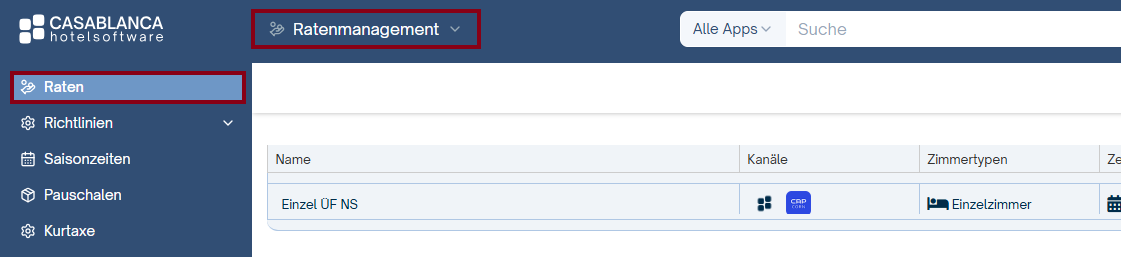
- Navigiere in CASABLANCA zum Bereich Ratenmanagement.
- Wähle im linken Hauptmenü den Punkt Raten.
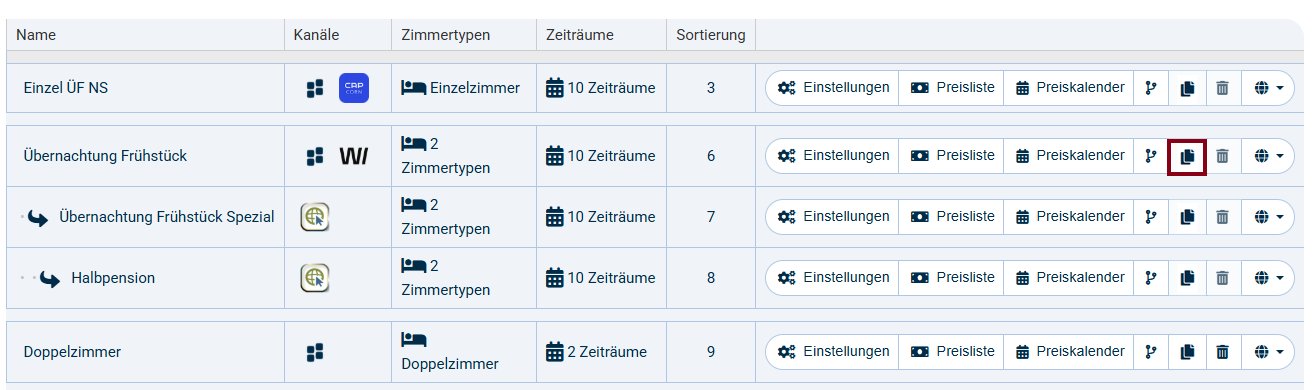
- Klicke in der Zeile der gewünschten Rate auf das Kopieren-Symbol.
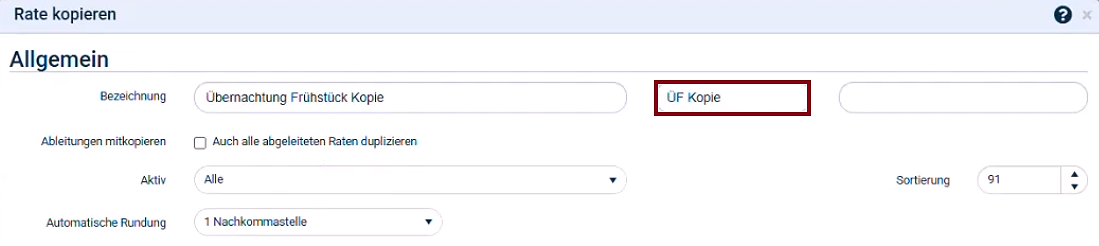
- Gib eine Kurzbezeichnung für die duplizierte Rate ein, damit du sie später leicht unterscheiden kannst.
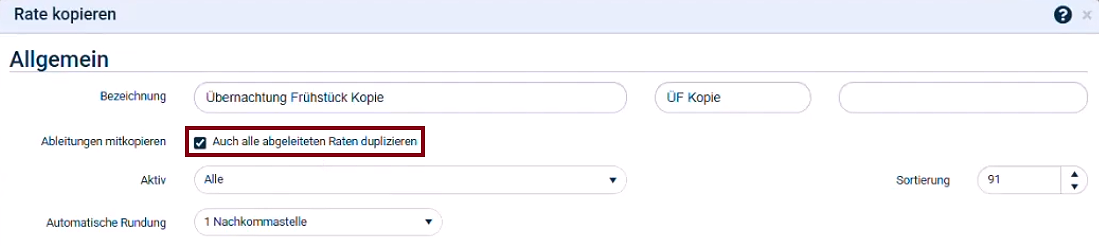
- Wähle aus, ob auch alle von der Rate abgeleiteten Raten mitdupliziert werden sollen.
- Klicke auf Speichern.
Eine Kopie der Rate erscheint nun in der Ratenliste.

Diese Kopie unterscheidet sich durch den PMS-Mapping Code von der ursprünglichen Rate.
Ableitung kopieren
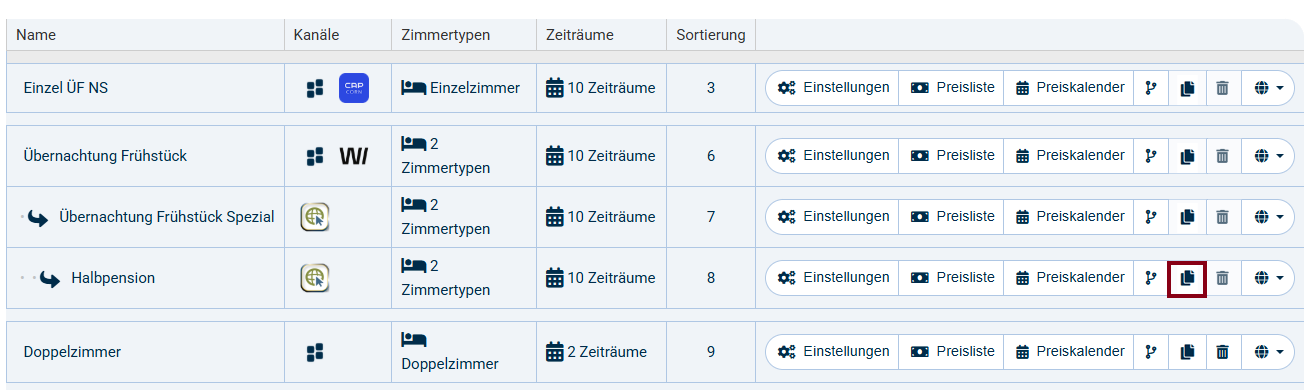
Du kannst auch eine abgeleitete Rate duplizieren und zu einer beliebigen anderen Rate hinüberkopieren.
- Klicke in der Zeile der gewünschten abgeleiteten Rate auf Kopieren.
- Gib eine neue Kurzbezeichnung für die duplizierte Rate ein
- Wähle aus, ob auch alle von dieser Rate weiter abgeleiteten Raten mitdupliziert werden sollen.
- Wähle die gewünschte Übergeordnete Rate für die Kopie aus.
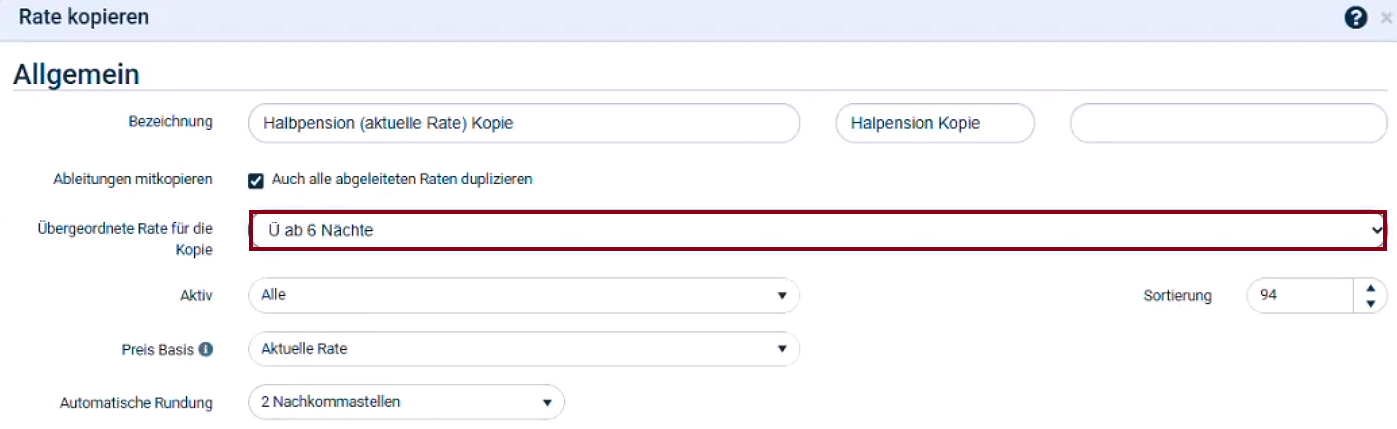
- Klicke auf Speichern.
Eine Kopie der abgeleiteten Rate erscheint nun in der Ratenliste. Diese unterscheidet sich wieder durch den PMS-Mapping Code von der ursprünglichen Rate.
Zeitraum kopieren
Mit der Funktion "Kopieren" lassen sich auch Zeiträume und Abschläge duplizieren und auf eine andere Saison übertragen.
- Klicke in der gewünschten Rate auf Preisliste.
- Wähle im Bereich Zeiträume den Zeitraum aus, der dupliziert werden soll.

- Wähle die gewünschte Saison aus, und klicke auf Kopieren.
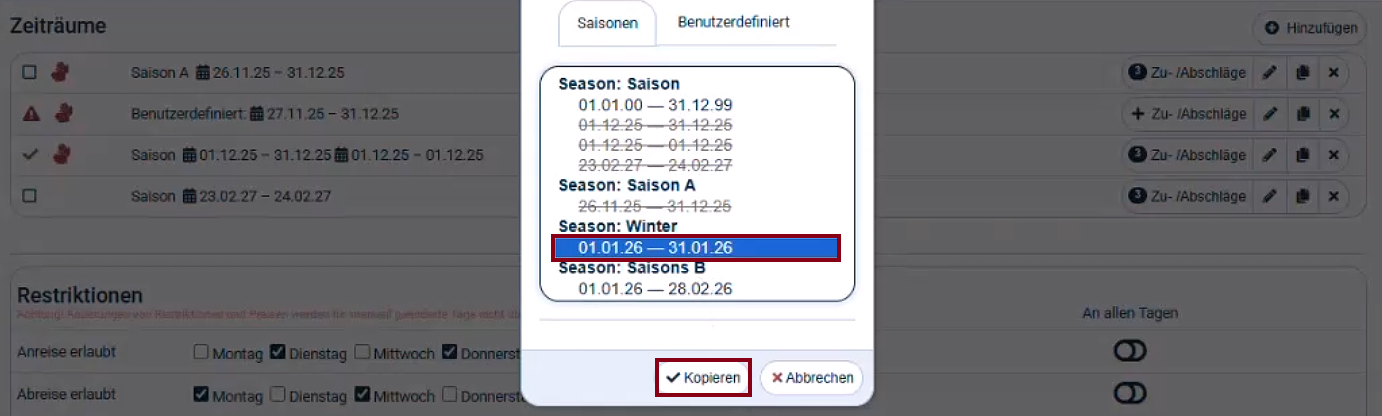
Auf diese Weise lassen sich auch Abschläge, Preise und Restriktionen, sowie Sperrzeiträume duplizieren.
Benutzerdefinierte Zeiträume können nicht dupliziert werden, sondern müssen manuell eingestellt werden!
Preise kopieren
Preise können pro Zimmertyp aus der Preisliste kopiert und als Grundlage für weitere Zimmertypen verwendet werden. Das spart Zeit, weil du allgemeine Grundpreise einmal eingibst und sie dann auf mehrere Zimmertypen überträgst.
Beispiel: Du kannst die Preise eines Appartements auf ein Doppelzimmer kopieren.
- Die Preismodelle (Personen- oder Belegungsmodell) müssen identisch sein. Unterscheiden sich die Preismodelle, funktioniert das Kopieren der Preise nicht!
- Preise können bis max. 3 Personen dupliziert werden. Der Rest der Einstellungen muss manuell ausgefüllt werden.
- Klicke in der Zeile der gewünschten Rate auf Preisliste.

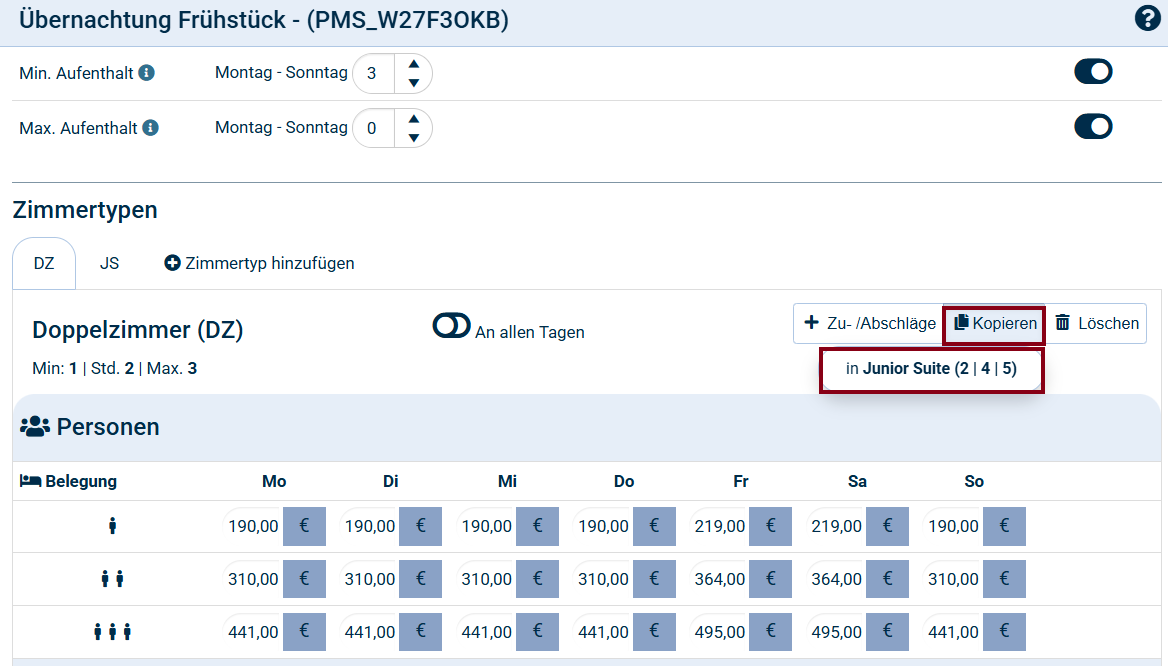
- Klicke in der Sektion Zimmertypen auf Kopieren.
- Wähle den Zimmertyp, dessen Preise überschrieben werden sollen, aus der Liste der verfügbaren Zimmertypen aus. Alternativ kannst du auch einen leeren Zimmertyp erstellen.
Kopieren auf alle Kategorien
Diese Funktion erlaubt es dir, einen Grundpreis zentral einzutragen und ihn auf mehrere Kategorien bzw. Zimmertypen zu übertragen. Das ist besonders nützlich, wenn du ein differenziertes, flexibles Preissystem möchtest und nicht für jede Kategorie komplett neue Saisontabellen pflegen willst.
- Trage einen einheitlichen Grundpreis in der Grundrate ein.
- Klicke in der Zeile der gewünschten Rate auf Preisliste.
- Klicke in der Sektion Zimmertypen auf Kopieren.
- Verwende die Funktion Kopieren auf alle Kategorien, um diesen Grundpreis in alle gewünschten Kategorien zu übertragen.
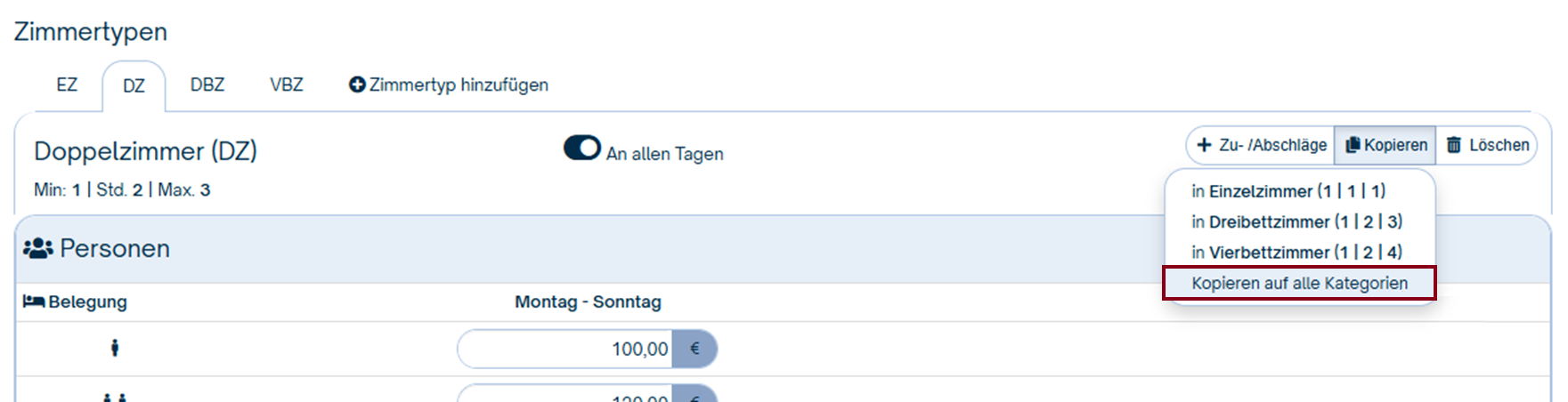
Die Preismodelle (Personen- oder Belegungsmodell) müssen identisch sein. Unterscheiden sich die Preismodelle, funktioniert das Kopieren der Preise nicht!
Im nächsten Schritt (Ableitung - Zwischenrate) kannst du dann pro Kategorie die Auf- oder Abschläge individuell definieren. Auf den folgenden Ebenen (Ableitung) legst du die endgültigen Raten mit den gewünschten weiteren Auf-/Abschlägen fest.
Beispiel:
- Grundpreis überall gleich (für Eingabe) → Bei allen Kategorien wurde derselbe Grundpreis hinterlegt (Kopierfunktion nutzen!)
- Zwischenrate Aufpreise pro Kategorie → Abgeleitete Zwischenrate, welche pro Kategorie die Auf- Abschläge zum Grundpreis hinterlegt hat.
- Halbpension durch Ableitung → Ab dieser Ebene werden die eigentlichen Raten mit den jeweiligen Preisen verwendet.

Mit dieser Vorgehensweise kannst du Raten und zugehörige Einstellungen effizient duplizieren und anschließend flexibel anpassen.