Navigation
CASABLANCA bietet eine intuitive Benutzeroberfläche, die in verschiedene Haupt- und Untermenüpunkte unterteilt ist. Diese Struktur ermöglicht eine ganzheitliche Verwaltung relevanter Prozesse im Hotelbetrieb, von der Preisgestaltung über Gästekommunikation bis hin zur Buchungsabwicklung. Im folgenden Abschnitt findest du eine detaillierte Beschreibung der verfügbaren Funktionen.
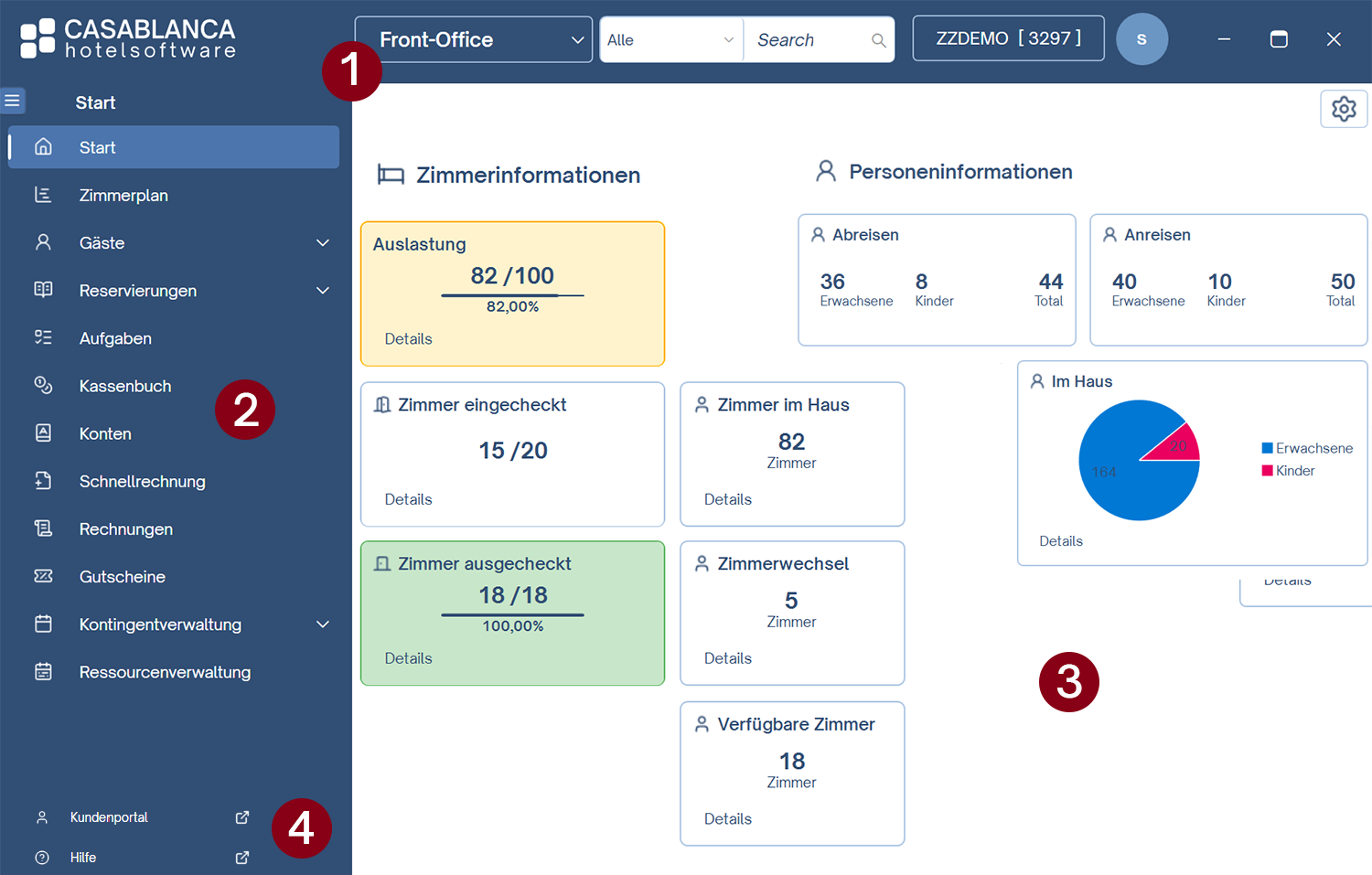
Am CASABLANCA Dashboard findest du folgende Elemente:
- Hauptmenü (Bereich)
- Untermenü (Navigationsleiste)
- Hauptarbeitsbereich in der Mitte
- Kundenportal-/Hilfslinks im unteren Bereich
Die folgenden Abschnitte erklären Aufbau und Bedienung dieser Elemente.
Hauptmenü
Das Hauptmenü oben steuert, welche Hauptkategorien (Bereiche) links in der Navigationsleiste angezeigt werden. Es dient zur schnellen Umschaltung zwischen den großen Funktionsbereichen der Anwendung. Wähle hier den gewünschten Bereich, um schnell zwischen operativen (z. B. Front Office) und administrativen (z. B. Ratenmanagement) Funktionen zu wechseln.

Im Hauptmenü befinden sich z. B folgende Elemente:
- Front Office – Hauptbereich für operative Vorgänge im Hotelbetrieb
- Berichte – Bereich zum Erstellen von Listen, Statistiken und Auswertungen
- Raten Management – Bereich zur Pflege von Raten, Saisonen und Richtlinien
- Schnittstellen – Bereich zur Konfiguration von Schnittstellen, PoS Berichten und Tagesabschlüssen
- Einstellungen – zusätzliche Kategorie, die oben im Suchfeld zur Auswahl steht und administrative Optionen bündelt
Rechts neben dem Hauptmenü befindet sich die Suchleiste. Damit suchst du schnell Funktionen oder filterst nach Menüpunkten.

- Wähle im ersten Feld die Kategorie aus (z. B. Front Office oder Berichte).
- Gib im zweiten Feld deinen Suchtext ein.
- Bestätige mit Enter oder klicke auf das Fragezeichen, um die Suche auszuführen. Wenn du unsicher bist, wähle im ersten Feld Alle.
Navigationsleiste
Die linke Navigationsleiste zeigt die Unterpunkte des aktuell im Hauptmenü ausgewählten Bereichs. Sie ist dein primärer Zugriffspunkt auf die konkreten Funktionen (z. B. Zimmerplan, Gästeverwaltung).
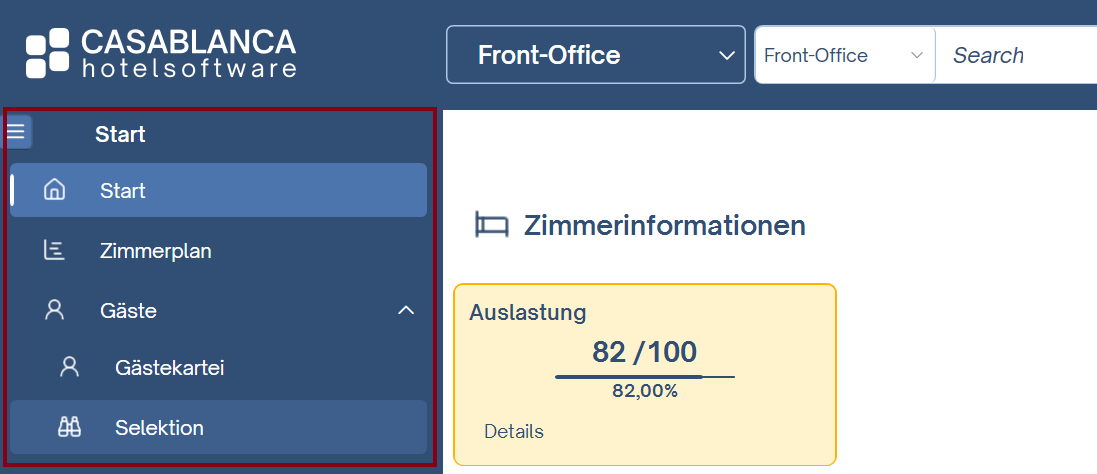
Modul in eigenem Tab/Fenster öffnen
Die CASABLANCA‑Anwendung unterstützt ein flexibles Multi‑Tab‑ und Multi‑Fenster‑Konzept, sodass Mitarbeitende parallel in mehreren Modulen arbeiten können, ohne den aktuellen Arbeitskontext zu verlieren. Fährt man mit der Maus über einen Menüpunkt, erscheint ein Drei-Punkte-Symbol. Durch Klick auf das Symbol können folgende Optionen ausgewählt werden:
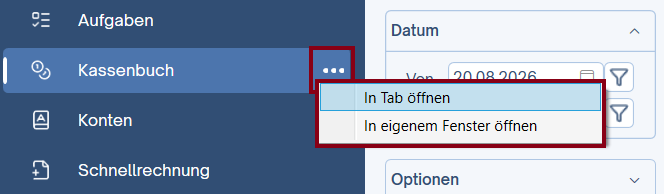
- in Tab öffnen – Jedes Modul kann innerhalb der Anwendung in einem eigenen Tab geöffnet werden.
- in eigenem Fenster öffnen – Jedes Modul kann in einem separaten, unabhängigen Fenster geöffnet und beispielsweise auf einen zweiten Monitor verschoben werden.
Bei vielen geöffneten Tabs erscheinen Links-/Rechts-Navigationspfeile zum Scrollen in der Tab-Leiste.

Die Optionen werden auch in der Suche über die Suchleiste angezeigt und sind durch entsprechende Icons gekennzeichnet.

- Die Optionen stehen an verschiedenen Stellen für Menüpunkte zur Verfügung, die regulär im Content‑Bereich geöffnet werden.
- Für Inhalte, die bereits in einem eigenen Fenster geladen sind, erscheinen sie nicht.
- Zimmerplan und Dashboard können nur einmal und nur im Tab geöffnet sein.
Bedienung mittels Maustaste
Ein Klick auf die mittlere Maustaste auf einen Menüpunkt öffnet diesen in einem neuen Tab (wie bei einem Browser). Klickt man mit der mittleren Maustaste auf einen bestehenden Tab, wird dieser geschlossen.
Bereiche
Im Hauptmenü stehen allgemeine Bereiche zur Verfügung, welche die Auswahl der Punkte in der Navigationsliste bestimmen. Die wichtigsten Elemente werden im folgenden Abschnitt beschrieben:
Front Office
Das Front Office umfasst die täglichen, operativen Funktionen wie Verwaltung von Gästen, Reservierungen und Abrechnungen. Hier arbeitest du hauptsächlich bei Check-in/Check-out, Reservierungsmanagement und Tagesgeschäft.
Die folgende Tabelle listet alle Menüpunkte und deren Unterpunkte auf.
| Menüpunkt | Beschreibung | Untermenü |
|---|---|---|
| Start | Hier gelangst du zum → CASABLANCA Dashboard. | – |
| Zimmerplan | Öffnet den → Zimmerplan als grafische Darstellung der Zimmerbelegung. | – |
| Gäste | Öffnet die → Gästekartei mit Such- und Detailfunktionen. | Gästekartei / Selektion / Detail History |
| Reservierungen | Öffnet die Verwaltung von → Buchungen und Aufenthalten. Hier wird auch das → Meldewesen abgewickelt. | Neu / Suche / An-/Abreisen / Aktuelle Aufenthalte / Meldewesen |
| Aufgaben | Öffnet die → Aufgabenverwaltung für To-Do-Listen und Aufgaben im Tagesgeschäft. | – |
| Kassenbuch | Öffnet die → Kassenbuchverwaltung (Finanzjournal und Kassenbewegungen) | – |
| Konten | Öffnet die → Kontoverwaltung für Gäste- und Gruppenkonten. | – |
| Schnellrechnung | Ermöglicht die Schnellabrechnung über die Gästekartei. | – |
| Rechnungen | Öffnet die vollständige → Rechnungsverwaltung. | – |
| Gutscheine | Öffnet die → Gutscheinverwaltung (falls vorhanden). | – |
| Kontingentverwaltung | Verwaltung von → Kontingenten und Verfügbarkeiten (falls vorhanden). | Kontingente / Verfügbarkeiten |
| Ressourcenverwaltung | Verwaltung von → Wellness- oder Seminarressourcen (falls vorhanden). | – |
Berichte
Im Bereich Berichte erzeugst du Listen, Statistiken und Auswertungen für Gäste, Reservierungen und Finanzen. Dieser Bereich dient u.a. der Analyse, dem Meldewesen und dem Reporting.
- Wähle im Hauptmenü Berichte.
- Öffne den gewünschten Berichtstyp über die Navigationsleiste (z. B. Gäste, Reservierungen, Finanzen).
- Lege Zeitraum und Filter fest und generiere die Liste oder Statistik.
Die folgende Tabelle listet alle Menüpunkte und deren Unterpunkte auf.
| Menüpunkt | Beschreibung | Untermenü |
|---|---|---|
| Gäste | Öffnet Berichte und Listen zu Gästen. | Gästeliste / Geburtstagsliste / Geburtstagsliste anwesender Gäste |
| Reservierungen | Öffnet Listen für die Buchungsverwaltung. | viele Unterpunkte zu Listen |
| Finanzen | Generiert Finanzberichte wie Buchungsjournal, Anzahlungen, Rechnungen, Umsatz. | Buchungsjournal / Offene Anzahlungen / Rechnungen / Umsatzliste |
| Statistiken | Generiert verschiedenste Auswertungen (Belegung, Verfügbarkeit etc.) | Belegungsstatistiken / Verfügbarkeiten etc. |
→ Weitere Informationen findest Du im Kapitel Listen / Berichte.
Raten Management
Im Raten Management legst du Saisonen, Raten, Richtlinien und Preisregeln an. Das ist der Bereich für Tarif- und Verfügbarkeitssteuerung.
- Wähle im Hauptmenü Raten Management.
- Öffne die gewünschte Funktion (z. B. Saisonen, Basisraten, Richtlinien).
- Lege neue Raten oder Richtlinien an oder bearbeite bestehende Einträge. Speichere und veröffentliche die Änderungen, damit sie wirksam werden.
Die folgende Tabelle listet alle Menüpunkte und deren Unterpunkte auf.
| Menüpunkt | Beschreibung | Untermenü |
|---|---|---|
| Raten | Hier können Raten angelegt und verwaltet werden. | – |
| Richtlinien | Definition von Anzahlungs- und Stornoregeln sowie Zu-/Abschlägen | Anzahlungen / Nächtigungsrabatte / Storno / Zu- und Abschläge |
| Saisonen | Anlegen und Verwaltung von Saisonzeiträumen | – |
| Basisraten | Pflege der Basisraten | – |
| Verpflegungen | Verwaltung von Verpflegungen (Frühstück, Mittagessen, Abendessen, etc.) | – |
| Ratengruppen | Gruppierung von Raten für bessere Verwaltung | – |
| Kurtaxe | Definition und Verwaltung von Ortstaxen | – |
→ Weitere Informationen findest Du im Kapitel Raten / Preiseingabe.
Fiskalisierung
Der Bereich Fiskalisierung umfasst alle für die Fiskalisierung benötigten Funktionen, wie z. B.:
- Registrierkassenverwaltung
- Datenexportprotokoll-Sicherung
- Finanzprüfung
- Jahresbelege
- ...
Die folgende Tabelle listet das Standard-Menü inklusive Unterpunkte auf.
| Menüpunkt | Beschreibung | Untermenü |
|---|---|---|
| Registrierkassen | Anlegen und Verwaltung von Registrierkassen. | – |
| DEP | Öffnet den Bereich zur Erstellung und verpflichtenden Sicherung des Datenexportprotokolls. | Protokoll / Sicherung |
| Kassennachschau | Öffnet den Bereich zur Erstellung und Sicherung der Kassennachschau. | - |
| Finanzprüfung | Öffnet den Bereich zur Erstellung und Sicherung der Finanzprüfung. | - |
| Dokumentation | Hier können Dokumente bzgl. Kassenrichtlinie und Registrierkassensicherheitsverordnung eingesehen werden. | E131 / RKSV Handbuch |
| Ereignisprotokoll | Öffnet den Bereich zur Verwaltung des Ereignisprotokolls. | - |
| Finanzbericht | Hier kann der Finanzbericht generiert werden. | - |
| Tagesabschluss | Öffnet den Bereich zur Erstellung von Tagesabschlüssen. | - |
→ Weitere Informationen findest Du im Kapitel Fiskalisierung.
Schnittstellen
In diesem Bereich befindet sich die CASABLANCA Schnittstellen-Konfiguration. Dazu können von hier aus PoS-Berichte und Umsatzlisten erstellt werden. Hier werden – je nach eingerichteter Schnittstelle und Benutzerberechtigung – alle verfügbaren Schnittstellenfunktionen gebündelt, z. B.:
- PointOfSale
- Zahlungsterminal
- Meldewesen
- Keycard
- ...
Die folgende Tabelle listet das Standard-Menü inklusive Unterpunkte auf.
| Menüpunkt | Beschreibung | Untermenü |
|---|---|---|
| Schnittstellen | Öffnet die Verwaltung von Schnittstellen. | – |
| Cloud | Öffnet die Verwaltung der Integration mit der CASABLANCA Cloud. | Verfügbarkeiten aktualisieren / Cache |
| Point of Sale | Öffnet den Bereich zur Erstellung von PoS-Listen und bietet eine Übersicht über PoS-relevante Konten. | Zimmertransfer / Kellnerumsatz / Zusätzliche Konten |
| Zahlungsterminal | Öffnet den Bereich zur Ausführung von Terminalaktionen (z. B. Tagesabschlüsse). | Aktion |
→ Weitere Informationen findest Du im Kapitel Schnittstellen.
Weitere Hinweise (unterer Bereich der Oberfläche)
Am unteren Bildschirmrand findest du einen Link zum CASABLANCA Kundenportal und die Hilfe-Funktion.

- Klicke auf den Link zum CASABLANCA Kundenportal, um Wartungsaufträge zu erstellen oder Neuigkeiten/Features zu abonnieren. → Siehe auch CASABLANCA Kundenportal
- Klicke auf das Fragezeichen (Hilfe), um zur technischen Dokumentation von CASABLANCA zu gelangen.
Durch Klick auf << Zusammenklappen lässt sich die Seitennavigation komprimieren. Zum Ausklappen kann erneut auf die Pfeile geklickt werden.