Dashboard-Widgets
Widgets sind die Bausteine des Dashboards. Sie liefern einzelne Informationen, Kennzahlen oder externe Inhalte.
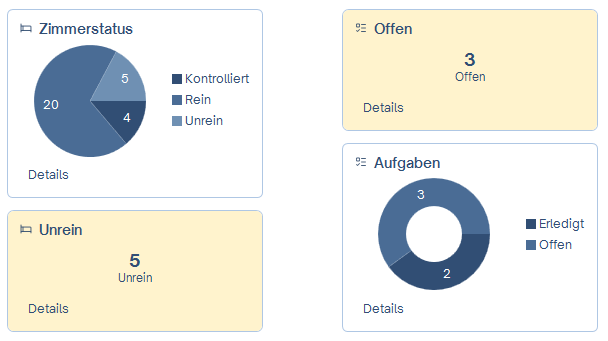
Hier eine kurze Beschreibung der verfügbaren Widget-Typen:
- Label – Anzeige statischer Informationen oder kurzer Texte
- KPI – Darstellung einzelner Kennzahlen (z. B. Auslastung)
- Metrik – Anzeige einer Kennzahl aus einer Datenquelle
- MetrikSerie – Darstellung mehrerer Dimensionswerte einer Metrik innerhalb eines Widgets
- Diagramm – Grafische Darstellung von Daten (Linie, Balken, Kreis)
- WebView – Einbindung externer oder lokaler Webinhalte
Du kannst Widgets auswählen und per Drag & Drop anordnen. Klicke dazu auf das Zahnrad-Symbol in der oberen Leiste.
Widget hinzufügen
- Öffne das Dashboard und klicke auf das Bleistift-Symbol (Dashboard bearbeiten).

In der Menüleiste erscheint ein neues Symbol "Widget hinzufügen".
- Klicke auf das Blatt+ Symbol (Widget hinzufügen).

- Wähle den Widget-Typ aus der Liste.
- Fülle die Konfigurationsfelder (Wert, Datenquelle, Darstellungsoptionen).
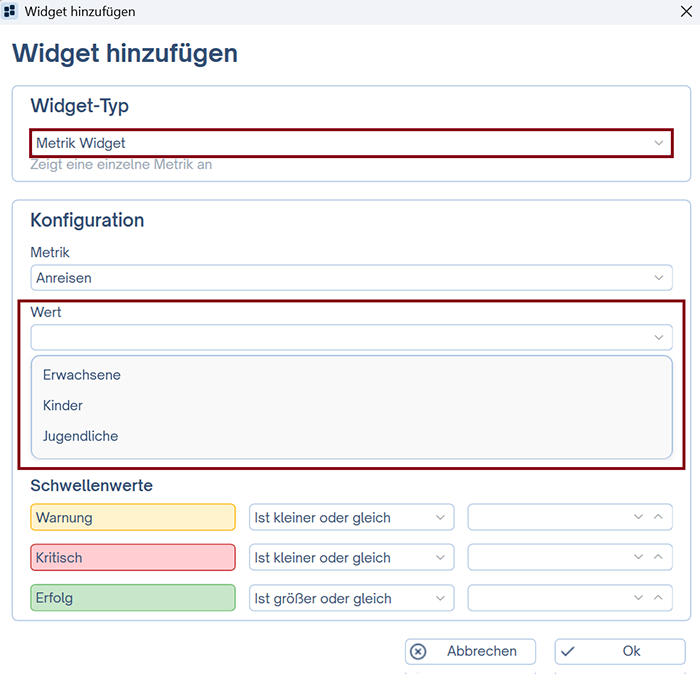
- Speichere das Widget mit Ok, und positioniere es per Drag & Drop.
Bearbeiten und Entfernen von Widgets
Bereits erstellte Widgets lassen sich jederzeit nach Bedarf anpassen oder löschen.
- Bewege den Cursor über das gewünschte Widget.
- Klicke auf das Bleistift-Symbol (Widget bearbeiten).
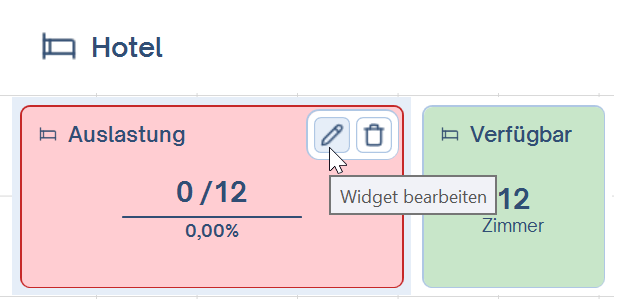
- Passe die Inhalte entsprechend an.
- Speichere die Änderungen mit Ok.
Um ein Widget zu entfernen, klicke auf das Papierkorb-Symbol (Widget entfernen).
Konfigurierbare Severity-Schwellenwerte für KPI- und Metrik-Widgets
Du kannst für KPI- und Metrik-Widgets individuelle Schwellenwerte definieren, damit die Darstellung automatisch an Deine Betriebskennzahlen angepasst wird.
Verfügbare Stufen:
- Erfolg – positive Bewertung
- Normal (ohne Konfiguration) – Standardzustand, wenn keine Schwellenwerte definiert sind
- Warnung – frühzeitiger Hinweis auf möglichen Handlungsbedarf
- Kritisch – akuter Handlungsbedarf
Wichtige Parameter:
- Vergleichsmodus – Vergleichsoperator (≥ oder ≤) zur Bewertung
- Grenzwert – Numerischer Schwellenwert für die Stufe
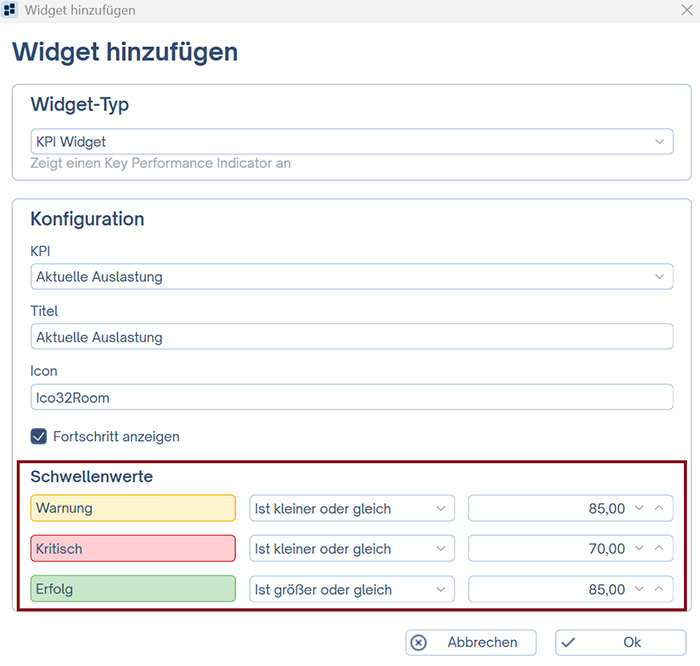
Unterschiedliche Hotels bewerten Kennzahlen unterschiedlich – passe die Grenzwerte an Dein Betriebsmodell an (z. B. 80 % Auslastung als Erfolg oder Warnung).
Metrik-Widgets können nach Dimensionen aufgeschlüsselt werden (z. B. Gäste Anreisen → Erwachsene / Kinder). Der Typ "MetrikSerie" erlaubt die gleichzeitige Darstellung mehrerer Dimensionswerte.
Detaillierte Informationen zur Berechnung von Metriken findest du im Artikel → Metriken / KPI Widgets
WebView-Widget zur Anzeige externer Inhalte
Mit dem WebView-Widget kannst Du externe Webseiten oder lokale HTML-Dateien direkt im Dashboard einbinden.
Mögliche Einsatzbereiche:
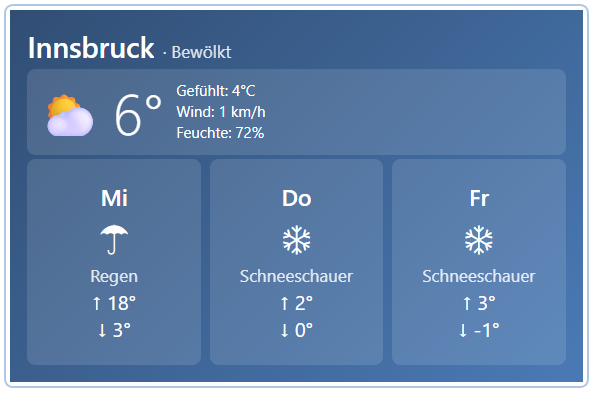
- Anzeige von Wetterinformationen
- Einbindung von Hotel-Webcams
- Darstellung von Überwachungskameras
- Integration externer Dashboards oder Reporting-Seiten
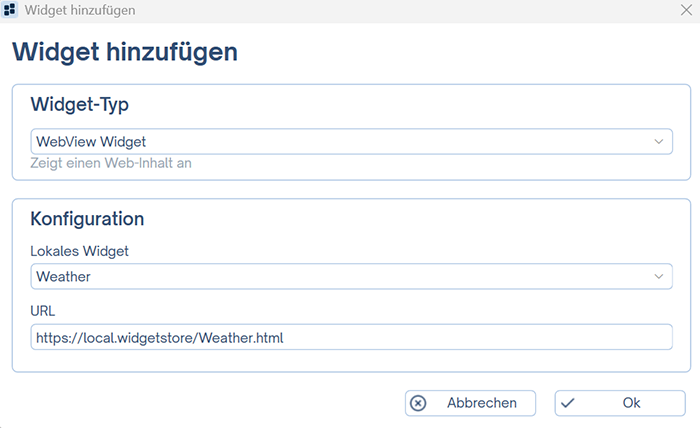
Um ein WebView-Widget zu erstellen,
- Lege ggf. eine HTML-Datei (z. B. Weather.html) im Ordner Programm/dashboard/widgets ab.
- Öffne das Dashboard und füge ein WebView-Widget hinzu.
- Wähle die entsprechende lokale Datei oder gib die URL an.
- Speichere das Widget mit Ok.
Die Datei steht anschließend automatisch als auswählbares Widget zur Verfügung.
Beispieldatei: Weather.html (als Grundlage für eigene Erweiterungen):