Verwaltung mehrerer Dashboards
In CASABLANCA kannst du mehrere Dashboards innerhalb eines Systems verwalten. Abhängig von den Benutzerberechtigungen lassen sich weitere Dashboards erstellen, bearbeiten und gezielt einzelnen oder allen Benutzern zuweisen.
Dashboard-Menüleiste
Die Menüleiste des Dashboards ist in drei Bereiche unterteilt: Aktionen & Verwaltung, Datumsnavigation und Filter.

Aktionen & Verwaltung (links)
Im linken Bereich findest du folgende Funktionen:
- Speichern – Sichert die aktuelle Dashboard-Konfiguration.
- Aktualisieren – Lädt das Dashboard neu.
- Dashboard-Auswahl – Über das Dropdown wählst du zwischen verschiedenen Dashboard-Layouts (z. B. Standard).
- Favorit – Markiert das aktuelle Dashboard als Favorit.
- Hinzufügen (+) – Fügt ein neues Widget oder Dashboard hinzu.
- Kopieren – Kopiert das aktuelle Dashboard oder Widget.
- Löschen – Entfernt das ausgewählte Element.
- Einstellungen – Öffnet die Dashboard-Einstellungen.
- Bearbeiten – Aktiviert den Bearbeitungsmodus für das Dashboard.
Datumsnavigation (Mitte)
Im mittleren Bereich steuerst du den angezeigten Zeitraum:
- Doppelpfeil links («) – Springt einen größeren Zeitraum zurück (z. B. einen Monat).
- Einzelpfeil links (‹) – Springt einen Schritt zurück (z. B. einen Tag).
- Datumsfeld – Zeigt das aktuell gewählte Datum an. Über das Dropdown kannst du ein bestimmtes Datum auswählen.
- Einzelpfeil rechts (›) – Springt einen Schritt vor.
- Doppelpfeil rechts (») – Springt einen größeren Zeitraum vor.
Filter (rechts)
Im rechten Bereich stehen dir folgende Filteroptionen zur Verfügung:
- Heute – Setzt das Datum auf den aktuellen Tag zurück.
- Betrieb – Über das Dropdown filterst du die Anzeige nach einem bestimmten Betrieb oder wählst Alle, um alle Betriebe anzuzeigen.
Dashboard erstellen
Bevor du ein neues Dashboard erstellen kannst, müssen die entsprechenden Berechtigungen vergeben sein. Die zentrale Berechtigung hierfür ist Profile bearbeiten.
- Ohne Berechtigung – Dashboards können nur im Kontext Aktueller Benutzer erstellt werden
- Mit Berechtigung – Dashboards können für Alle Benutzer oder Ausgewählte Benutzer erstellt werden
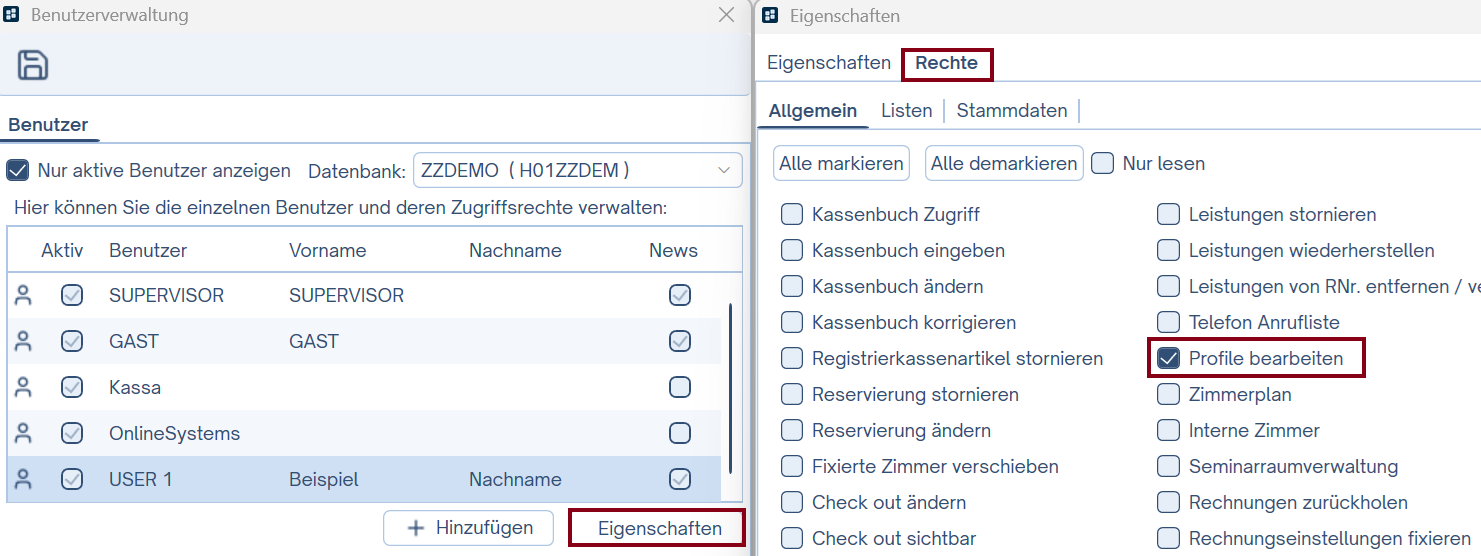
Auch das Bearbeiten und Löschen von Dashboards ist an diese Berechtigung geknüpft.
Um ein neues Dashboard anzulegen, gehe wie folgt vor:
- Klicke auf + (Dashboard erstellen).
- Konfiguriere die folgenden Parameter:
- Name – Vergib einen eindeutigen Namen für das Dashboard
- Berechtigung – Wähle, ob das Dashboard für Alle Benutzer oder für Bestimmte Benutzer verfügbar sein soll. Bei der Auswahl bestimmter Benutzer öffnet sich ein Auswahlfenster.
- Standard Widgets verwenden – Aktiviere diese Option, falls das Dashboard mit den Standard-Widgets vorbelegt werden soll.
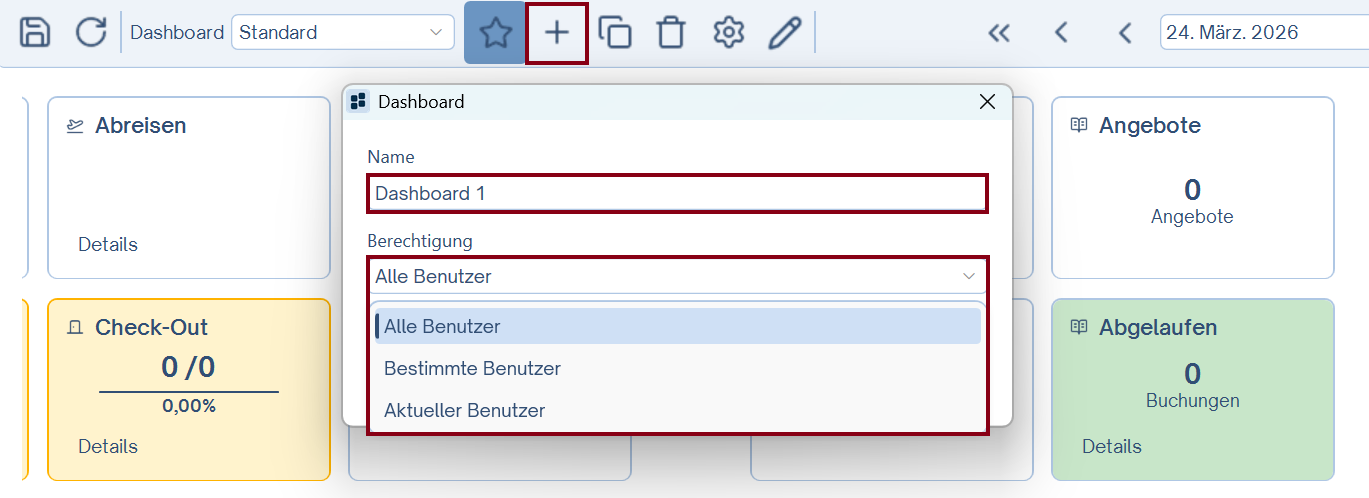
- Klicke auf OK, um das Dashboard zu erstellen.
- Klicke auf Speichern, um die Änderungen zu übernehmen.

Das Dashboard ist nun als Profil auswählbar. Um es als Favorit zu markieren, klicke auf das Stern-Symbol.

Dashboard bearbeiten
Ein bestehendes Dashboard kann jederzeit angepasst werden. Hier kannst du Widgets hinzufügen, bearbeiten oder entfernen.
- Klicke auf das Bleistift-Symbol, um den Bearbeitungsmodus zu öffnen.

- Füge neue Widgets hinzu oder bearbeite bestehende nach Bedarf (→ Siehe Dashboard-Widgets).
- Klicke zum Speichern auf das Disketten-Symbol.
Kopieren / Duplizieren
Dashboards können dupliziert werden, um die Bearbeitung zu erleichtern. So musst du ähnliche Widgets nicht komplett neu anlegen.
- Klicke auf das Kopieren-Symbol in der Menüleiste, um ein Dashboard zu vervielfältigen.

Einstellungen
Über die Einstellungen kannst du weitere Anpassungen am Dashboard vornehmen.
- Klicke auf das Zahnrad-Symbol, um die Einstellungen zu öffnen.

- Um die Ansicht zu aktualisieren, klicke auf das Aktualisieren-Symbol.
