Reisebüro-Kontingente
Reisebüro-Kontingente sollten in CASABLANCA wie folgt eingetragen/verwaltet werden. Der hier definierte Ablauf ist der schnellste und sicherste Weg, die Kontingente zu verwalten.
Sollten über den Channelmanager noch weitere Kanäle angebunden sein, so wird die Berechnung der Verfügbarkeiten durch die eingetragenen Buchungen korrekt behandelt.
Kontingente eintragen
- Reservierung eintragen auf den Reisebüronamen (pro Woche bzw. vertraglich geregeltem Kontingent)
- Reservierung für die weiteren Zeiträume "kopieren"
Umwandlung Kontingent → Buchung
- Zimmer vom Zimmerplan stornieren
- Neue Buchung auf den Gastnamen hineinziehen
- Gastart korrekt hinterlegen - z.B. "TUI"
- bei zusätzlicher Firmenadresse das Reisebüro eintragen - z.B. "TUI Austria Holding GmbH"
Preise zur Buchung werden automatisch richtig verwendet. Diese können schon vordefiniert bei den Raten durch die Zuteilung der Gastart hinterlegt werden.
- Buchung speichern
Auf dem Zimmerplan scheint nun TUI/Gastname auf (kann unter Zimmerplaneinstellungen definiert werden)
- Beim Check-In wird automatisch das Paymaster-Konto des Reisebüros vorgeschlagen
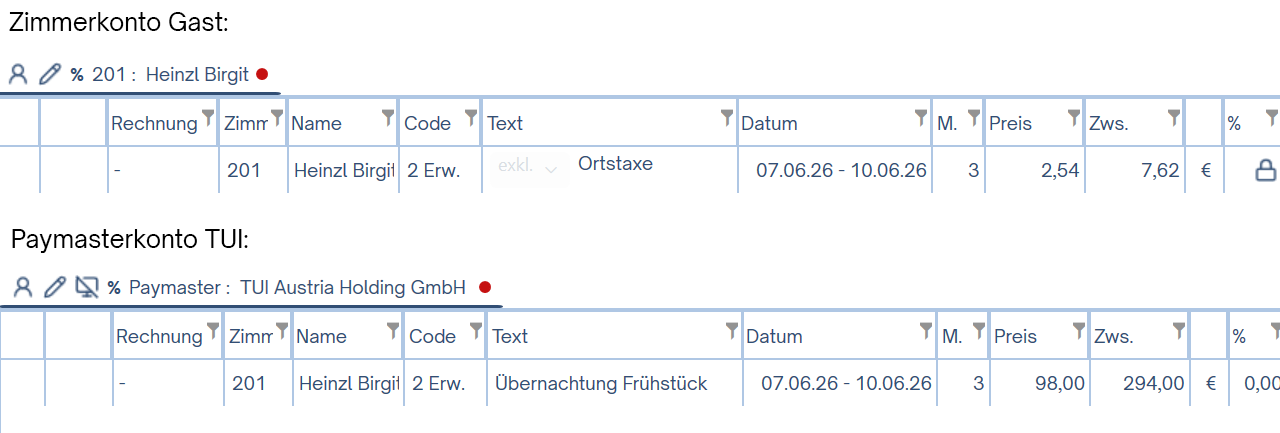
In den "Paymaster Konten" könnte hier auch definiert werden, ob die Kurtaxe auf das Zimmerkonto gebucht werden soll. (je nach dem, wie es mit dem Reisebüro ausgemacht wurde.)
Beispiel
Die genaue Definition des Reisebüro-Kontingents ist im Vertrag festgelegt. Im folgenden Beispiel wird erklärt, wie man alles für das Reisebüro einrichtet, um es später korrekt zu verwenden.
In unserem folgenden Beispiel wurde mit der "TUI Austria Holding GmbH" vertraglich festgelegt:
- Zeitraum 31.05.2026 – 04.10.2026
- Kontingent von 2 EZ / 3 DZ / 1 JS für Buchungen von So-Mi
- Kontingent von 2 EZ / 3 DZ / 1 JS für Buchungen von Mi-So
Gastart einrichten
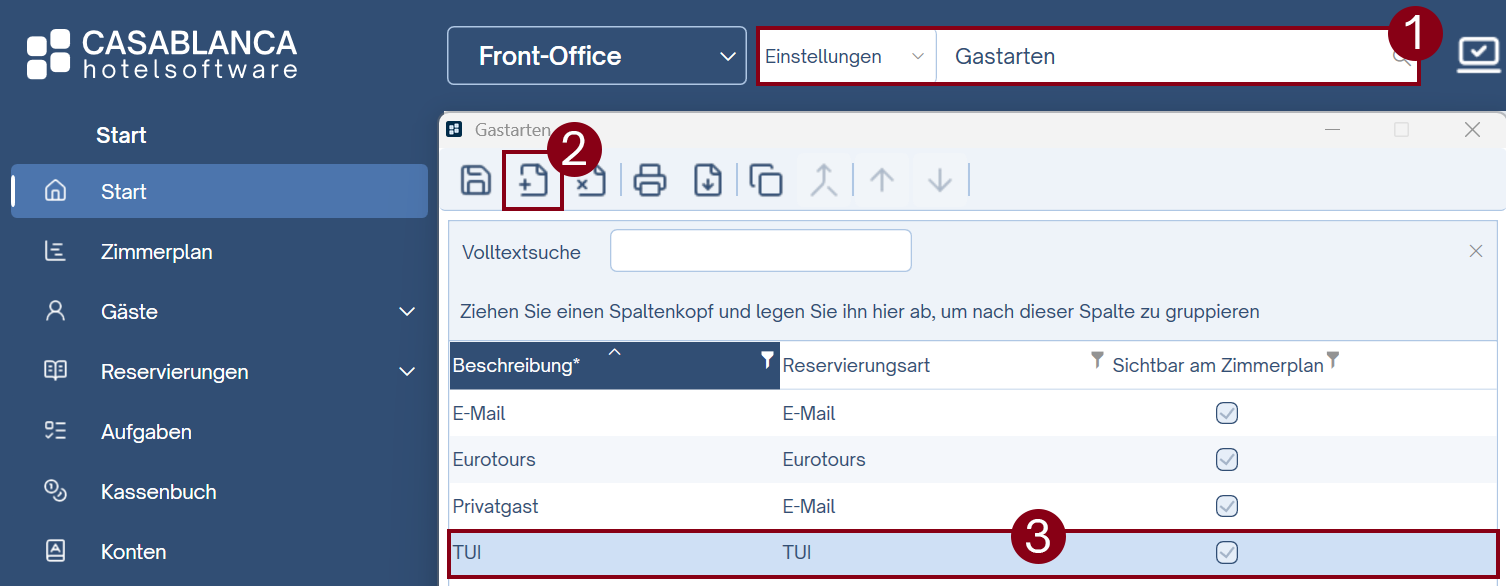
In CASABLANCA wird eine Gastart "TUI" angelegt (falls noch nicht vorhanden) – Einstellungen > Gastart > Hinzufügen:
Rate einrichten
In einer neuen Rate werden die Preise eingetragen. Dazu wird die Gastart "TUI" als Filter der Rate eingestellt – Raten Management > Raten > Hinzufügen:
| Preise | 1 Person | 2 Personen | 3 Personen |
|---|---|---|---|
| Einzelzimmer (EZ) | € 59,50 | ||
| Doppelzimmer (DZ) | € 59,50 | € 98,00 | |
| Junior Suite (JS) | € 59,50 | € 98,00 | € 147,00 |
| Ermäßigungen | |
|---|---|
| Kind 0-3 Jahre | -80% |
| Kind 4-14 Jahre | -50% |
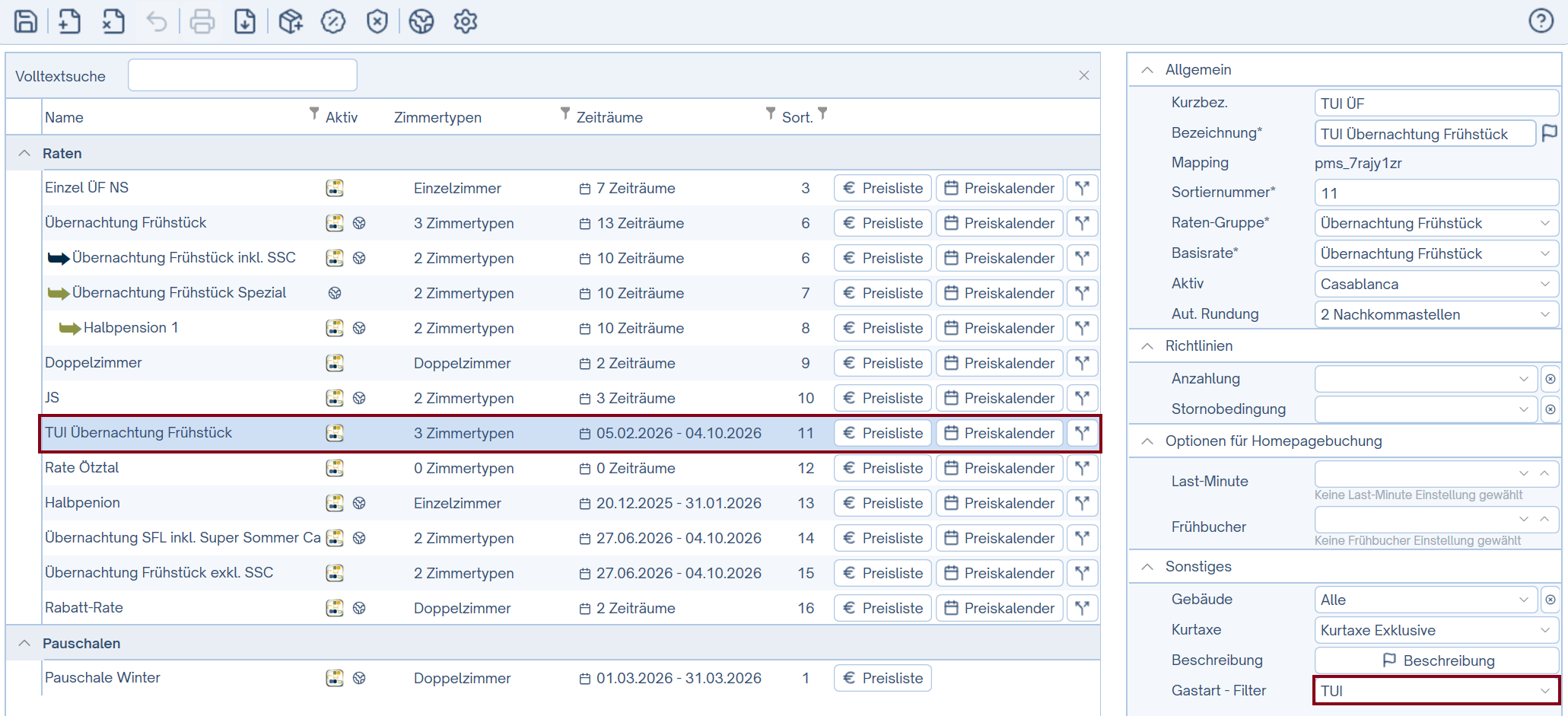
Somit erscheint der Preis, wenn einem Gast diese Gastart zugewiesen wurde.
Zimmerplan-Einstellung (Ansicht) einrichten
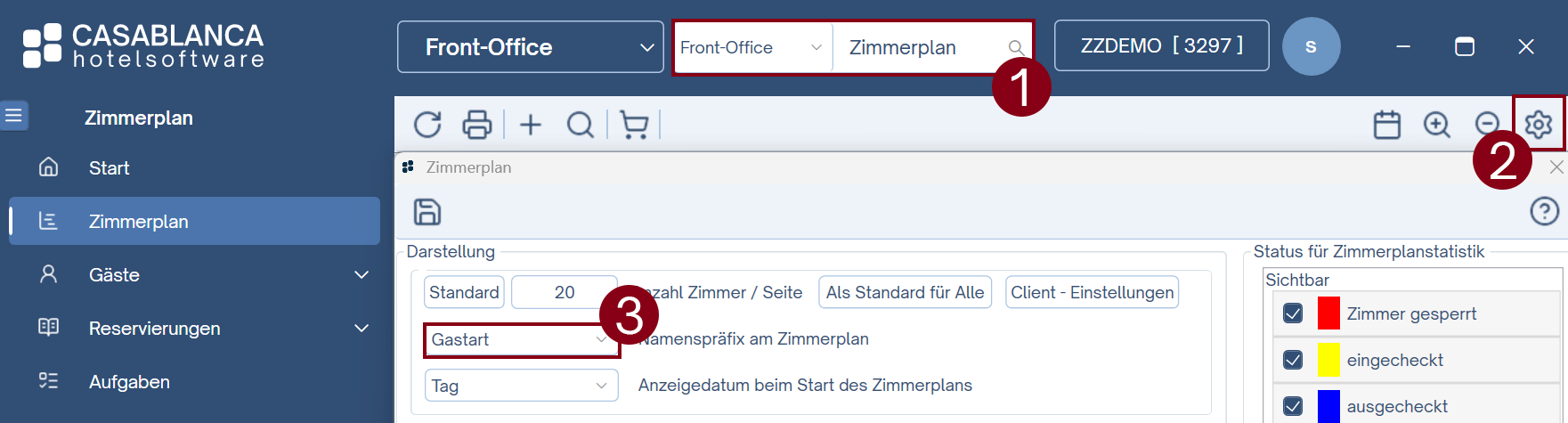
Nun kann noch eingestellt werden, dass am Zimmerplan im Buchungspfeil zuerst der Gastartname und dann der Gastname aufscheinen soll – Zimmerplan > Optionen > Namenspräfix am Zimmerplan auf "Gastart" stellen:
Paymaster einrichten
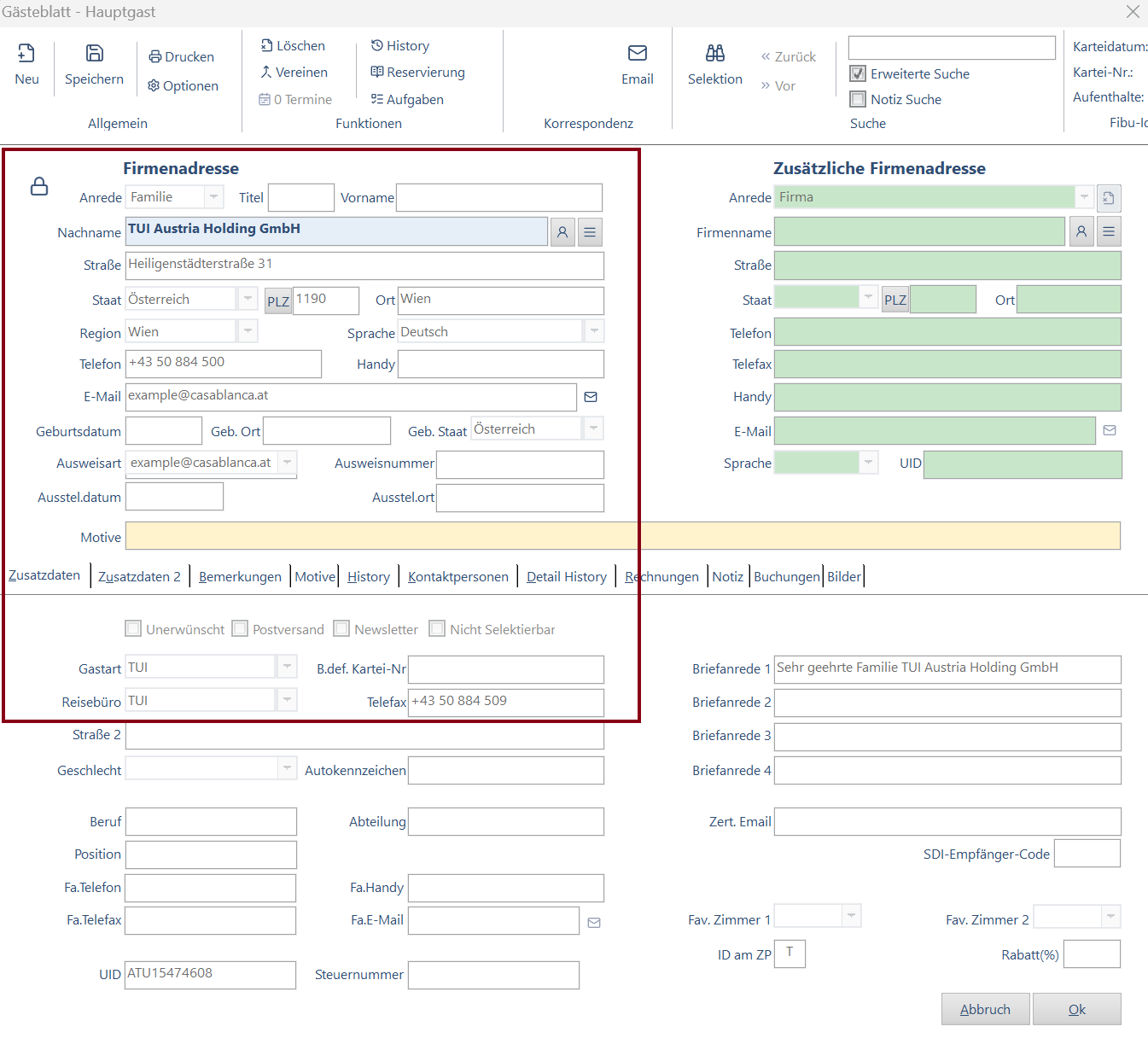
Die Abrechnung wird über ein Paymaster-Konto erfolgen. Die Kurtaxe muss bei uns der Gast selbst bezahlen, somit stellen wir dies bei dem Paymaster auch so ein – Gästekartei > Reisebüro (Paymaster) > Komplette Rechnungs-Adresse des Reisebüros eingeben:
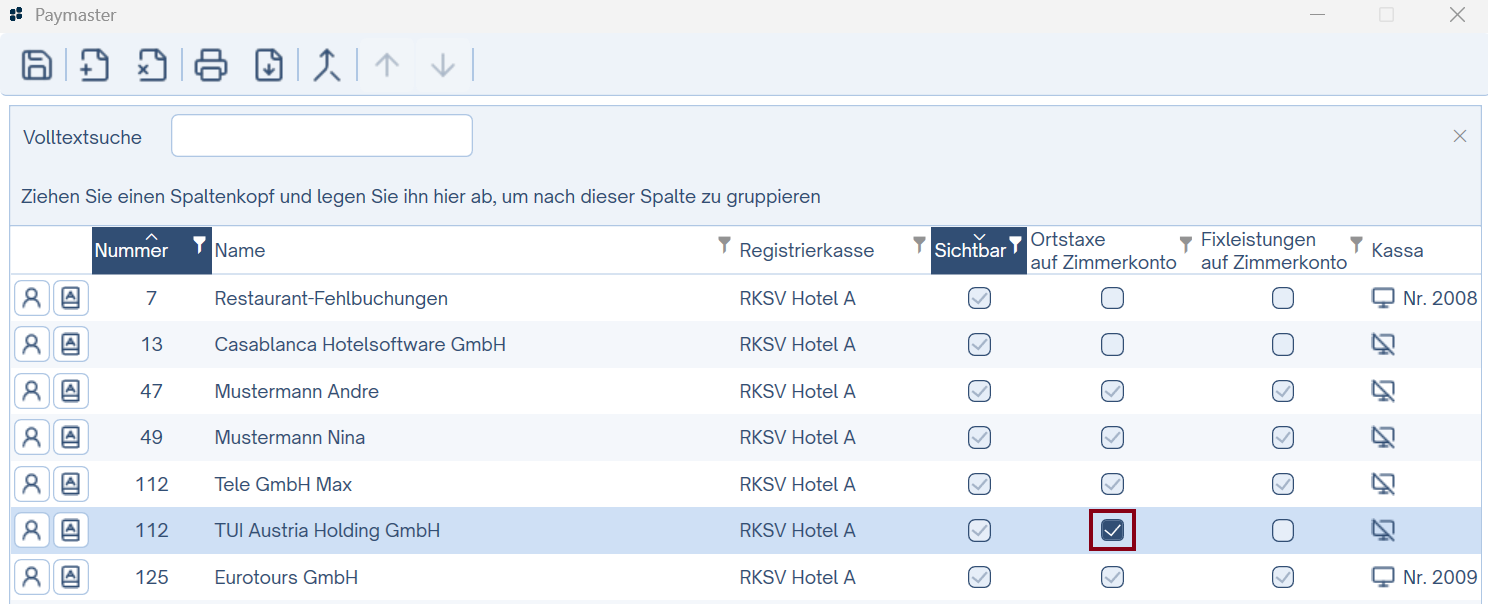
Danach setzen wir beim hinterlegten Paymaster noch den Haken bei Ortstaxe aufs Zimmerkonto und speichern alles mittels OK – Konten > Paymaster:
Kontingente eintragen
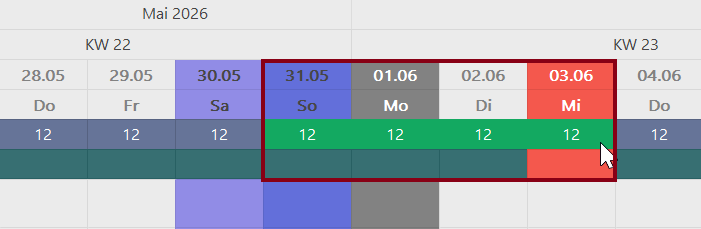
Wir wechseln zum 31.05.2026 und ziehen oben in der Kontingentszeile den ersten So-Mi Zeitraum auf.
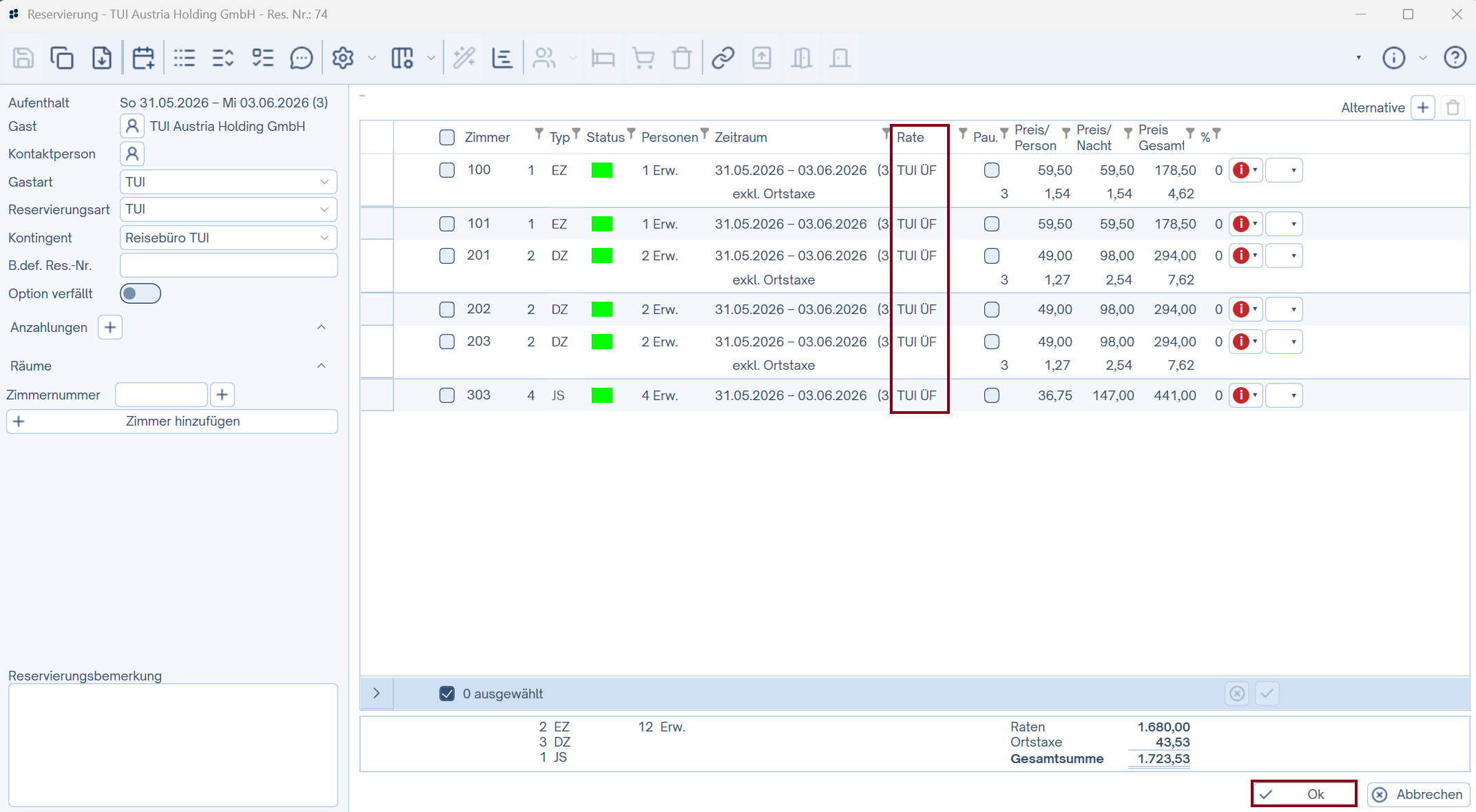
Es öffnet sich die Reservierungsmaske und wir erstellen die Buchung mit dem vergebenen Kontingent auf den Namen "TUI Austria Holding GmbH".
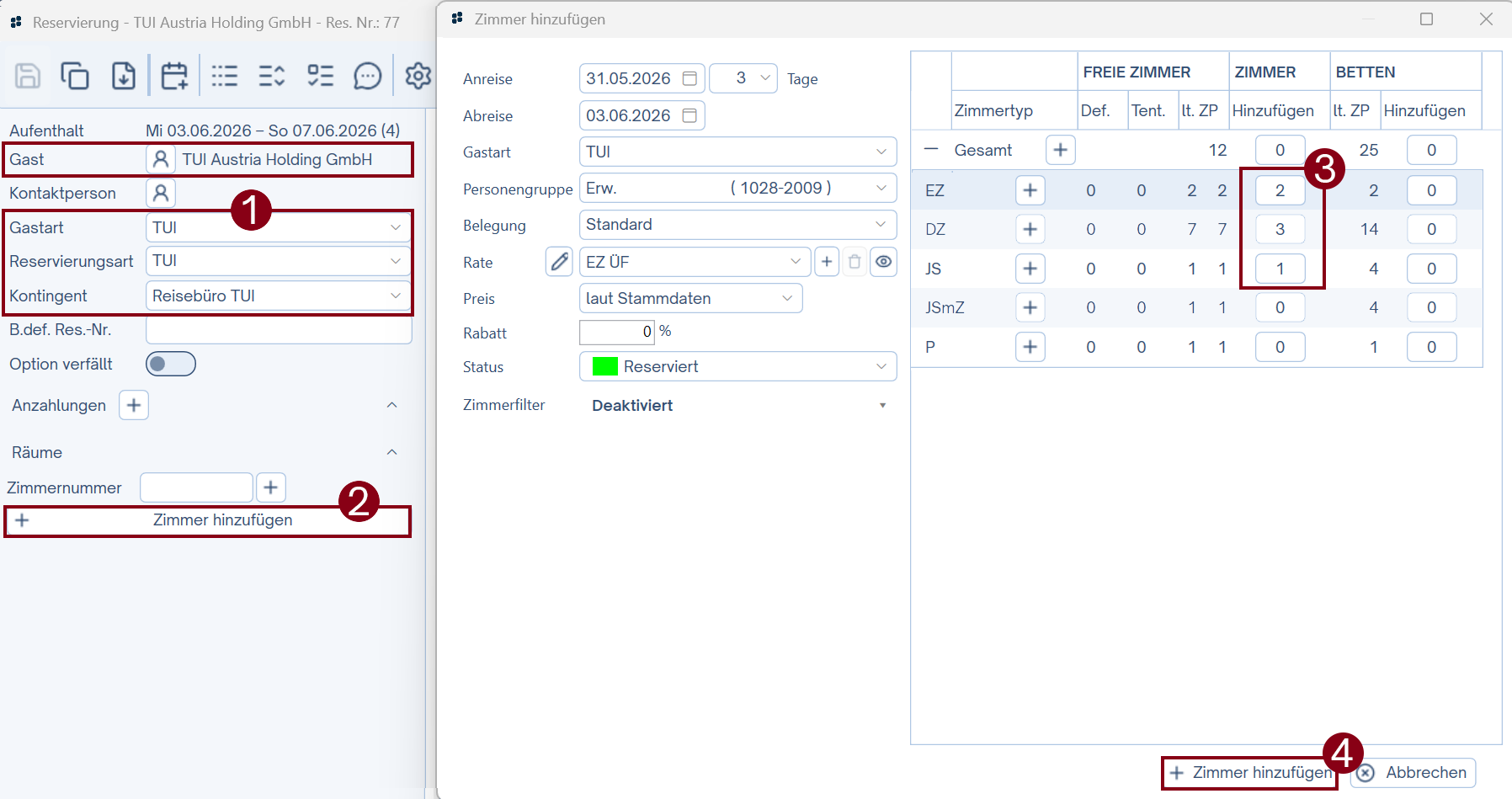
Nach dem Klick auf Zuweisen speichern wir die Buchung mit OK.
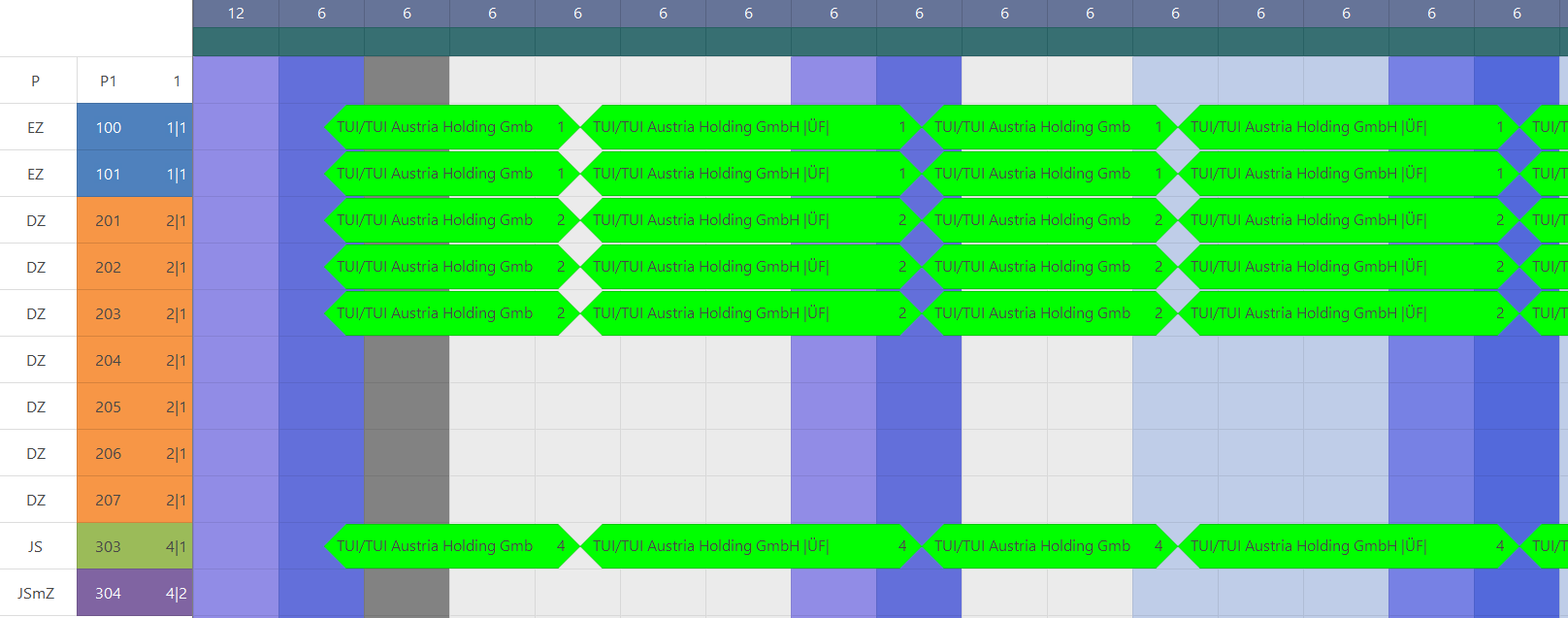
Das gebuchte Kontingent erscheint am Zimmerplan.
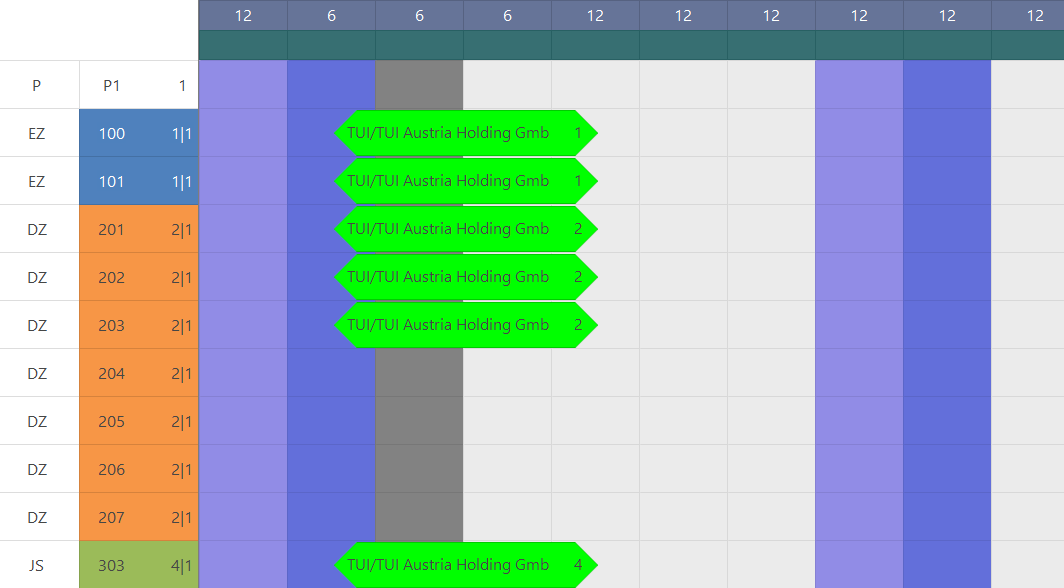
Es kann natürlich auch ein anderer (sichtbarer) Status mit eigener Farbe verwendet werden.
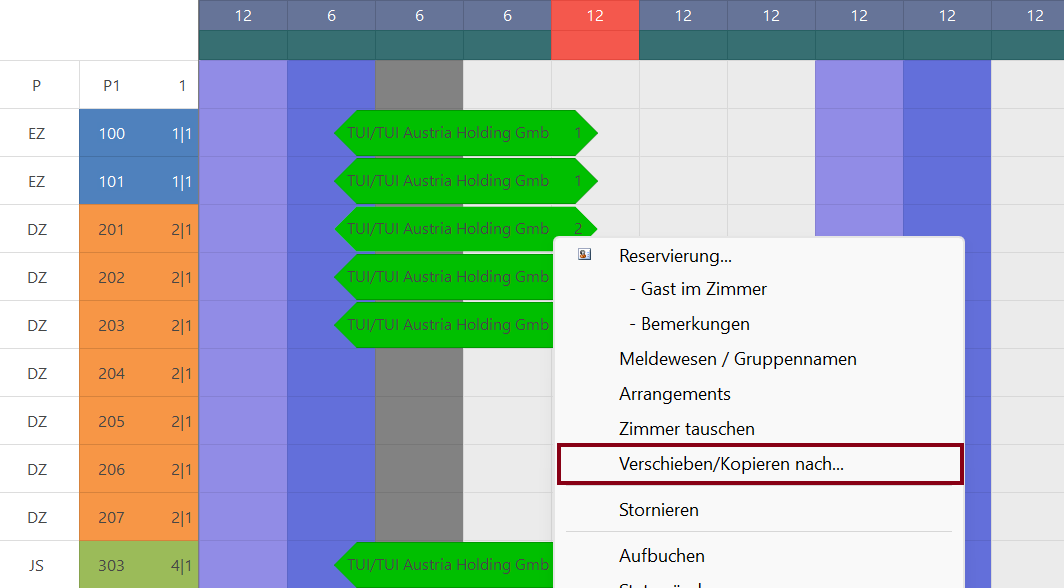
Wenn die erste Kontingentsbuchung erstellt wurde, kann diese mittels Rechtklick > Verschieben/Kopieren nach... von Woche zu Woche kopiert und gespeichert werden.
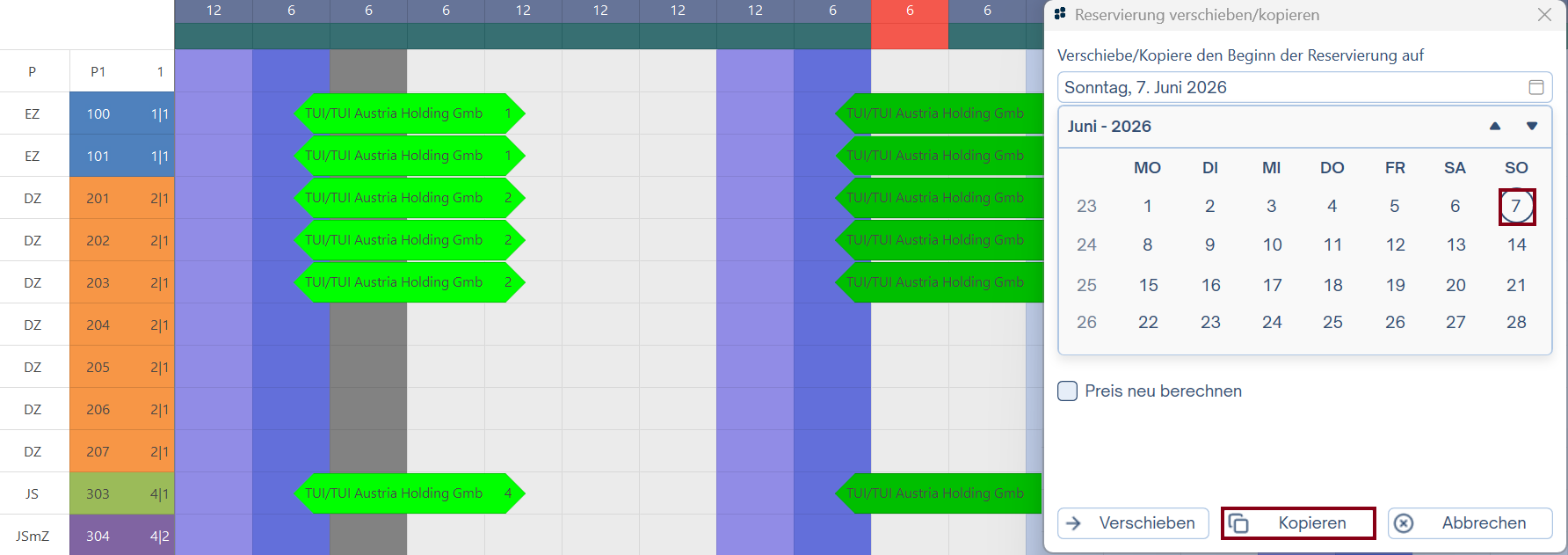
Nimmt man immer die letzte kopierte Buchung, springt die Auswahl "Beginn der Reservierung auf" auch gleich um 1 Woche automatisch weiter.
So tragen wir nun auch noch das Kontingent von Mi-So ein und kopieren dieses ebenfalls für den vertraglich geregelten Zeitraum.
Die Kontingente scheinen nun korrekt auf unserem Zimmerplan auf.
Kontinent in Buchung umwandeln
Wenn nun vom Reisebüro die Buchungen zu den Kontingenten mit den korrekten Namen eintreffen, können wir diese wie folgt eintragen:
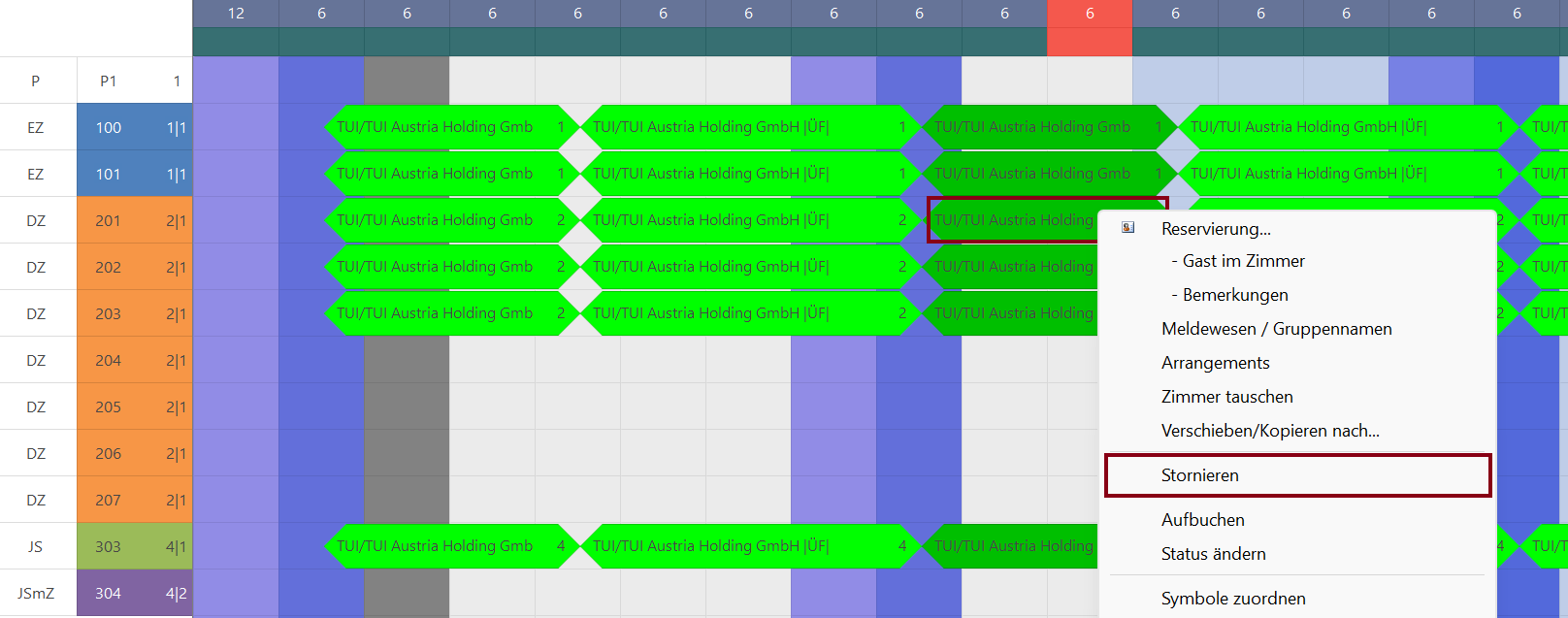
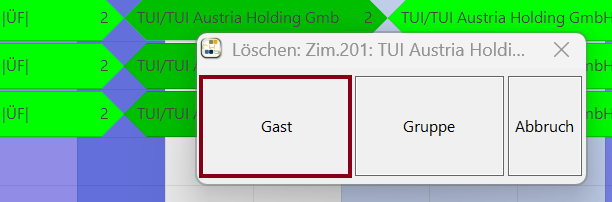
Als erstes wird das nun ein gebuchtes Kontingents-Zimmer storniert – Rechtsklick > Stornieren > Gast:
Danach ziehen wir die neue (nun richtige) Buchung auf:
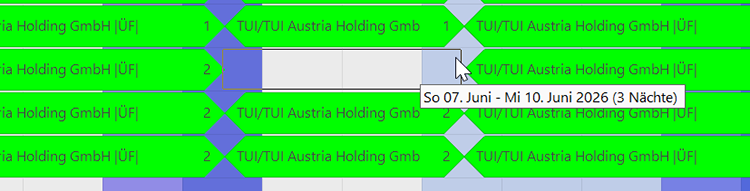
Als Gast geben wir den Namen des buchenden Gastes ein:
- Gastart sollte mit "TUI" ausgewählt werden.
- Bei zusätzliche Firmenadresse sollte die "TUI Austria Holding GmbH" eingetragen werden.
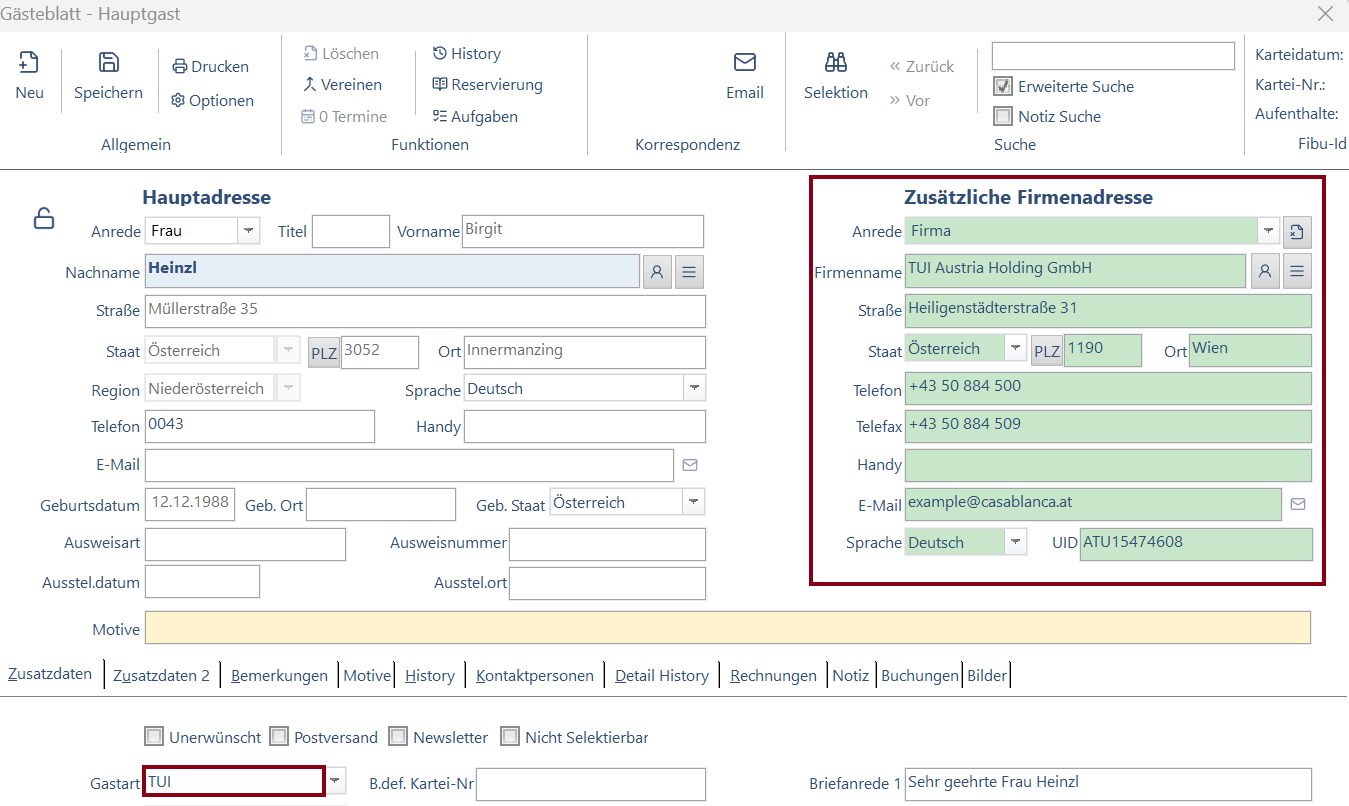
Der Preis wird gleich richtig ausgegeben (aufgrund der beim Gast hinterlegten Gastart)

Die Buchung kann angepasst und gespeichert werden. (Personengruppen)
Sie scheint nun korrekt auf dem Zimmerplan auf "TUI/Heinzl":
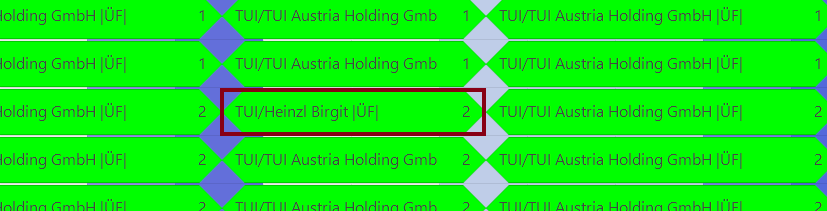
Wenn der Gast nun anreist, kann über den Checkin gleich das Paymaster-Konto "TUI Austria Holding GmbH" ausgewählt werden.
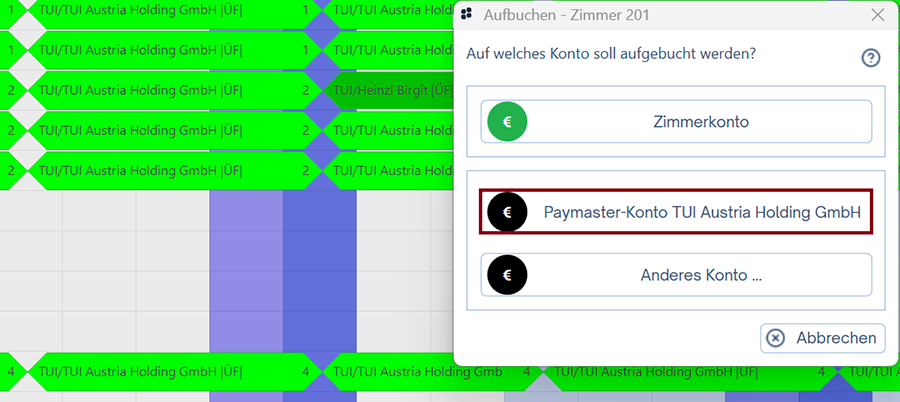
Da wir beim Paymaster selbst eingestellt haben, dass die Ortstaxe der Gast selbst bezahlen muss, wird der Aufenthalt auf das Paymaster-Konto verbucht und die Ortstaxe auf das Zimmerkonto des Gastes.
Für die Abrechnung ist somit auch gleich schon alles korrekt verbucht: