Zuweisen von Bereichen
In der Housekeeping-App können Mitarbeitern des Reinigungspersonals nicht nur einzelne Zimmer, sondern auch Bereiche (etwa Stockwerke oder Gruppen von Zimmern) zugewiesen werden. Dies ermöglicht eine effiziente Aufgabenverteilung, ohne jedes Zimmer einzeln zuweisen zu müssen.
Bereiche anlegen
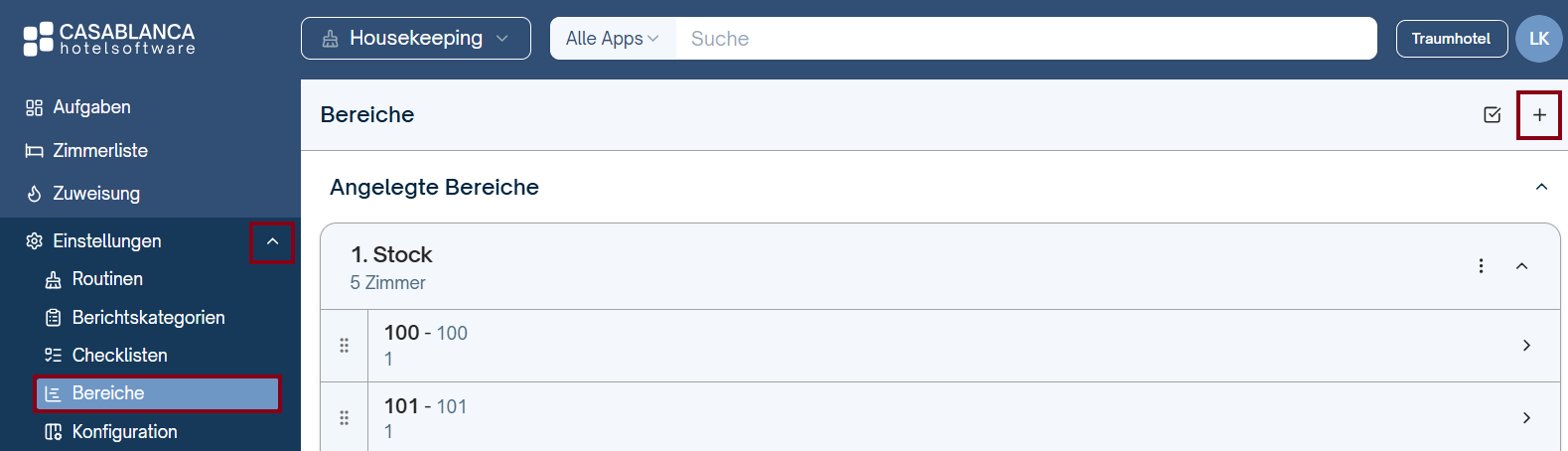
Um dem Reinigungspersonal Bereiche zuweisen zu können, musst du diese zuerst im Menüpunkt Einstellungen anlegen.
- Öffne die Housekeeping-App.
- Gehe links zu Einstellungen.
- Klicke auf den Menüpunkt Bereiche.
- Klicke rechts auf + (Bereich hinzufügen).
- Gib einen Namen für den Bereich ein, z. B. ein Stockwerk oder eine allgemeine Gruppierung, je nachdem, wie die Housekeeping-Mitarbeiter eingeteilt werden sollen.
- Bestätige deine Eingabe mit Klick auf Speichern.
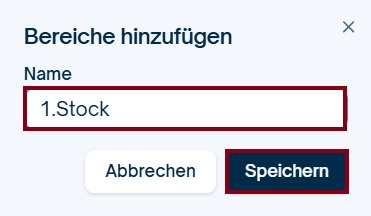
Der Bereich ist nun angelegt. Anschließend kannst du dem jeweiligen Bereich Zimmer zuweisen.
Zimmer, die unter Einstellungen > Zimmer als N.i.d / Nicht in der Statistik gekennzeichnet wurden, werden in der Auswahl für den Bereich nicht angezeigt!
Zimmer zuordnen
Im unteren Bereich des Einstellungsfensters sind alle noch nicht zugewiesenen verfügbaren Zimmer aufgelistet.
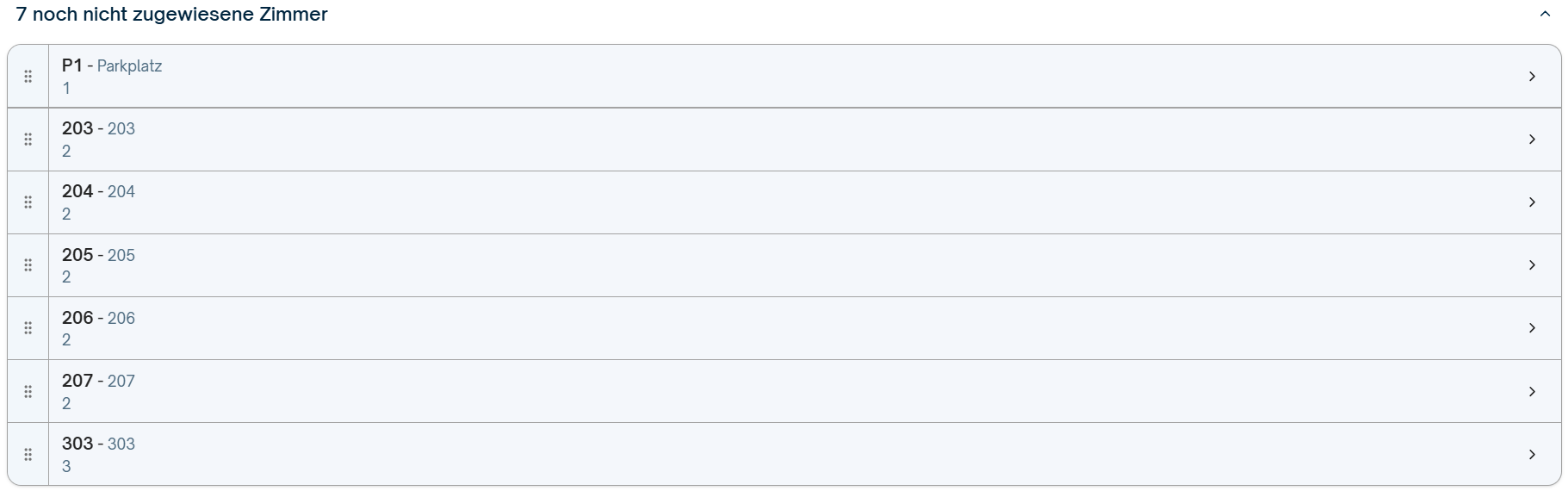
Um die Zimmer einem Bereich zuzuweisen, gehst du folgendermaßen vor:
- Aktiviere im unteren Bereich des Einstellungsfensters das Kästchen vor den Zimmern, die du zuweisen möchtest.

- Rechts öffnet sich das Fenster Bereich zuweisen. Wähle hier den eben angelegten Bereich für die Zimmer aus.
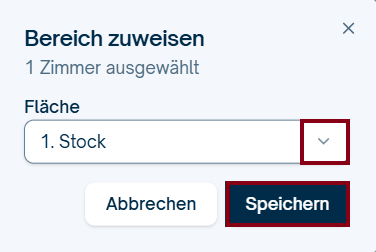
- Klicke auf Speichern.
Zuweisung durchführen
Die Zuweisung der Bereiche erfolgt in drei Schritten: Zuweisungsdauer und Mitarbeiter auswählen, Reinigung zuweisen, Inspektion zuweisen.
1. Zuweisungsdauer und Mitarbeiter auswählen
- Klicke links auf den Menüpunkt Zuweisung.
- Klicke rechts oben auf das Pfeil-Symbol (Erweitern).
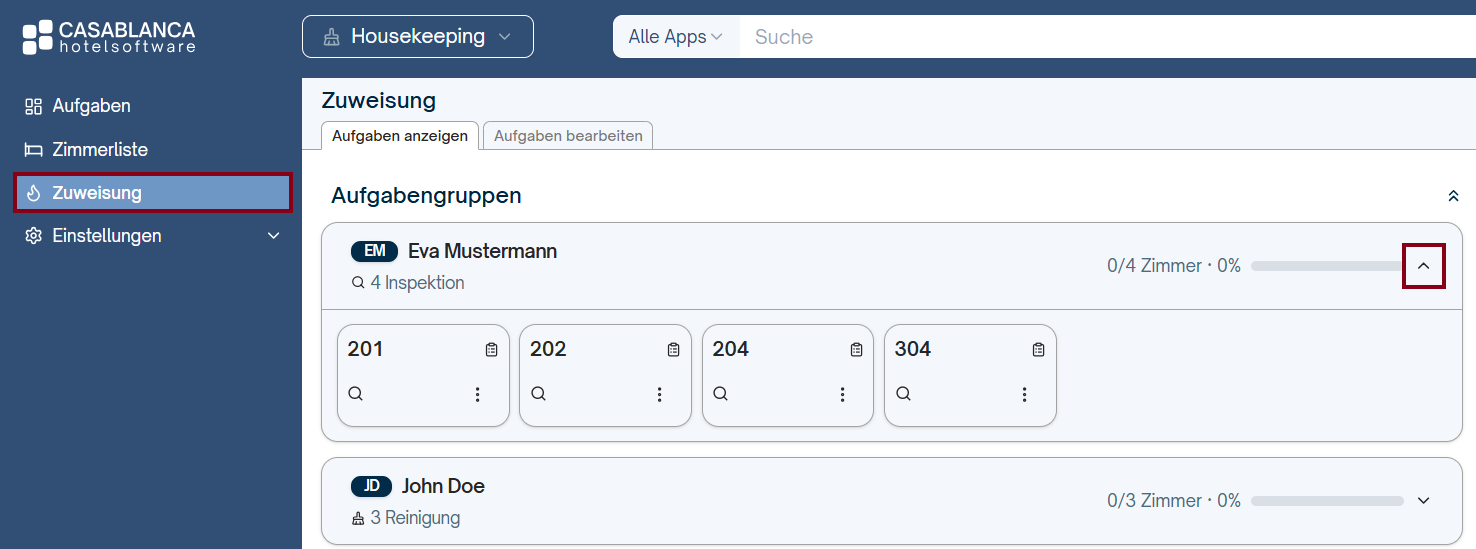
Das Fenster zeigt nun alle Zimmer an, die am gewählten Tag zu reinigen/kontrollieren sind. Daneben ist der Status (Fortschritt der Aufgaben) zu sehen.
- Klicke auf Aufgaben bearbeiten.
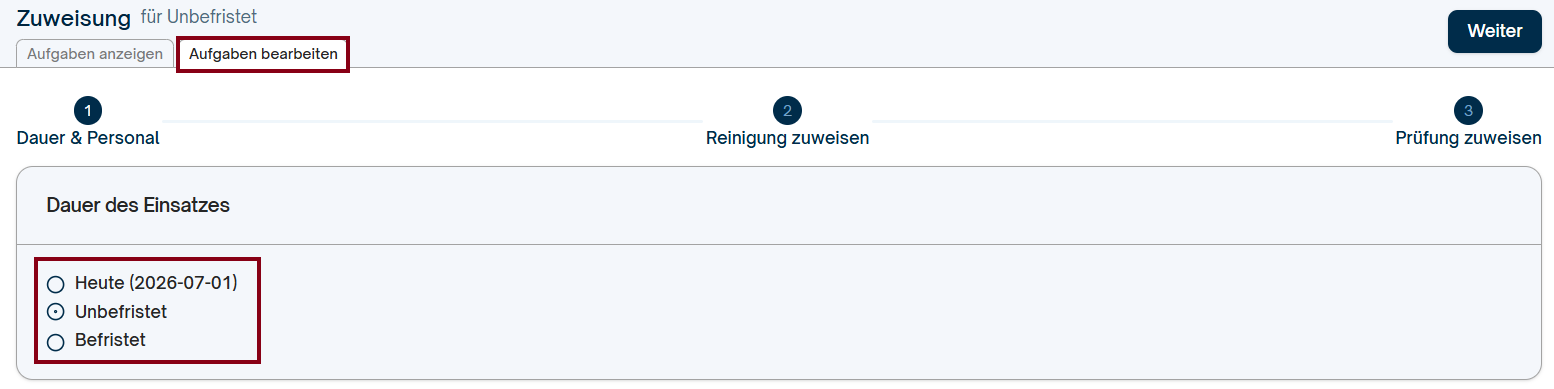
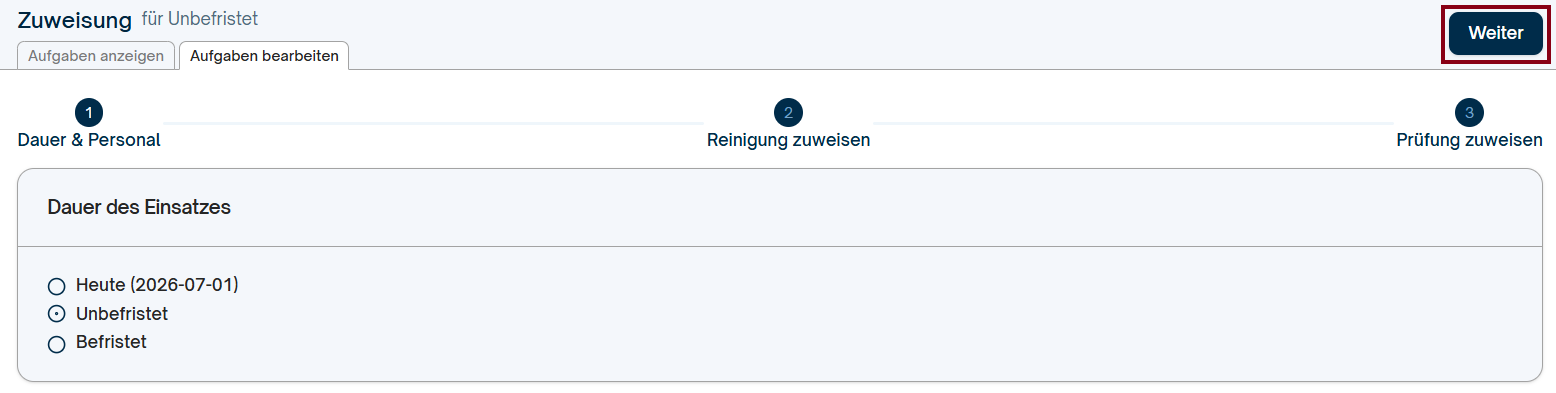
- Wähle die Dauer des Einsatzes:
- Heute – gilt für den jeweiligen Tag.
- Unbefristet – gilt bis auf weiteres.
- Befristet – Klicke auf das erscheinende Kalender-Symbol, und definiere ggf. den gewünschten Zeitraum.
Empfohlene Vorgehensweise: Lege zuerst eine dauerhafte Zuweisung als Grundrahmen fest. Bei Bedarf (z.B. bei Personalausfällen) kannst du diese mit einer täglichen Zuweisung anpassen.
- Wähle die zuständigen Mitarbeiter aus:
- Klicke unter Reinigungskräfte auf Mitarbeiter suchen, und bestimme die Reinigungskräfte, denen du den Bereich zuweisen möchtest.
- Klicke unter Inspektoren auf Mitarbeiter suchen, und bestimme die Mitarbeiter, welche du mit der Inspektion der Reinigung beauftragen möchtest.
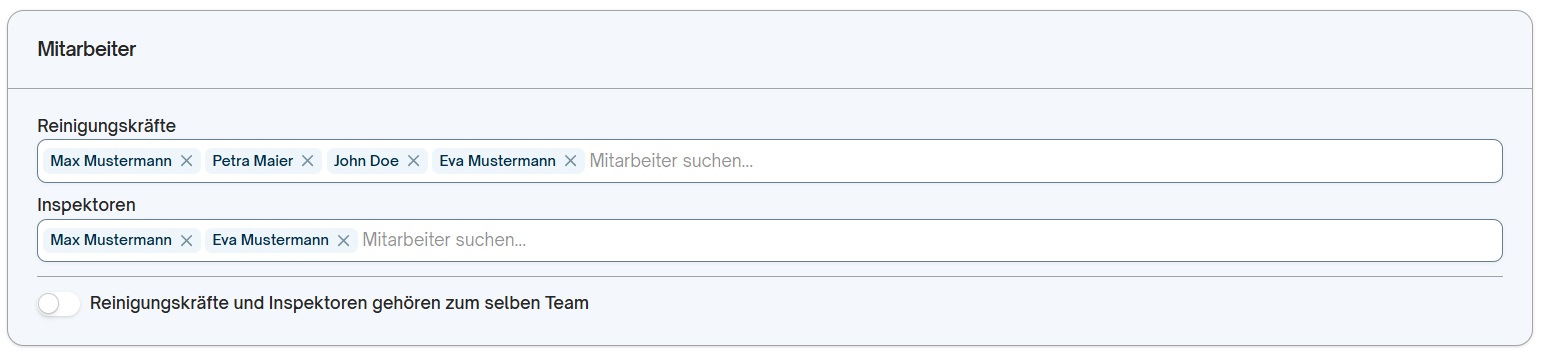
Wird die Option Reinigungskräfte und Inspektoren gehören zum selben Team aktiviert, entfällt die Zuweisung der Inspektoren.
- Klicke oben rechts auf Weiter.
2. Reinigung zuweisen
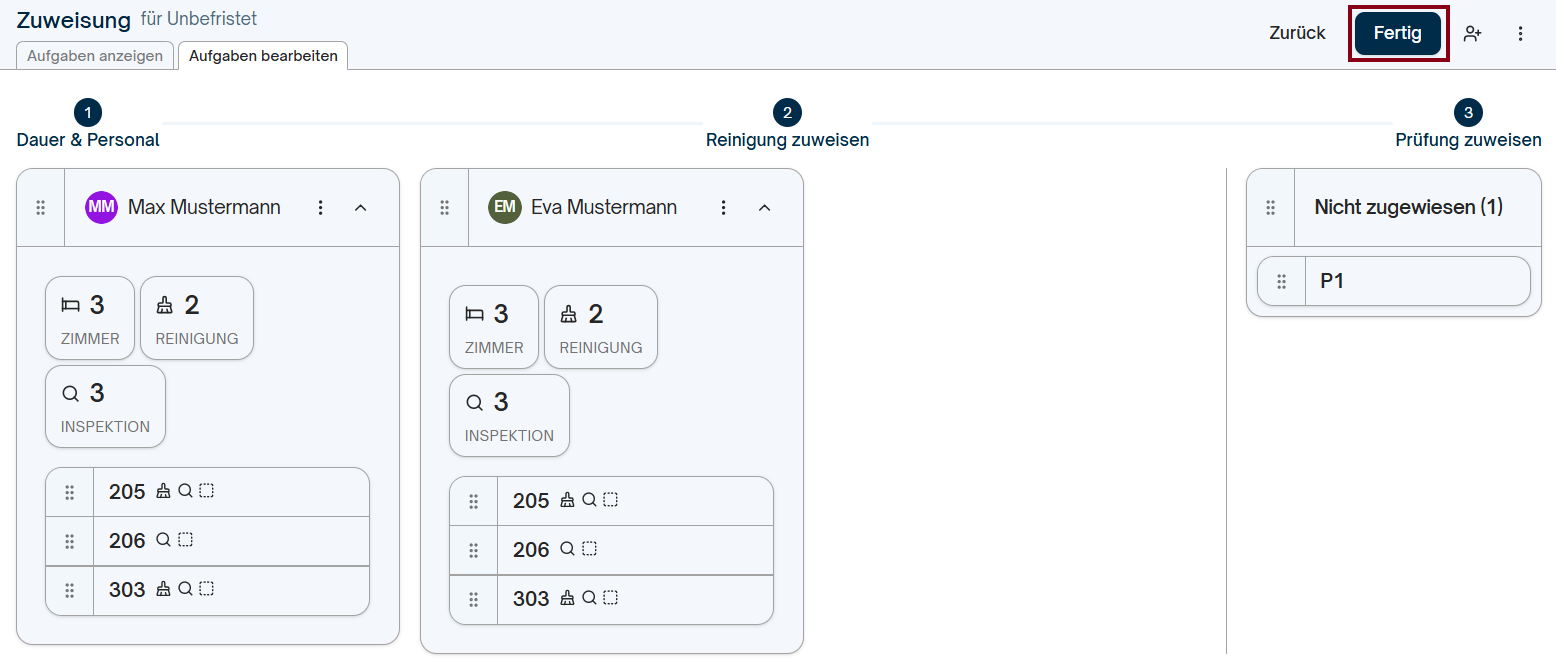
Das Fenster Aufgaben bearbeiten zeigt nun alle zuvor angegebenen Mitarbeiter in Kacheln an.
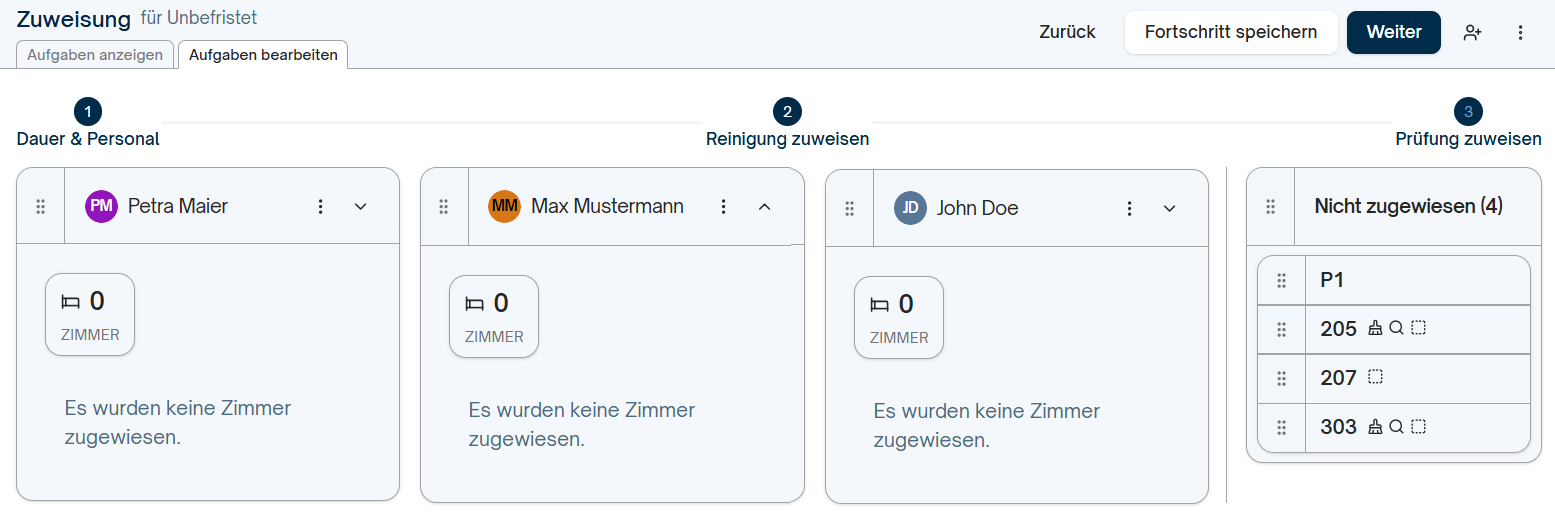
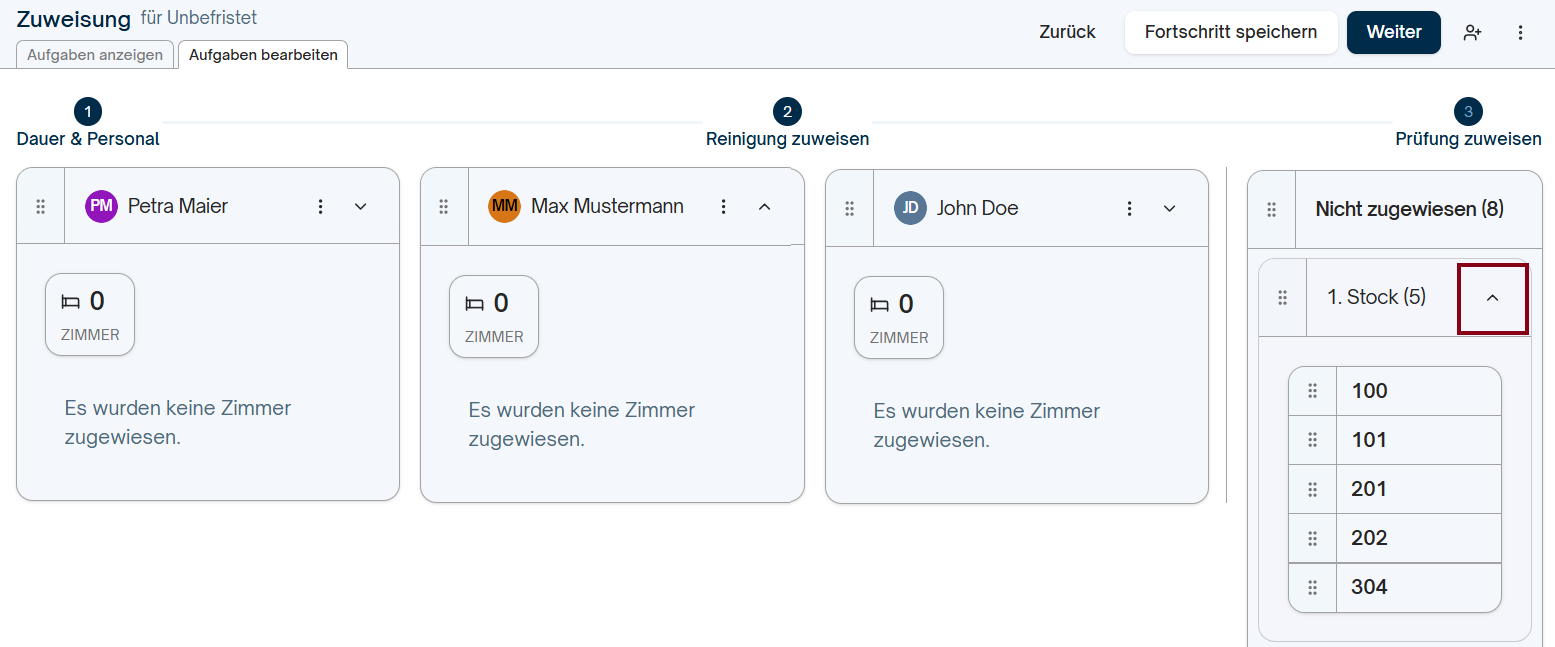
Die zuvor definierten Bereiche mit den zugeordneten Zimmern scheinen rechts im Fenster auf. Um die Zimmer anzuzeigen, klickst du auf das Pfeil-Symbol (Erweitern). -> Die einzelnen Zimmer werden angezeigt.
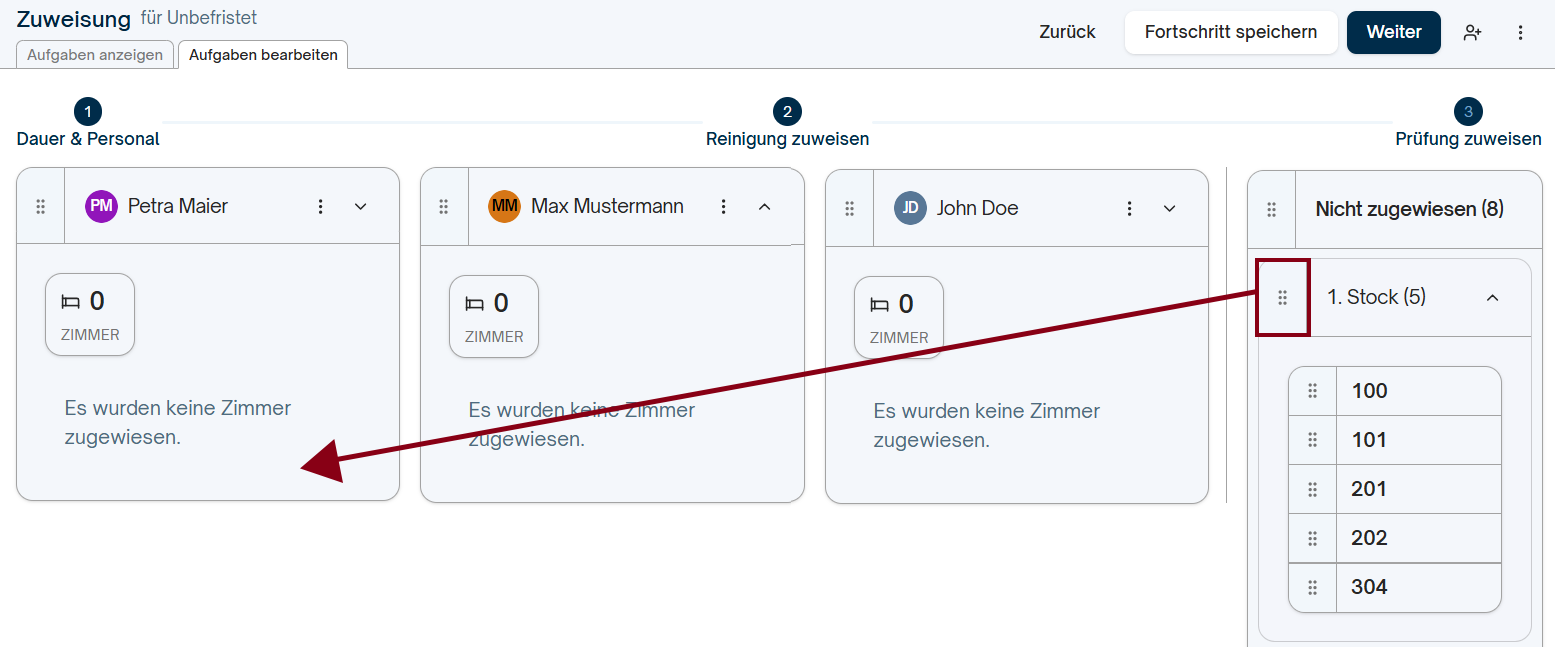
Ziehe den gewünschten Block auf den Mitarbeiter, der den Bereich reinigen soll. Somit ist der Bereich dem Mitarbeiter zugewiesen.
Für eine faire Verteilung der Arbeiten ist es auch möglich, zugewiesene Zimmer von einem Mitarbeiter auf einen anderen zu ziehen (hierfür das Bereichs-Feld unter dem Mitarbeiter ausklappen und das Zimmer verschieben).
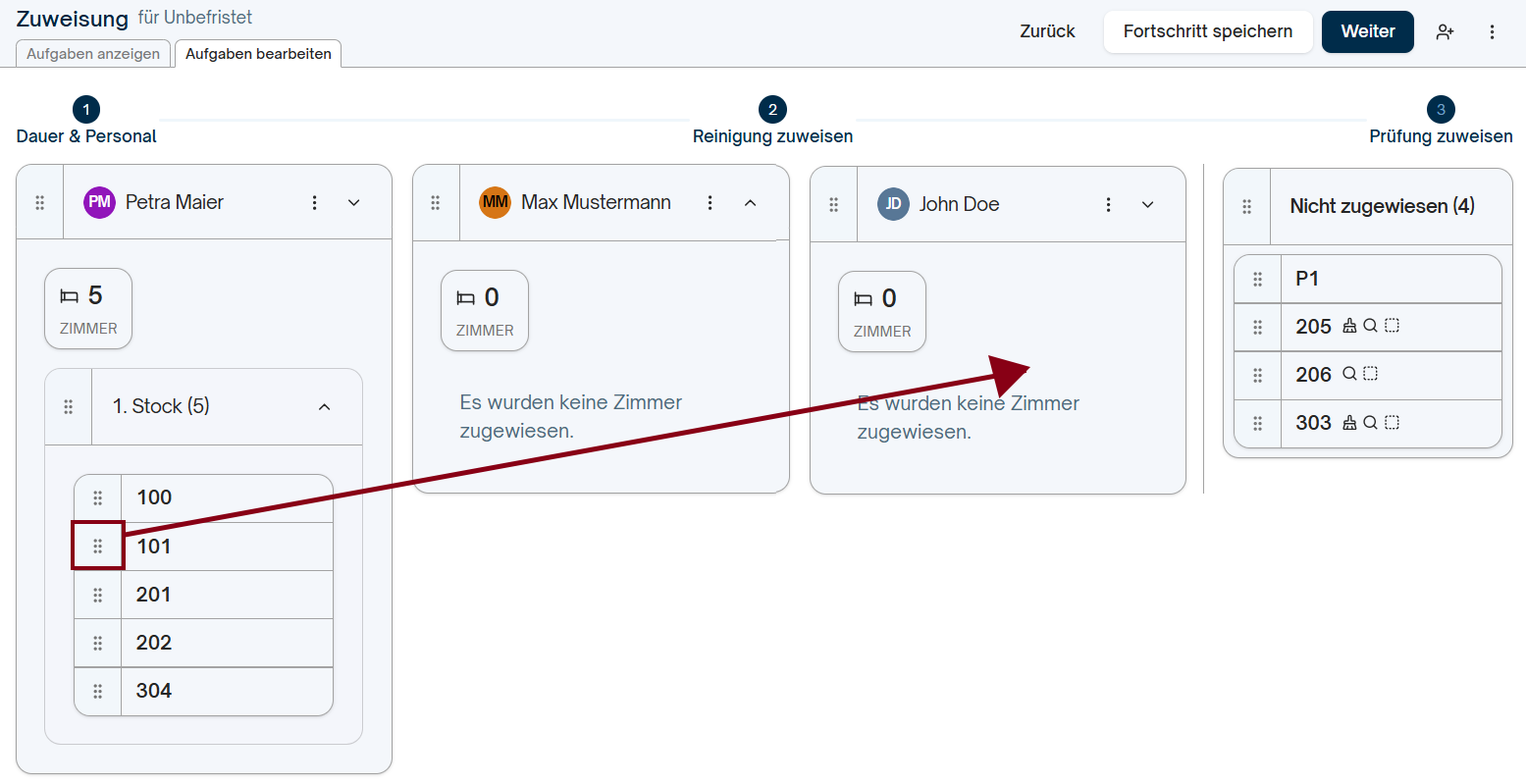
Wenn nicht nur eine Person für diese Zimmer zuständig ist, kannst du auch Gruppen hinzufügen:
- Klicke auf das 6 Punkte-Symbol im Feld des Mitarbeiters.
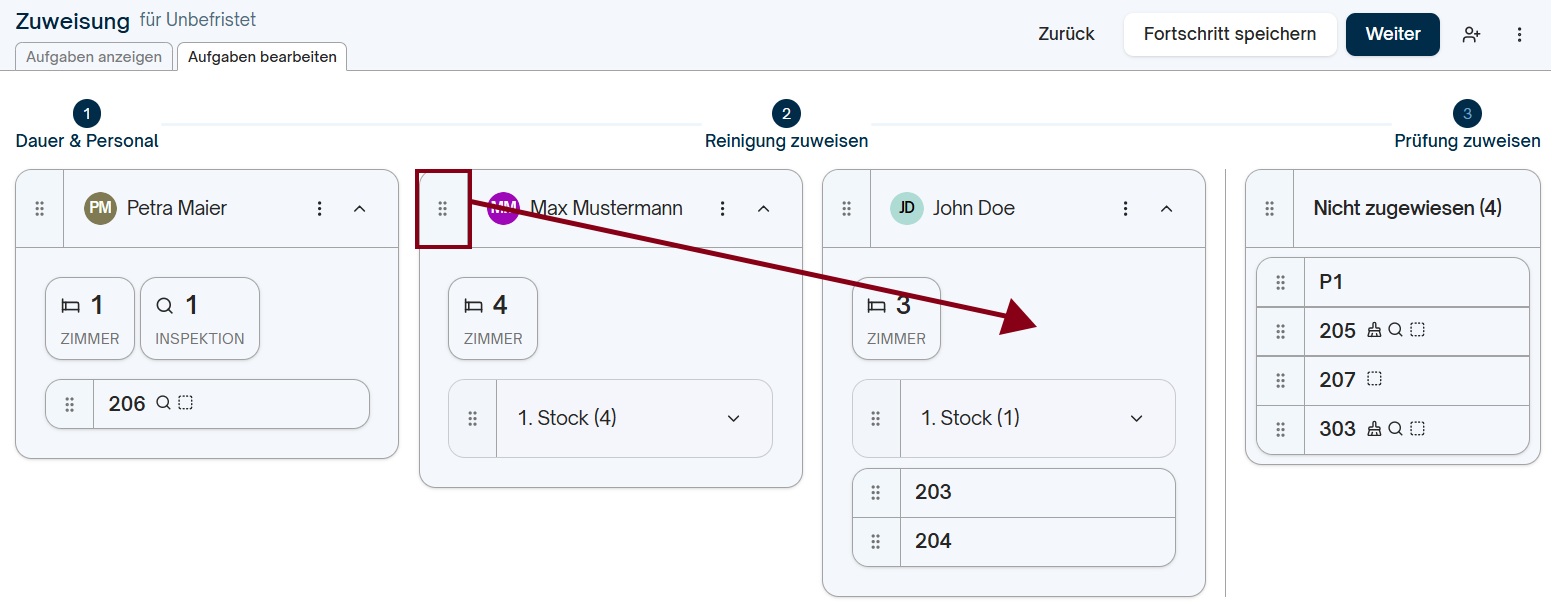
- Ziehe das ganze Feld auf ein anderes Feld, so entsteht eine Gruppierung.
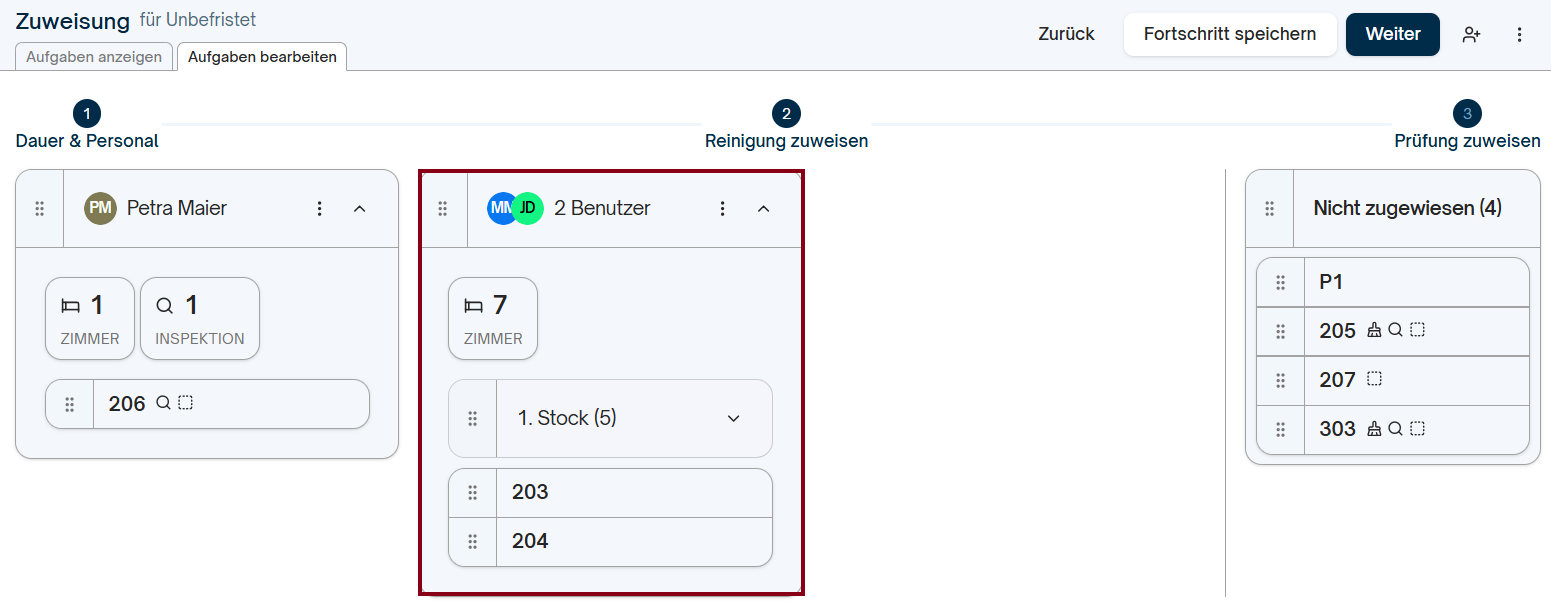
Alternativ kannst du auch folgendermaßen vorgehen, um Gruppierungen zu erstellen:
- Klicke auf das 3-Punkte-Symbol.
- Klicke auf das Bleistift-Symbol (Gruppe Bearbeiten).
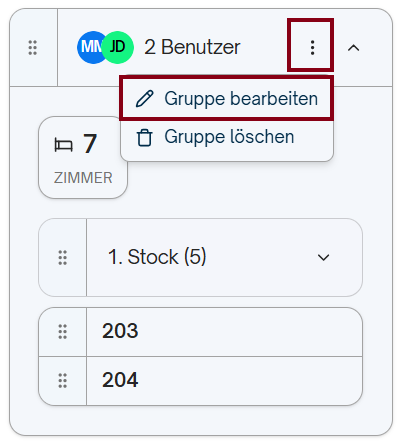
- Füge Personen manuell hinzu oder entferne diese.
- Klicke auf Speichern.
Person für die Zuweisung entfernen:
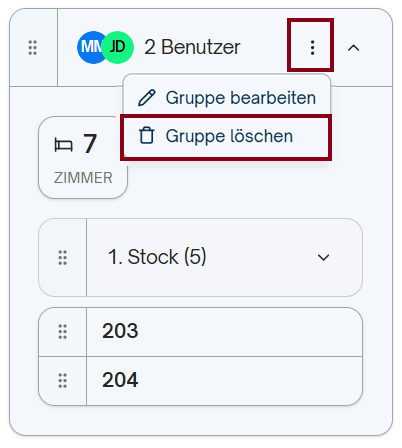
- Klicke in der gewünschten Personen-Ansicht auf das 3-Punkte-Symbol.
- Klicke auf das Papierkorb-Symbol (Gruppe löschen), um den Eintrag zu löschen.
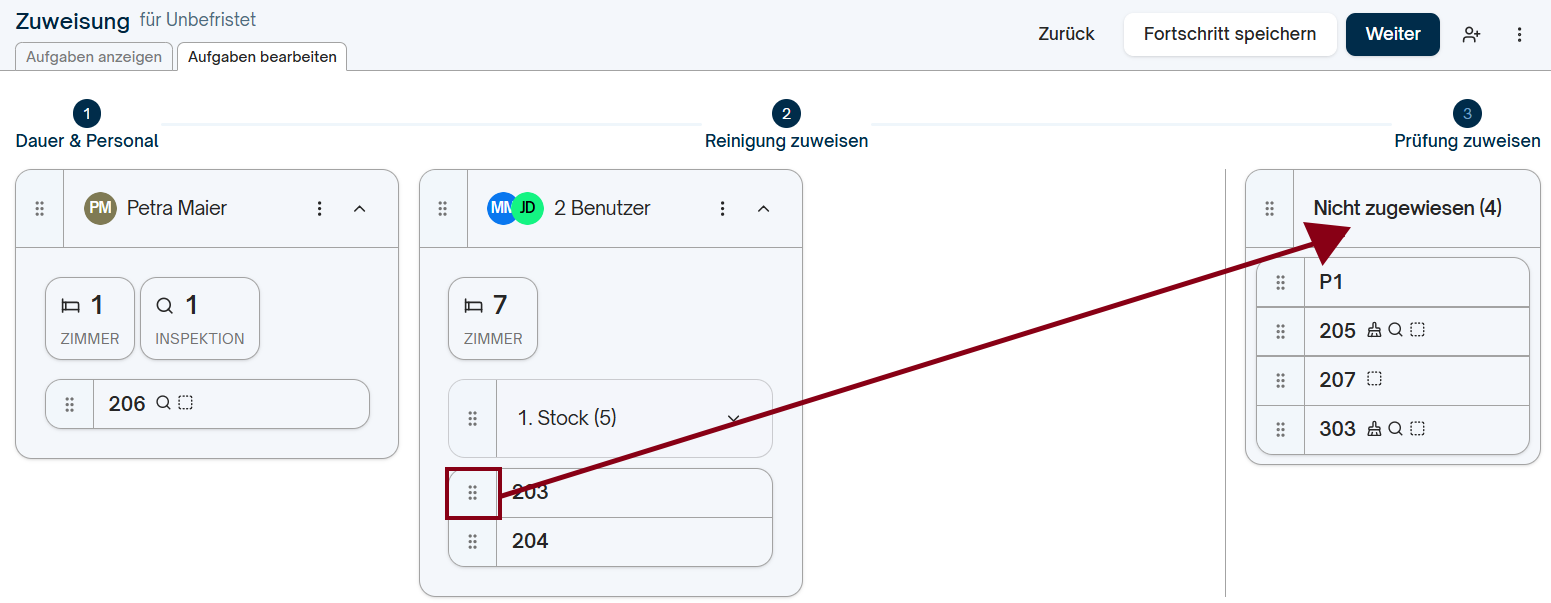
Alternativ kannst du der Person zugewiesene Bereiche/Zimmer auf das Feld Keine Zuweisung ziehen. (Dies ist praktisch für mehr Übersicht, spätere Zuweisung oder Zwischenablage.)
Personen für die Zuweisung hinzufügen:
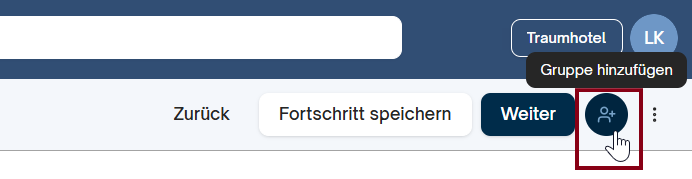
- Klicke rechts oben auf + Gruppe hinzufügen.
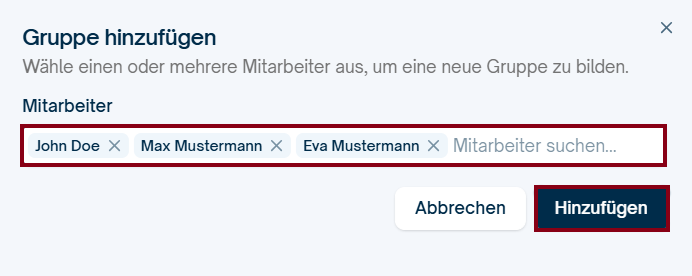
- Wähle Personen, die noch keine Zuweisung haben, aus der Liste aus.
- Klicke auf Hinzufügen.
- Weise anschließend die zu reinigenden Bereiche bzw. Zimmer dieser Person oder Gruppe zu.
- Klicke oben rechts auf Speichern.
Wenn du alle Schritte der Personalzuweisung abgeschlossen hast, klicke auf Weiter.

3. Inspektion zuordnen
Das folgende Fenster zeigt die Inspektoren, die vorher definiert wurden, in Kacheln an. Bereiche scheinen rechts auf und können den Personen zugewiesen werden. Nehme die Einstellungen für die Mitarbeiter vor, welche du mit der Inspektion der Reinigung beauftragen möchtest. Du kannst Bereiche zuweisen, Einträge und Gruppen hinzufügen, verschieben oder entfernen. Der Prozess funktioniert gleich wie zuvor bei den Reinigungsmitarbeitern.
Wenn du alle Schritte der Zuweisung abgeschlossen hast, klicke auf Fertig.
Nun sind auf der Übersicht der Zuweisungsseite alle am heutigen Tag eingeteilten Personen mit ihren zugewiesenen Zimmern und ihrem Fortschritt aufgelistet. Zimmer, die am heutigen Tag zu reinigen sind, sind für das Personal sichtbar.
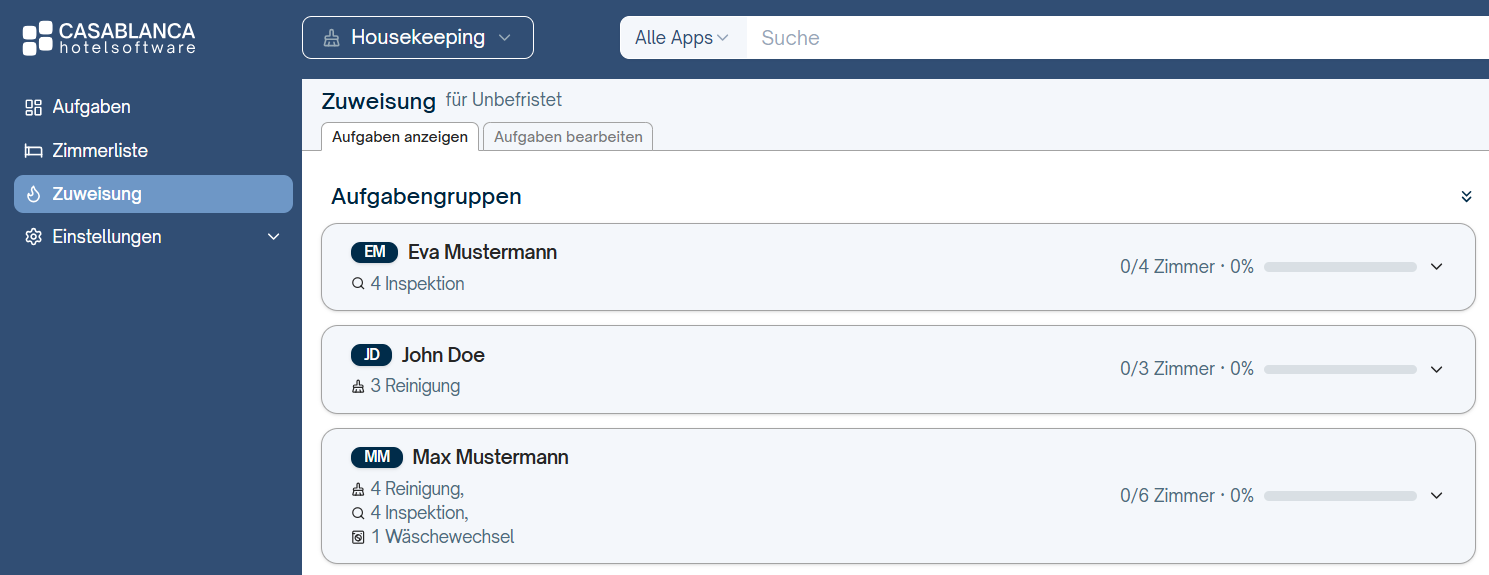
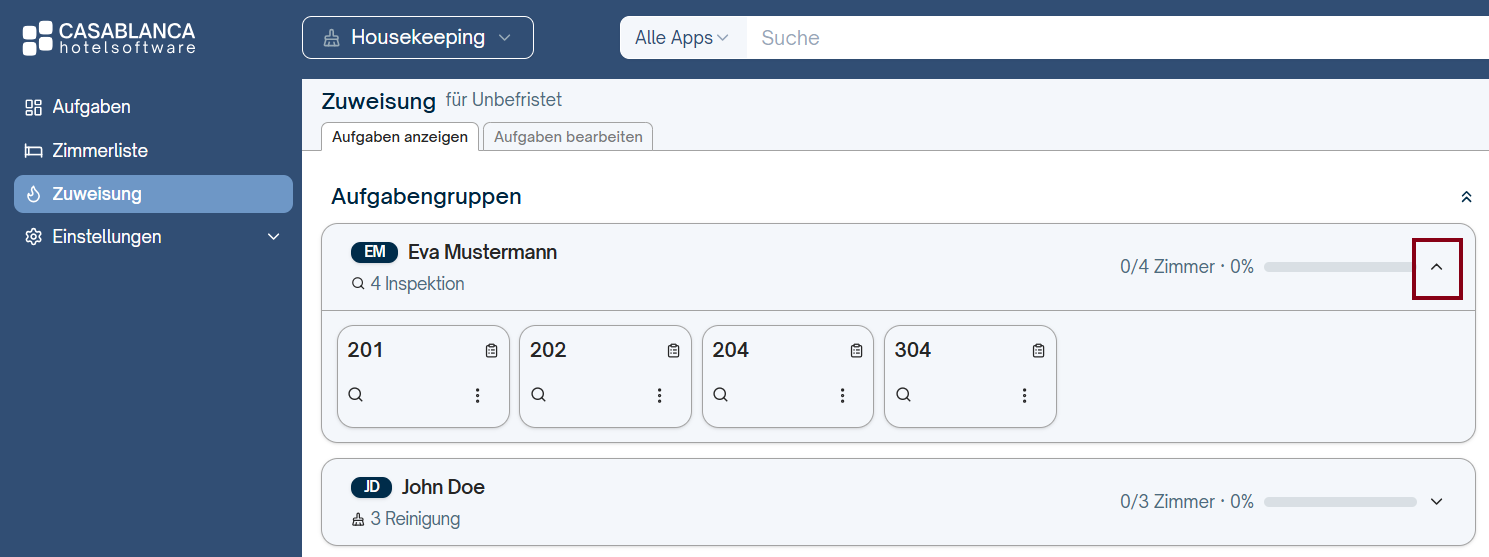
Du kannst auch mit der Suchfunktion nach bestimmten Einträgen suchen. Du kannst die Einträge nach Belieben ausklappen, um genauere Details einzusehen.
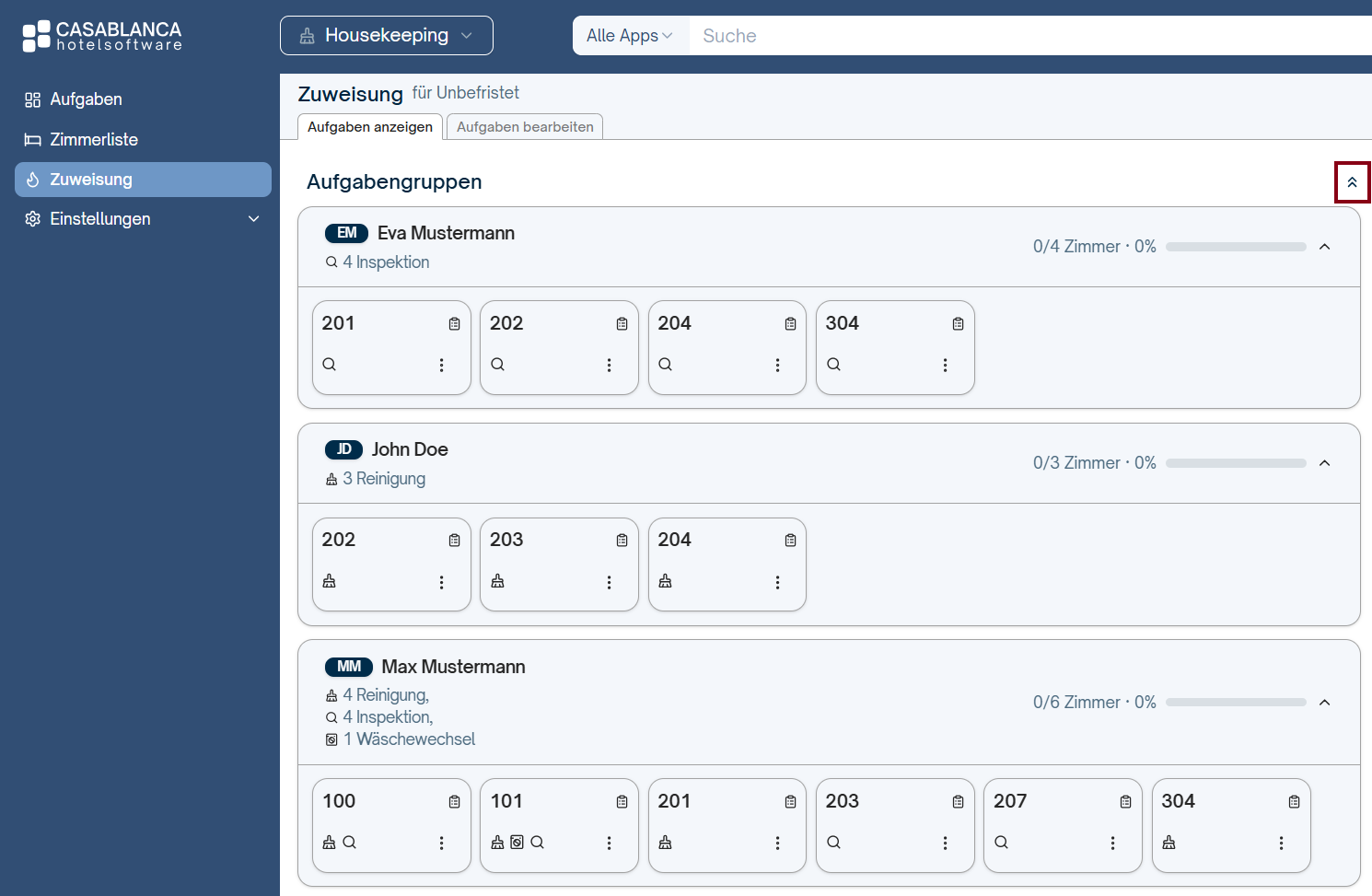
Klicke auf das Pfeil-Symbol (Alle Gruppen erweitern / zusammenklappen), und du siehst bzw. komprimierst die Details für ALLE Mitarbeiter, d.h. welche Zimmer zugewiesen sind, sowie den jeweiligen Fortschritt.
Mit diesen flexiblen Einstellungen lassen sich Reinigungs- und Inspektionsprozesse optimal organisieren und auf individuelle Anforderungen anpassen.
Zuweisung für künftige Tage
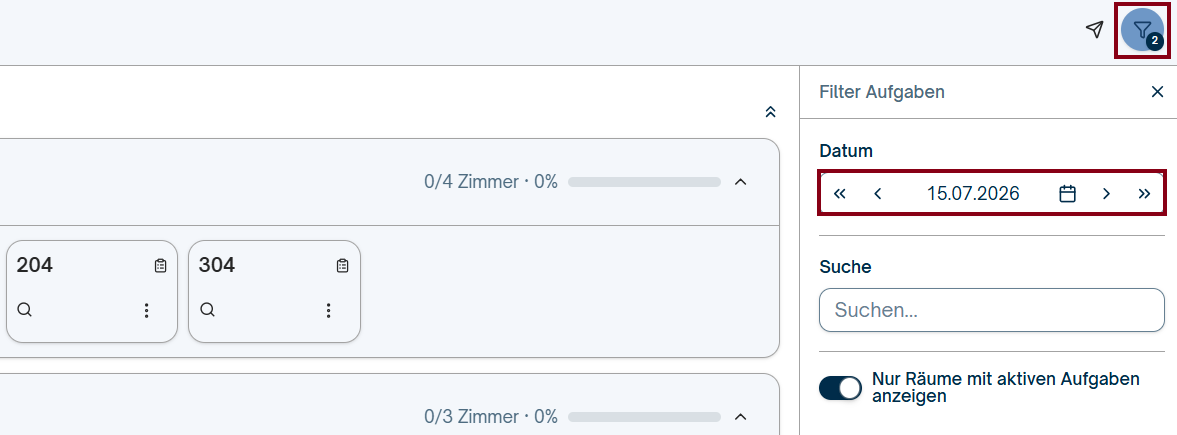
In der Zuweisungs-Konfiguration kannst du auch auf künftige Tage wechseln. Klicke dazu auf die Pfeil-Symbole rechts in der oberen Leiste, um in die Zukunft oder Vergangenheit zu springen, oder klicke auf das Kalendersymbol und wähle einen Zeitraum aus.
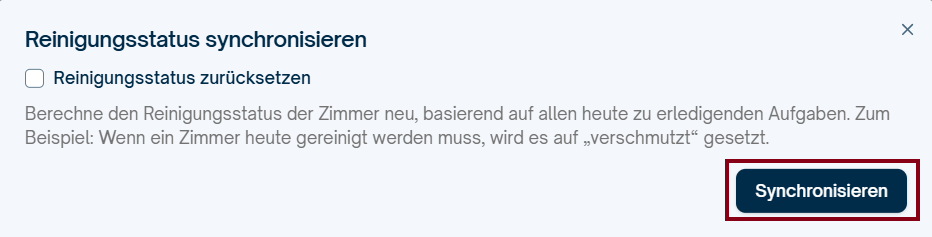
Housekeeping-Status synchronisieren
Beim Synchronisieren wird der Reinigungsstatus der Zimmer neu berechnet, basierend auf allen für heute geplanten Aufgaben.
- Klicke dazu auf das Flieger-Symbol rechts oben.

- Klicke auf Synchronisieren.
- Soll der ursprüngliche Status hergestellt werden, markiere die Checkbox Reinigungsstatus zurücksetzen.