Kreditkarten
Kreditkarten-Zahlungsmittel werden in CASABLANCA bei den Artikeln mit der Kategorie "Debitor-Zahlung (Kreditkarten)" angelegt. Dabei wird ein Kreditkarten-Gegenkonto erstellt. Erhält man also z.B. von einem Gast € -100,00 Zahlung so wird der Betrag auf dem Kreditkarten-Gegenkonto nochmalig entgegengesetzt verbucht. Also € +100,00.
Dies ermöglicht die Kontrolle von noch ausständigen Kreditkarten-Zahlungen. Mit der Abrechnung des Acquirers und der erhaltenen Bankzahlungs-Eingänge kann ein Ausgleich der Außenstände durchgeführt werden. So ist immer ersichtlich, welche Zahlungen vom Acquirer noch überwiesen werden müssen.
Ob in einem Betrieb dieser Ausgleich in CASABLANCA erfolgen muss, oder ob diese die Buchhaltung verwaltet, ist betriebsintern zusammen mit der Buchhaltung abzustimmen.
Alle auf dem Kreditkarten-Gegenkonto gebuchten Leistungen & Zahlungen (gebuchte Bankzahlungen) werden auf allen Auswertungen (wie Umsatzliste / Buchungsjournal / Statistiklisten etc.) ignoriert. Die Durchführung der Ausgleiche zu den Außenständen dient der reinen internen Kontrolle!
Verwaltung Kreditkarten
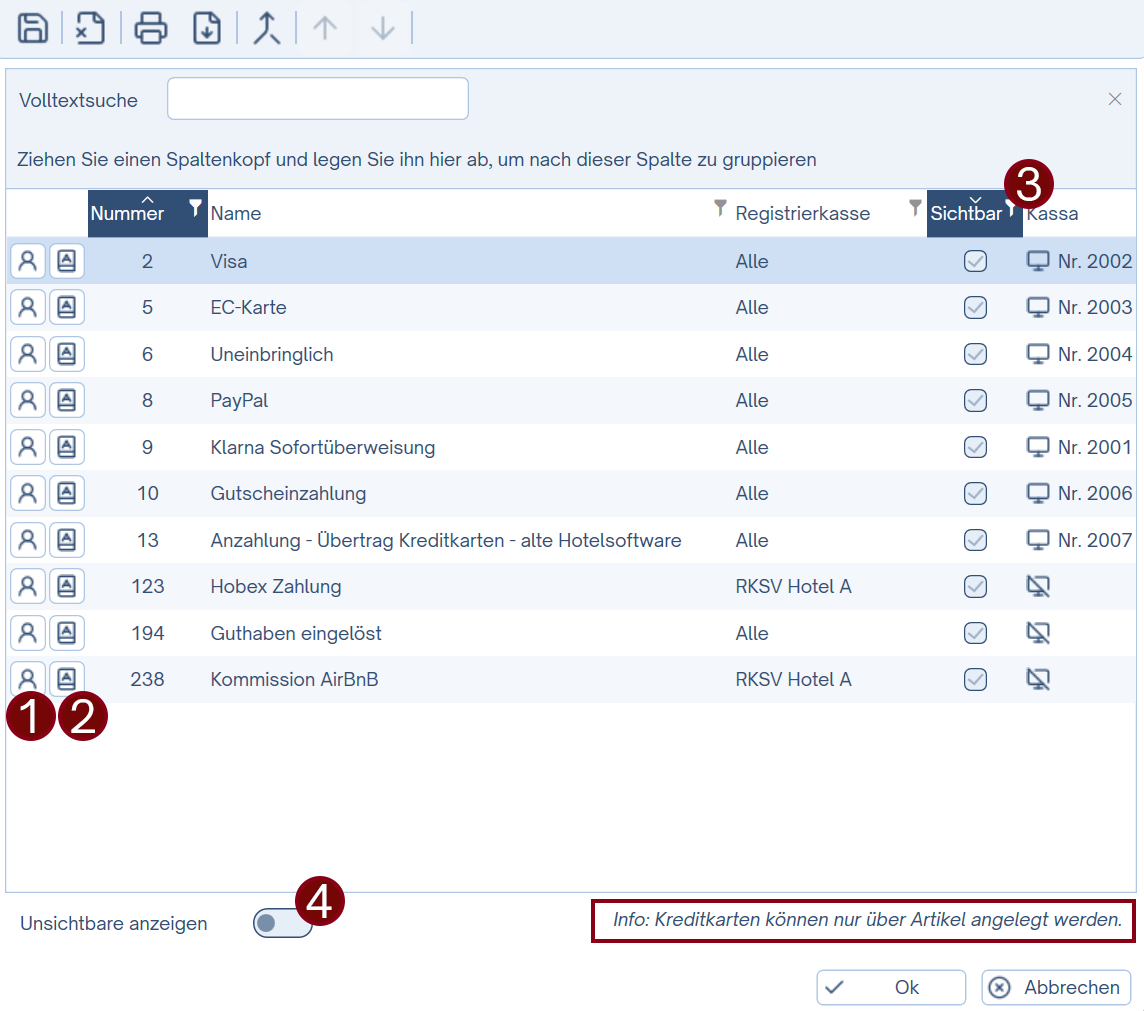
Die Verwaltung der Kreditkarten bzw. der Kreditkarten-Konten, erfolgt über Einstellungen > Kreditkarte.

Wichtig zu wissen: Kreditkarten bzw. Kreditkarten-Konten können nur über Artikel angelegt werden (siehe Anlage einer Kreditkarten-Zahlung). In der Maske zur Verwaltung der Kreditkarten, kann z.B. das jeweilige Konto aufgerufen werden, oder Sichtbar/Unsichtbar gestellt werden.
Optionen
- Personen-Symbol – Über das Personen-Symbol kann die Gästekartei des Kreditkarten-Kontos aufgerufen werden.
- Konto – Über das Konto-Symbol kann das Konto des Kreditkarten-Kontos geöffnet werden.
- Sichtbar – Diese Option definiert ob ein Kreditkarten-Konto aufscheinen soll oder nicht. (z.B. über das "Konten"-Modul zum Ausgleichen von Kreditkarten-Zahlungen)
- Unsichtbare anzeigen – Kreditkarten-Konten welche die Option "Sichtbar" nicht gesetzt haben, scheinen automatisch nicht mehr in der Liste auf. Mit der Option "Unsichtbare anzeigen" werden auch jene wiederum im Fenster eingeblendet.
Anlage einer Kreditkarten-Zahlung
Grundsätzlich kann die Unterscheidung der Zahlungsmittel selbst getroffen werden.
Ob die Zahlungen Kreditkarten-Genau (Mastercard, Visa etc. separat) verbucht werden, oder ein Zahlungsmittel für alle Kreditkarten gemeinsam, kann selbst entschieden werden. (Vorzugsweise sollte die Abrechnung mit dem Acquirer hier berücksichtigt werden um sich das "Ausgleichen" später zu erleichtern.)
Als "Debitor" Zahlungsmittel könnten natürlich nicht nur Kreditkarten-Zahlungen, sondern auch andere Zahlungsartikel hinterlegt werden. (Artikel wo eine Gegenkontrolle der Bankeingänge gewünscht wird)
Die Anlage wird nun anhand eines Beispiels erklärt:
Zahlungsmittel werden wie auch Artikel über Einstellungen > Artikel angelegt.

Dort erstellen wir nun das neue Zahlungsmittel.
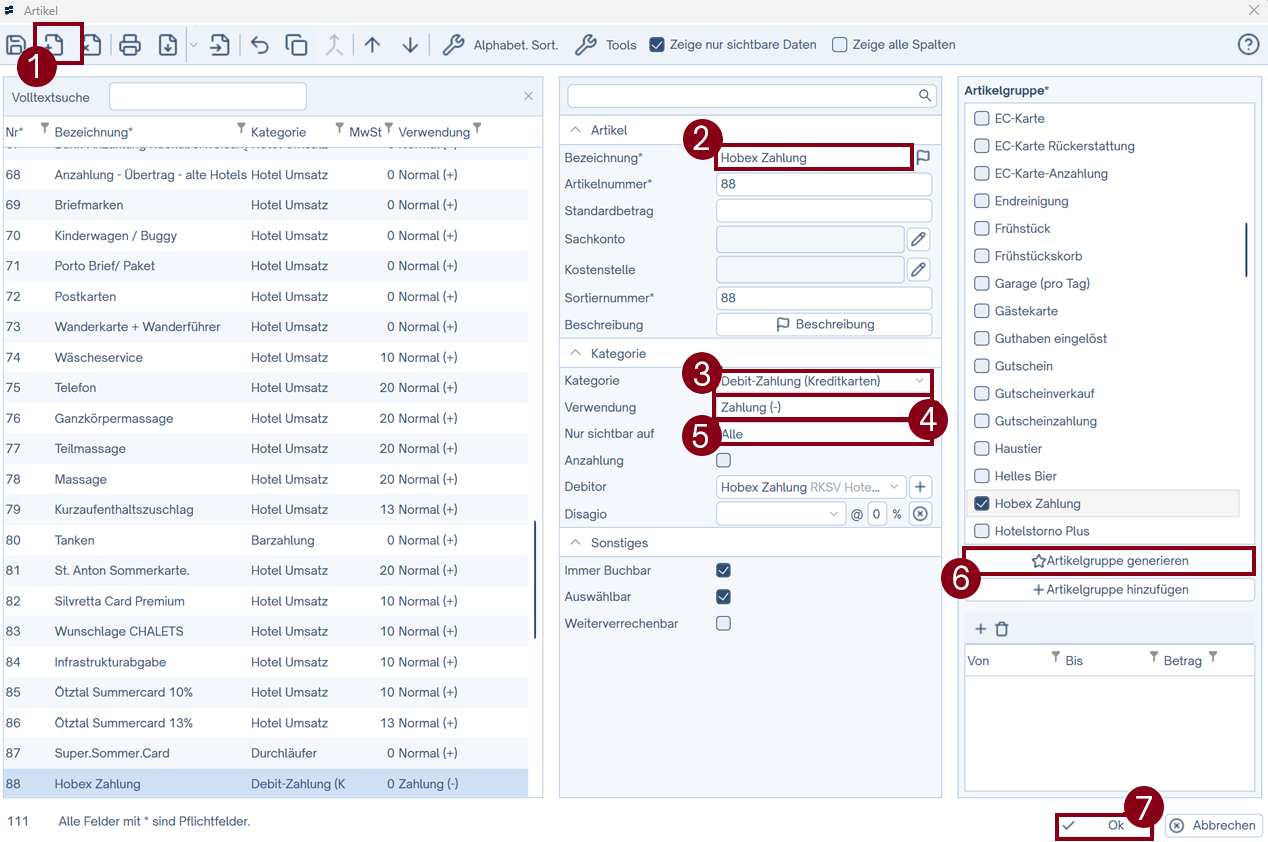
- Klicke auf das Blatt+ Symbol, um einen neuen Artikel / Zahlungsmittel anzulegen.
- Trage die Bezeichnung des Artikels ein.
- Kategorie – wähle Debit-Zahlung (Kreditkarten)
- Verwendung – wähle Zahlung (-).
- Jedem Debit-Zahlungsartikel muss auch ein Debitor (Paymaster) zugeordnet werden. Mit dem + Symbol kann ein neuer Debitor angelegt werden.
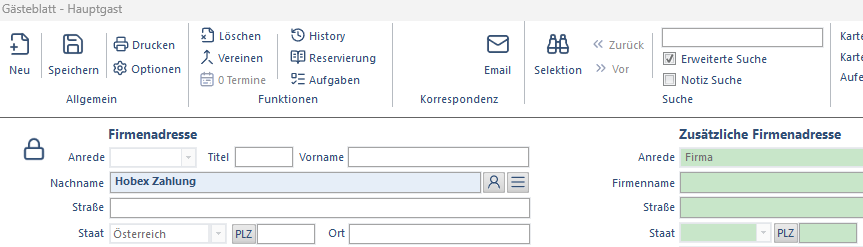
- Dies erfolgt meist mit dem selben Namen wie auch der Artikel bezeichnet wird. Es öffnet sich die Gästekartei. Der Name kann dort hinterlegt und mit Ok bestätigt werden.
 Hinweis
Gibt es mehrere Betriebe, kann die Zahlungsart pro Haus separat der jeweiligen Registrierkassa zugeteilt werden. (Könnte gemacht werden wenn auch die Abrechnung durch den Acquirer pro Haus unterschiedlich erfolgt.) Ist keine Aufteilung gewünscht, kann hier die Registrierkassa Alle gewählt werden.
- Dies erfolgt meist mit dem selben Namen wie auch der Artikel bezeichnet wird. Es öffnet sich die Gästekartei. Der Name kann dort hinterlegt und mit Ok bestätigt werden.
- Dem neuen Artikel kann die gewünschte Artikelgruppe zugeteilt werden. Mit einem Klick auf Artikelgruppe generieren wird direkt eine neue Artikelgruppe angelegt und dem Artikel zugeteilt. (Die korrekte Zuteilung einer Artikelgruppe ist wichtig für die Auswertung auf der Umsatzliste / Buchungsjournal etc.)
- Mit Ok wird der neue Artikel gespeichert.
Ab nun kann der Artikel als Zahlungsmittel auf dem Konto verwendet werden. Ebenso wäre nun auch das Mapping des Artikels für z.B. Schnittstellen möglich.
Kreditkarten-Zahlungen ausgleichen
Hierbei geht es darum, Kreditkarten-Zahlungen, welche auf dem Bankkonto eingegangen sind, auszugleichen. D.h. man verschafft sich so einen Überblick, welche Zahlungen noch ausständig sind und welche bereits erhalten wurden.
Es folgt die Beschreibung des Ausgleichs anhand eines Beispiels.
Beispiel
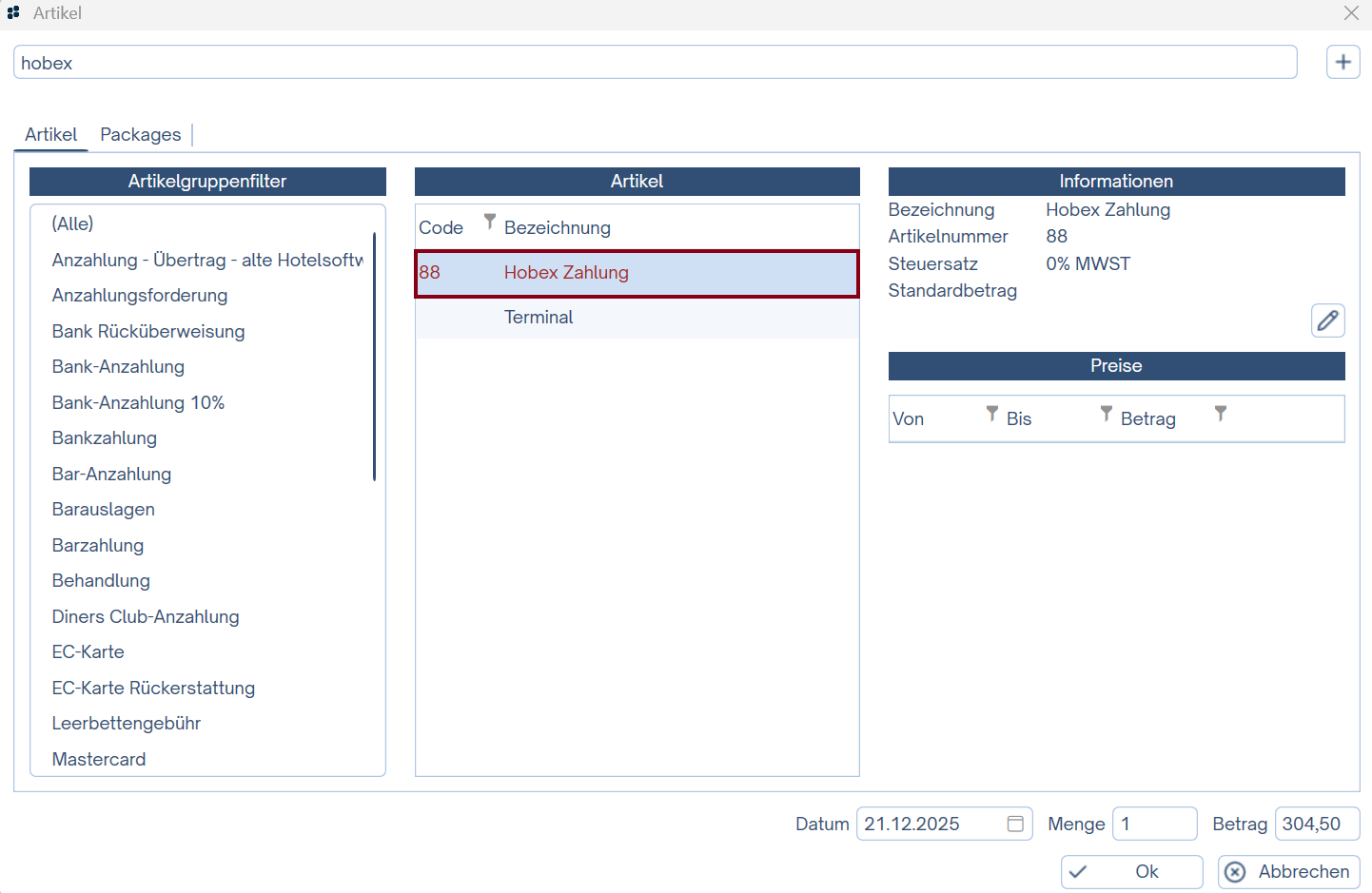
Der Gast bezahlt z.B. mit "Hobex Zahlung" € 304,50. Auf seiner Rechnung erscheint "Hobex Zahlung € -304,50" damit die Rechnung ausgeglichen ist.
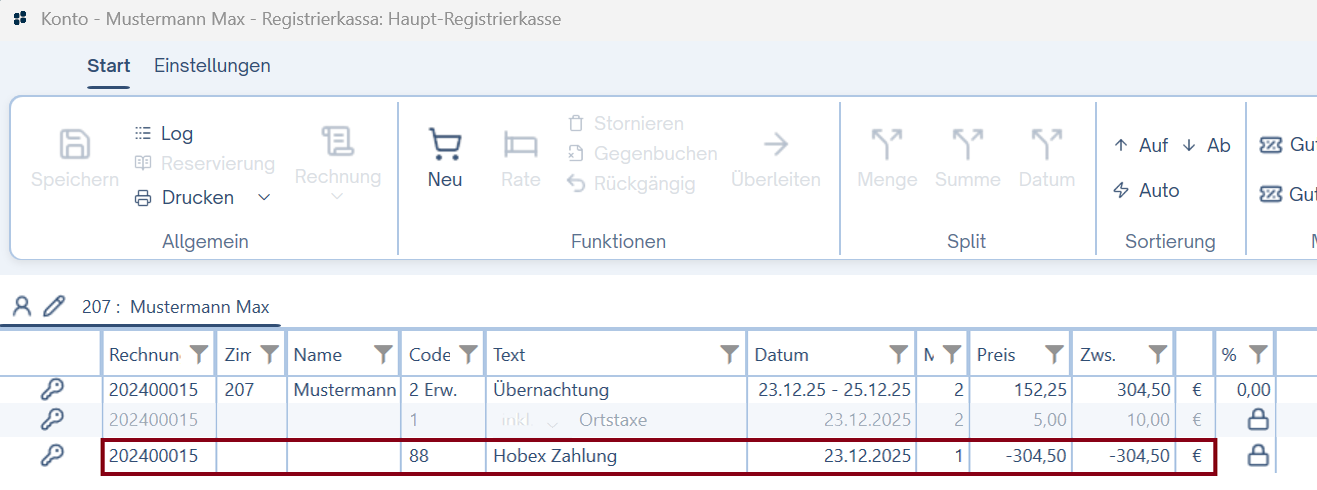
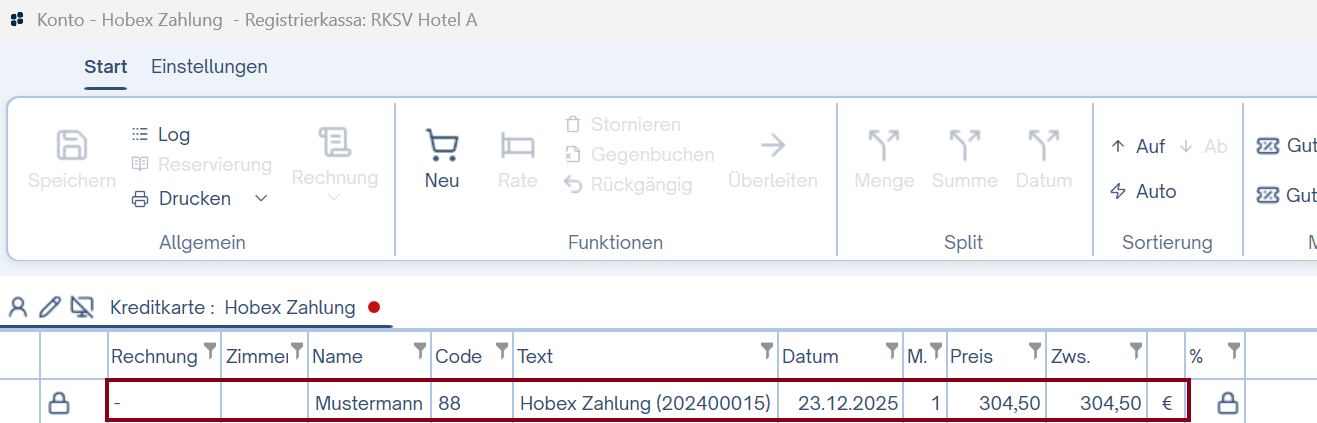
Nun werden von CASABLANCA im Hintergrund auf das hinterlegte Debitor-Konto (in diesem Fall auf das "Hobex Zahlung" Konto) € 304,50 ins Plus gebucht.
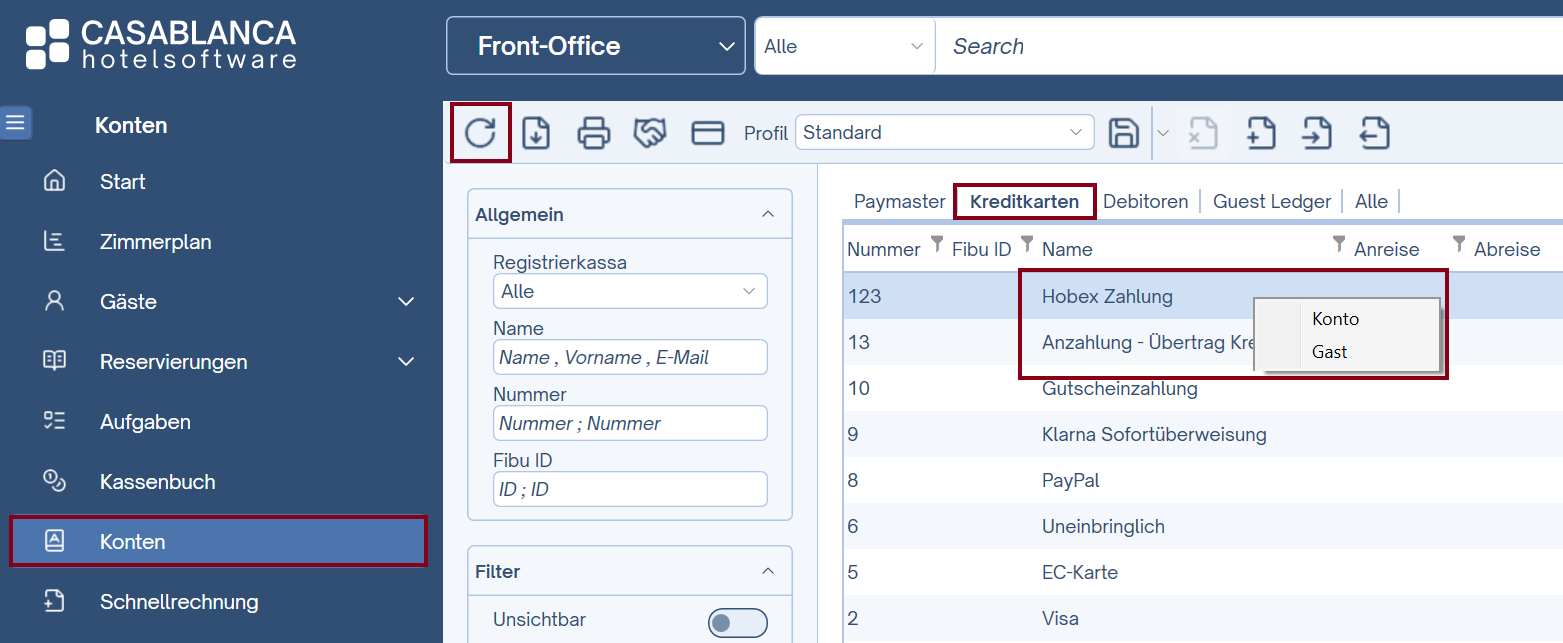
Diese "Kreditkarten-Gegenkonten" befinden sich unter Konten > Kreditkarten (über Rechtsklick kann auf das Konto gewechselt werden)
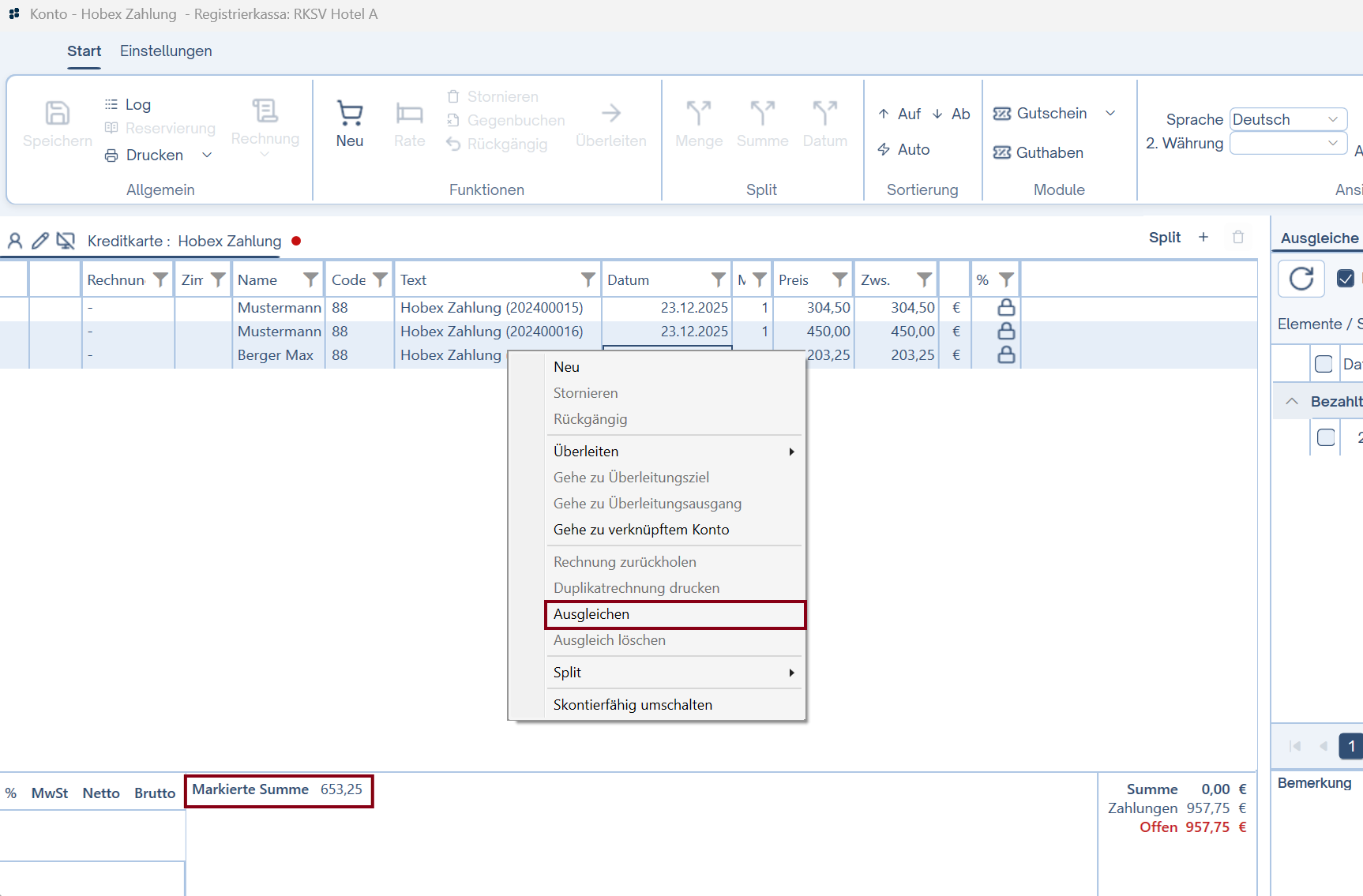
Wenn das Geld für die Hobex Zahlungen auf dem Bankkonto eingeht, kann so in CASABLANCA ein Ausgleich auf den jeweiligen Kreditkarten-Konto vorgenommen werden. Alle Zahlungen, welche eingegangen sind, markieren > Rechtsklick > Ausgleichen (Tipp: Unten ist die markierte Summe ersichtlich)
Wähle anschließend den Artikel Bankzahlung aus, setze das korrekte Datum (Datum des Eingangs am Bankkonto) und bestätige mit Ok.
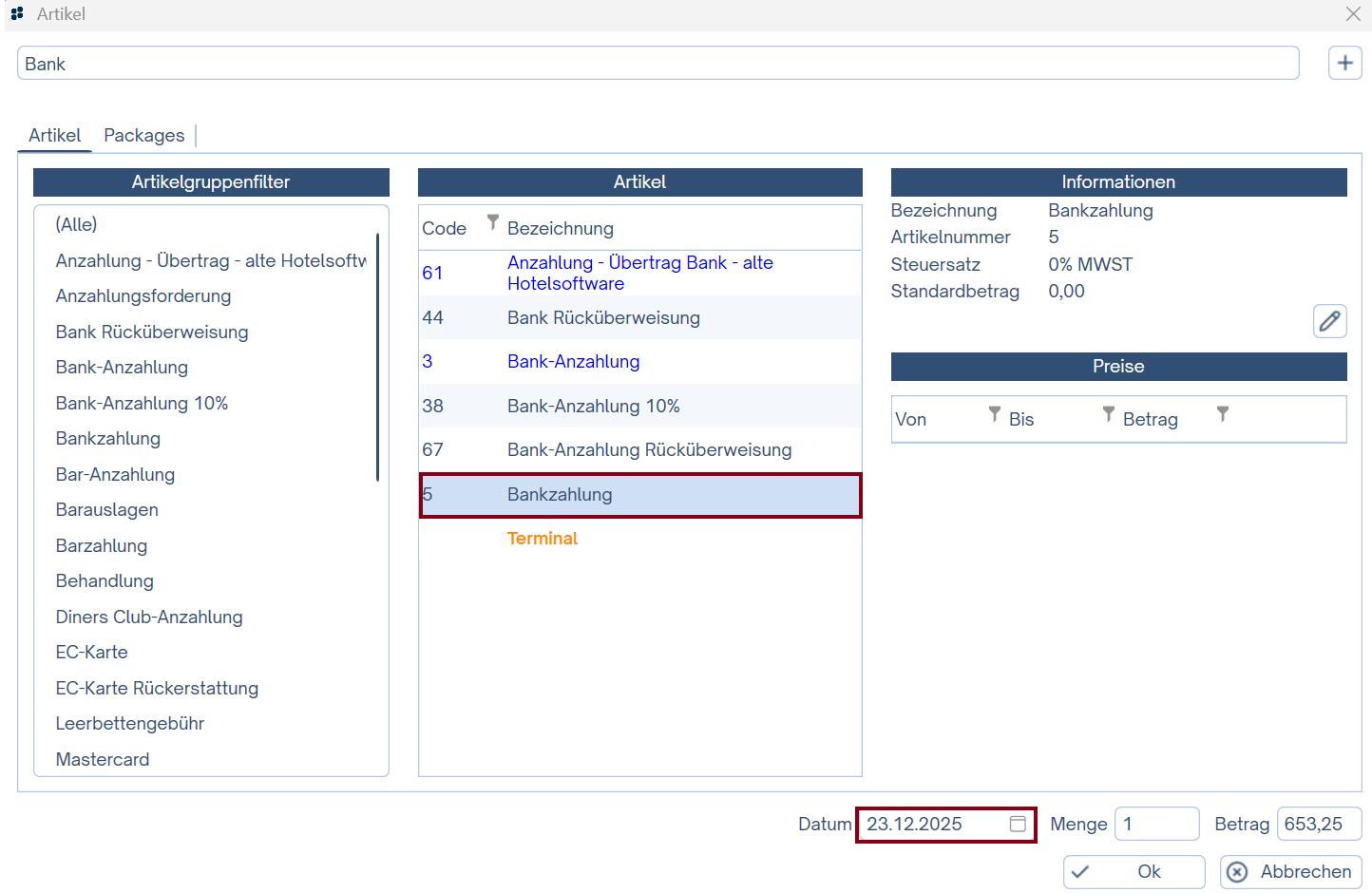
Es wird nun ein Ausgleich vorgenommen. Die restlichen, noch nicht eingegangenen Zahlungen, bleiben auf dem Konto als "Offen" stehen.
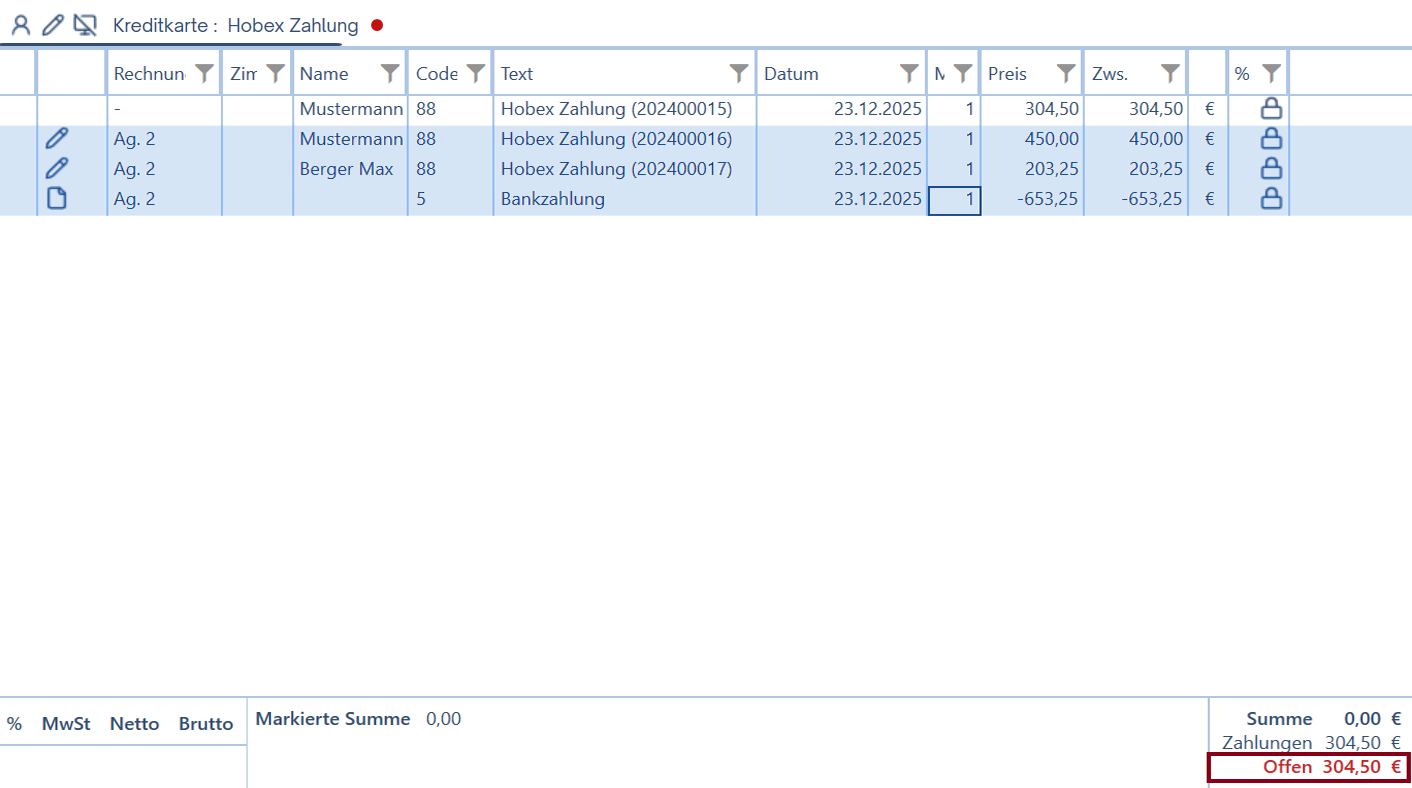
Unter Konten > Kreditkarten erscheint nun nach erneutem Aktualisieren den noch ausstehenden Betrag.

Somit würde man in CASABLANCA immer die aktuellen Außenstände auf dem jeweiligen Kreditkarten-Konten sehen.