Rechnung erstellen
CASABLANCA ermöglicht es, Rechnungen für alle Leistungen eines Gastes zu erstellen. Dabei kannst du zwischen verschiedenen Optionen wählen, um die Rechnung individuell anzupassen.
Rechnung mit Rechnungsnummer für alle Leistungen erstellen
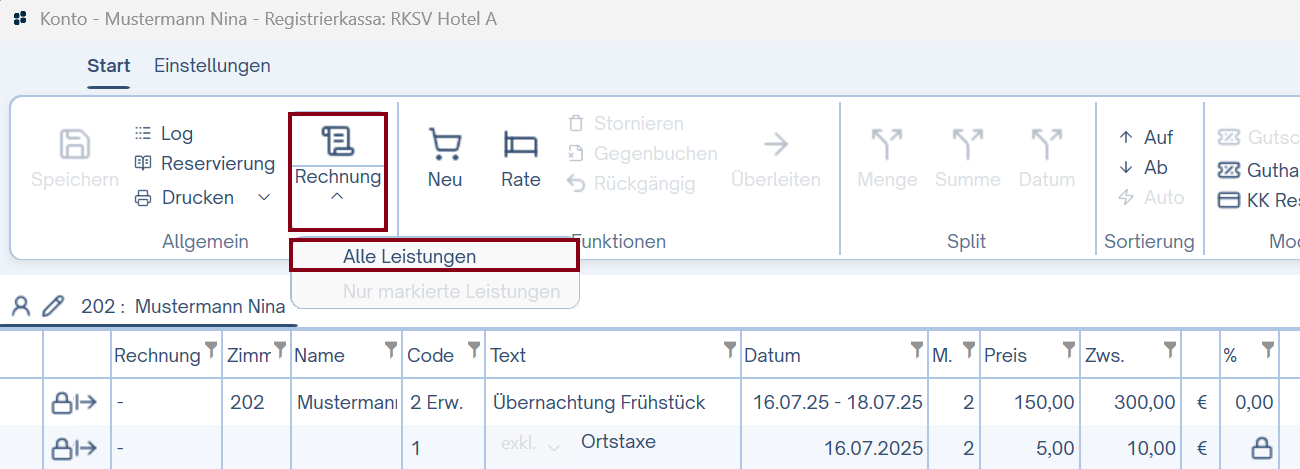
Um eine Rechnung zu erstellen,
- Öffne das gewünschte Konto (z. B. Zimmerkonto).
- (Optional) Soll die Rechnung nur für bestimmte Leistungen erstellt werden, markiere diese mit der rechten Maus- / Strg.-Taste.
- Klicke im Konto-Fenster auf den Button Rechnung.
- Wähle aus, ob du die Rechnung für Alle Leistungen erstellen willst oder nur für eine bestimmte Auswahl.
Rechnungsadresse ändern
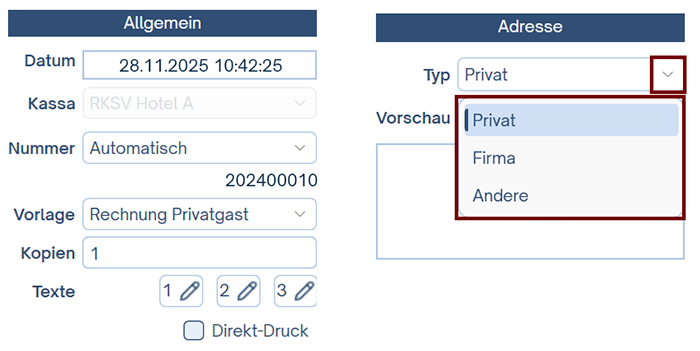
Nach dem Öffnen der Rechnungsmaske kannst du die Rechnungsadresse anpassen:
- Rechts kannst du zwischen den Rechnungsadressen wechseln, falls beim Gast eine Firma hinterlegt wurde.
- Mit Klick auf Andere wird eine leere Gästekartei geöffnet, die frei bearbeitet werden kann.
Rechnungstyp (mit Rechnungsnummer) einstellen
In diesem Schritt kannst du allgemeine Optionen zur Rechnung anpassen:
- Nummer – Um die Rechnung mit Rechnungsnummer zu erstellen, muss die Option Automatisch ausgewählt werden. Wird die Option Info ausgewählt, wird eine vorläufige Rechnung erstellt.
Eine Inforechnung (auch Proforma-Rechnung genannt) dient ausschließlich der Überprüfung der Leistungen und hat keine Rechtsgültigkeit, da keine Rechnungsnummer vergeben wird. Die Erstellung einer Inforechnung erfolgt in denselben Schritten wie bei einer Rechnung mit Rechnungsnummer. Der einzige Unterschied besteht darin, dass die Inforechnung nur zu Informationszwecken und nicht zur Abrechnung verwendet wird.
- Vorlage – Wähle die entsprechende Rechnungsvorlage aus (z. B. Firmen-/Reisebürorechnung, falls von einer Firma die Namen zu den jeweiligen Zimmern benötigt werden. Diese müssen auch in Meldewesen/Gruppennamen hinterlegt sein.). Zusätzliche Texte kannst du ergänzen, indem du auf die Bleistift-Icons auf der Rechnung klickst.
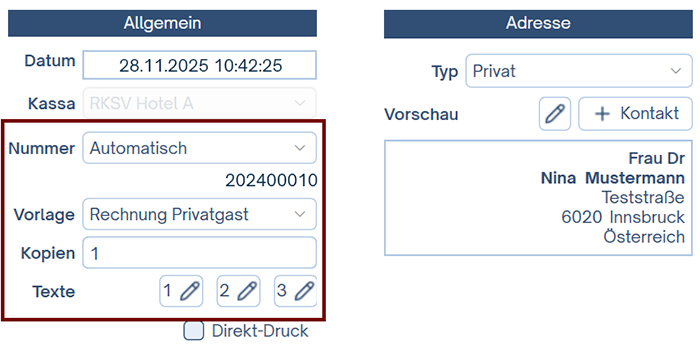
Es empfiehlt sich, die drei Auswahlmöglichkeiten auf einer Info-Rechnung zu testen, um die Formatierung anzupassen.
Meldezettelnummer & Steuerauswertung
Falls das elektronische Meldewesen von CASABLANCA verwendet wird, gilt folgendes:
- Im Feld Meldezettel wird automatisch die Meldezettel-Nummer eingetragen.
- Rechts davon befindet sich die Steuerauswertung zur Kontrolle.
Summen & Zahlungwege
Hier erhältst du eine Übersicht über die Summen und offenen Beträge:
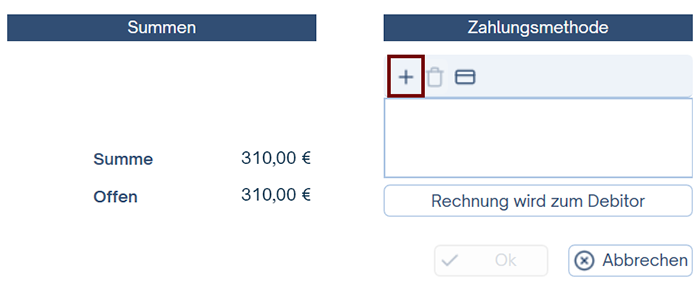
- Offene Beträge kannst du mit dem grünen +-Symbol begleichen.
- Nach dem Öffnen der neuen Maske wird der offene Betrag automatisch ausgewählt.
- Wähle die gewünschte Zahlungsart aus und bestätige mit Ok.
Wenn der Betrag auf mehrere Zahlungsmittel aufgeteilt wird (z. B. 200 € Barzahlung und 300 € Kreditkarte), öffnet sich nach dem Bestätigen der ersten Zahlungsart automatisch ein neues Fenster, um den Restbetrag abzurechnen.
Rechnung erstellen
Wenn alle Beträge ausgeglichen sind, kannst du die Rechnung mit Ok erstellen. Die Rechnung wird daraufhin geöffnet und kann gedruckt werden.
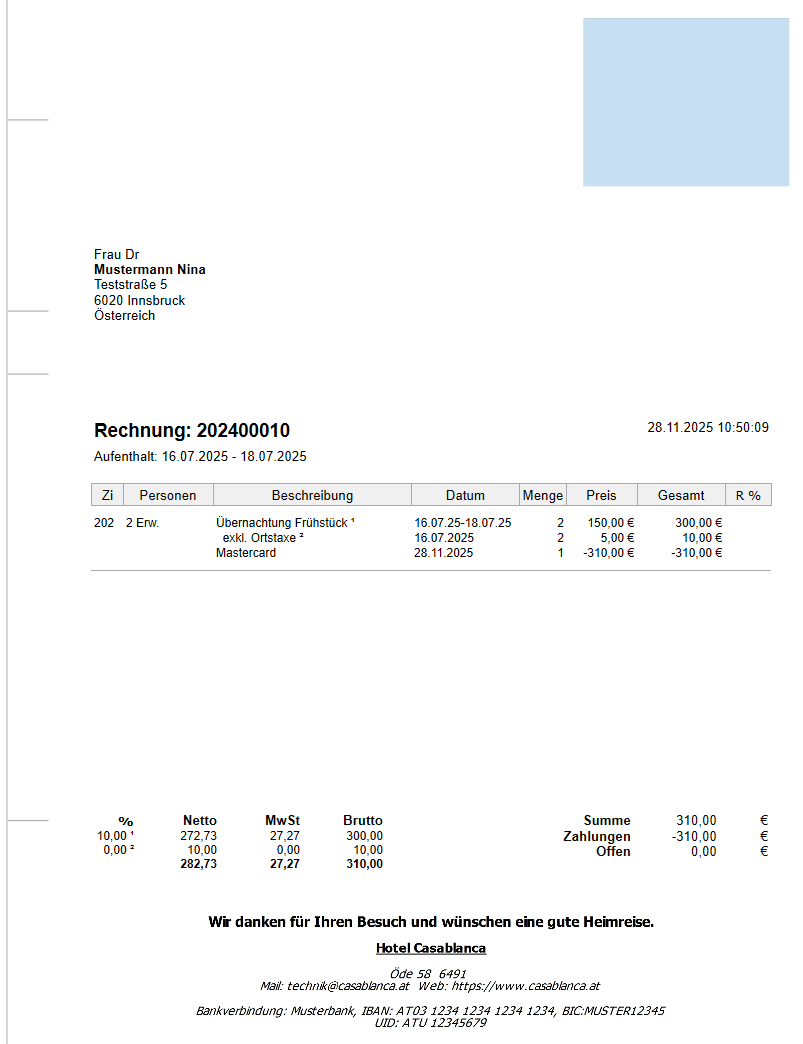
Drucken, Speichern und Versenden (E-Mail) der Rechnung
Nach der Erstellung der Rechnung stehen dir folgende Optionen zur Verfügung:

- Druckeroptionen auswählen und Druck starten.
- Direkt-Druck mit den Voreinstellungen.
- Rechnung per E-Mail senden: Es öffnet sich eine neue E-Mail mit der Rechnung im Anhang (die E-Mail-Adresse des Hauptgastes wird verwendet).
- Abspeichern in verschiedenen Formaten, z. B. als PDF.
Anzeige der Rechnungsnummer am Konto (Rechnung erneut öffnen)
In der entsprechenden Spalte wird die Rechnungsnummer angezeigt.
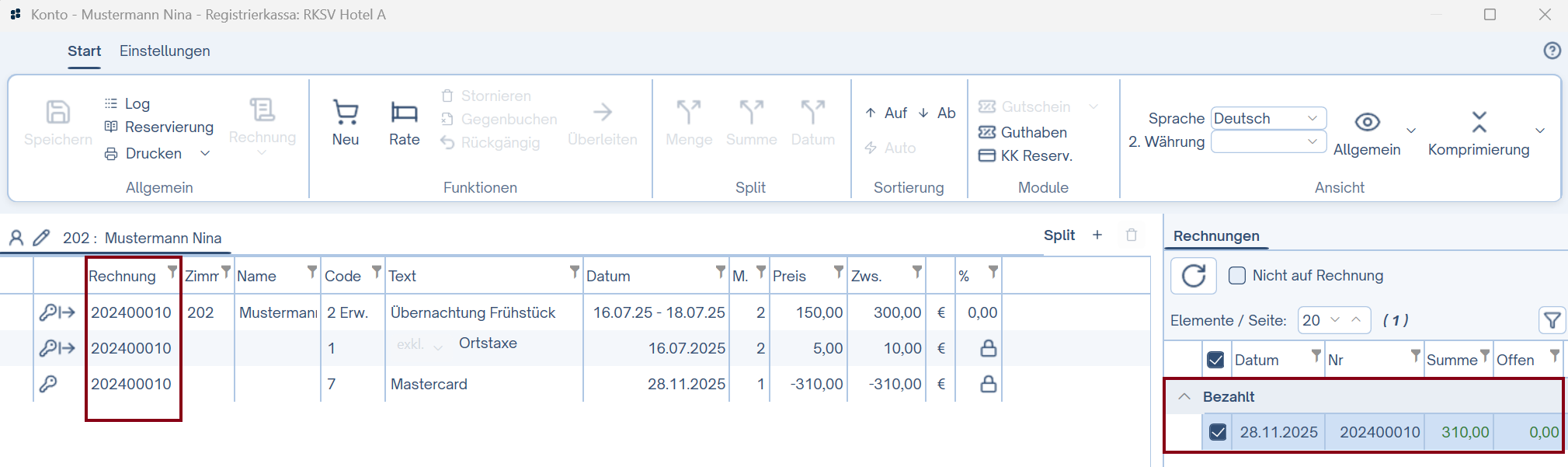
Mit einem Rechtsklick auf die Rechnung kannst du über Originalrechnung nochmal drucken die Rechnung erneut öffnen und bei Bedarf drucken oder versenden.