Einrichtung
Die Ausstellung von Key-Cards erfolgt über die Integration mit einem Schließsystem. Für die Einrichtung muss die Schnittstelle für das Schließsystem eingerichtet sein.
Einrichtung Schließsystem
Die Einstellungen für Schließsysteme variieren je nach Schnittstelle der Schlosskarten. Es werden nur die Optionen angezeigt, die von der jeweiligen Schnittstelle unterstützt werden.
- Navigiere im Bereich Schnittstellen zum Menüpunkt Schnittstellen, bzw. gib den Begriff oben in die Suchleiste ein.

- Wähle die Schnittstelle für das Schließsystem aus.
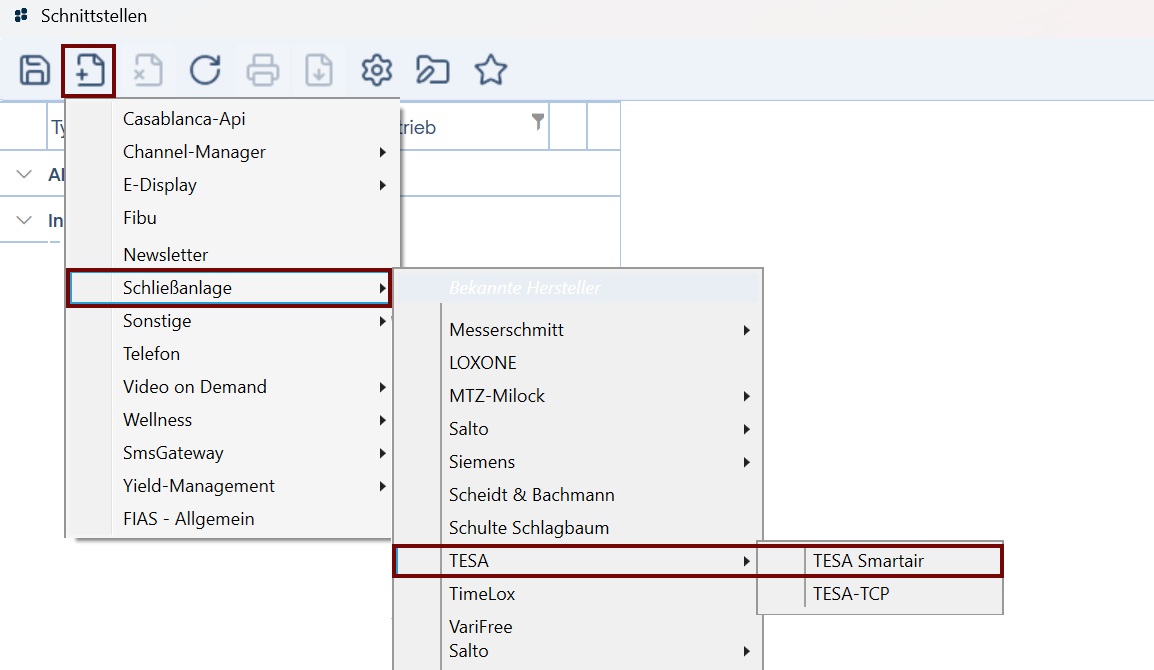
- Wähle die gewünschten Optionen aus.
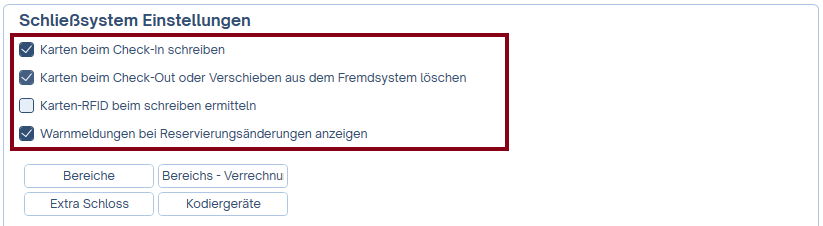
Schließsystem Einstellungen
- Karten beim Check-In schreiben – Um bei der Anreise eines Gastes die Schlosskarten schnellstmöglich schreiben zu können, erscheint das Schlosskartenfenster beim Check-In automatisch.
- Karten beim Check-Out oder Verschieben aus dem Fremdsystem löschen – Beim Check-out oder wenn eine Reservierung in CASABLANCA verschoben wird, werden die zugehörigen Schlosskarten automatisch im System deaktiviert.
- Karten-RFID beim Schreiben ermitteln – Während des Schreibvorgangs wird die RFID-Nummer der Karte ausgelesen und in CASABLANCA gespeichert. (muss nur bei Tesa Smartair gesetzt werden, wenn im Restaurant mit der Zimmerkarte gezahlt werden muss)
- Warnmeldungen bei Reservierungsänderungen anzeigen – Falls sich eine bestehende Reservierung ändert, wird eine Warnmeldung angezeigt, um dich daran zu erinnern, die Schlosskarten für den Gast neu auszustellen.
- Klicke auf Ok, um die Änderungen zu speichern.
Schloss Mappings
Anschließend müssen die Schloss-Mappings hinterlegt werden. Die Mappings können auf bis zu drei Arten definiert werden. Du solltest grundsätzlich mit dem Schlosskartentechniker abstimmen, welche Methode verwendet werden soll.
- Schloss = Zimmernummer – Die in CASABLANCA hinterlegte Zimmernummer wird automatisch als Schloss-Mapping übernommen.
- Schlösser über API ermitteln – Falls in den Einstellungen ein entsprechender Button vorhanden ist, solltest du die Mappings bevorzugt über die API ermitteln. Diese Funktion hängt von der verwendeten Schnittstelle ab.
- Mappings manuell hinterlegen – Falls die Mappings von den Zimmernummern abweichen oder die Schlösser nicht über die API ermittelt werden können, musst du die Mappings manuell in der Tabelle hinterlegen.
Bereiche
Zusatzberechtigungen, die über die PMS-Schnittstelle gewährt oder untersagt werden, solltest du mit dem Key-Card-Techniker abstimmen. Die Liste der verfügbaren Rechte wird ebenfalls vom Techniker bereitgestellt.
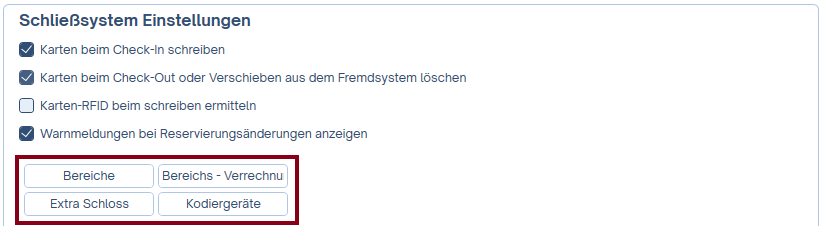
Wenn jede Karte immer Zugriff auf einen Bereich haben soll, sollte dies in dem Schließsystem direkt hinterlegt werden.
Solltest du Fragen zur Konfiguration des Schließsystems in CASABLANCA haben oder Unterstützung benötigen, steht dir unser Support-Team jederzeit zur Verfügung.
Kodiergeräte einrichten
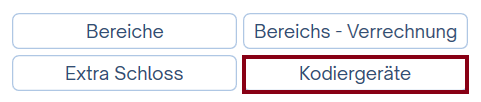
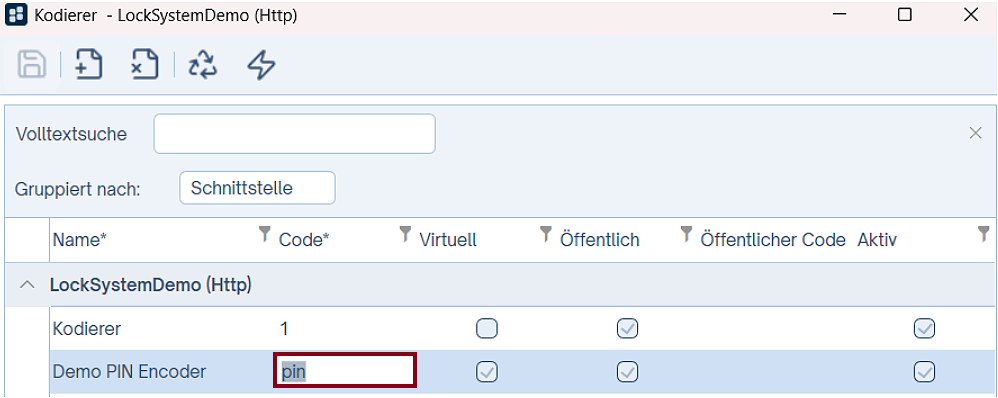
In der Maske Kodiergeräte legst Du fest, wie Key-Cards codiert werden und ob PIN-Codes erzeugt werden sollen.
Ausstellen von Schlosskarten
Die manuelle Ausstellung von Key-Cards in CASABLANCA erfolgt über den Zimmerplan:
- Starte CASABLANCA neu, damit die Option "Schlosskarte schreiben" verfügbar wird.
- Öffne die Check-In-Liste.
- Markiere alle Anreisen, für die eine Key-Card benötigt wird.
- Klicke mit der rechten Maustaste und wähle Key-Card schreiben.

Schlosskarten automatisch ausstellen
Optional kannst du die Funktion Schlosskarten automatisch ausstellen aktivieren. Dabei wird automatisch eine E-Mail mit einem PIN oder einem Link zu einer App des Schließsystems an den Gast gesendet.
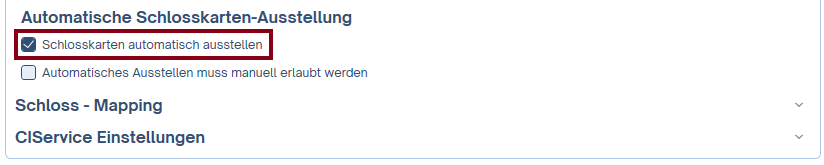
Diese Funktion erfordert eine ständige Verbindung zu CASABLANCA. Aus diesem Grund ist die Einrichtung von CASABLANCA auf Geräten, die nicht permanent in Betrieb sind, in diesem Fall nicht möglich.
Möglichkeiten zur PIN-Code-Erstellung
PIN-Codes können auf zwei Arten ausgestellt werden:
- Schlosskarten automatisch ausstellen – der PIN-Encoder ist als Standard hinterlegt
- Schlosskarte manuell ausstellen – über Key-Card schreiben mit Auswahl eines PIN-Encoders
PIN-Code drucken
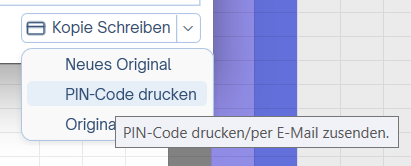
Wenn beim Schreiben der Key-Card ein PIN-Code generiert wurde, kann dieser direkt ausgedruckt werden.
- PIN-Code drucken – Funktion in der Maske Key-Card schreiben zur Ausgabe des PIN-Codes
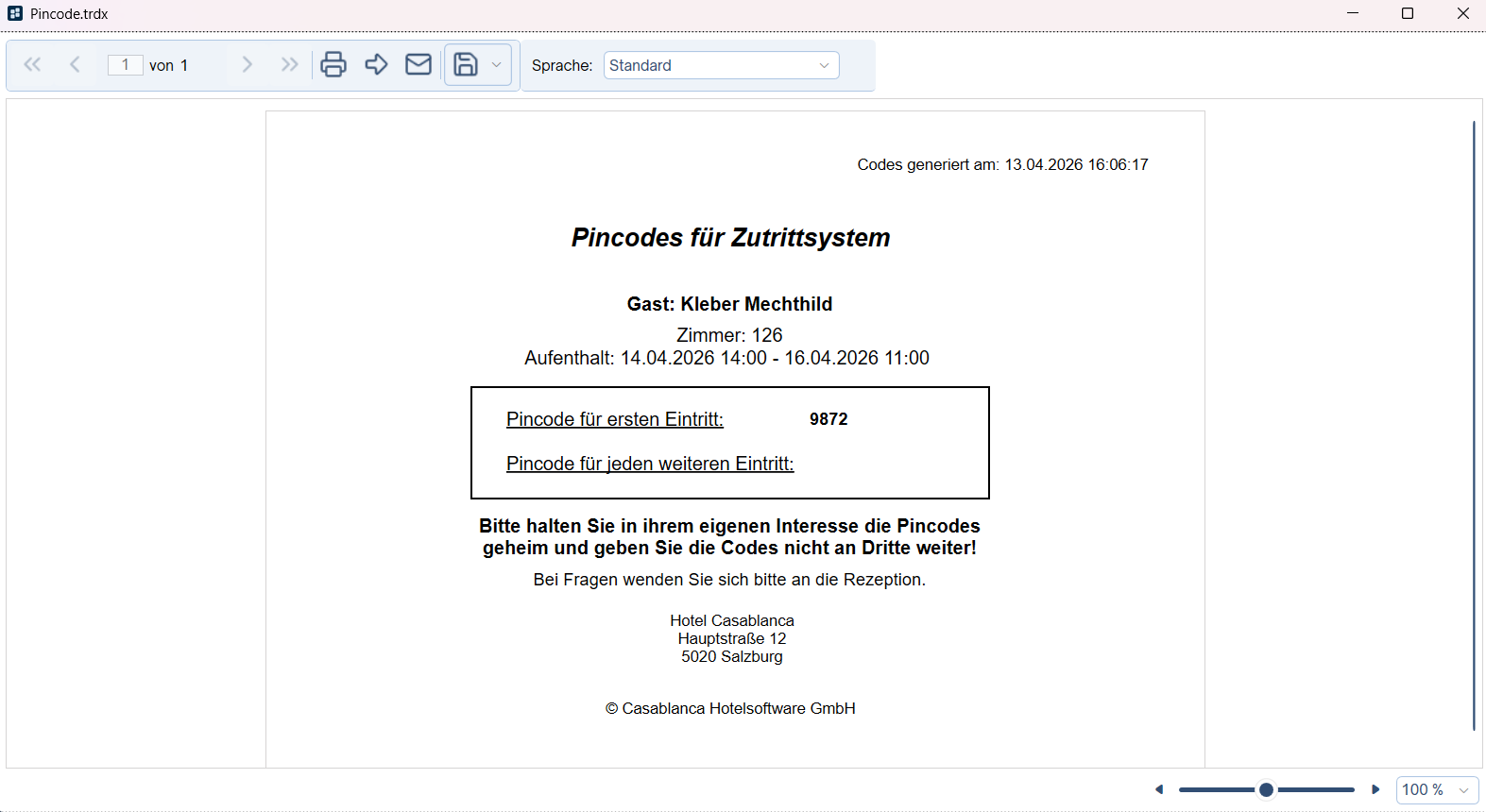
Die Druckvorschau kann zusätzlich über das E-Mail-Symbol in der Menüleiste direkt versendet werden.
Als Absender wird automatisch die beim Gast hinterlegte E-Mail-Adresse verwendet.
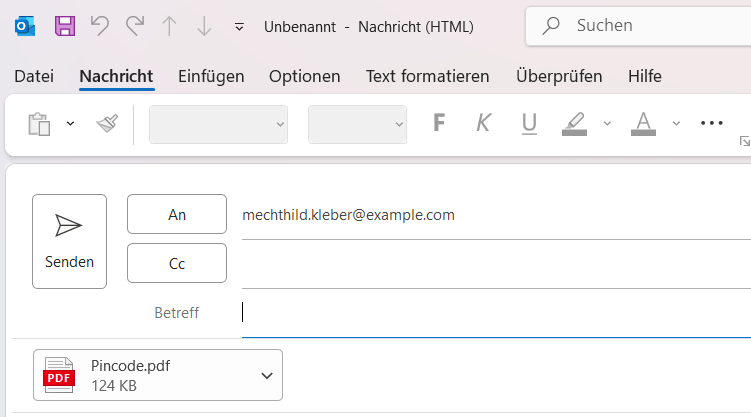
Die Funktion PIN-Code drucken per E-Mail funktioniert nur mit der alten Outlook-Version.