Küchenliste
Wie erfährt dein Küchenteam, wie viele Frühstücke, Mittag- und Abendessen vorbereitet werden müssen? Mit der CASABLANCA Küchenliste! Als zentrales Werkzeug für Küche und Service berechnet sie automatisch die Anzahl der Verpflegungen aller Gäste in einem frei wählbaren Zeitraum. Das spart Zeit und sorgt für einen perfekt geplanten Tagesablauf.
Verwendungszwecke:
- Liste für Service / Küche zur Berechnung, wie viele Speisen vorbereitet werden müssen
- Liste für Service mit den Servicebemerkungen pro Zimmer / Gast
Woraus berechnet sich die Küchenliste?
Die Küchenliste berechnet sich direkt auf Basis von Reservierungen und den hinterlegten Raten. Zusätzlich fließen ein:
- Fixleistungen (Raten- und Zimmerleistungen) in der Reservierung (→ siehe Fixleistungen in der Küchenliste)
- Leistungen, die auf Gästekonten verbucht werden (→ siehe Kontoleistungen in der Küchenliste)
- Ratenwechsel innerhalb einer Reservierung (→ siehe Ratenwechsel in der Küchenliste)
Fixleistungen und Kontoleistungen werden nur berücksichtigt, wenn die Verpflegungen in den Stammdaten richtig hinterlegt sind (→ siehe Stammdaten der Küchenliste).
Die Liste unterscheidet nach Aufenthaltstyp (Anreise, Im Haus, Abreise). Ein Gast mit Halbpension hat bei der Anreise zum Beispiel kein Frühstück, aber ein Abendessen. Bei der Abreise bekommt er noch ein Frühstück, aber kein Abendessen mehr. Wie diese Regeln angepasst werden, steht in den Stammdaten der Küchenliste.
Aufbau der Dokumentation:
| Thema | Inhalt |
|---|---|
| Übersicht (diese Seite) | Aufbau, Zeitraum, Einstellungen, Filter |
| Profile der Küchenliste | Vordefinierte und eigene Profile |
| Stammdaten der Küchenliste | Verpflegung, Ratengruppen, Raten |
| Fixleistungen | Ratenleistungen und Zimmerleistungen |
| Kontoleistungen | Am Konto verbuchte Verpflegungen |
| Ratenwechsel | Verpflegung am Tag des Ratenwechsels |
| Listengenerator | Individuelle Anpassung der Liste |
Öffnen der Küchenliste
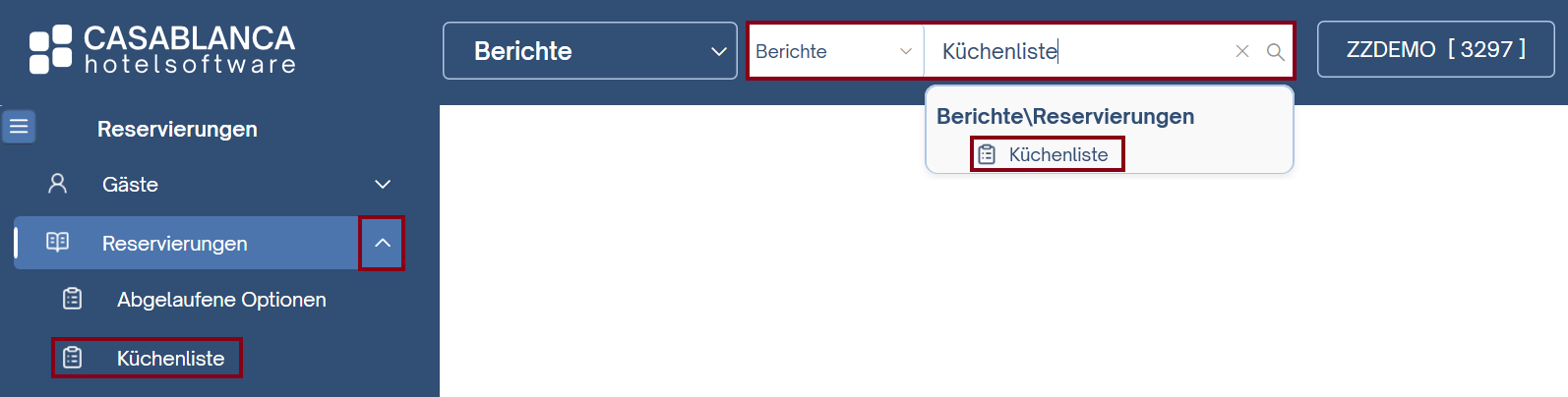
Um die Küchenliste zu öffnen, navigiere im Bereich Berichte zum Menüpunkt Reservierungen > Küchenliste, bzw. gib den Begriff in die Suchleiste im oberen Menüband ein.
Es öffnet sich die Maske der Küchenliste, in der weitere Einstellungen vorgenommen werden können. Mit Klick auf Aktualisieren wird die Liste geladen und die vorhandenen Daten für den gewählten Zeitraum werden abgebildet.
Welche Daten angezeigt werden, hängt vom gewählten Profil bzw. von den Einstellungen im Bereich links ab.
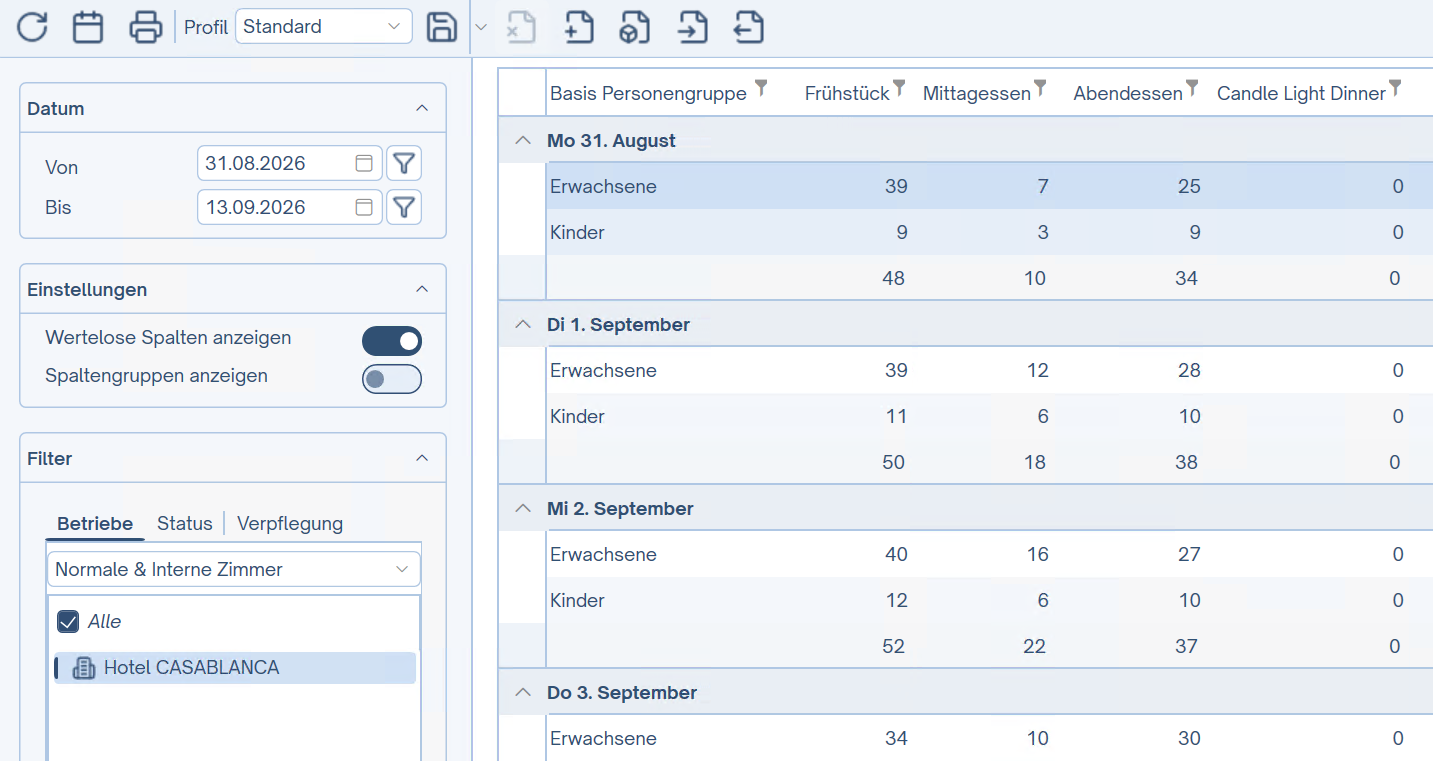
Menüleiste / Erklärung der Buttons

- Aktualisieren – Die Liste wird anhand der eingestellten Kriterien generiert bzw. aktualisiert.
- Zeitraum auswählen – Durch Klick auf den Kalender kann der Zeitraum für die Liste gewählt werden.
- Drucken – Die aktuell geladene Liste kann ausgedruckt, per E-Mail versendet oder in verschiedenen Dateiformaten gespeichert werden (→ siehe Listen ausdrucken).
- Profil – Hier kann ein vordefiniertes oder eigenes Listenprofil ausgewählt werden (→ siehe Profile der Küchenliste).
- Profil speichern – Speichert die Einstellungen im aktuellen Profil. Achtung: Das bestehende Profil wird dabei überschrieben! Über den Pfeil neben der Schaltfläche kann ein Profil mit Als Standard festlegen als jenes definiert werden, das beim Öffnen der Küchenliste automatisch geladen wird.
- Profil löschen – Entfernt das ausgewählte Profil.
- Neues Profil speichern – Aktuelle Einstellungen werden in einem neuen Profil gespeichert. Das bestehende Profil wird dabei nicht überschrieben.
- Standardprofile wiederherstellen – Setzt die mitgelieferten Profile auf ihre ursprünglichen Einstellungen zurück.
- Profil importieren – Importiert ein Profil (XML).
- Profil exportieren – Exportiert ein Profil (XML).
Auswahl des Zeitraums / betroffene Reservierungen
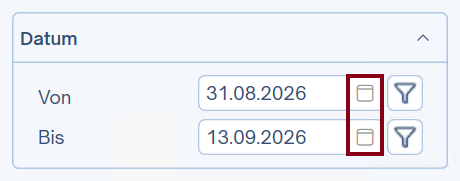
Der Zeitraum, für den die Küchenliste berechnet werden soll, kann entweder über die Kalender-Schaltfläche ausgewählt oder das Von- und Bis-Datum manuell eingegeben werden.
Relativen Zeitraum festlegen
Mit dem Filter-Symbol (Trichter) neben dem jeweiligen Datumsfeld kann zusätzlich ein relativer Zeitraum definiert werden. Dieser wird ausgehend vom aktuellen Datum berechnet und kann im Profil gespeichert werden. So bleibt der Zeitraum immer aktuell, ohne dass du ihn jedes Mal neu eingeben musst.
- Klicke rechts neben dem jeweiligen Datumsfeld auf das Filter-Symbol.
- Wähle das Ausgangsdatum (z. B. den aktuellen Tag).
- Gib den Offset ein und wähle die Zeiteinheit (z. B. Tage oder Monate).
- Bestätige mit OK und klicke auf Aktualisieren.

Beispiele:
- Alle Daten des kommenden Monats: Beim Von-Datum wählst du den aktuellen Tag mit einem Offset von 0 Tagen. Beim Bis-Datum wählst du den aktuellen Tag mit einem Offset von 1 Monat. Nach dem Aktualisieren werden alle Daten des kommenden Monats angezeigt.
- Startdatum in der Vergangenheit: Ist der aktuelle Monat Juli und soll das Startdatum im Januar liegen, gib den Offset „-6" ein. Die Zeiteinheit muss dafür auf Monate gesetzt sein.
- Kompletter nächster Monat: Vom 1. des nächsten Monats bis zum letzten Tag des nächsten Monats.
Einstellungen
Unter dem Zeitraum kann die Liste durch weitere Einstellungen angepasst werden.
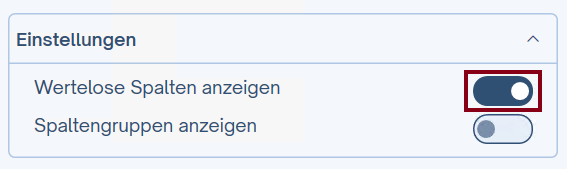
Wertelose Spalten anzeigen
Standardmäßig werden Spalten ohne Wert (z. B. nicht verwendete Verpflegungen) ausgeblendet. Mit diesem Schieberegler können sie eingeblendet werden.
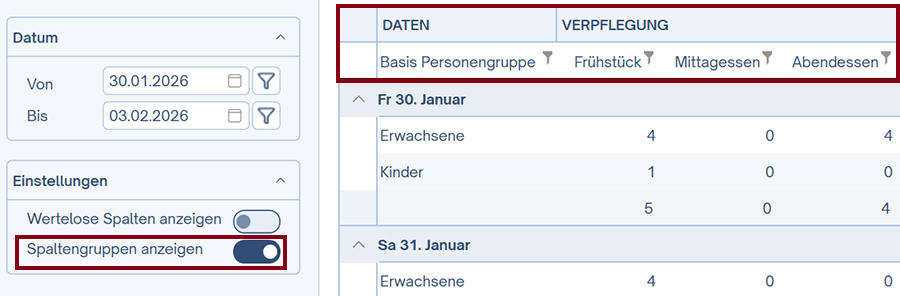
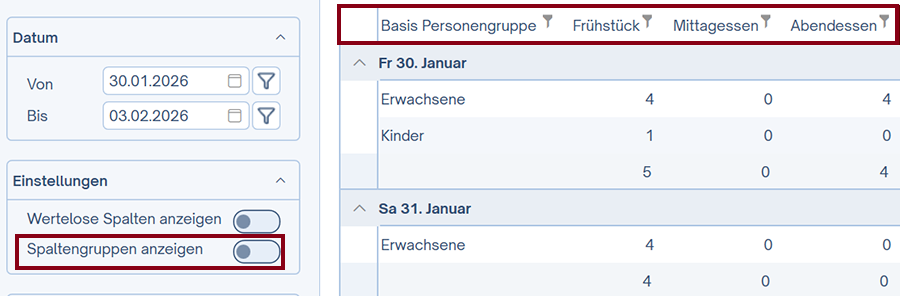
Spaltengruppen anzeigen
Diese Einstellung aktiviert die Anzeige der Gruppenbezeichnungen oberhalb der zugehörigen Spalten in der Liste.
Ansicht mit aktivierter Option:
Ansicht mit deaktivierter Option:
Filter
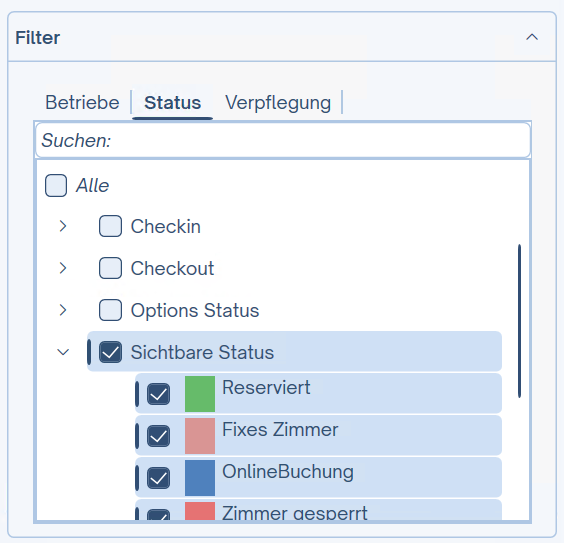
Darunter kann nach Betrieben, Status und Verpflegung gefiltert werden.
Wir empfehlen, beim ersten Verwenden der Liste den Status-Filter anzupassen (z. B. Out-of-Order-Status nicht mitberechnen). Um alle Gäste „im Haus" und alle zukünftigen Reservierungen zu berücksichtigen, sollten alle sichtbaren Status sowie Check-in und Check-out aktiviert sein.
Mit Klick auf Aktualisieren werden die gewählten Einstellungen angewendet.
Profile verwenden und speichern
Werden bestimmte Einstellungen häufiger benötigt, können sie als Profil gespeichert und anschließend schnell über die Profilauswahl aufgerufen werden.
- Stelle Zeitraum, Einstellungen und Filter wie gewünscht ein.
- Klicke auf Neues Profil speichern und vergib einen Profilnamen.
- Das Profil steht ab sofort in der Profilauswahl zur Verfügung.
Mit Profil speichern wird das aktuell geöffnete Profil überschrieben. Mit Neues Profil speichern wird hingegen ein zusätzliches Profil angelegt.
Welche Profile bereits vorhanden sind und wie du ein Profil als Standard festlegst, steht unter → Profile der Küchenliste.
Listengenerator
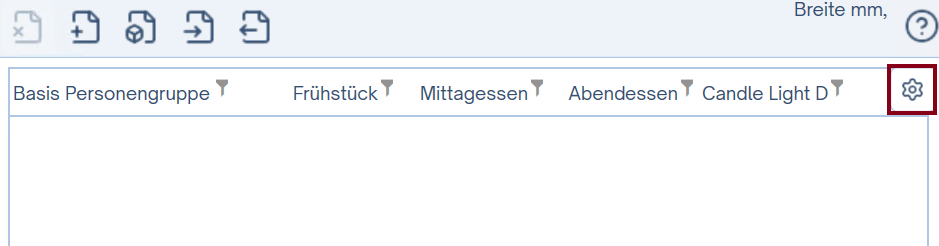
Klickt man rechts oben auf das Zahnrad-Symbol, lassen sich weitere Einstellungen und Filter konfigurieren.
Berechnung der Küchenliste
Die Küchenliste berechnet die Verpflegungen aufgegliedert nach Aufenthaltstyp der Gäste (Anreise, Im Haus, Abreise). Welche Verpflegung an welchem Aufenthaltstyp anfällt, wird in den Stammdaten festgelegt.
Wie diese Einstellungen angepasst werden können, ist im Punkt Stammdaten der Küchenliste einzusehen. Spezialfälle sind in den Artikeln zu Fixleistungen, Kontoleistungen und Ratenwechsel beschrieben.
Liste exportieren
Die Küchenliste kann bei Bedarf gedruckt, per E-Mail versendet oder in verschiedenen Dateiformaten (z. B. als Excel-Datei) gespeichert werden (→ siehe Listen exportieren und versenden).