Listengenerator
Mit dem Listengenerator stellst du die Küchenliste individuell zusammen und passt sie an die Abläufe in Küche und Service an. Du legst fest, welche Daten die Liste enthält und wie sie dargestellt werden.
Der Listengenerator der Küchenliste verfügt – zusätzlich zu den Bereichen Filter, Zeilen und Spalten – über einen eigenen Bereich Gruppierungen. Dieser legt fest, wie die Zeilen der Liste strukturiert werden. Deine fertigen Einstellungen kannst du als Profil speichern und später wiederverwenden.
Typische Anwendungsfälle:
- mehrere Spalten zu einer zusammenführen
- Allergien und Servicebemerkungen der Gäste auf einen Blick sehen
- die Listenansicht an die Abläufe im Betrieb anpassen
Die Standardprofile der Küchenliste (→ siehe Profile) sind ein guter Start – wenn du mehr brauchst, hilft dir der Listengenerator.
Listengenerator öffnen
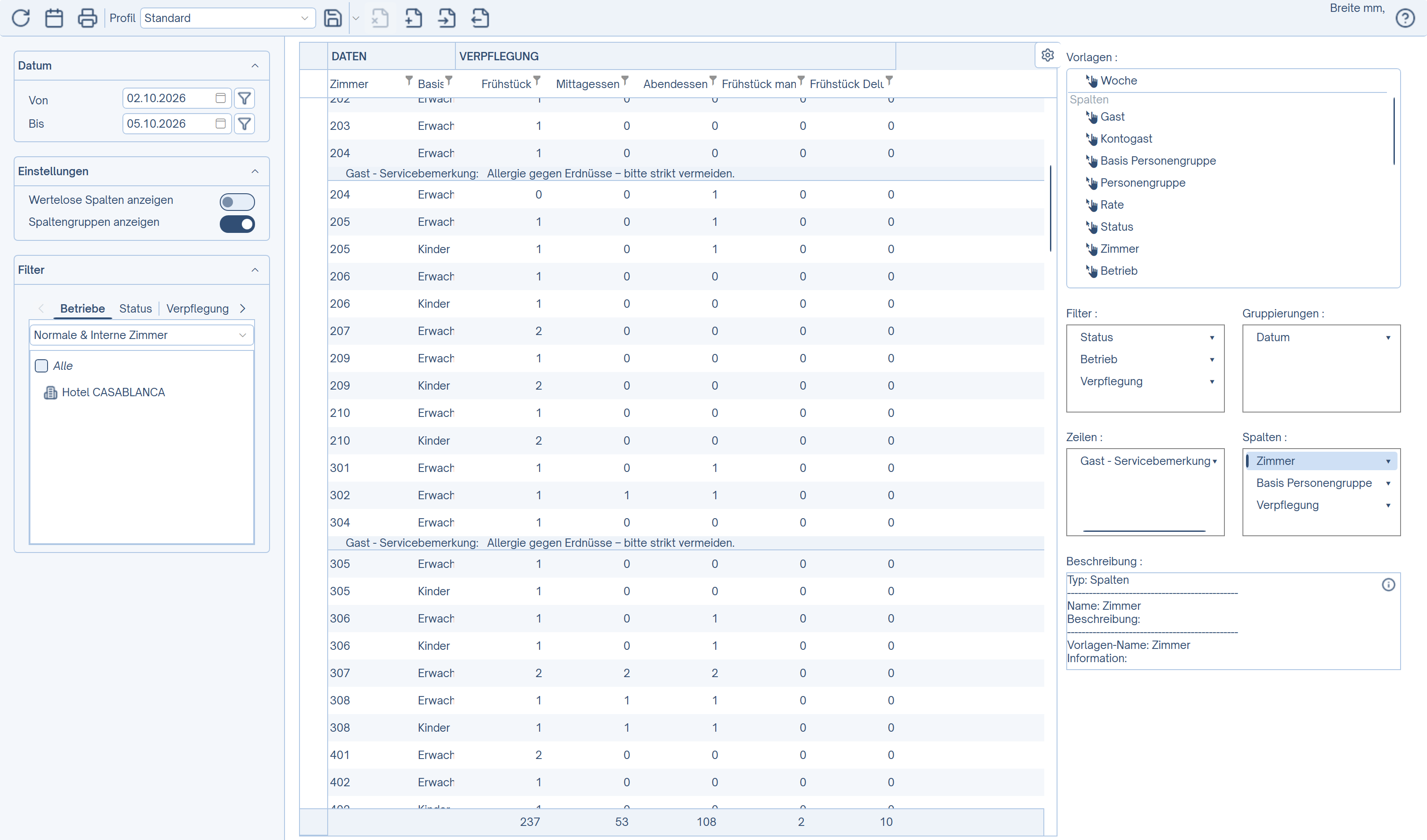
Um den Listengenerator zu öffnen, klicke rechts oben in der Küchenliste auf das Zahnrad-Symbol:
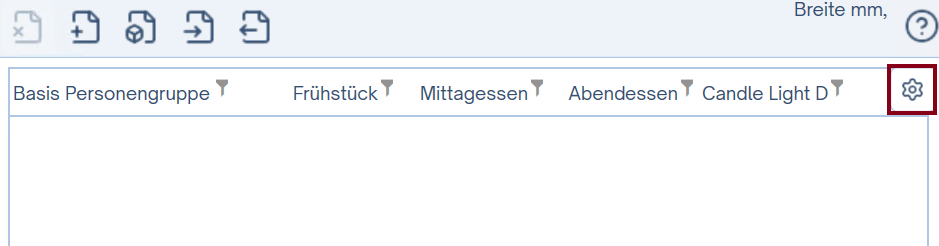
Der Aufbau ist ähnlich wie bei der Statistikliste in CASABLANCA. Wenn du ihn einmal verstanden hast, findest du dich überall schnell zurecht.
Grundprinzip
Ziehe die gewünschten Datenfelder per Drag & Drop in die gewünschten Bereiche (Filter, Gruppierungen, Spalten, Zeilen) und klicke anschließend auf Aktualisieren – die Liste lädt neu.
Die verfügbaren Datenfelder sind nach Kategorien sortiert. Eine ausführliche Übersicht der Felder findest du in der CASABLANCA Docs (→ siehe Statistikliste / Listengenerator).
Unter Beschreibung werden Detailinfos zum aktuell markierten Feld angezeigt. Das ist nützlich, wenn unklar ist, was ein Element bewirkt.
Beispiel: Ziehe das Feld Zimmer in den Bereich Spalten und klicke auf Aktualisieren. Die Liste enthält nun eine Zeile pro Zimmer.
Die Bereiche im Überblick
Filter
Die Filter entscheiden, welche Daten berücksichtigt werden. Dieser Bereich ist direkt mit dem Filterbereich links in der Küchenliste verknüpft: Änderungen im Listengenerator wirken sich dort aus – und umgekehrt.
Mit Rechtsklick auf ein Feld (z. B. Status) und Klick auf Filter kann der Filter weiter verfeinert werden. Manche Felder sind in Kategorien unterteilt. Mit Klick auf den Pfeil neben einer Kategorie (z. B. Check-in) werden alle zugehörigen Einträge angezeigt.
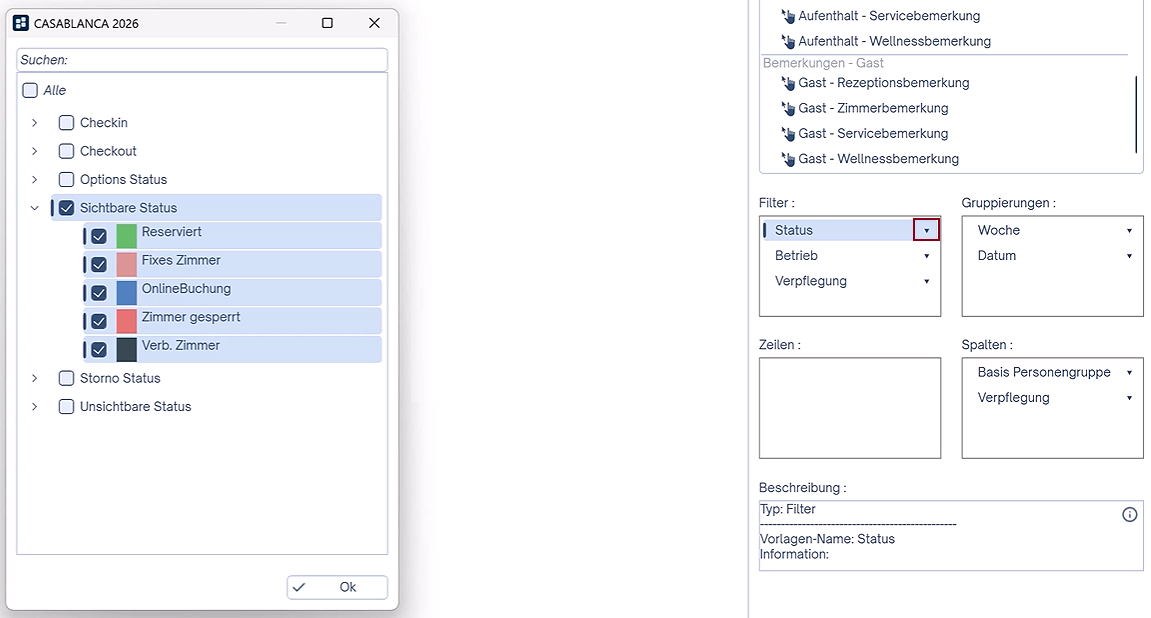
Für eine Vorausschau, also zur Einschätzung der aktuell und zukünftig gebrauchten Verpflegungen, sollten immer die relevanten Status wie Check-in, Check-out und alle sichtbaren Status aktiviert sein.
Gruppierungen
Im Bereich Gruppierungen stehen die Felder Datum, Woche und Monat zur Verfügung. Die Gruppierung legt fest, wie die Zeilen der Liste aufgebaut sind. Standardmäßig ist das Feld Datum gesetzt.
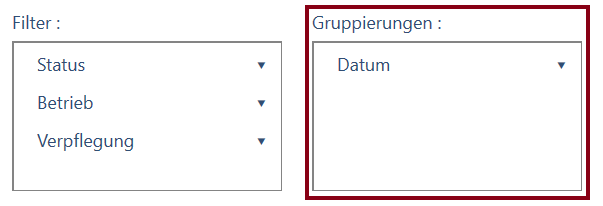
Wird kein Gruppierungsfeld verwendet, zeigt die Liste nur Gesamtsummen für den gewählten Zeitraum. Das eignet sich gut für einen schnellen Überblick:
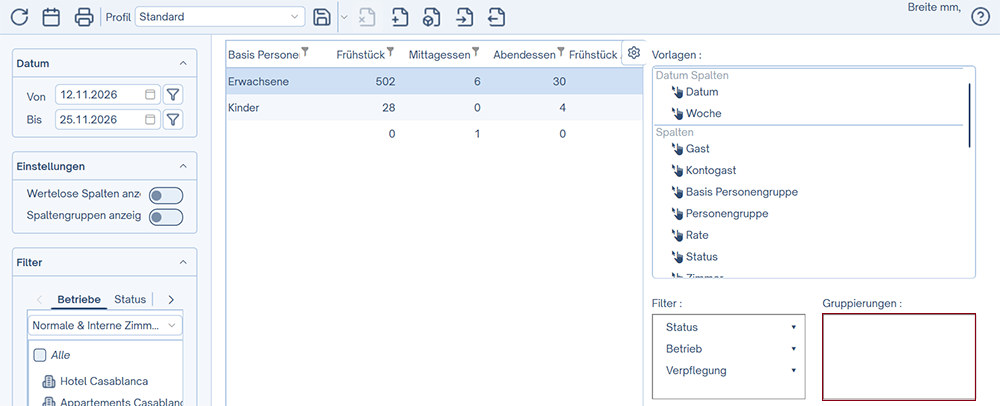
Felder können per Drag & Drop aus dem Datenfeld in den Bereich Gruppierungen gezogen und kombiniert werden.
Die Reihenfolge der Felder im Gruppierungsbereich ist entscheidend. Eine falsche Sortierung (z. B. „Woche" über „Datum") führt zu unbrauchbaren Ergebnissen. Empfehlung: „Datum" sollte immer oberhalb von „Woche" stehen.
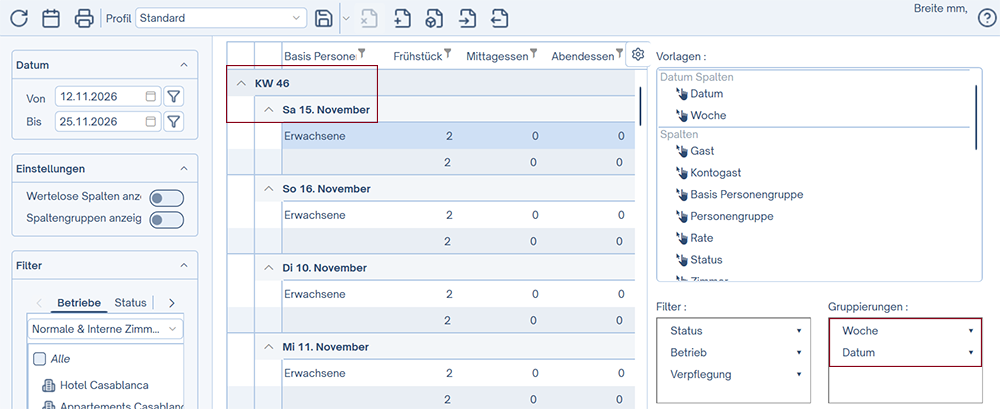
Die Auswahl der Gruppierung bestimmt maßgeblich, wie übersichtlich die Küchenliste für die Küchenplanung ist. Die mitgelieferten Standardprofile (z. B. Standard oder Standard Alt) zeigen bewährte Kombinationen von Zeilen, Spalten und Gruppierungen (→ siehe Profile der Küchenliste).
Spalten
Die Spalten bestimmen, was nebeneinander angezeigt wird, und legen fest, für welche Kriterien separate Zeilen erstellt werden. Im Standardprofil sind das die Basis-Personengruppe und die Verpflegung.
Im Bereich Spalten muss mindestens ein Verpflegungsfeld vorhanden sein. Ohne eine Verpflegung in den Spalten kann die Liste keine Werte berechnen.
Je mehr Felder du hinzufügst, desto feiner wird die Aufteilung:
- Mit dem Feld Zimmer entsteht eine Zeile pro Zimmer.
- Kommt zusätzlich der Hauptgast (Zimmer-Hauptgast) dazu, entsteht eine Zeile pro Hauptgast.
Zum Zurücksetzen entfernst du die Felder wieder und klickst auf Aktualisieren.
Spaltengruppen (Felder unterordnen)
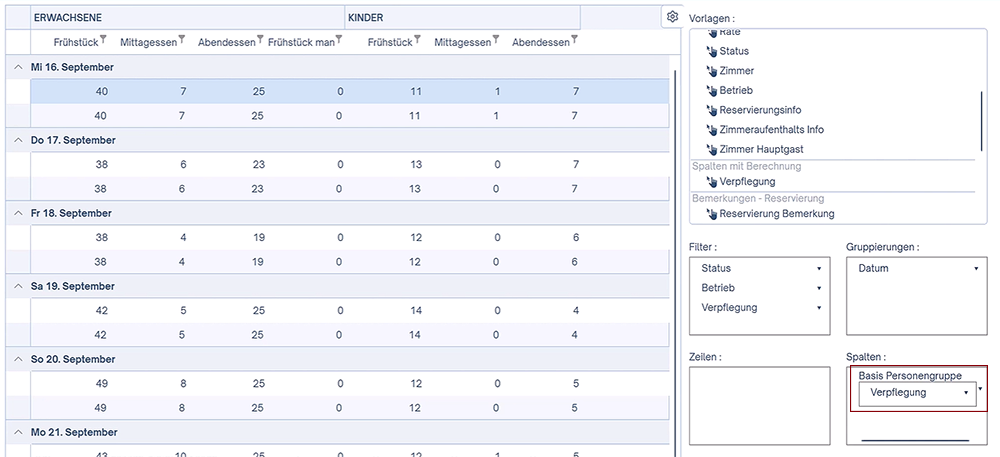
Felder im Bereich Spalten können nebeneinander (parallel) oder untereinander (untergeordnet) angeordnet werden. Wird ein Feld einem anderen untergeordnet, entsteht eine Spaltengruppe: Beide Elemente erscheinen als verschachtelte Spalten.
Beispiel: Wird Verpflegung unter Basis-Personengruppe untergeordnet, werden die Verpflegungsarten je Personengruppe gruppiert dargestellt (z. B. im Profil Verpflegung der nächsten 14 Tage).
- Ziehe das Feld Verpflegung in den Bereich Spalten und ordne es dem Feld Basis-Personengruppe unter.
- Aktiviere in der Küchenliste die Einstellung Spaltengruppen anzeigen (→ siehe Übersicht).
- Klicke auf Aktualisieren.
Zeilen
Im Zeilenbereich lassen sich weitere Zeilen hinzufügen – zum Beispiel Gast-Servicebemerkungen.
Damit eine Bemerkung dem richtigen Zimmer und der richtigen Person zugeordnet werden kann, muss sie immer mit den Feldern „Zimmer" und „Gast" in den Spalten kombiniert werden. Sonst ist nicht erkennbar, zu welchem Zimmer und Gast die Bemerkung gehört.
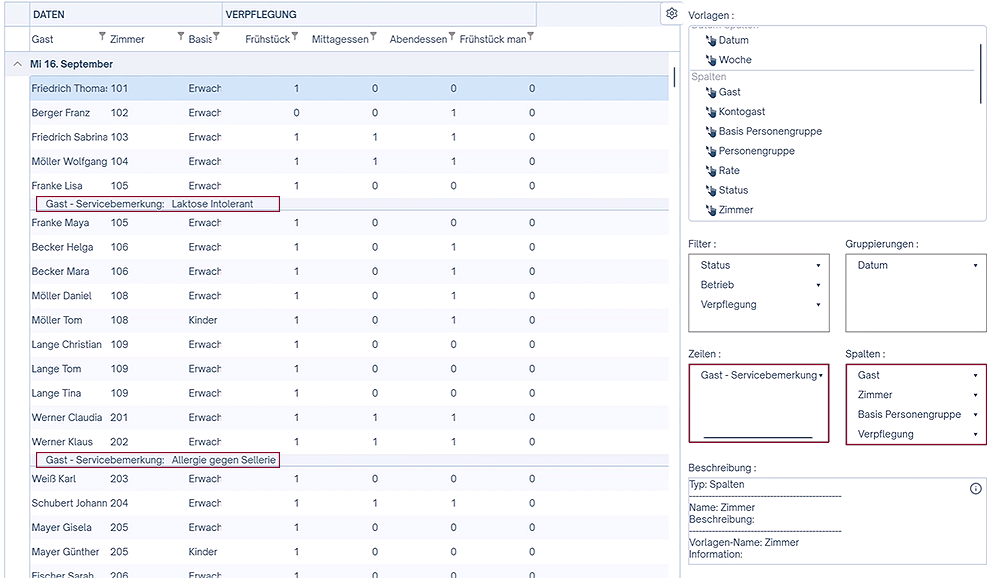
Möchtest du die Bemerkungen wieder ausblenden, entferne das Feld aus dem Bereich Zeilen und klicke auf Aktualisieren.
Einstellungen pro Feld
Nachdem Felder eingefügt wurden, können weitere Einstellungen mit Rechtsklick auf das Feld oder per Klick auf den Pfeil rechts daneben vorgenommen werden.
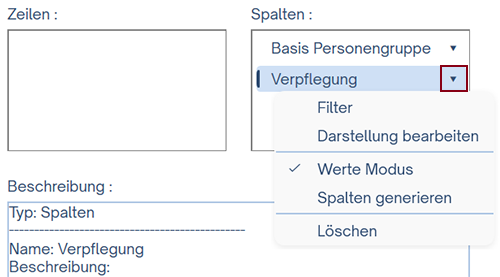
Die Möglichkeiten sind je nach Feld und Bereich unterschiedlich. Die wichtigsten:
| Einstellung | Wirkung |
|---|---|
| Filter | Schränkt den Inhalt eines Felds ein. Beispiel: Bei Verpflegung nur Frühstück und Frühstück manuell auswählen. |
| Spalten generieren (Ein/Aus) | Aktiv: Jedes gefilterte Element erhält eine eigene Spalte. Deaktiviert: Alle gefilterten Elemente werden in einer gemeinsamen Spalte zusammengefasst. Nützlich, wenn z. B. mehrere Verpflegungsarten in einer einzigen Spalte zusammengefasst werden sollen (→ siehe Kontoleistungen in der Küchenliste). |
| Zeilen generieren | Steuert, ob für ein Feld eigene Zeilen erzeugt werden (→ siehe Beispiel Gastbemerkungen ausblenden). |
| Darstellung bearbeiten | Bezeichnung ändern, Spaltenbreite anpassen, eigene Beschreibung hinterlegen. Bei manchen Feldern ist auch der Member Pfad sichtbar und änderbar. |
| Löschen | Entfernt das Feld aus dem Bereich. Alternativ kannst du das Feld per Drag & Drop aus dem Bereich ziehen. |
Beispiel: An- und Abreisedatum anzeigen
In der Küchenliste kann das An- und Abreisedatum der jeweiligen Gäste ausgegeben werden. So erkennt die Küche auf einen Blick, wann ein Gast anreist bzw. abreist.
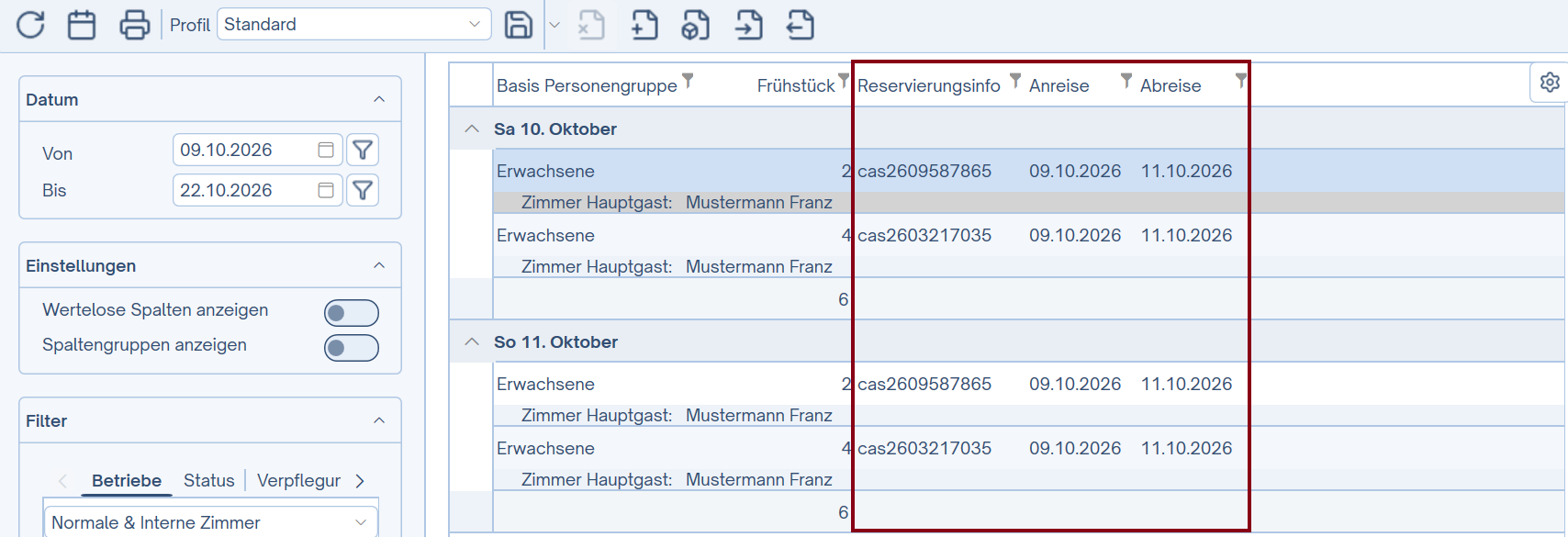
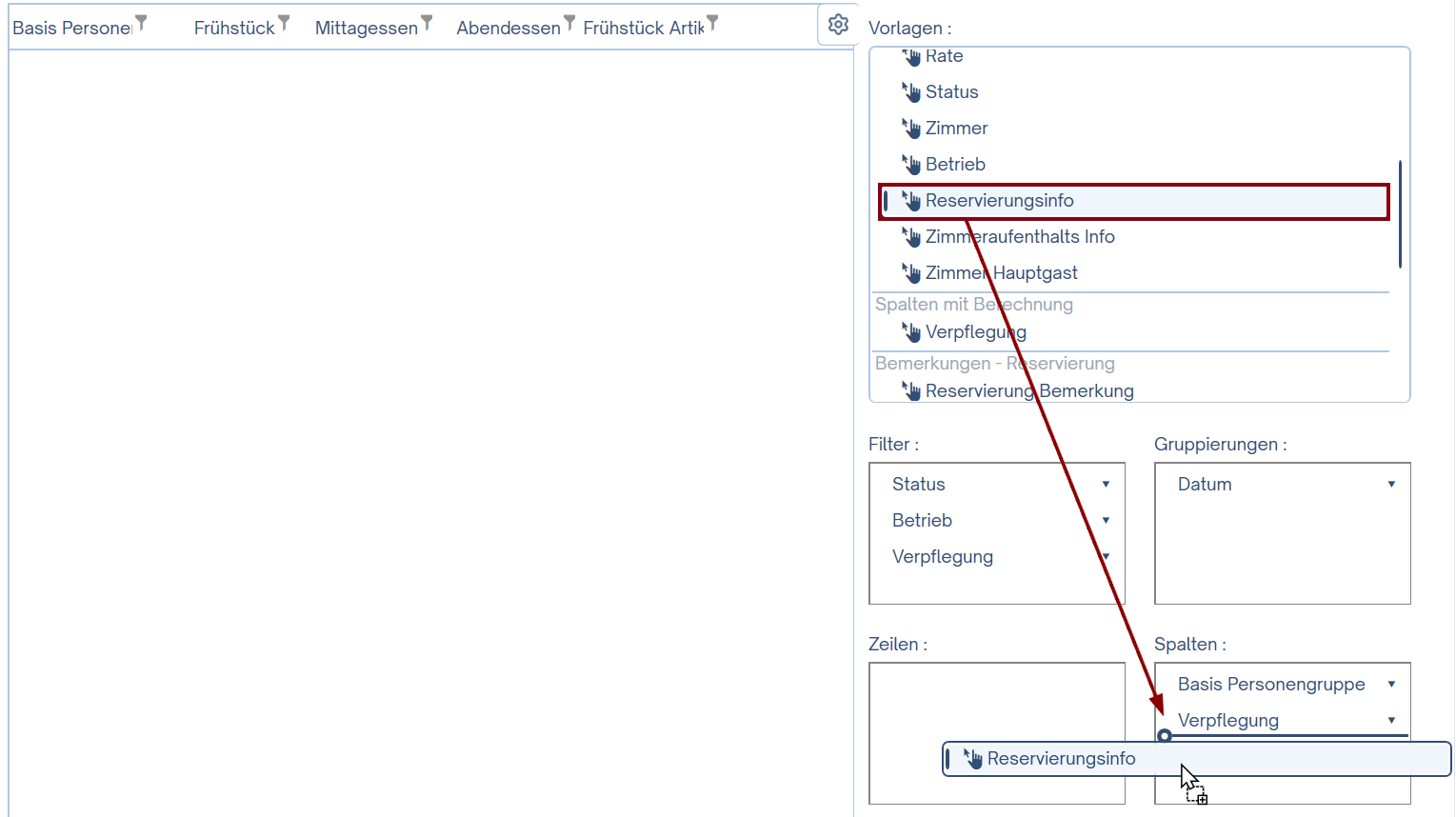
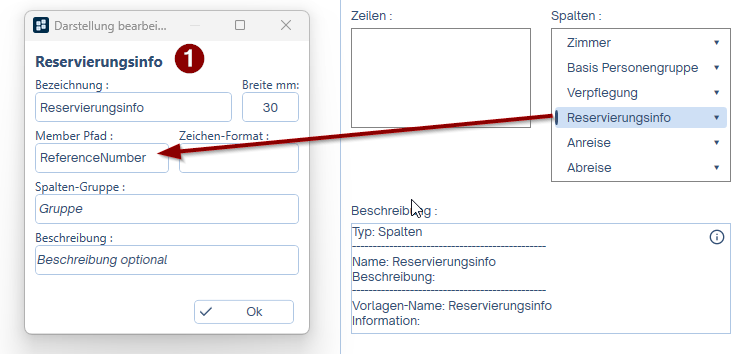
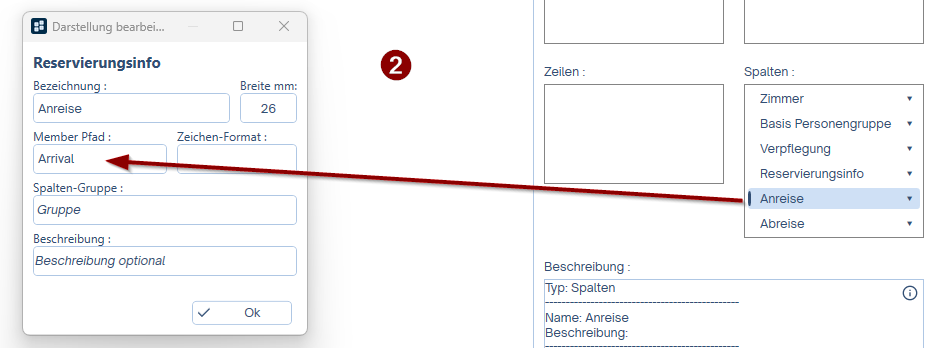
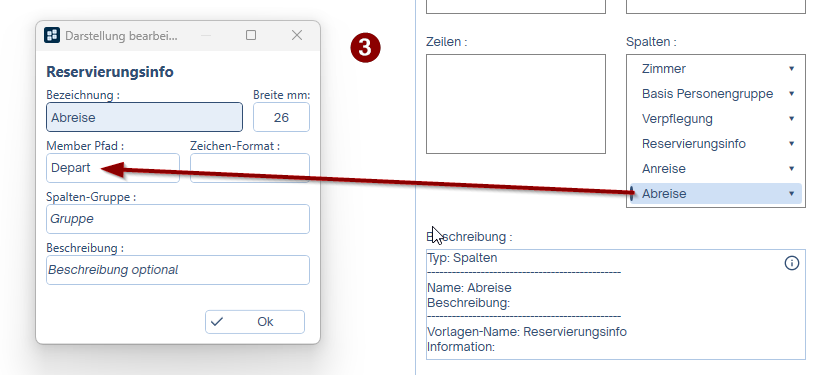
Dazu ziehst du das Feld Reservierungsinfo aus den Vorlagen im Listengenerator dreimal in den Bereich Spalten hinunter und passt anschließend den jeweiligen Member Pfad an.
Über Darstellung bearbeiten lässt sich die Spaltenbezeichnung sowie der Member Pfad einsehen und bearbeiten:
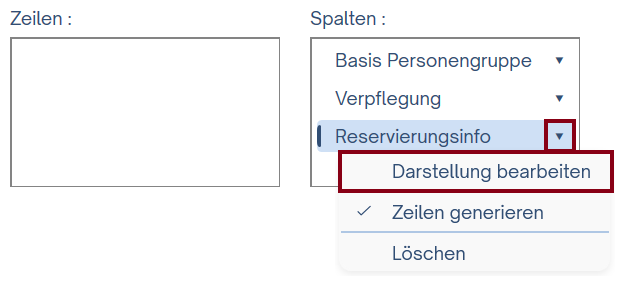
Über Darstellung bearbeiten lassen sich Felder mithilfe des Memberpfads erweitern – so können zusätzliche Informationen zur Buchung, zum Hauptgast oder zum Kontogast in der Liste angezeigt werden. Am häufigsten verwendet werden dafür die Felder: Gast, Kontogast, Reservierungs Info, Zimmeraufenthalts Info und Zimmer Hauptgast.
Zusätzliche Spalten anlegen
Die folgenden Darstellungen zeigen, wie die drei Spalten (Reservierungsinfo, Anreise, Abreise) im Listengenerator angelegt werden:
- Ziehe das Feld Reservierungsinfo in den Bereich Spalten. (Bei Gruppenbuchungen mit unterschiedlichen An- und Abreisedaten pro Zimmer empfiehlt sich stattdessen das Feld Zimmeraufenthalts Info.) Über Darstellung bearbeiten lässt sich die Spaltenbezeichnung sowie der Member Pfad
ReferenceNumbereinsehen.
- Ziehe das Feld Reservierungsinfo erneut in den Bereich Spalten. Über Darstellung bearbeiten überschreibst du die Bezeichnung auf Anreise und den Member Pfad auf
Arrival:
- Ziehe das Feld Reservierungsinfo ein drittes Mal in den Bereich Spalten. Über Darstellung bearbeiten überschreibst du die Bezeichnung auf Abreise und den Member Pfad auf
Depart:
Grundsätzlich lässt sich auf diese Weise nahezu jede Information, die zur Reservierung gespeichert ist, in der Küchenliste ausgeben – einfach das entsprechende Feld in den Bereich Spalten oder Zeilen ziehen und entsprechend anpassen.
Der Member Pfad darf nur mit gültigen Werten überschrieben werden, da sonst die Informationen in der Spalte auf der Küchenliste nicht korrekt dargestellt werden.
Anschließend kann das Profil gespeichert werden (→ siehe Profile und Einstellungen).
Beispiel: Gastbemerkungen ausblenden
Ziehe die Option Zimmer aus dem oberen Datenfeld in den Bereich Spalten, und entferne im Menü dazu das Häkchen bei Zeilen generieren.
Eine Zeile wird nur angezeigt, wenn Gäste mit Bemerkungen oder andere nicht zusammengefasste Elemente vorhanden sind. Andernfalls wird keine separate Zeile generiert.
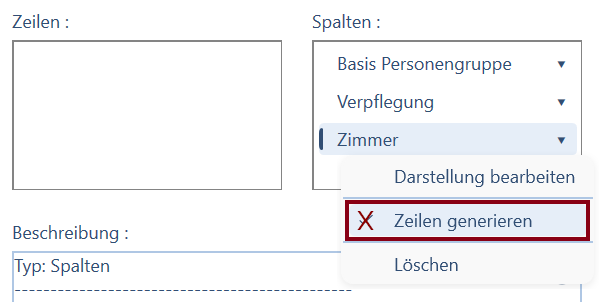
Beispiel für die Darstellung:
Gäste mit Bemerkungen:
- Zimmer 101: Herr Müller (Vegetarier)
- Zimmer 102: Frau Schmidt (Allergie gegen Nüsse)
Gäste ohne Bemerkungen:
- Zusammenfassung: „10 Gäste ohne Bemerkungen"
Gäste ohne Bemerkungen werden nur dann zusammengefasst dargestellt, wenn mindestens ein Gast eine Bemerkung hinterlegt hat.
Anschließend kann das Profil gespeichert werden (→ siehe Profile und Einstellungen).