Zimmertransfer-Liste
Die Zimmertransfer-Liste ermöglicht dir eine detaillierte Auflistung aller in CASABLANCA getätigten Zimmertransfers. Du siehst auf einen Blick, welche Artikel in einem bestimmten Zeitraum auf Zimmer transferiert wurden – inklusive Informationen zu Kasse, Kellner, Rechnung und weiteren Details.
Öffnen der Zimmertransfer-Liste
Um die Zimmertransfer-Liste aufzurufen,
- Öffne in CASABLANCA den Bereich Schnittstellen.
- Klappe im linken Menü den Punkt Point of Sale aus.
- Klicke auf den Menüpunkt Zimmertransfer.
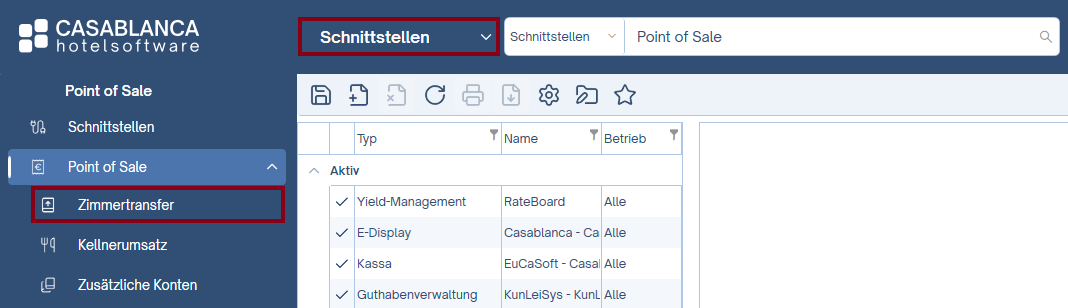
Es öffnet sich das Fenster mit dem Filter zur Zimmertransfer-Liste.
Der Filter kann auch über die Menüleiste aufgerufen werden.
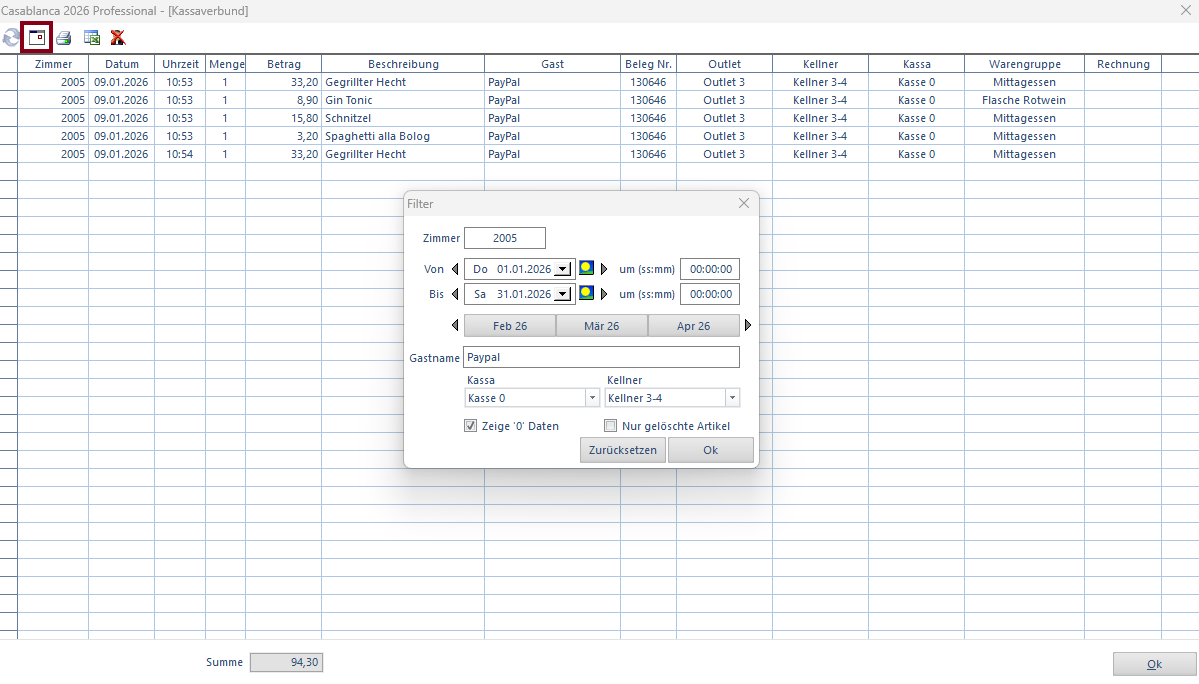
Filter-Optionen
Über den Filter kannst du den gewünschten Zeitraum und weitere Kriterien für die Zimmertransfer-Liste festlegen. Gib folgende Daten ein:
- Zimmer – das Zimmer, für das du die Transfers anzeigen möchtest
- Von – Startdatum über das Dropdown auswählen
- um – Uhrzeit für den Beginn des Zeitraums eingeben
- Bis – Enddatum über das Dropdown auswählen
- um – Uhrzeit für das Ende des Zeitraums eingeben
Alternativ kannst du auch auf einen Monat klicken, um direkt einen Monatsbericht zu erstellen.
- Gastname – hier kannst du nach einem bestimmten Konto filtern
- Kassa – die gewünschte Kasse auswählen
- Kellner – den gewünschten Kellner auswählen
- Zeige
0Daten – aktiviere diese Option, falls Nullzeilen ebenfalls auf der Liste aufscheinen sollen - Nur gelöschte Artikel – zeigt eine Liste der Artikel, die storniert wurden
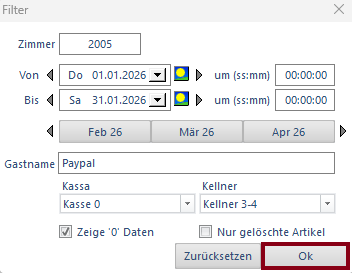
Klicke auf Ok, um die Zimmertransfer-Liste zu erstellen.
Um die Einstellungen neu einzugeben, klicke auf Zurücksetzen.
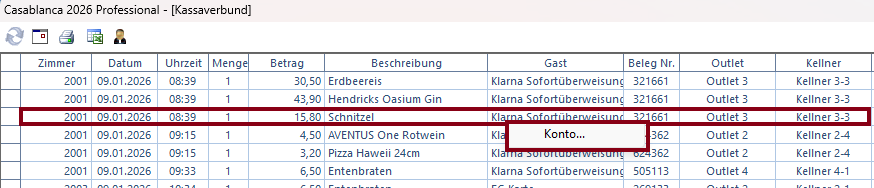
Um direkt auf ein bestimmtes Konto zuzugreifen, klicke mit der rechten Maustaste auf eine Zeile und wähle Konto aus. Du gelangst dann direkt auf das entsprechende Konto.
Liste exportieren
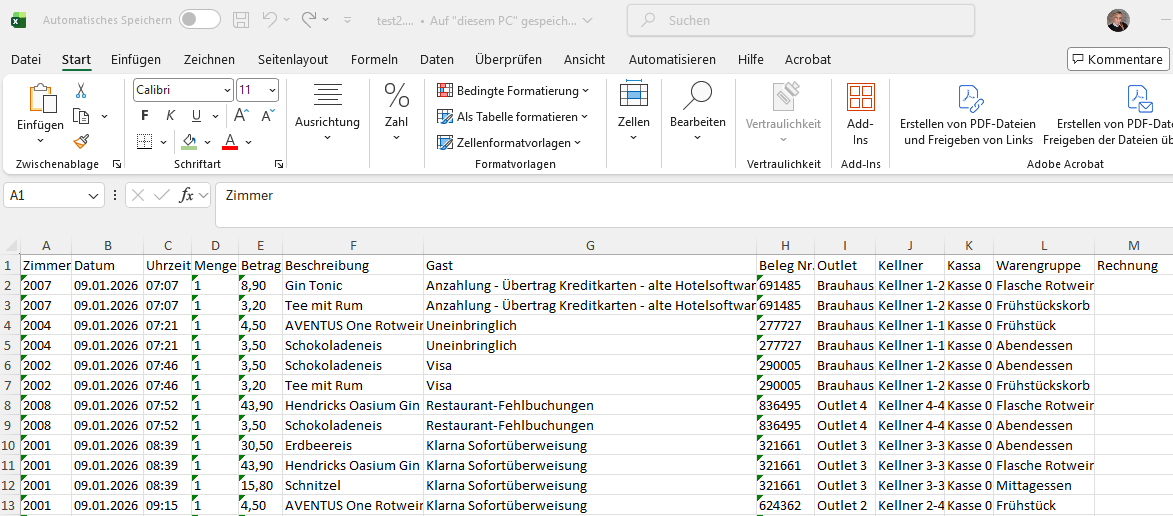
Die Zimmertransfer-Liste kann in eine Excel-Datei exportiert und im Bedarfsfall auch gedruckt werden. Klicke dazu einfach auf das Exportieren-/Drucken-Symbol in der Menüleiste.

Beispiel Export:
Um bestimmte Teile der Liste zu drucken, markiere die gewünschten Einträge und klicke auf das Drucker-Symbol:
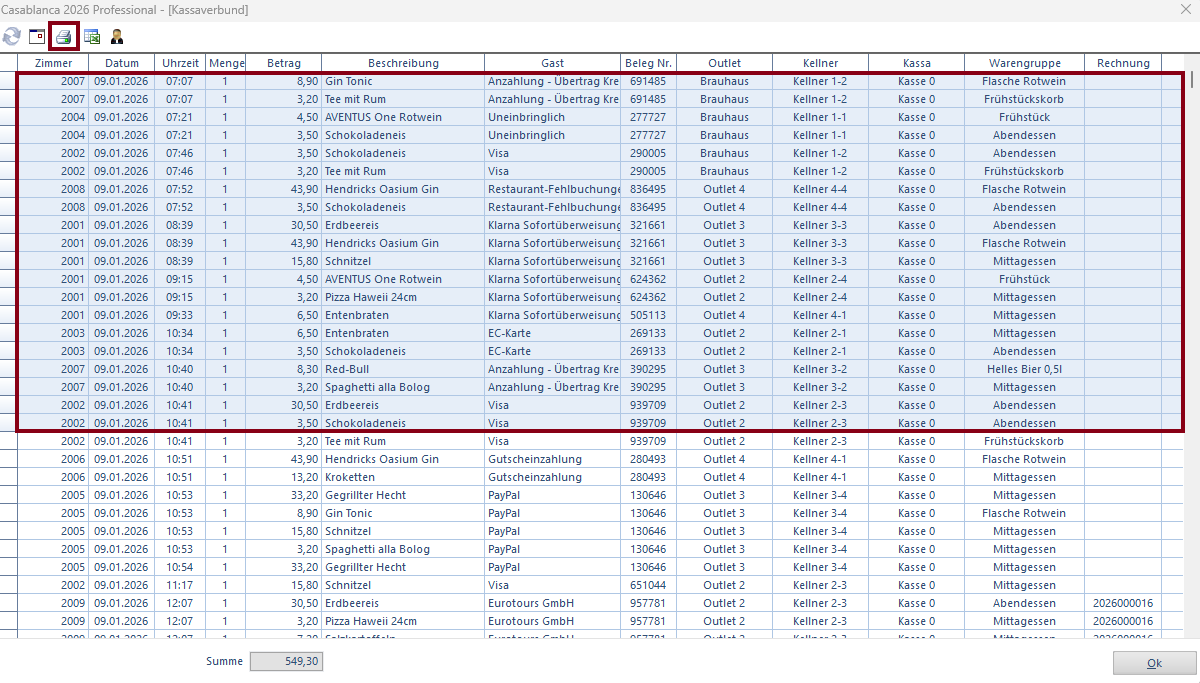
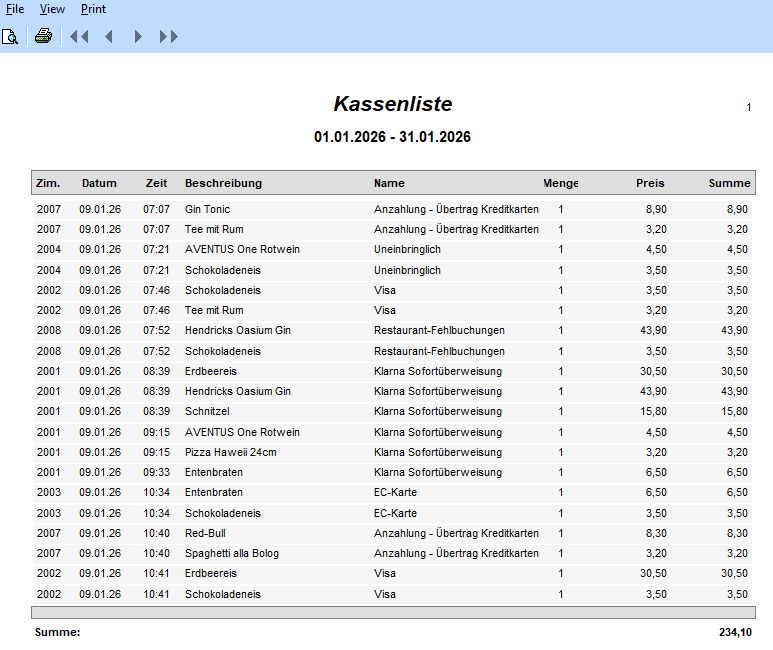
Beispiel Kassenliste: