Kellnerumsatz-Liste
Mit der Kellnerumsatz-Liste kannst du den Umsatz einzelner Kellner in CASABLANCA berechnen und in einer übersichtlichen Liste darstellen. Die Liste kann bei Bedarf gedruckt oder exportiert werden.
Öffnen der Kellnerumsatz-Liste
Um die Kellnerumsatz-Liste aufzurufen,
- Öffne in CASABLANCA den Bereich Schnittstellen.
- Klappe im linken Menü den Punkt Point of Sale aus.
- Klicke auf den Menüpunkt Kellnerumsatz.
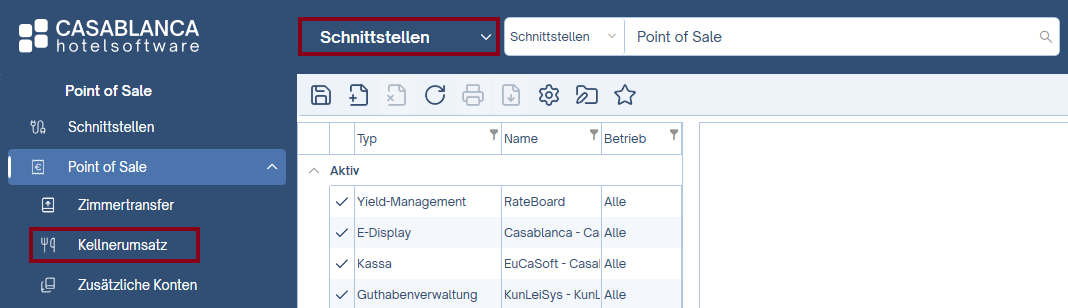
Es öffnet sich das Fenster mit dem Filter zur Kellnerumsatz-Liste.
Der Filter kann auch über die Menüleiste aufgerufen werden.
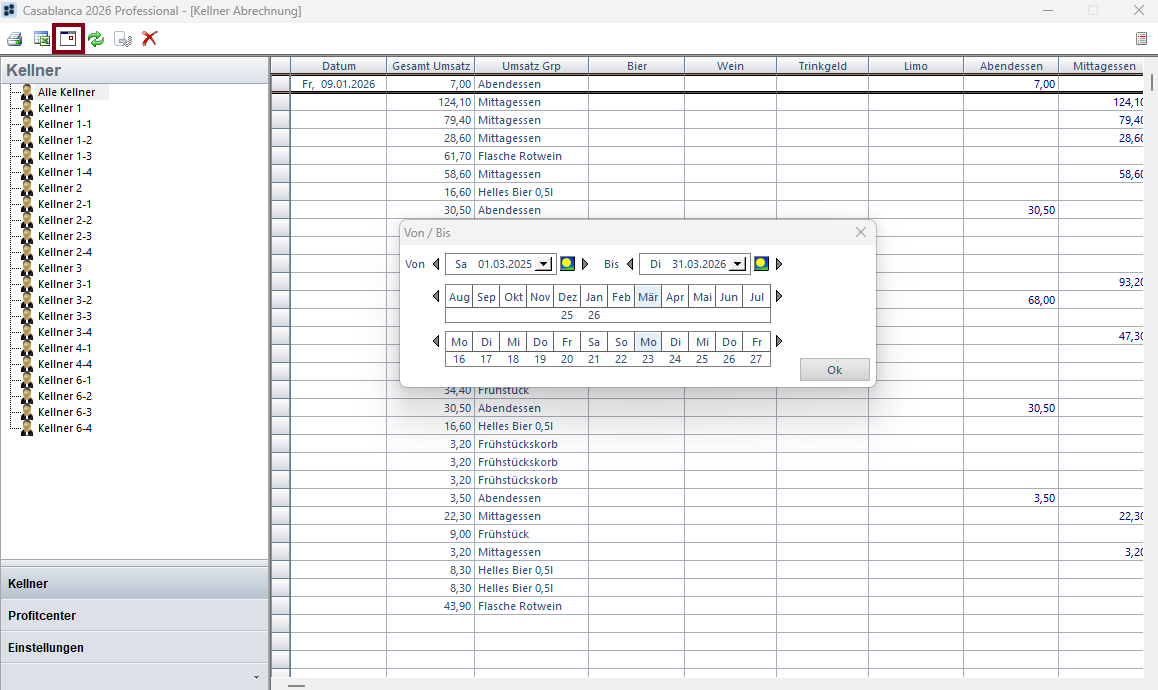
Filter-Optionen
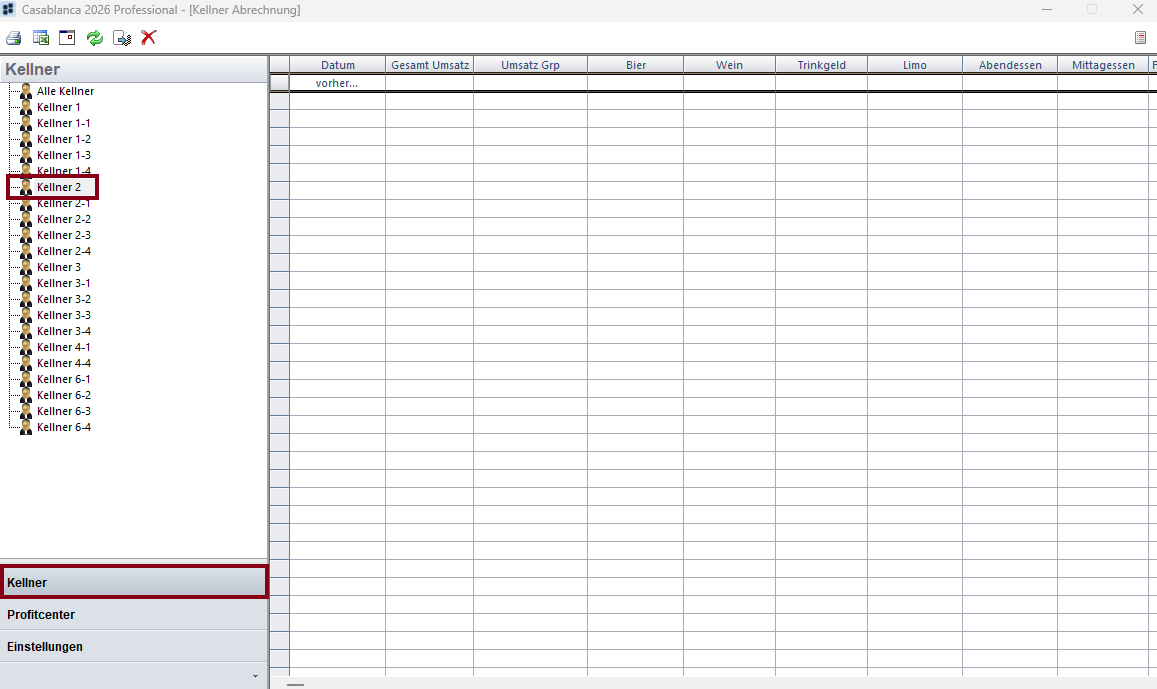
In der Filtermaske kannst du verschiedene Kriterien für die Umsatzberechnung festlegen. Klicke im linken Menü auf die jeweiligen Punkte, um die entsprechenden Filteroptionen zu öffnen.
Kellner
Im Abschnitt Kellner definierst du, für welche Kellner die Umsatzberechnung erfolgen soll. Du kannst einzelne Kellner auswählen oder alle Kellner in die Berechnung einbeziehen.
Profitcenter
Im Abschnitt Profitcenter wählst du das gewünschte Profitcenter aus – entweder alle oder ein bestimmtes Profitcenter (z.B. Restaurant).
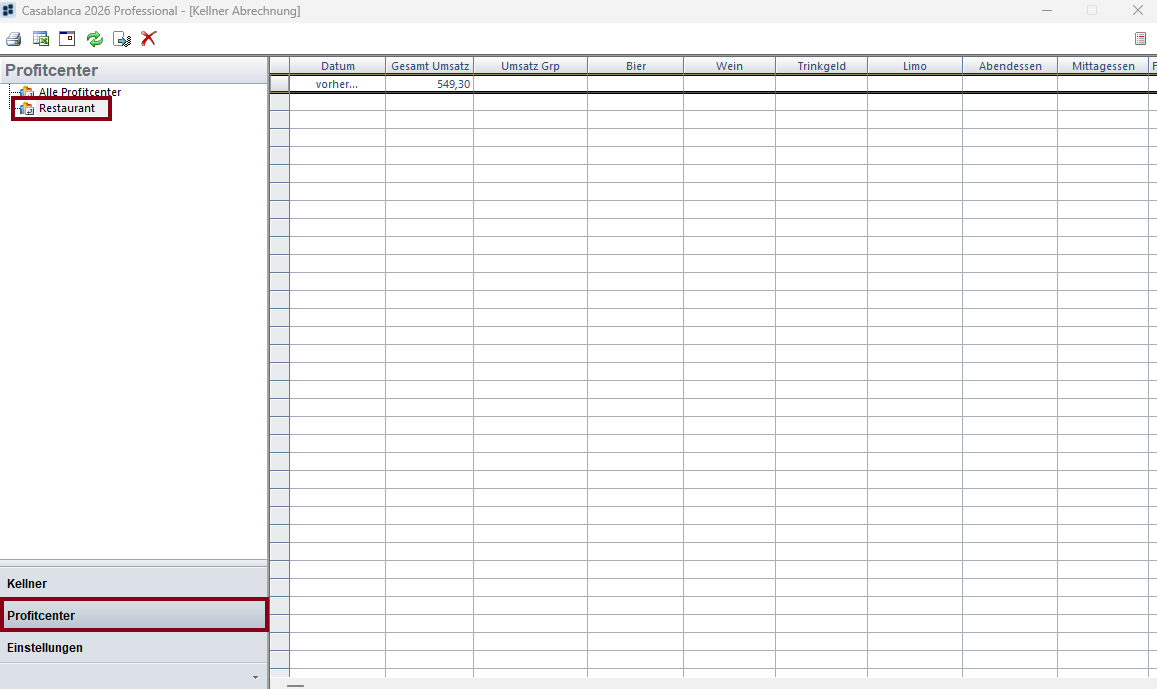
Einstellungen
Im Abschnitt Einstellungen kannst du weitere Filterkriterien für die Kellnerumsatzberechnung setzen. Aktiviere dazu den Haken bei der jeweiligen Option.
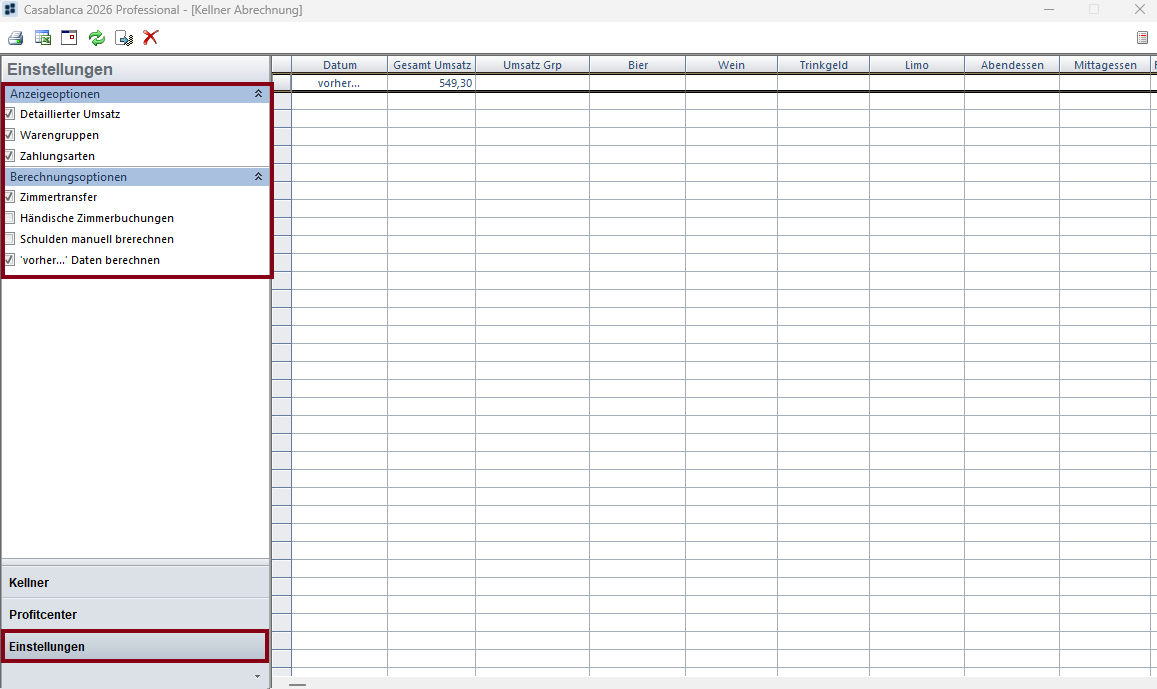
Anzeigeoptionen
- Detaillierter Umsatz – zeigt eine aufgeschlüsselte Darstellung des Umsatzes
- Warengruppen – gliedert den Umsatz nach Warengruppen
- Zahlungsarten – zeigt die Umsätze aufgeteilt nach Zahlungsarten
Berechnungsoptionen
- Zimmertransfer – bezieht Zimmertransfers in die Berechnung ein
- Händische Zimmerbuchungen – berücksichtigt manuell erstellte Zimmerbuchungen
- Schulden manuell berechnen – ermöglicht die manuelle Berechnung offener Schulden
- 'vorher...' Daten berechnen – bezieht Daten aus vorherigen Zeiträumen in die Berechnung ein
Liste generieren
Sind alle Filter gesetzt, kannst du die Liste generieren:
- Klicke oben im Menü auf das Filter-Symbol und wähle den gewünschten Zeitraum aus.
- Mit Klick auf das Kreis-Symbol wird automatisch der heutige Tag als Zeitraum gewählt.
- Klicke auf Ok, um die Kellnerumsatz-Liste zu erstellen.
Schnellbuchen
Bei Bedarf können Artikel auch direkt nachgebucht werden, ohne die Kellnerumsatz-Liste zu verlassen.
- Klicke auf das Outlet-Symbol in der Menüleiste.
- Wähle den gewünschten Outlet aus.
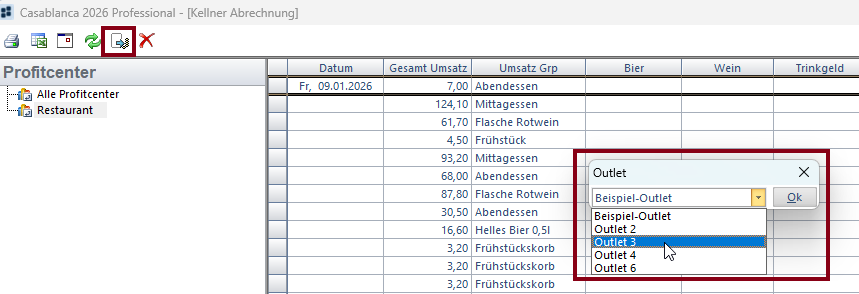
Es öffnet sich die "Schnellbuchen"-Maske. Hier kannst du die Zahlung manuell auf das gewünschte Konto buchen.
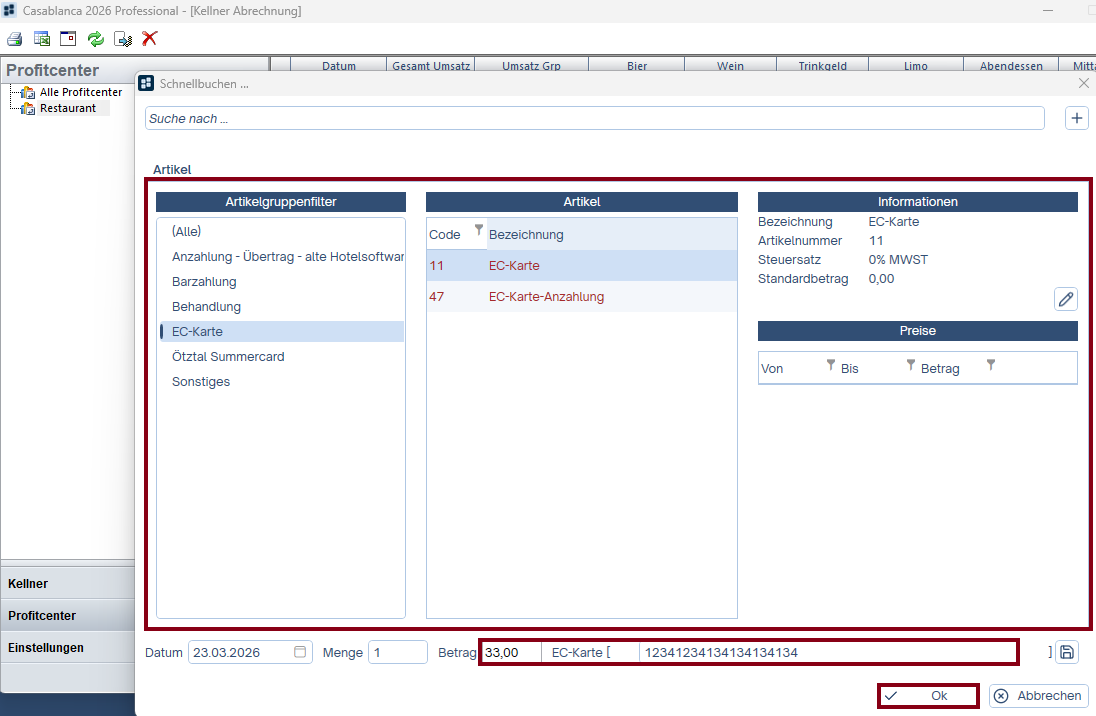
Liste exportieren
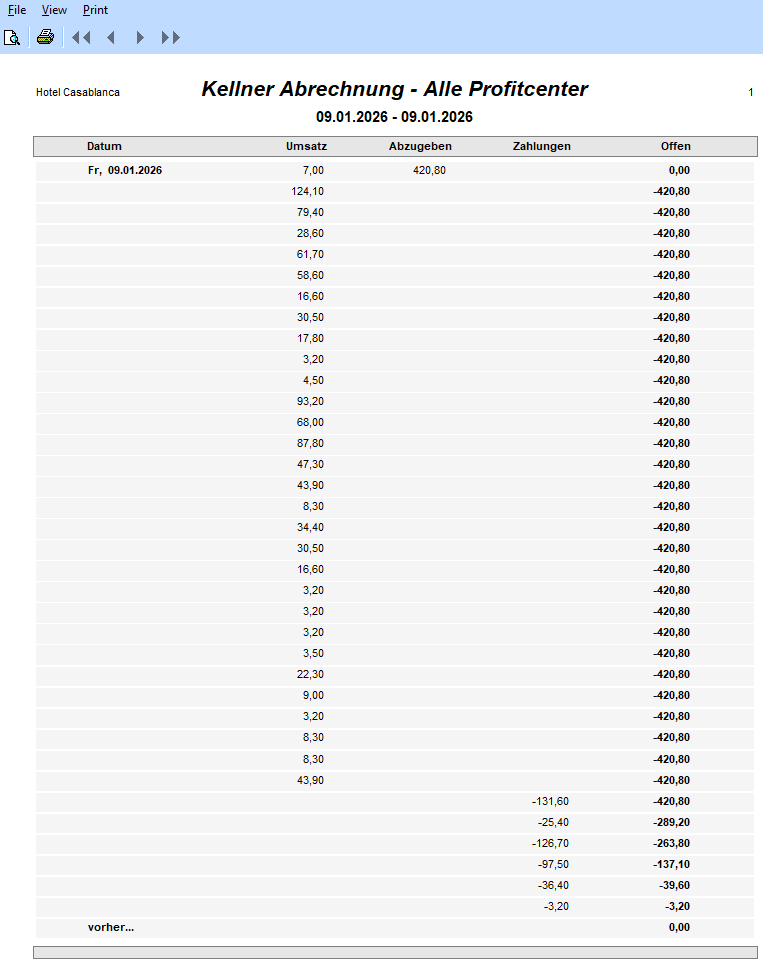
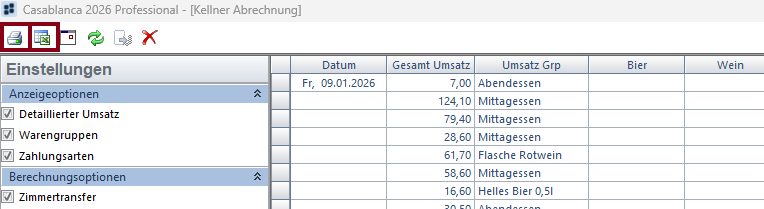
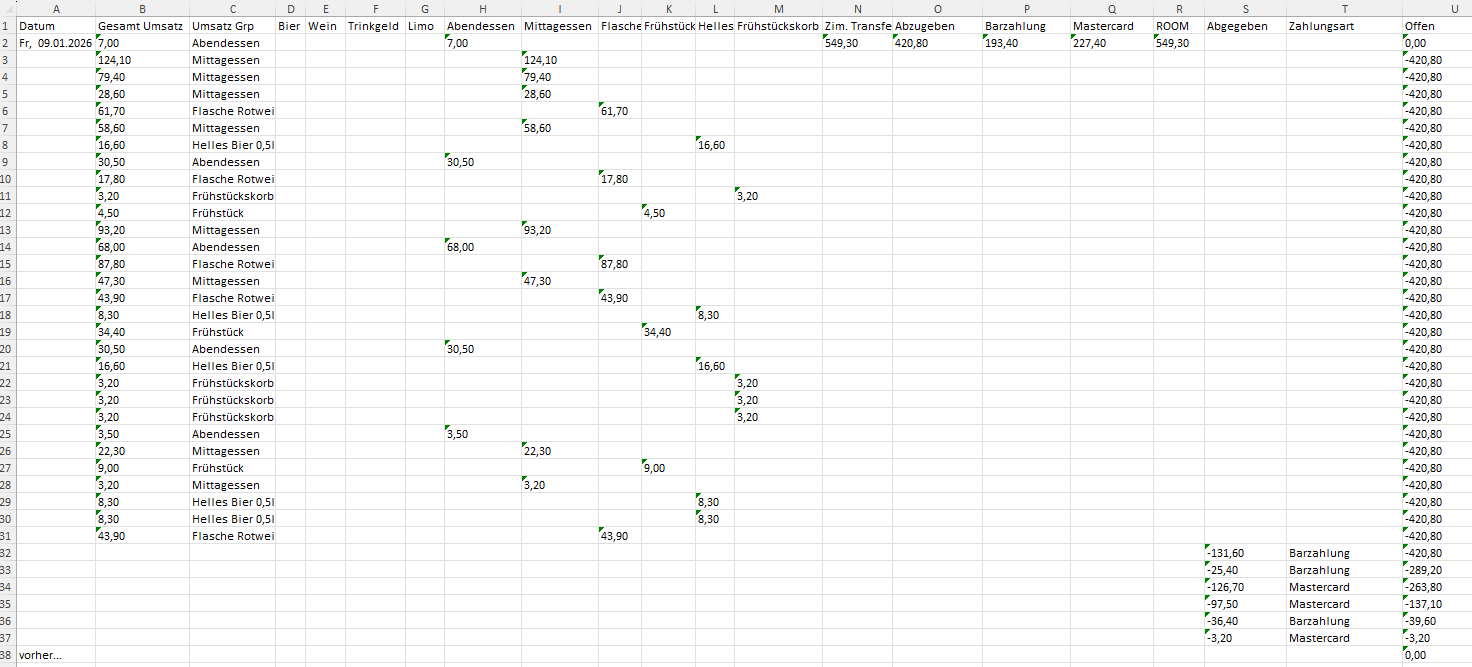
Die Kellnerabrechnung kann in eine Excel-Datei exportiert und im Bedarfsfall auch gedruckt werden. Klicke dazu einfach auf das Exportieren-/Drucken-Symbol in der Menüleiste.
Beispiel Export:
Beispiel Druck: