Reservierung ändern
In einer Reservierung kannst du Personengruppen hinzufügen sowie die Anzahl der Reisenden ändern. Du kannst aber auch andere Inhalte, wie z. B. Zimmernummer, Preise und Raten anpassen.
Personengruppe hinzufügen / ändern
- Öffne die Reservierungsmaske (rechter Mausklick auf den Reservierungspfeil > Reservierung).
- Klicke mit der rechten Maustaste in die Zeile des Zimmers, für welches eine Personengruppe hinzugefügt werden soll.
- Wähle die Option Personengruppe hinzufügen aus.
- Wähle die gewünschte Personengruppe (z. B. Kind).
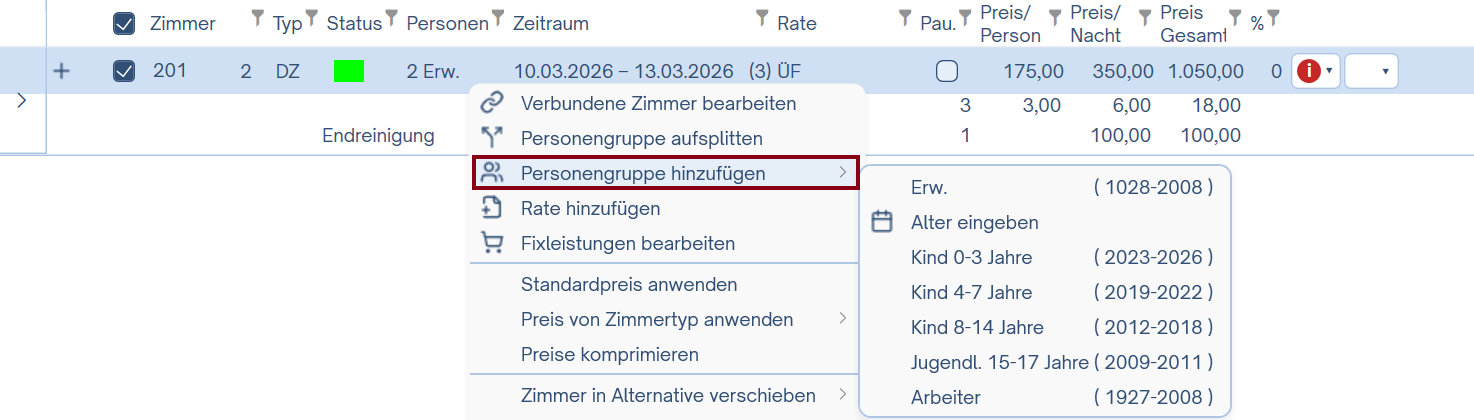
- Falls die Anzahl der Personen geändert werden soll, wähle den Eintrag in der Spalte Personen mit einem Linksklick aus, und ändere die Anzahl mit den Pfeilen.

- Klicke auf Ok, um die Änderungen zu speichern.
Preise ändern
Preise und Rabatte kannst du in mehreren Feldern anpassen.
- Öffne die Reservierungsmaske (rechter Mausklick auf den Reservierungspfeil > Reservierung).
- Wähle mit der linken Maustaste die Zeile des Zimmers aus, für welches die Preise geändert werden sollen.
- Doppelklicke in die Felder der Preisspalten und passe die Preise nach deinen Wünschen an. (Um einen Rabatt einzugeben, benutze die "%"-Spalte und trage einen nummerischen Wert in das Feld ein.)
- Bestätige die Änderungen mit der Enter-Taste, um die Reservierung zu aktualisieren.

- Klicke auf Ok, um die Änderungen zu speichern.
Raten hinzufügen / ändern
In jeder Reservierung kannst du beliebig viele Raten hinzufügen bzw. während des Aufenthalts wechseln.
- Öffne die Reservierungsmaske (rechter Mausklick auf den Reservierungspfeil > Reservierung).
- Wähle mit der linken Maustaste die Zeile des Zimmers aus, für welches die Rate geändert werden soll.
- Klicke mit der rechten Maustaste in die Zeile, und wähle die Option Rate hinzufügen aus.
- Es öffnet sich ein Kalender-Fenster. Setze hier den Zeitraum für die neue Rate.
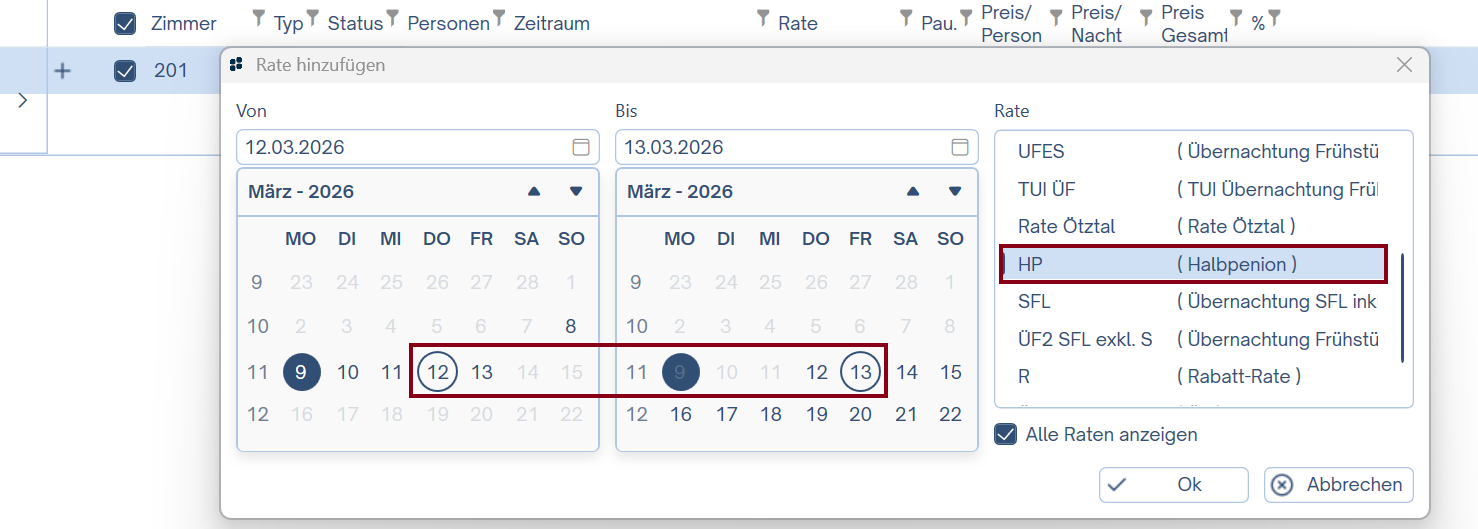
- Wähle anschließend im rechten Feld die Rate aus und bestätige mit Ok.
- Die neue Rate ist nun unter der Reservierungszeile abgebildet.
Liegt der neue Zeitraum außerhalb der Reservierung, verlängert sich der Reservierungspfeil im Zimmerplan um die entsprechenden Tage. Liegt der Zeitraum der Ratenänderung im Zeitraum der Reservierung, wird in der Reservierungsmaske für die restliche Zeit die Ursprungsrate angezeigt.
- Klicke auf Ok, um die Änderungen zu speichern.
Hier wird die neue Rate für den ausgewählten Zeitraum erstellt und gleichzeitig die Ausgangsrate für die restliche Zeit.

In der ersten Spalte einer Reservierung ist zu erkennen, was geändert wurde. (Bleistift-Symbol: geänderter Eintrag; +: neuer Eintrag; €: bereits aufgebucht -> nicht mehr stornierbar)
Du kannst die Rate auch für mehrere Personengruppen gleichzeitig ändern. Markiere dazu die Kästchen vor jedem Eintrag und füge anschließend die Rate mit einem Rechtsklick hinzu.

Zimmernummer ändern
Um bei einem zugewiesenen Zimmer die Zimmernummer zu wechseln, musst du nur einen Doppelklick auf die Zimmernummer betätigen. Nun ist es möglich, aus einer Liste das gewünschte Zimmer auszuwählen. Es werden hier nur Zimmernummern angezeigt, die für den ausgewählten Zeitraum auch tatsächlich frei sind.
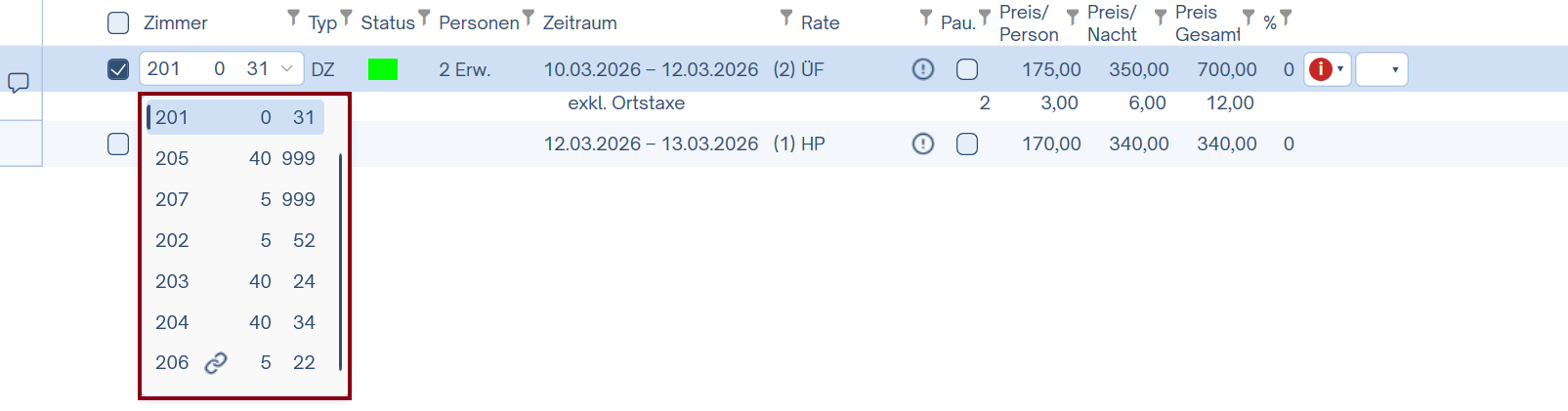
Die zwei Zahlen neben der Zimmernummer besagen, wie viele Tage vor und nach der Reservierung auf diesem Zimmer noch frei sind.
Mit diesen Werten kannst du die Reservierung an den bestmöglichen Platz am Zimmerplan setzen, um kleine Lücken zu vermeiden und den Betrieb optimal auszulasten.
Zimmerbemerkung hinzufügen
Über das rote "i" rechts neben der Reservierung kannst du eine Zimmerbemerkung hinzufügen.

Klicke auf Ok, um die Änderungen zu speichern.
Daten von mehreren Zimmern ändern
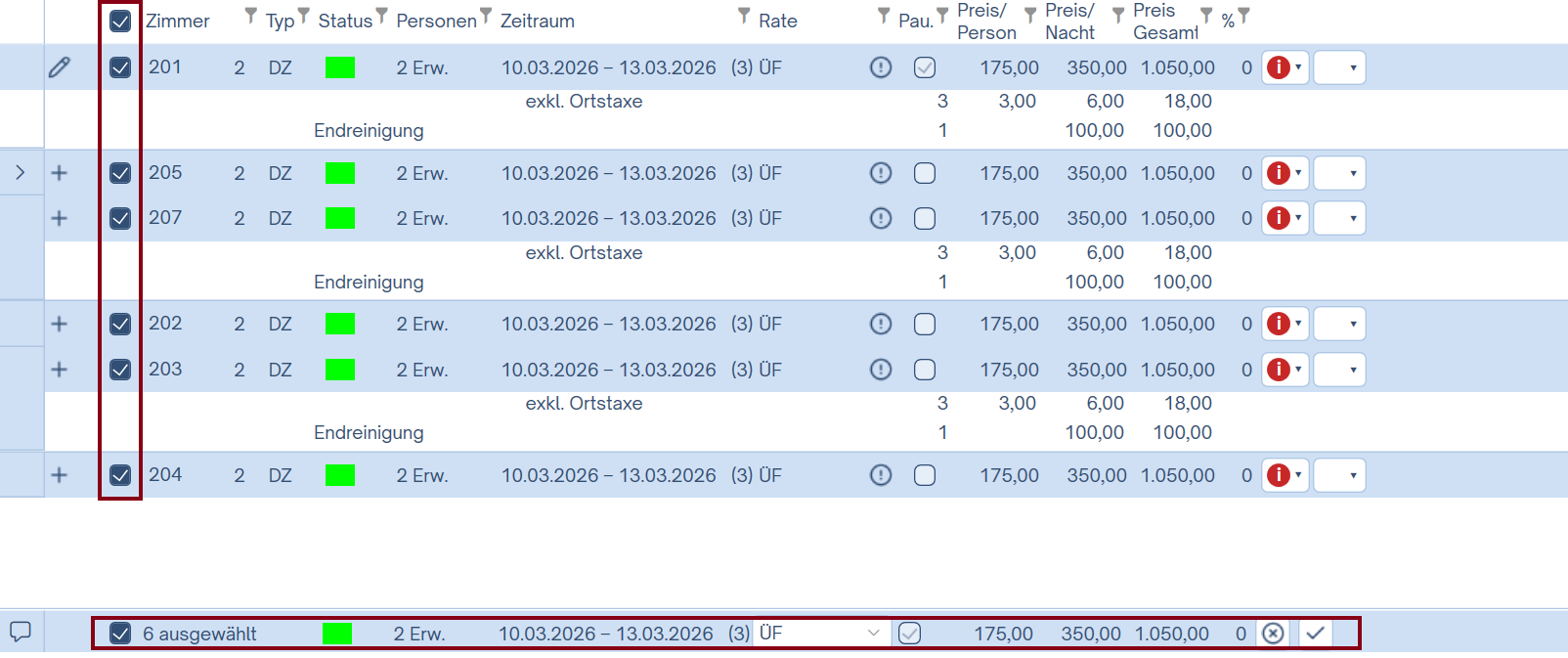
Wenn du die Daten von mehreren Zimmern bzw. Personengruppen auf einmal ändern möchtest, markiere die entsprechenden Zeilen, und passe die Werte anschließend in der untersten Zeile an. Mehrere Zimmer kannst du entweder über die Kästchen links markieren oder indem du die STRG-Taste gedrückt hältst und die gewünschten Zeilen anklickst.
Gruppenreservierung in Einzelreservierung umwandeln
Es ist möglich, einzelne Zimmer aus einer Gruppenbuchung herauszulösen und als eigenständige Einzelreservierung zu führen. Dies geschieht über die Funktion Zimmer in Alternative verschieben.
- Öffne die Gruppenreservierung und wähle das gewünschte Zimmer aus.
- Klicke mit der rechten Maustaste auf die Reservierungszeile und wähle Zimmer in Alternative verschieben > Neue Alternative.
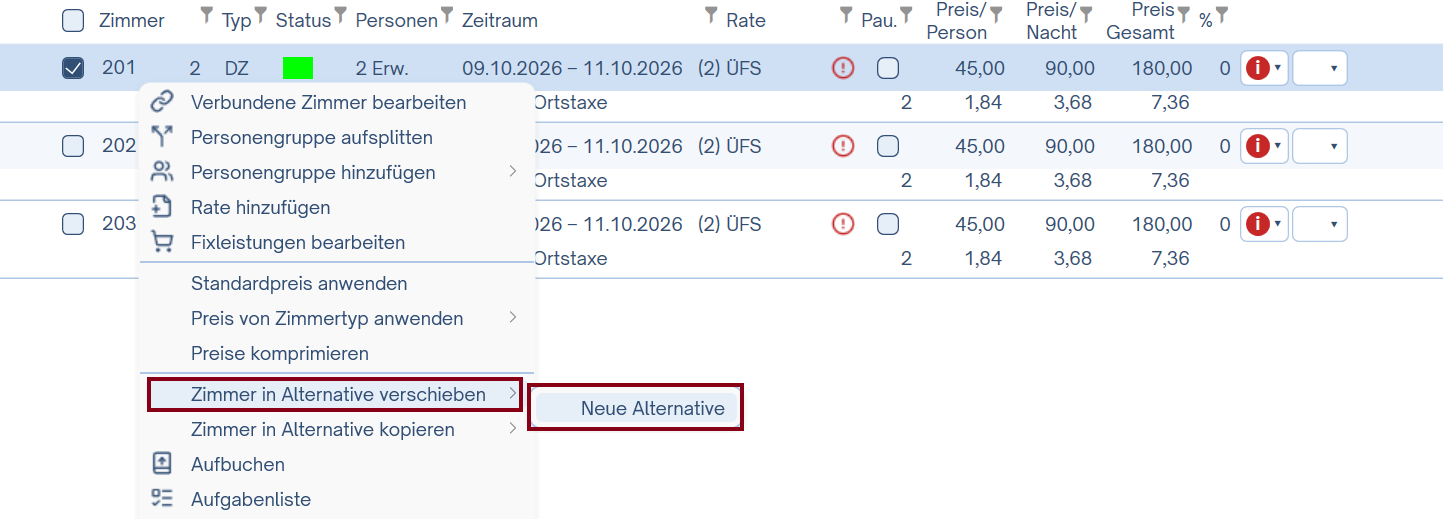
Das ausgewählte Zimmer (hier Zimmer 201) wird aus der bestehenden Gruppenreservierung herausgelöst. Die Buchung wird nun in zwei Alternativen aufgeteilt:
- Alternative 1 – enthält die verbleibenden Zimmer der Gruppenbuchung
- Alternative 2 – enthält das herausgelöste Zimmer

- Klicke in der Registerkarte Alternative 2 auf das Aufsplitten-Symbol.
Der Tooltip bestätigt die Aktion: Diese Alternative in eine separate Reservierung umwandeln (Die Verknüpfung mit den anderen Alternativen wird gelöscht)

Die Alternative 2 wird damit vollständig von der Gruppenbuchung getrennt und existiert fortan als eigenständige Einzelreservierung.
- Im Zimmerplan erscheint das herausgelöste Zimmer nun als separate, eigenständige Reservierung neben den übrigen Zimmern der Gruppe.
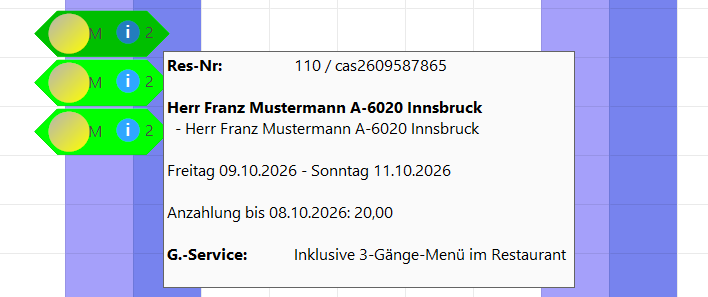
- Beim Hovern über die Reservierung im Zimmerplan ist die separate Reservierungsnummer (z. B.
110 / cas2609587865) sowie der zugehörige Gast und Zeitraum ersichtlich.