Reservierung erstellen
Die Reservierung ist ein zentraler Bestandteil von CASABLANCA und ermöglicht es, Buchungsanfragen effizient und korrekt zu bearbeiten. Nachfolgend werden die einzelnen Schritte für die Erstellung und Anpassung von Reservierungen erklärt.
Reservierung am Zimmerplan aufziehen
Sobald du eine Buchungsanfrage erhalten hast, kannst du im Zimmerplan den gewünschten Zeitraum aufziehen.
- Öffne den Zimmerplan in CASABLANCA.
- Ziehe mit der Maus (linke Taste gedrückt) den gewünschten Zeitraum im Zimmerplan auf.
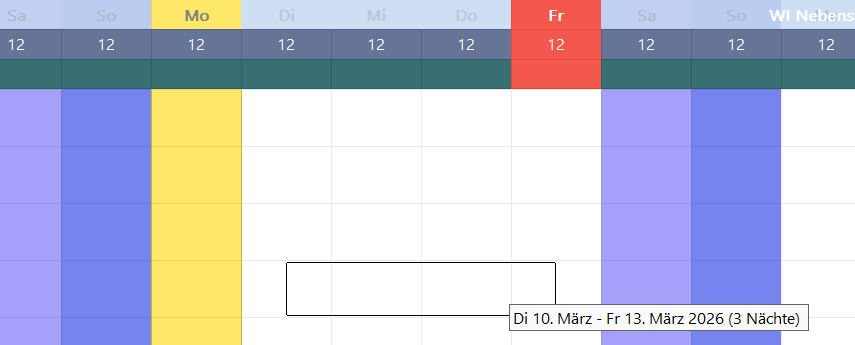
- Lass die Maustaste los, um das Reservierungsfenster zu öffnen.
Reservierungsdaten auswählen
Im Reservierungsfenster kannst du die spezifischen Daten der Reservierung eingeben oder auswählen.
- Sobald die Reservierung geöffnet ist, erscheint die Gästekartei.
- Falls der Gast bereits in der Kartei vorhanden ist, wähle diesen aus.
- Für neue Gäste gibst du die erforderlichen Informationen ein.
- Klicke auf Ok, um die Reservierung für den Gast zu öffnen.
- Kontrolliere die Parameter in der Reservierungsmaske, und passe sie ggf. an.
- Personengruppe – Definiere die Gruppe, z. B. Erwachsene.
- Belegung – Wähle Standard oder die Option mit Zustellbetten (in den Stammdaten vordefinierte Belegung MIT Zustellbetten), bzw. gib eine Belegung zwischen 1 und 20 für die Zimmer vor.
- Rate – Wähle die zutreffende Rate für die Reservierung aus, z. B. Einzelzimmer Übernachtung mit Frühstück (EZ ÜF.)
- Preis – Hier kannst du entweder die Option laut Stammdaten (in den Stammdaten vordefinierte Preise) auswählen oder direkt den Preis pro Person bzw. den Preis pro Zimmer.
- Rabatt (%) – Falls erwünscht, fügst du der Reservierung einen Rabatt hinzu.
- Status – Der Status gibt an, ob beispielsweise ein Angebot, eine Reservierung oder eine Homepage-Anfrage vorliegt. Im Fall der Reservierung wählst du die Option Reserviert aus.
Falls eine Rate außerhalb der ausgewählten Saison verwendet werden soll, kannst du das Auge-Symbol anklicken. Wenn dieses blau hinterlegt ist, werden alle Arrangements in der Liste angezeigt.
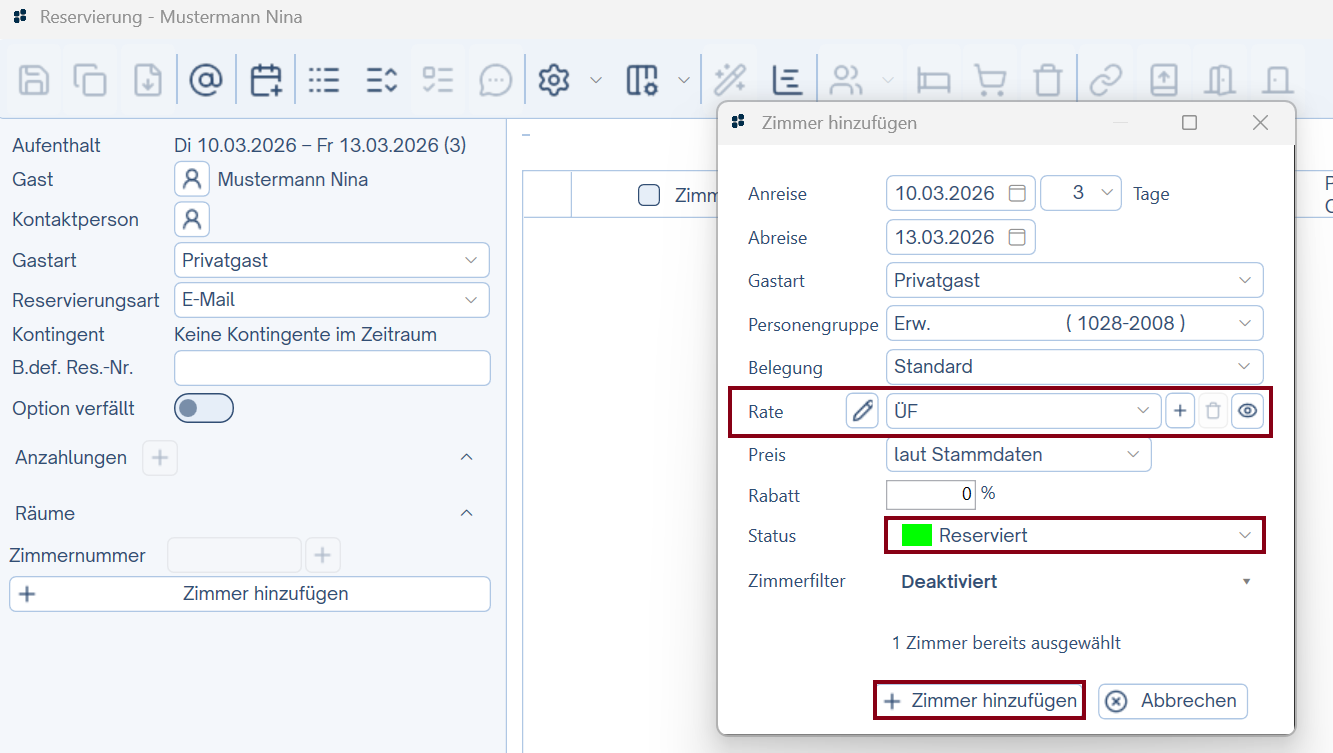
- Klicke anschließend auf Zimmer hinzufügen -> Die ausgefüllte Reservierung erscheint im mittleren Fenster.

- Passe ggf. die Parameter auf der linken Seite an: Bei Reservierungsart wählst du die Quelle der Anfrage aus (z. B. E-Mail). Diese Information wird für Marketingstatistiken verwendet. (Falls du den Status ändern willst, tue dies nicht im linken Menü, sondern im mittleren Haupteintrag.)
- Überprüfe alle Reservierungsdetails.
- Speichere die Reservierung mit Ok, um sie im Zimmerplan anzulegen.
Reservierung am Zimmerplan anpassen
Bereits erstellte Reservierungen kannst du direkt im Zimmerplan bearbeiten.
Reservierung verlängern/verkürzen
Um die Dauer der Reservierung zu ändern, gehst du wie folgt vor:
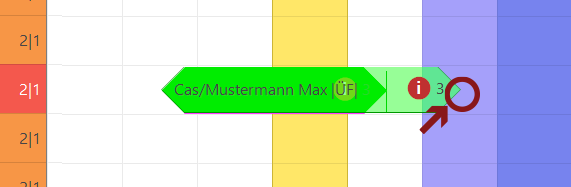
- Klicke mit der linken Maustaste auf das rechte Ende des Reservierungspfeils.
- Halte die Maustaste gedrückt und ziehe den Pfeil nach rechts (Verlängerung) oder links (Verkürzung).
- Lass die Maustaste los, um die Anpassung zu speichern.
Reservierung verschieben
Eine Reservierung kann verschoben werden, sofern der Zeitraum am Zimmerplan noch nicht belegt ist.
- Klicke mit der linken Maustaste auf das linke Ende des Reservierungspfeils.
- Halte die Maustaste gedrückt und ziehe den Pfeil an die gewünschte Stelle im Zimmerplan.
- Lass die Maustaste los, um die Anpassung zu speichern.

Zimmerwechsel
Soll während des Aufenthalts ein Zimmerwechsel stattfinden, gehst du wie folgt vor:
- Klicke mit der linken Maustaste in die Mitte bzw. auf die gewünschte Position des Reservierungspfeils.
- Halte die Maustaste gedrückt und ziehe den Pfeil nach unten oder oben, also in die Zeile der neuen Zimmernummer.
- Lass die Maustaste los, um die Anpassung zu speichern.

Um einen mehrfachen Zimmerwechsel zu erreichen, wiederhole die oberen Schritte zu einem anderen Datum (stückeln). Der Zimmerwechsel kann durch Zusammenschieben der Reservierung wieder aufgehoben werden.