Im Browser gespeichertes Passwort auslesen
Sollte dein Kennwort im Browser gespeichert sein, kannst du es auch über den Passwort-Manager deines Browsers einsehen. In dieser Anleitung findest du Schritt-für-Schritt-Anweisungen, wie du das Kennwort in verschiedenen Browsern anzeigen kannst.
Die Schritte können sich je nach Browser-Version unterscheiden. Bei Unklarheiten findest du weitere Informationen auf den Informationsseiten des jeweiligen Browser-Anbieters.
Google Chrome
Du kannst auf einfache Weise auf gespeicherte Passwörter zugreifen, indem du den integrierten Passwort-Manager von Google Chrome verwendest.
- Gib die folgende URL in die Adressleiste ein:
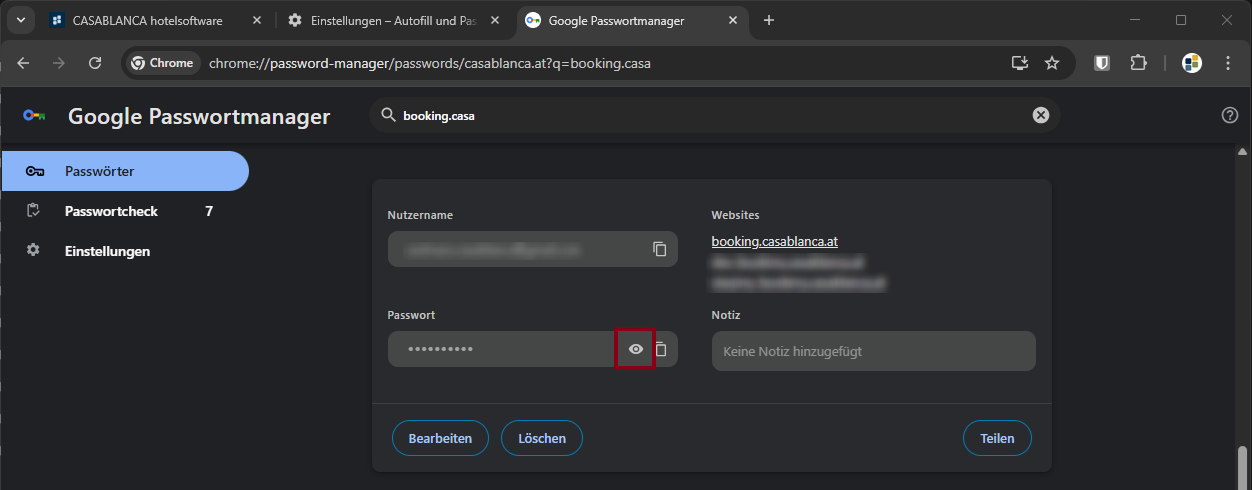
chrome://password-manager/passwords?q=booking.casablanca.at
Dies öffnet direkt den Passwort-Manager mit dem Filter für die gewünschte Seite. - Alternativ:
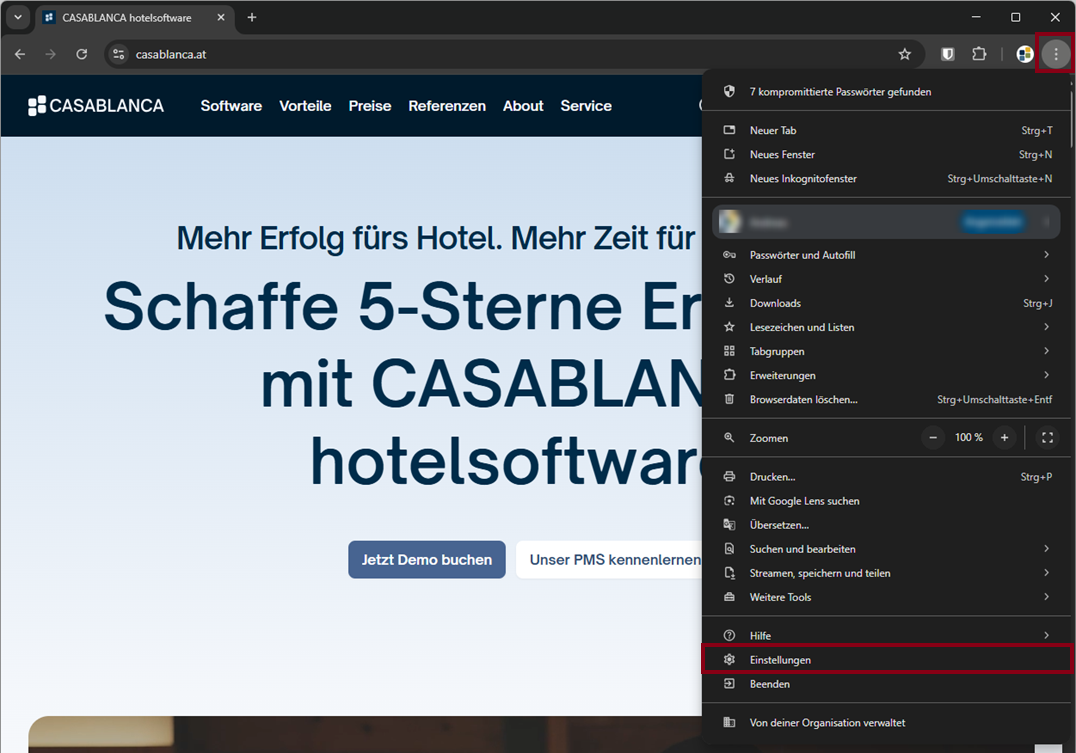
- Klicke auf die drei Punkte rechts oben im Browserfenster.
- Wähle anschließend Einstellungen aus.
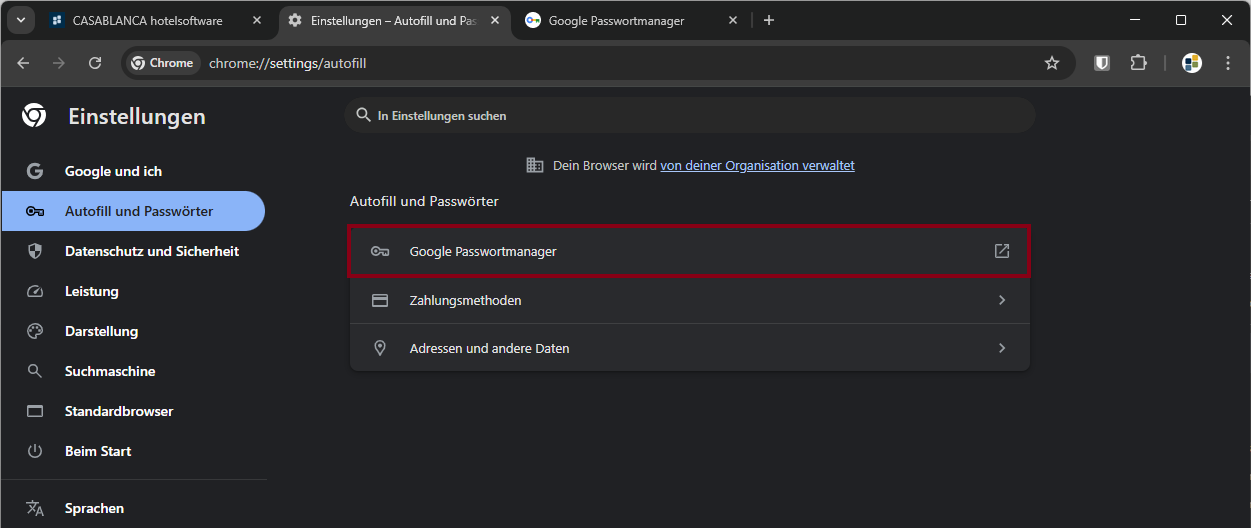
- Navigiere zu Autofill und Passwörter.
- Wähle Google Passwortmanager.
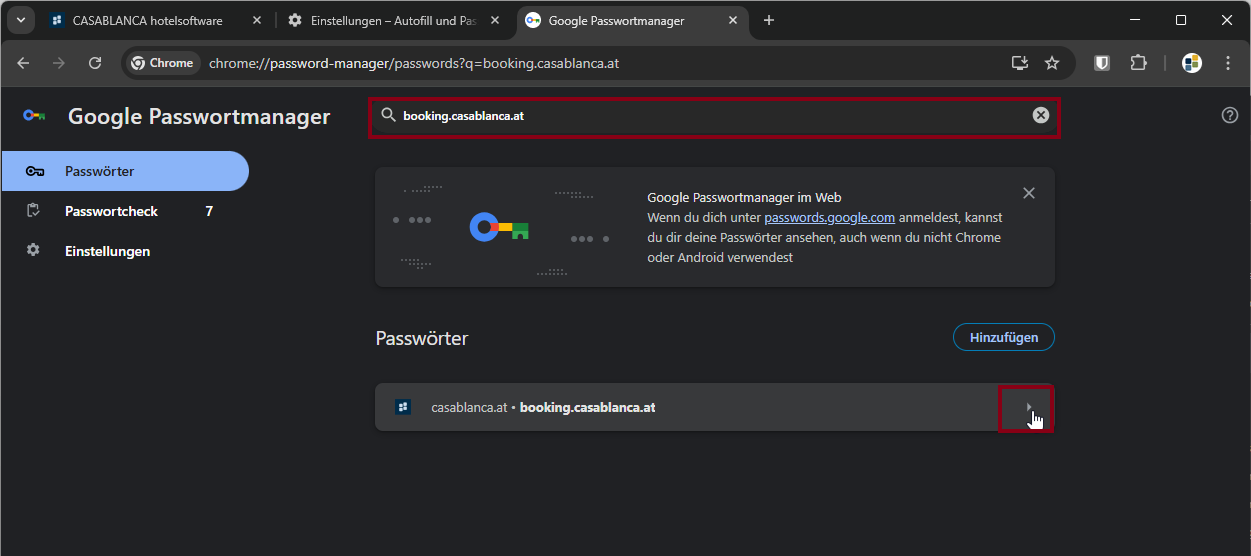
- Gib booking.casablanca.at in die Suchleiste ein.
- Klicke auf den Pfeil rechts neben dem Eintrag, um die Details anzuzeigen.
- Gib dein Windows-Passwort ein, wenn du dazu aufgefordert wirst.
Es erscheinen die Einträge zu Benutzername und Passwort. Klicke auf das Auge-Symbol, um das gespeicherte Passwort anzuzeigen.
Microsoft Edge
Edge bietet dir über seinen Microsoft-Kennwortmanager ebenfalls die Möglichkeit, gespeicherte Anmeldeinformationen einfach einzusehen.
- Gib die folgende URL in die Adressleiste ein:
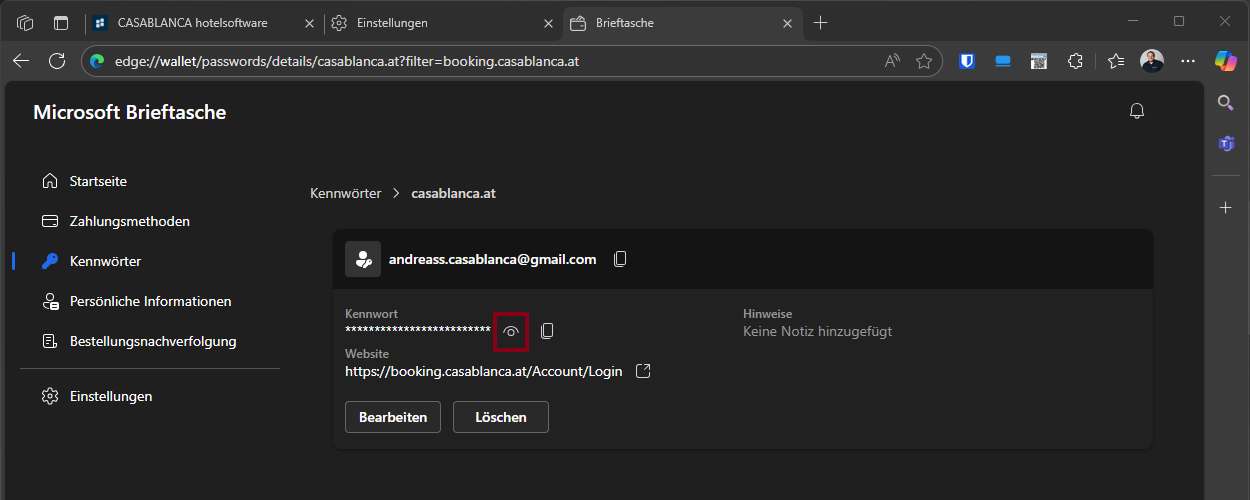
edge://wallet/passwords/details/casablanca.at?filter=booking.casablanca.at
Damit gelangst du direkt zur Seite mit den gespeicherten Anmeldedaten. - Alternativ:
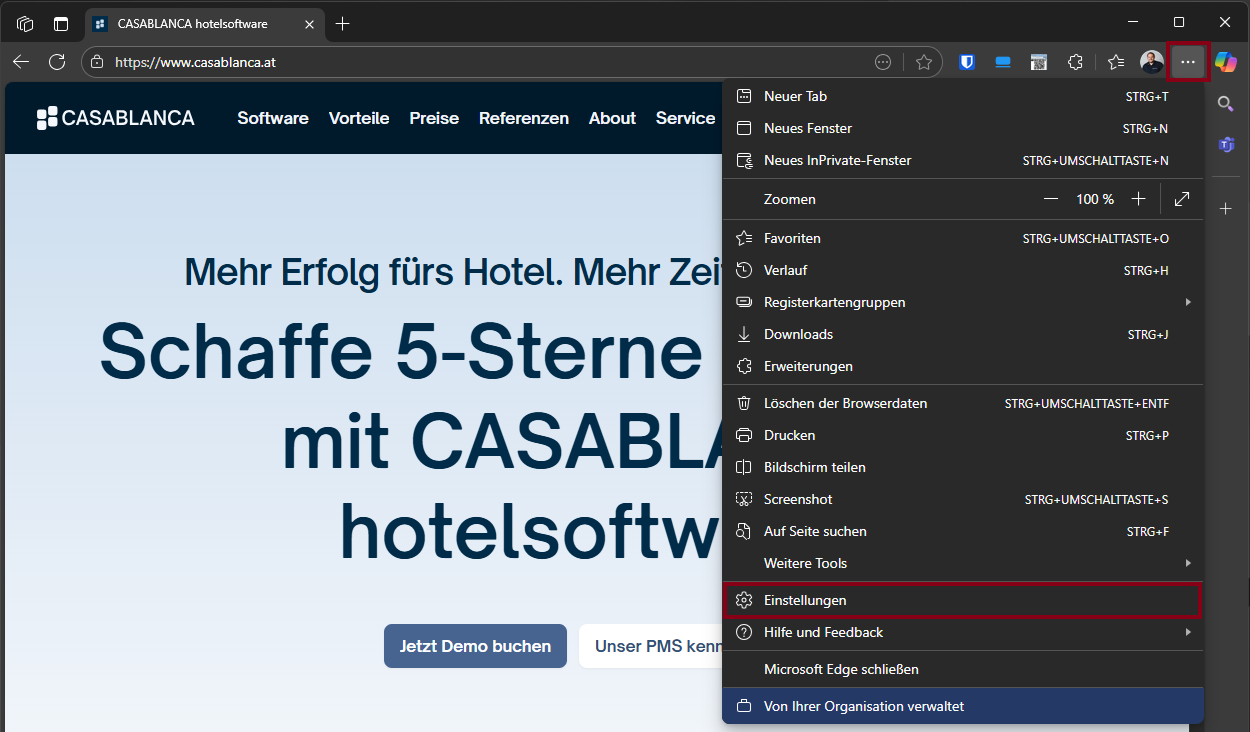
- Klicke auf die drei Punkte rechts oben im Browserfenster.
- Wähle anschließend Einstellungen aus.
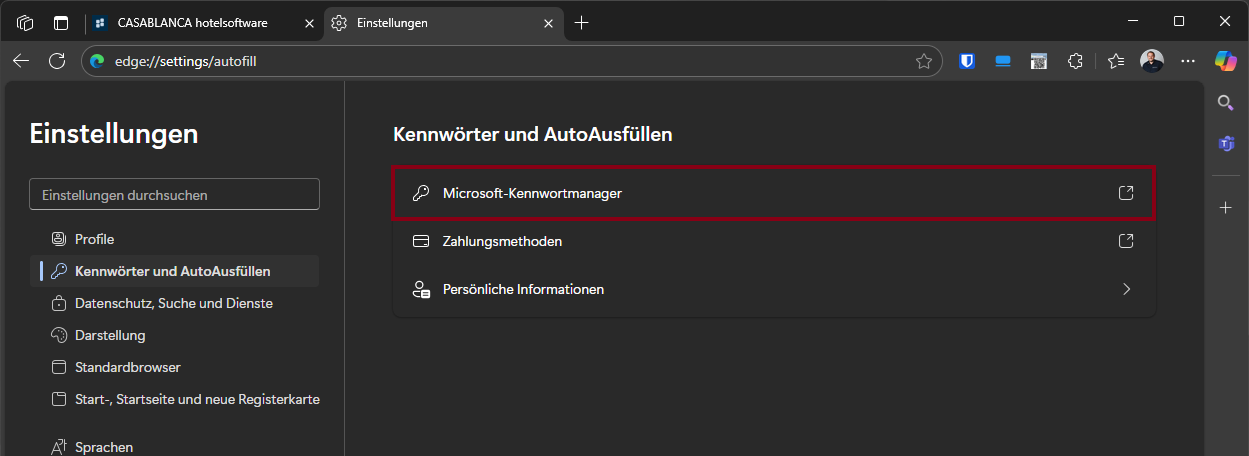
- Gehe zu Kennwörter und AutoAusfüllen.
- Wähle Microsoft-Kennwortmanager.
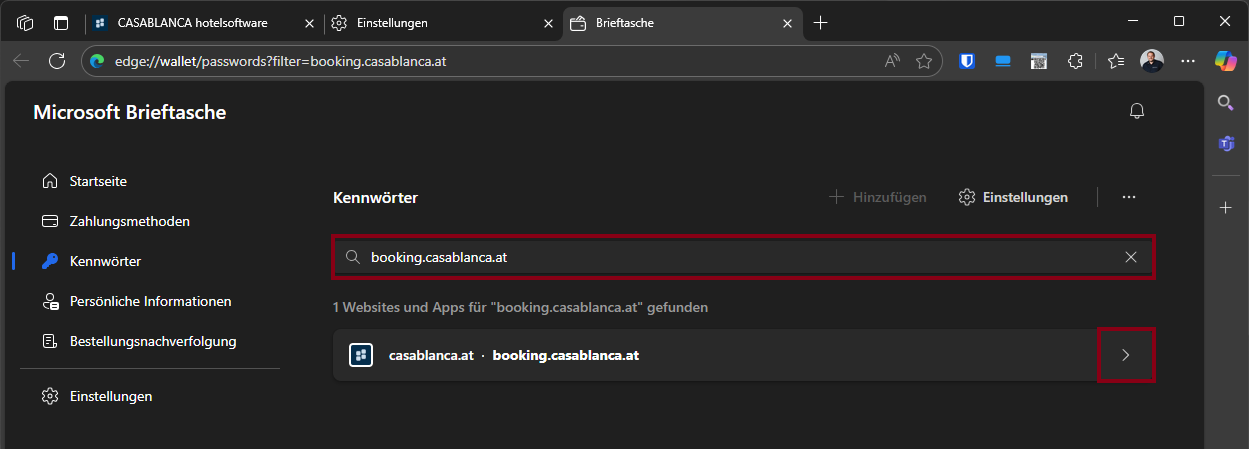
- Gib booking.casablanca.at in die Suchleiste ein.
- Klicke auf den Pfeil rechts neben dem Eintrag, um die Details zu öffnen.
- Gib dein Windows-Passwort ein, wenn du dazu aufgefordert wirst.
Es erscheinen die Einträge zu Benutzername und Passwort. Klicke auf das Auge-Symbol, um das gespeicherte Passwort anzuzeigen.
Firefox
Firefox speichert Kennwörter ebenfalls sicher und ermöglicht dir den Zugriff über den integrierten Passwort-Manager.
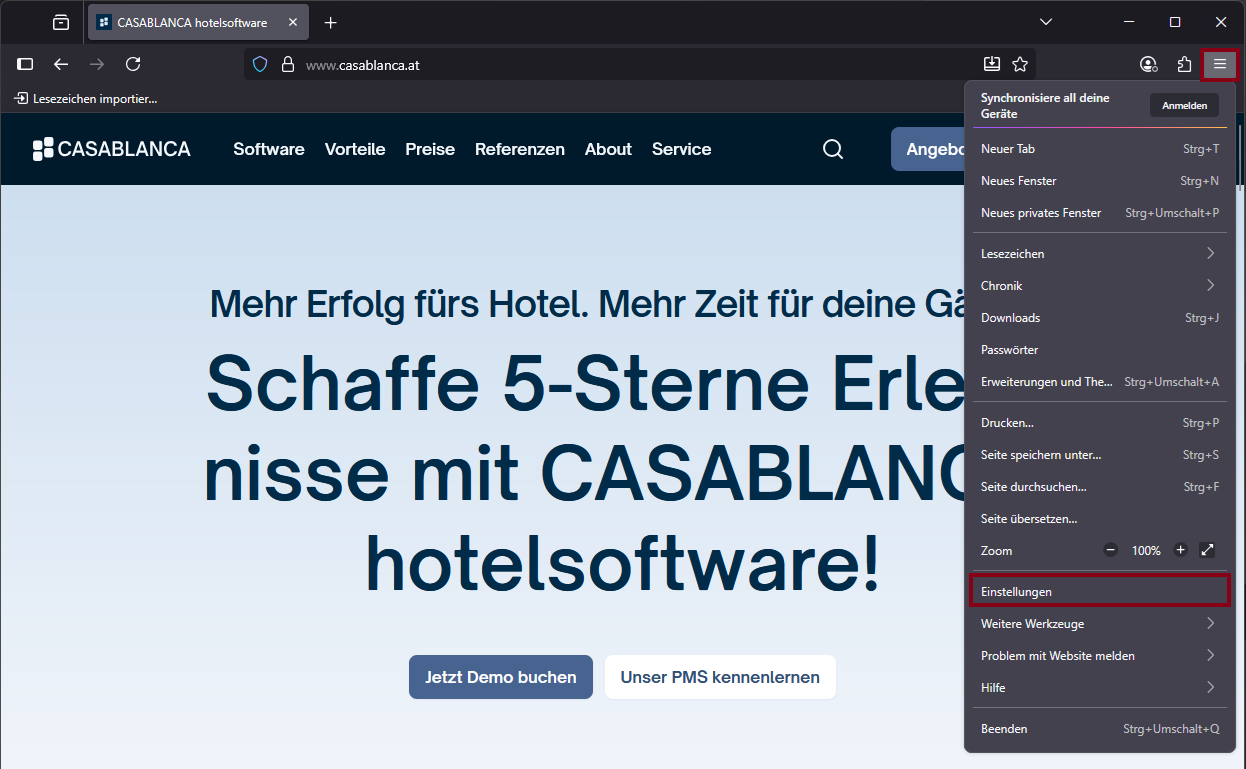
- Klicke auf die drei Striche rechts oben im Browserfenster.
- Wähle Einstellungen aus.
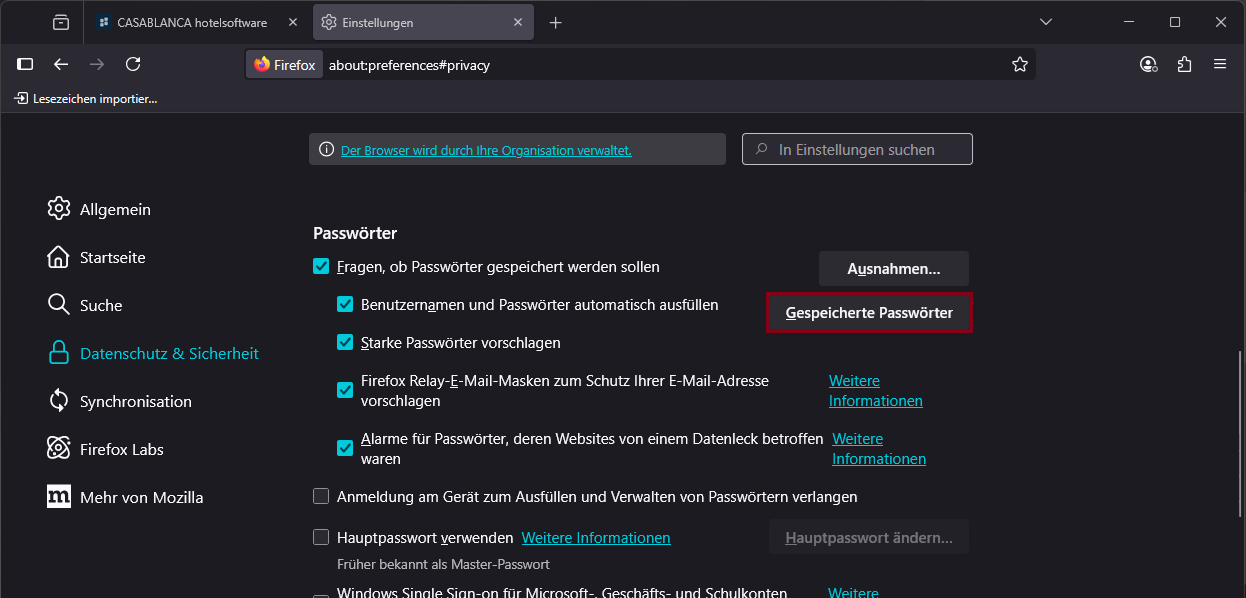
- Gehe zu Datenschutz & Sicherheit.
- Scrolle nach unten zum Abschnitt Passwörter.
- Klicke auf Gespeicherte Passwörter.
- Gib booking.casablanca.at in die Suchleiste ein.
- Wähle den gewünschten Eintrag aus.
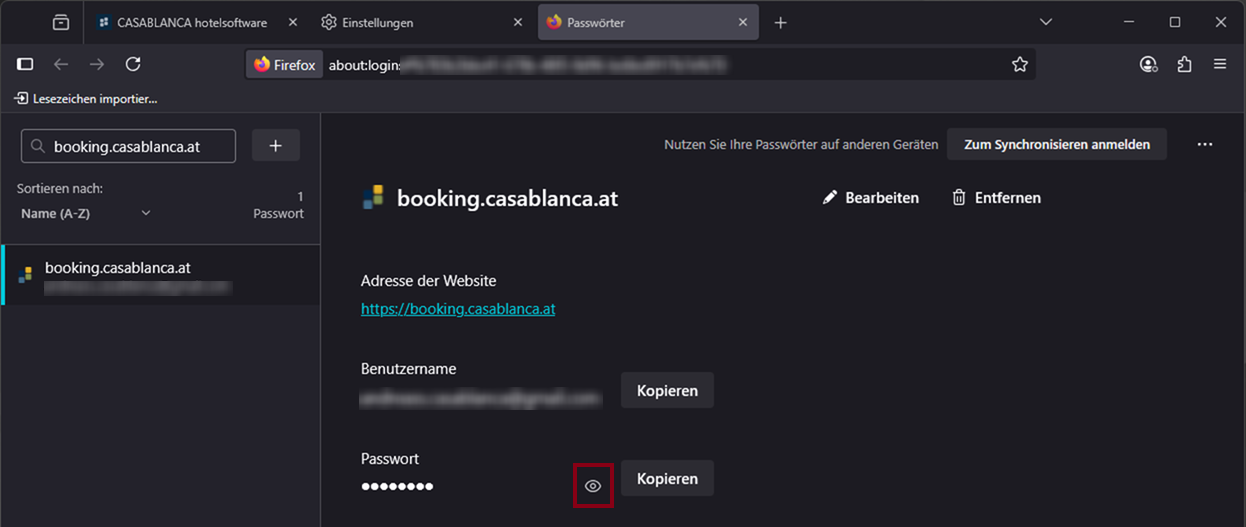
- Klicke auf das Auge-Symbol, um das Passwort sichtbar zu machen. (Du wirst ggf. aufgefordert, die Aktion zu bestätigen oder dein Master-Passwort einzugeben.)