Anmeldung
Die Anmeldung bei CASABLANCA erfolgt mit deiner persönlichen CASABLANCA Identity. Dieser Artikel beschreibt die Anmeldung, mögliche Problemlösungen sowie die Verwaltung deiner Zugangsdaten.
Solltest du noch keine Zugangsdaten haben, muss dich ein Benutzer mit Administrator-Rechten (Hotelleitung) einladen. Siehe: Benutzer einladen
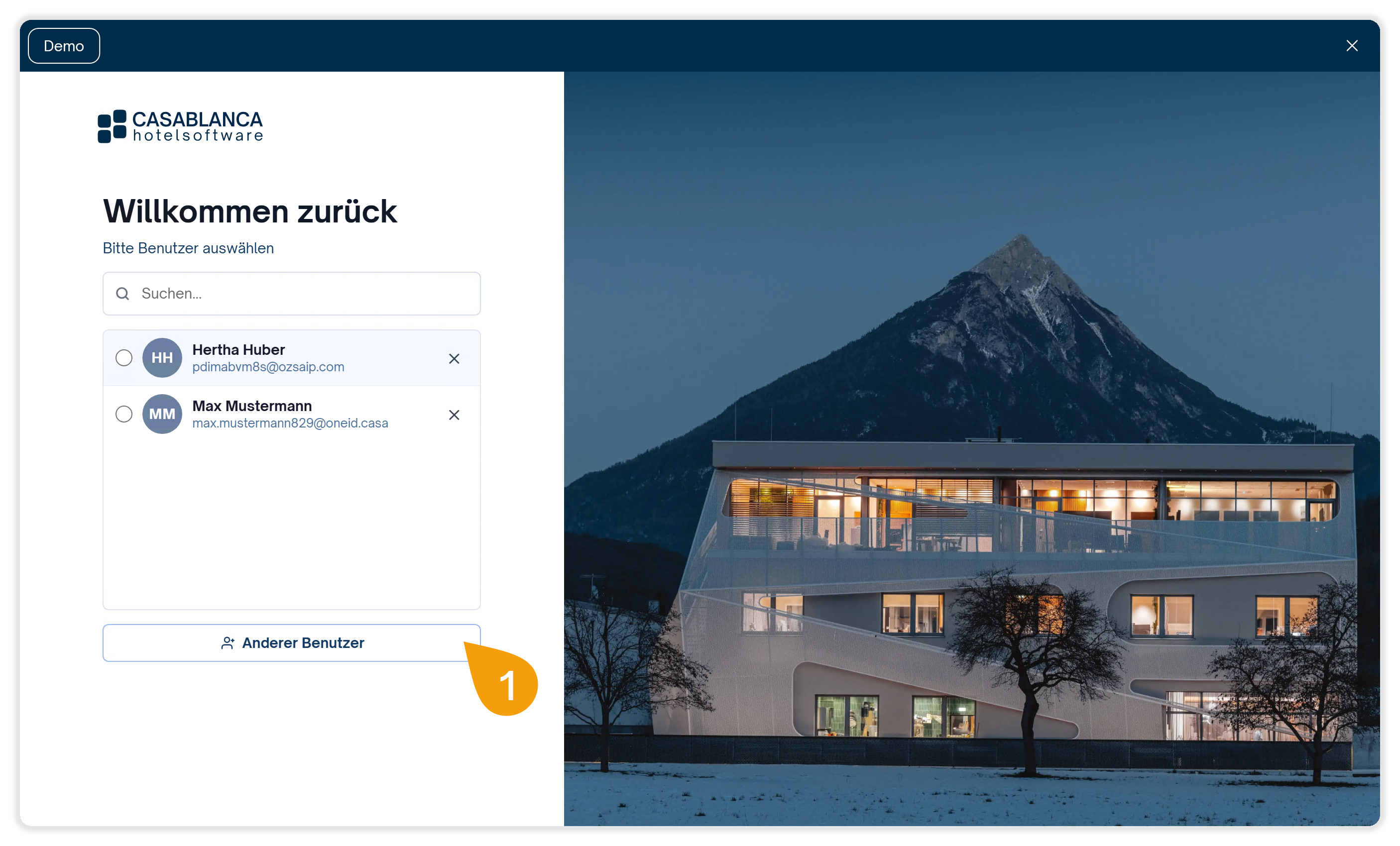
- Öffne CASABLANCA am Desktop oder die CASABLANCA Cloud (https://cloud.casablanca.at). Falls auf dem verwendete Gerät andere Personen ihren Benutzer gespeichert haben, werden diese gespeicherten Benutzer aufgelistet. Klicke in diesem Fall auf Anderer Benutzer.
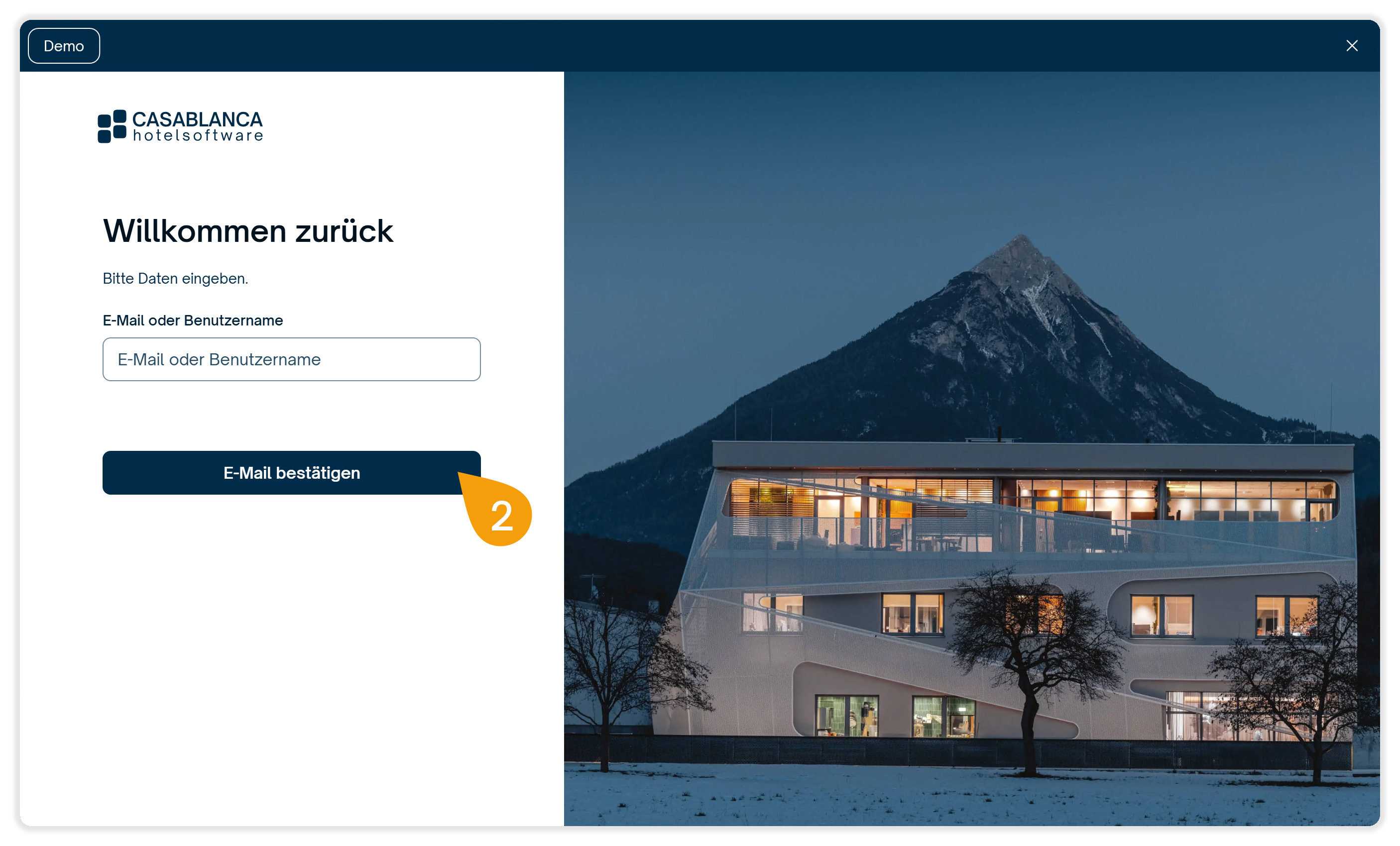
- Gib deine CASABLANCA Identity (E-Mail-Adresse oder
@oneid.casa-Adresse) ein und klicke auf E-Mail bestätigen.
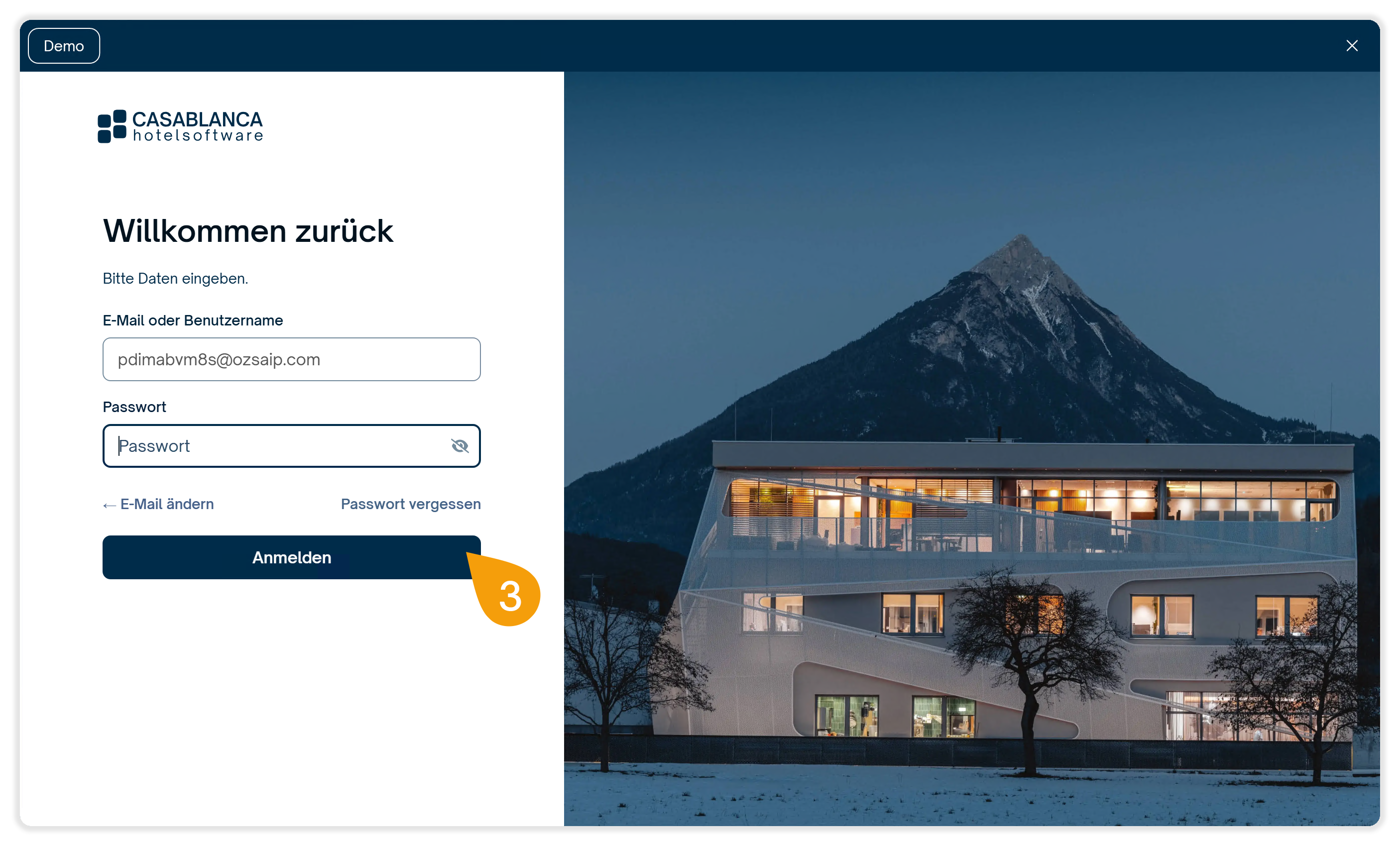
- Gib dein Passwort ein und klicke auf Anmelden.
Falls die Multi-Faktor-Authentifizierung (MFA) am verwendeten Gerät gespeichert und eine PIN eingerichtet wurde, muss kein Passwort eingegeben und auch keine MFA durchgeführt werden. CASABLANCA kann in diesem Fall direkt durch Eingabe der PIN gestartet werden.
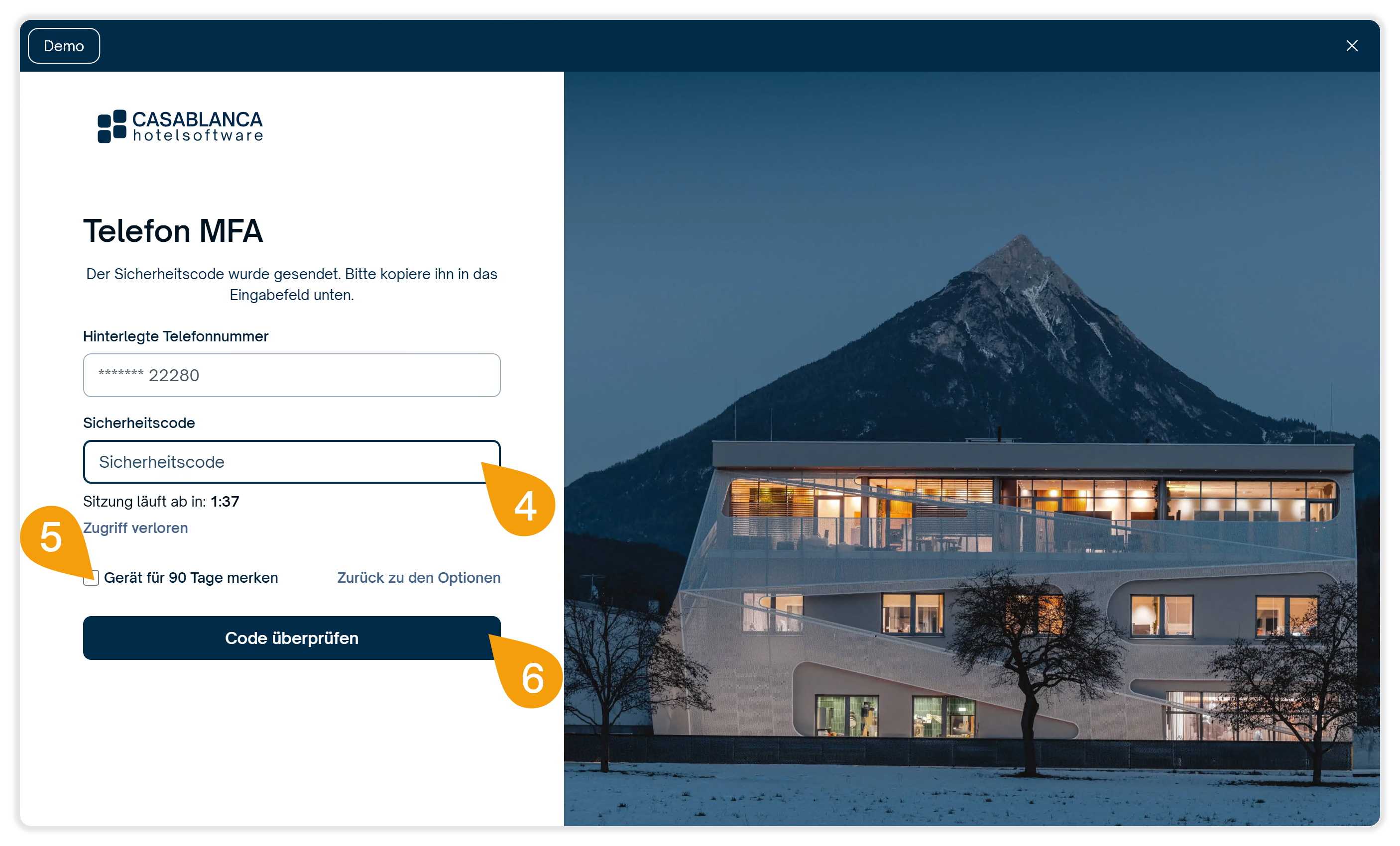
Führe die Multi-Faktor-Authentifizierung (MFA) durch. Gib den Sicherheitscode den du (je nach MFA-Methode) per SMS oder Authenticator-App auf deinem Mobiltelefon erhalten hast ein.
Optional kann die Option Gerät für 90 Tage merken aktiviert werden. Dadurch ist nicht bei jeder Anmeldung eine MFA notwendig.
Klicke auf Code überprüfen, um die MFA abzuschließen.
Passwort ändern
- Melde dich mit deinen Zugangsdaten in der CASABLANCA Cloud (https://cloud.casablanca.at) an.
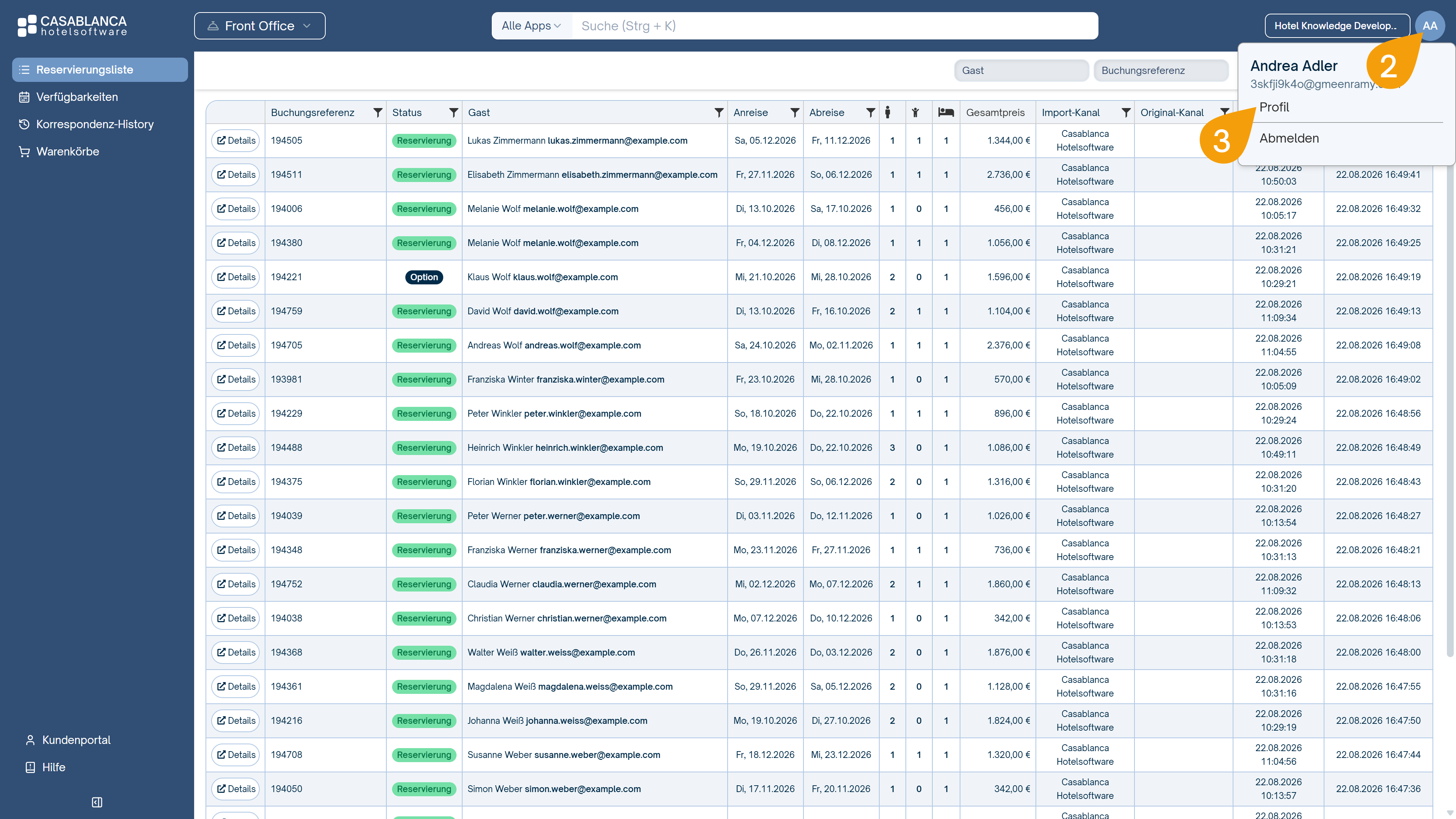
- Klicke oben rechts auf deine Initialen.
- Klicke auf Profil.
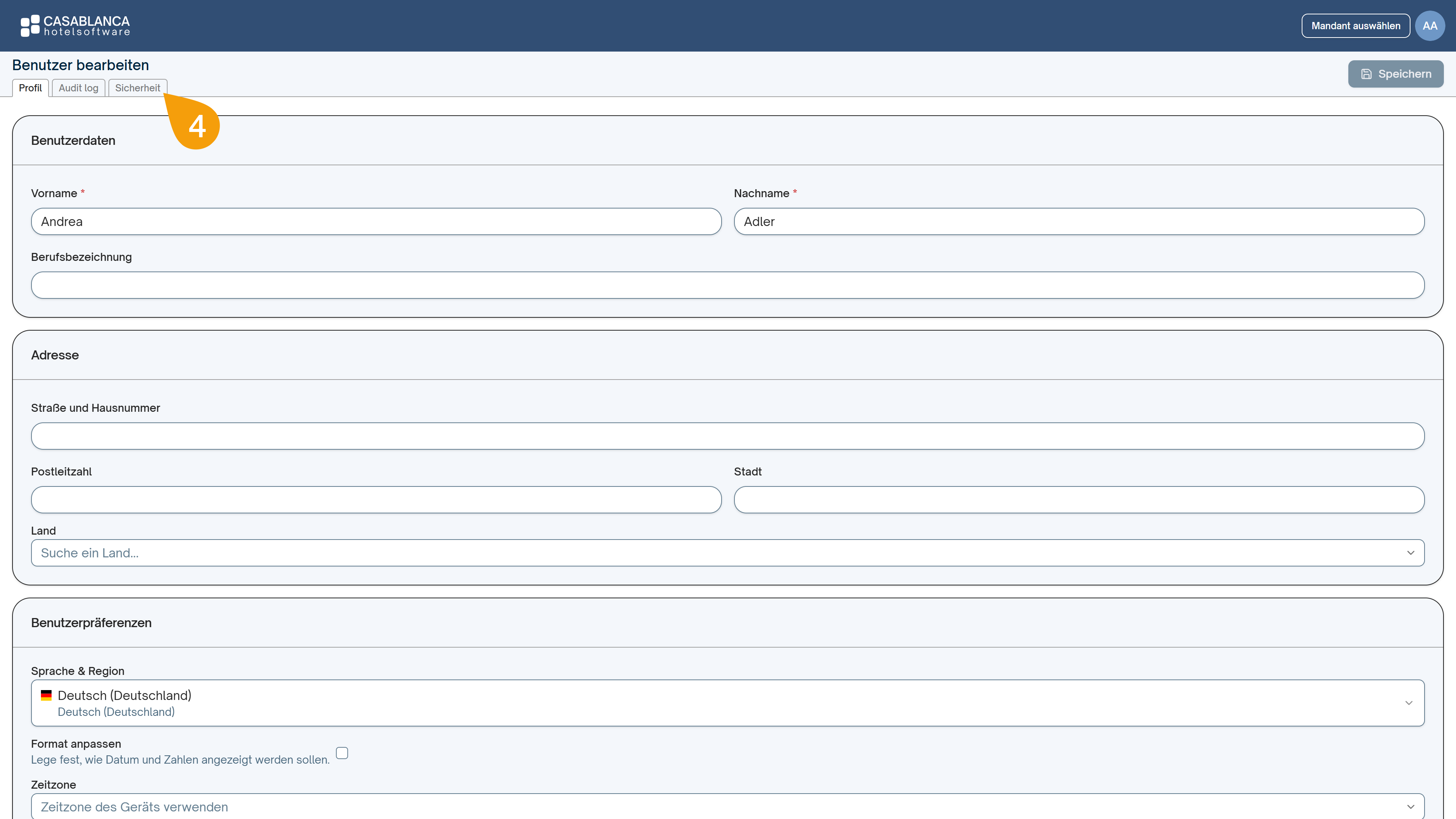
- Öffne den Menüreiter Sicherheit.
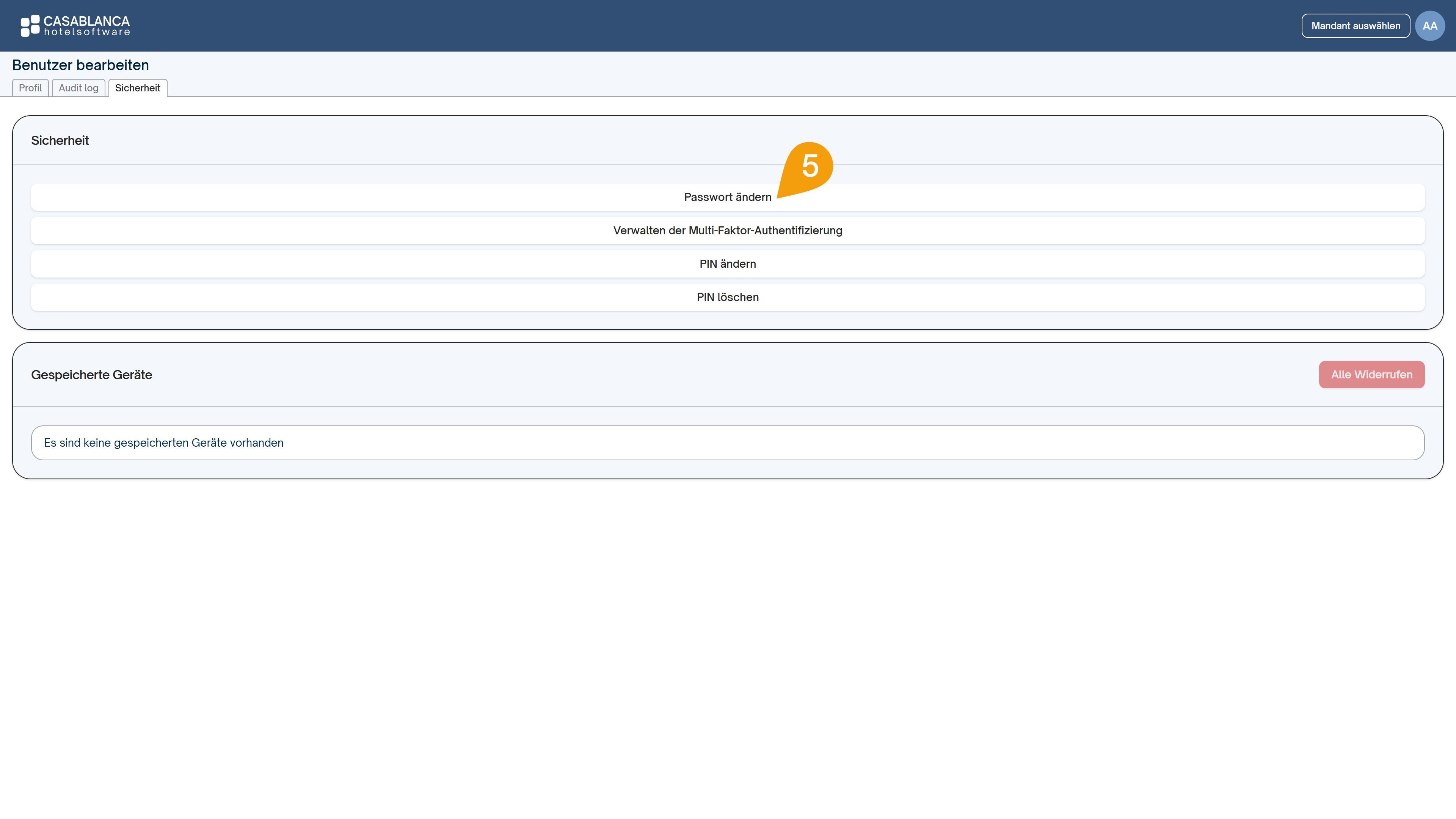
- Klicke auf Passwort ändern.
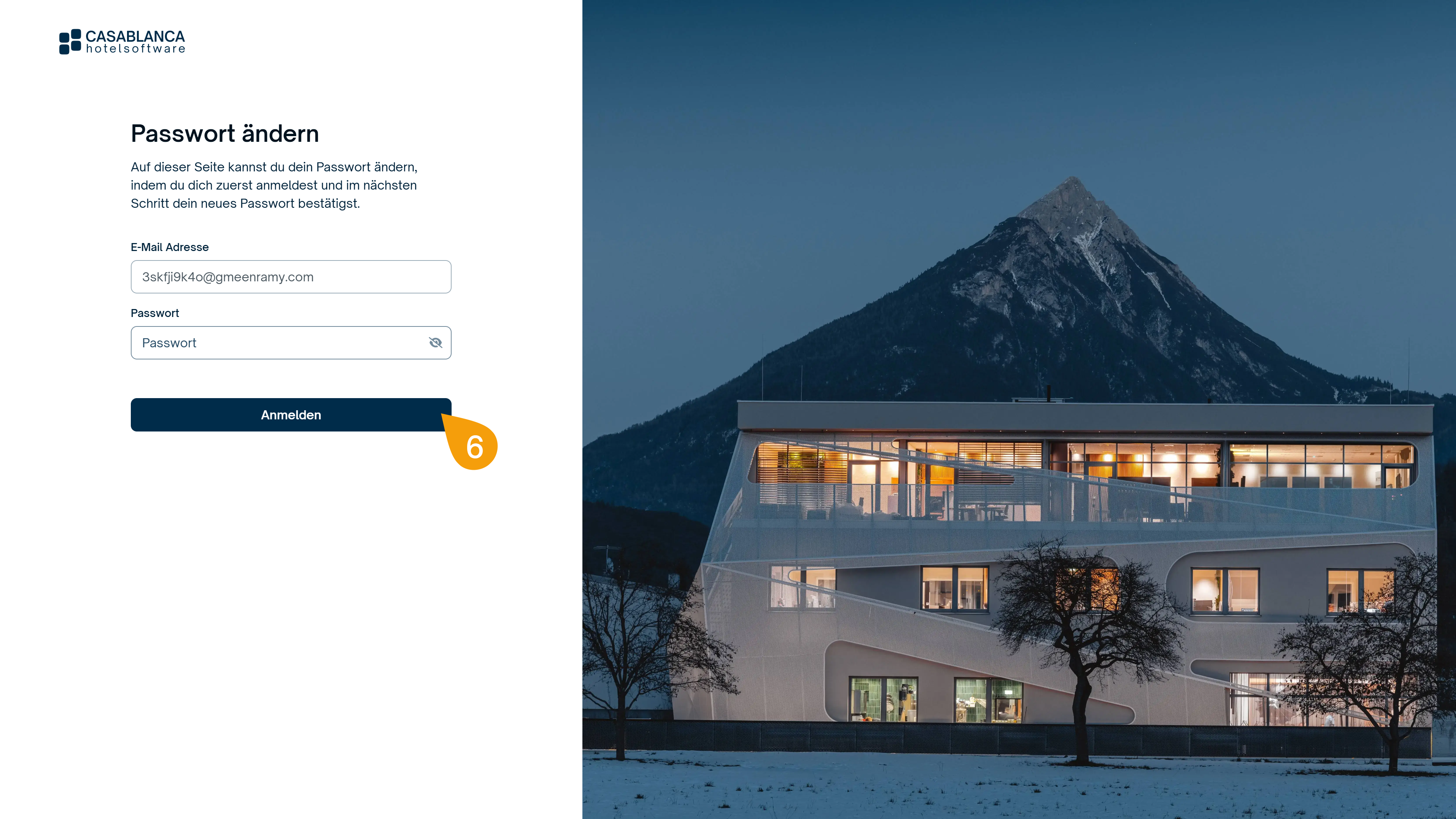
- Gib dein bisheriges Passwort ein und klicke auf Anmelden.
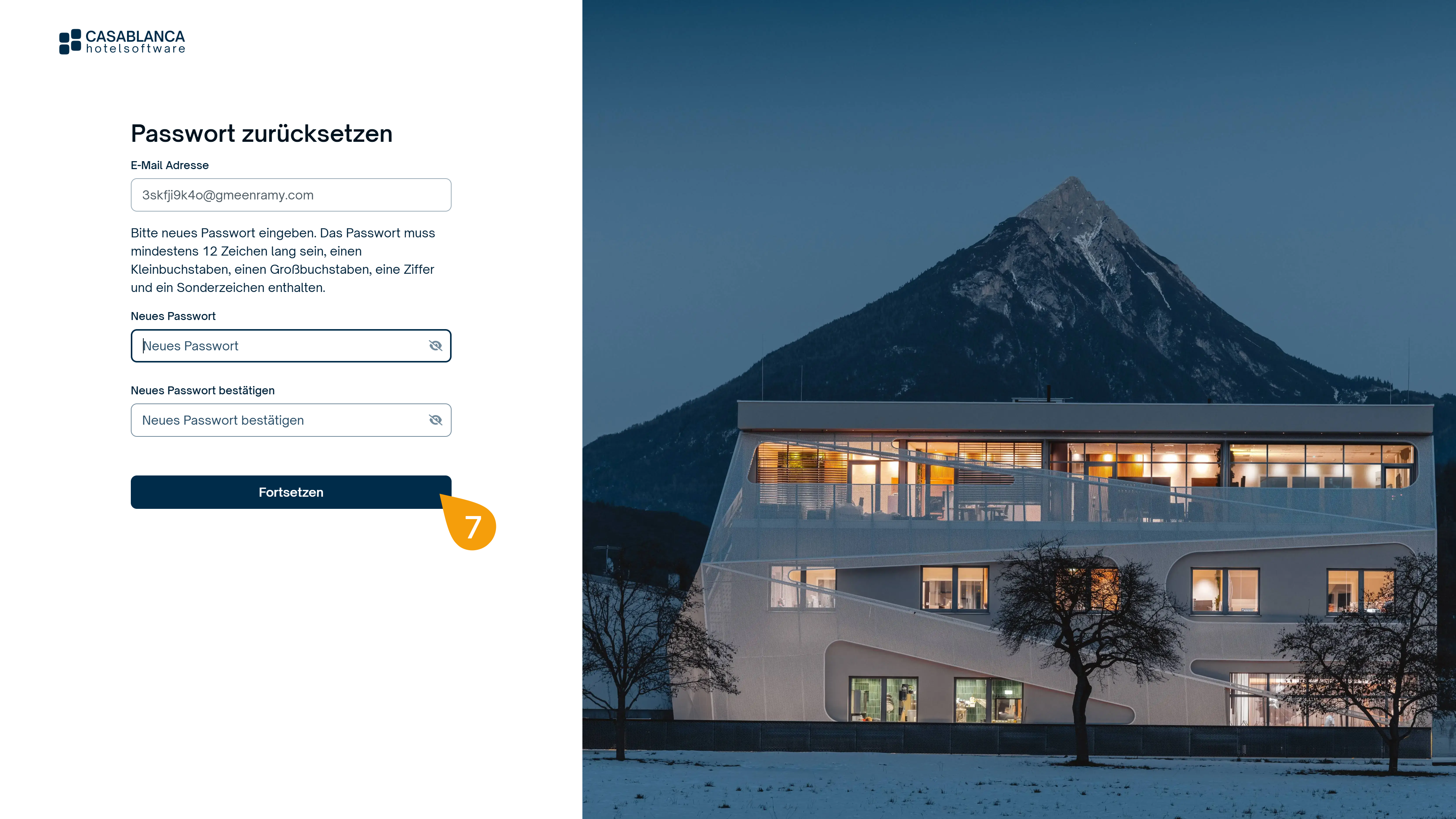
- Wähle ein neues Passwort und klicke anschließend auf Fortsetzen.
Passwort vergessen
Verwendest du einen Benutzer ohne E-Mail-Adresse (mit @oneid.casa-Adresse), unterscheidet sich die Vorgehensweise beim Zurücksetzen des Passwortes. Siehe: Passwort vergessen (@oneid.casa-Adresse)
- Gib deine CASABLANCA Identity (E-Mail-Adresse) ein und klicke auf E-Mail bestätigen.
- Klicke auf Passwort vergessen.
- Ein Bestätigungscode wird an deine E-Mail-Adresse gesendet. Dieser ist 5 Minuten gültig.
- Gib den Bestätigungscode ein und klicke auf Code überprüfen.
- Anschließend kannst du ein neues Passwort festlegen und mit Fortsetzen bestätigen.
Passwort vergessen (@oneid.casa-Adresse)
- Gib deine CASABLANCA Identity (
@oneid.casa-Adresse) ein und klicke auf E-Mail bestätigen. - Klicke auf Passwort vergessen.
- Gib erneut deine CASABLANCA Identity (
@oneid.casa-Adresse) ein und klicke auf Fortsetzen. - Fordere über Code anfordern einen Sicherheitsschlüssel an.
- Gib den Sicherheitsschlüssel ein, den du über deine MFA-Methode (SMS, Anruf oder Authentifizierungs-App) erhalten hast, und klicke auf Code überprüfen.
Da ein Benutzerkonto ohne hinterlegte E-Mail-Adresse (mit @oneid.casa-Adresse) verwendet wird, kann der Wiederherstellungscode nicht per E-Mail versendet werden. Stattdessen wird er Benutzern mit Administrator-Rechten (Hotelleitung) angezeigt, die ihn an dich weitergeben müssen.
Dieser Wiederherstellungscode ist aus Sicherheitsgründen nur 15 Minuten gültig.
- Kontaktiere einen Benutzer mit Administrator-Rechten (Hotelleitung) und bitte um den Wiederherstellungscode.
- Gib den Wiederherstellungscode ein und klicke auf Fortsetzen.
- Anschließend kannst du ein neues Passwort festlegen und mit Fortsetzen bestätigen.
Multi-Faktor-Authentifizierung (MFA) – Zugriff verloren
Unabhängig davon, ob eine CASABLANCA Identity mit hinterlegter E-Mail-Adresse oder eine @oneid.casa-Adresse verwendet wird, ist beim Verlust des MFA-Zugriffs (z. B. durch Verlust eines Smartphones) ein Wiederherstellungscode erforderlich.
Dieser wird Benutzern mit Administrator-Rechten (Hotelleitung) in der Benutzerverwaltung angezeigt und ist ab der Anforderung 15 Minuten gültig.
- Gib deine CASABLANCA Identity (E-Mail-Adresse oder
@oneid.casa-Adresse) ein und klicke auf E-Mail bestätigen. - Gib dein Passwort ein und klicke auf Anmelden.
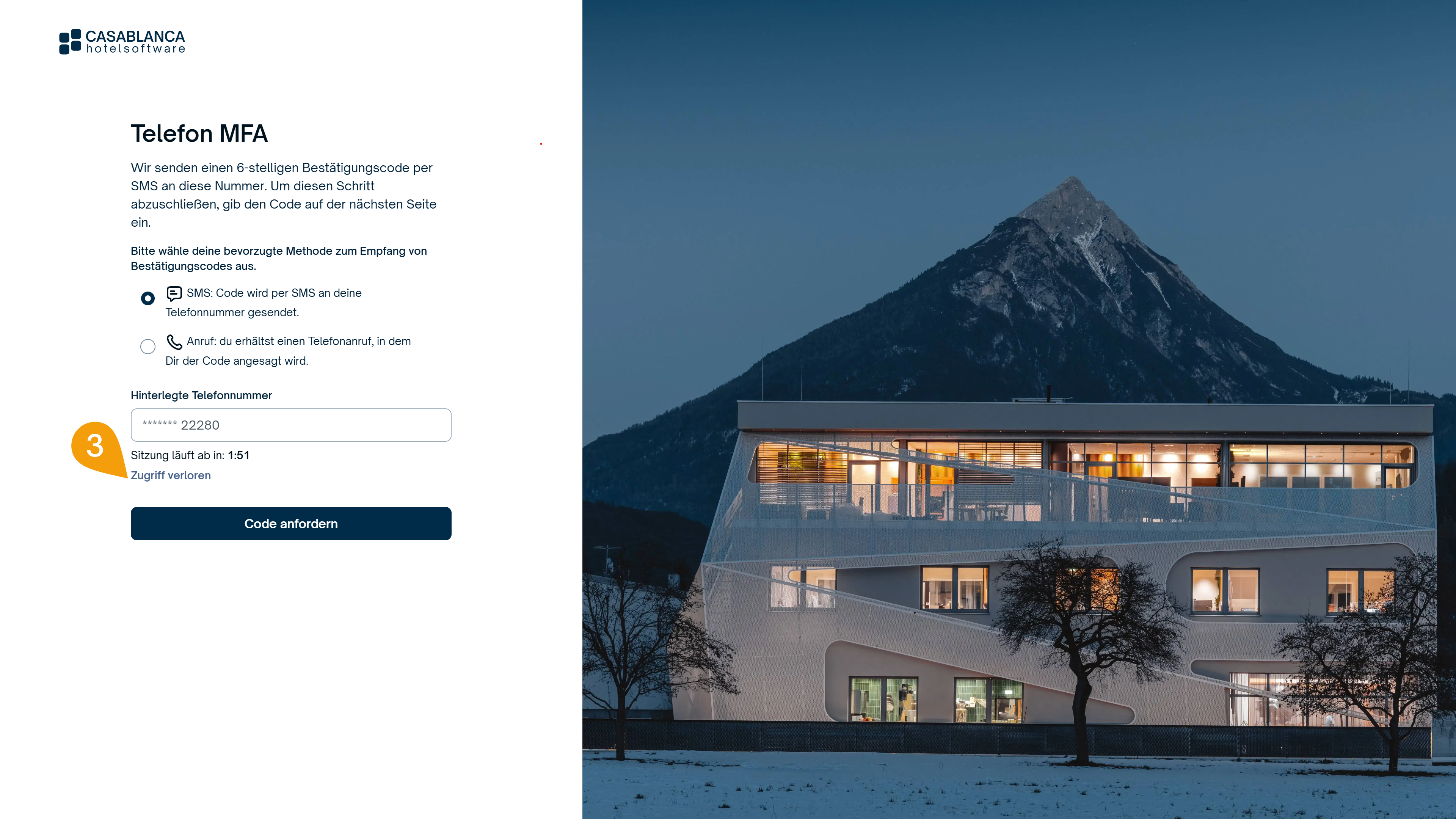
- Klicke auf Zugriff verloren.
- Gib erneut deine CASABLANCA Identity (E-Mail-Adresse oder
@oneid.casa-Adresse) ein und klicke auf Fortsetzen. - Gib dein Passwort ein und klicke auf Anmelden.
- Kontaktiere einen Benutzer mit Administrator-Rechten (Hotelleitung) und bitte um den Wiederherstellungscode.
- Gib den Wiederherstellungscode ein und klicke auf Fortsetzen.
- Gib deine CASABLANCA Identity (E-Mail-Adresse oder
@oneid.casa-Adresse) erneut ein und klicke auf E-Mail bestätigen. - Gib dein Passwort ein und klicke auf Anmelden.
- Anschließend kann die MFA neu eingerichtet werden. Siehe MFA einrichten
Multi-Faktor-Authentifizierung (MFA) verwalten
- Melde dich mit deinen Zugangsdaten in der CASABLANCA Cloud (https://cloud.casablanca.at) an.
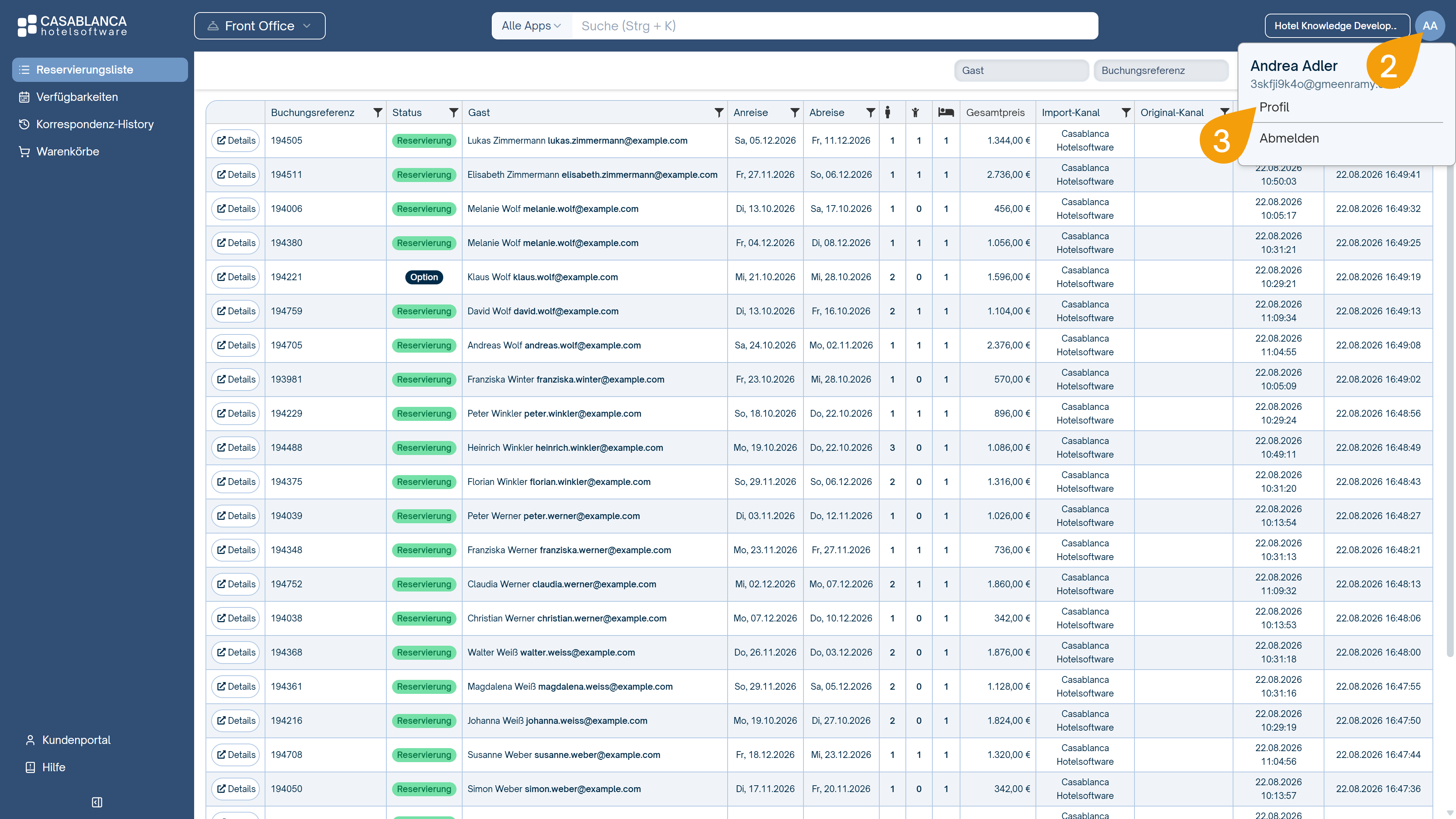
- Klicke oben rechts auf deine Initialen.
- Klicke auf Profil.
- Öffne den Menüpunkt Sicherheit.
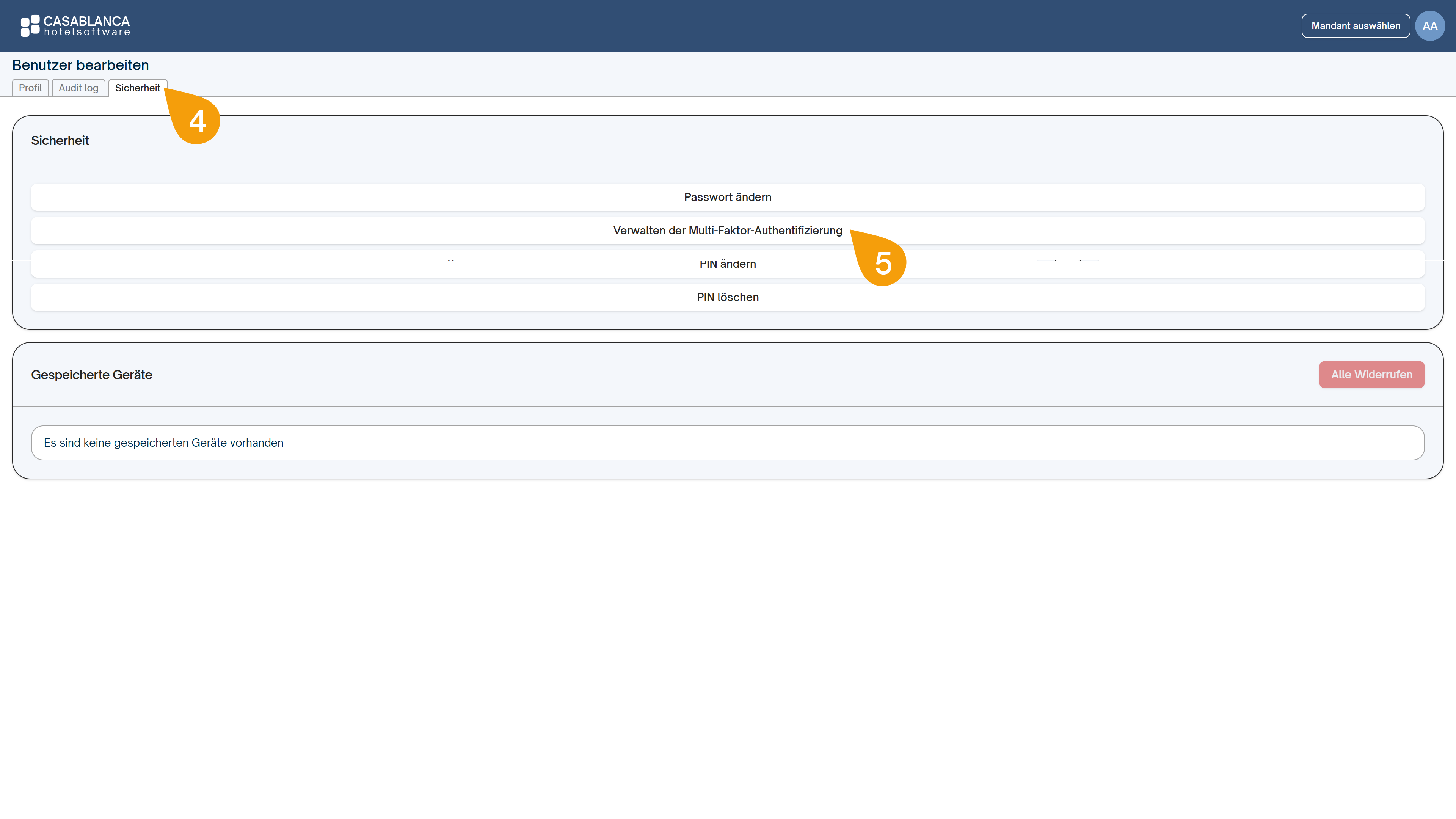
- Klicke auf Verwalten der Multi-Faktor-Authentifizierung.
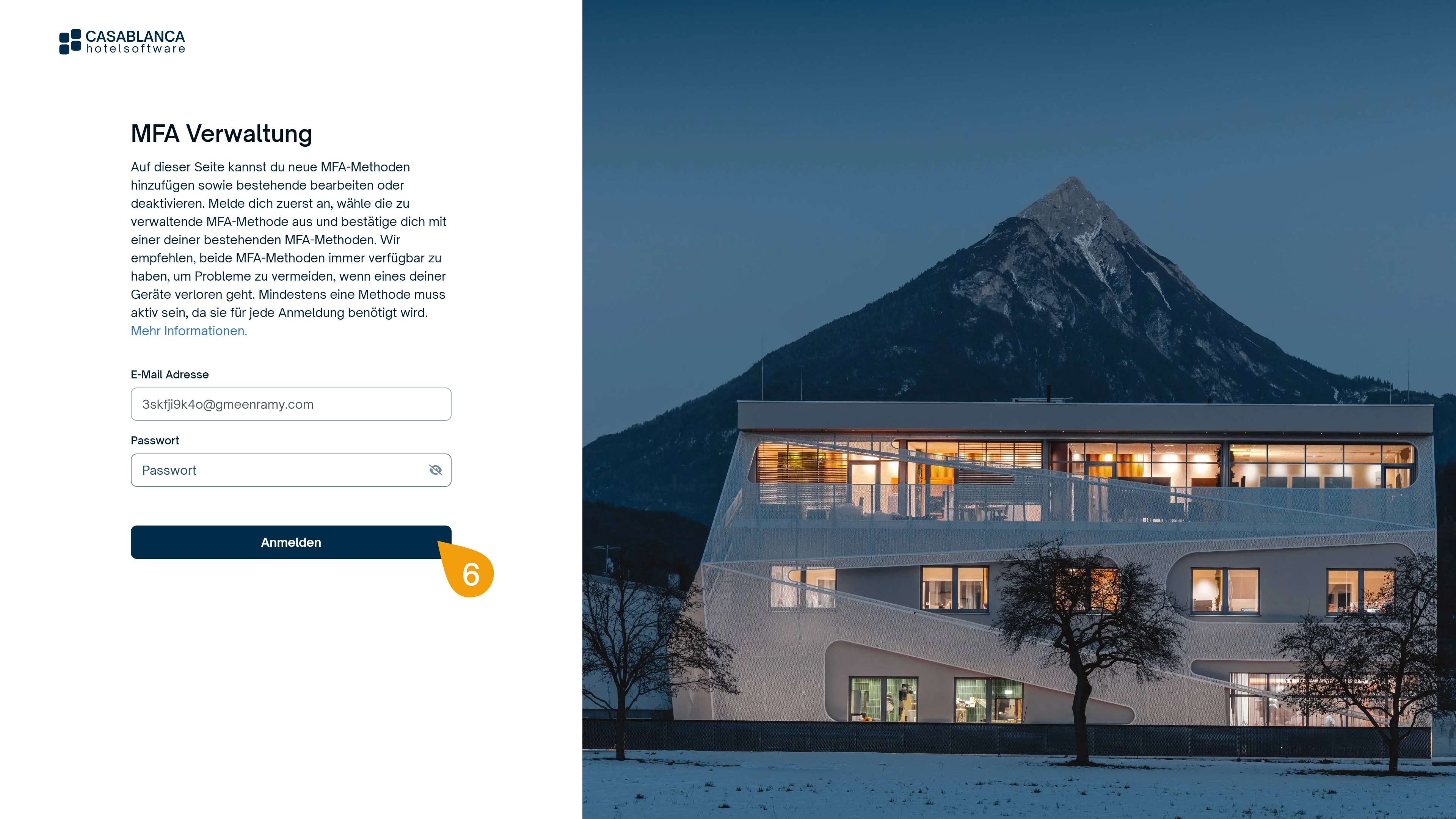
- Melde dich erneut mit deinem Passwort an und klicke auf Anmelden.
- Klicke auf Code anfordern.
- Gib den erhaltenen Sicherheitscode ein und klicke auf Code überprüfen.
- Wähle aus, ob du deine MFA-Methode bearbeiten oder deaktivieren möchtest.
Bei der Bearbeitung kann die Methode zum Empfang der Sicherheitscodes (SMS oder Anruf) geändert werden.
Nach der Deaktivierung muss die MFA bei der nächsten Anmeldung erneut eingerichtet werden.
PIN einrichten, ändern oder löschen
Die Multi-Faktor-Authentifizierung (MFA) kann für 90 Tage auf einem Gerät gespeichert werden (siehe Anmeldung). Wenn eine PIN eingerichtet ist, kannst du dich auf diesen gespeicherten Geräten statt mit Passwort und MFA durch Eingabe deiner PIN anmelden. Dadurch wird der Anmeldeprozess deutlich vereinfacht.
- Melde dich mit deinen Zugangsdaten in der CASABLANCA Cloud (https://cloud.casablanca.at) an.
- Klicke oben rechts auf deine Initialen.
- Klicke auf Profil.
- Öffne den Menüpunkt Sicherheit.
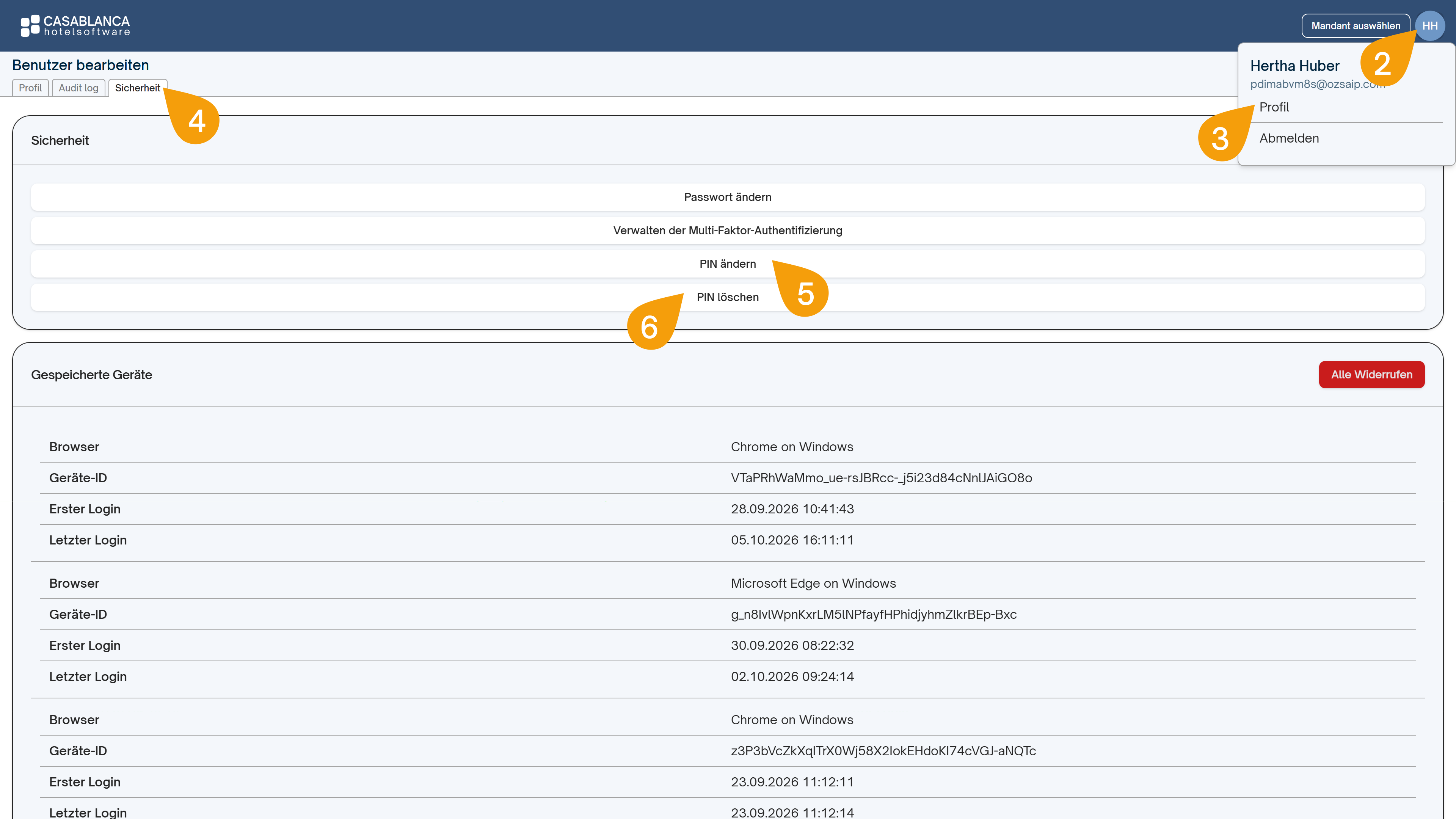
- Klicke auf PIN ändern und folge den angezeigten Schritten.
- Falls du keinen PIN mehr verwenden möchtest, klicke auf PIN löschen.
Nach dem Löschen der PIN ist bei jeder Anmeldung wieder die Eingabe des Passworts erforderlich.
Gespeicherte Geräte widerrufen
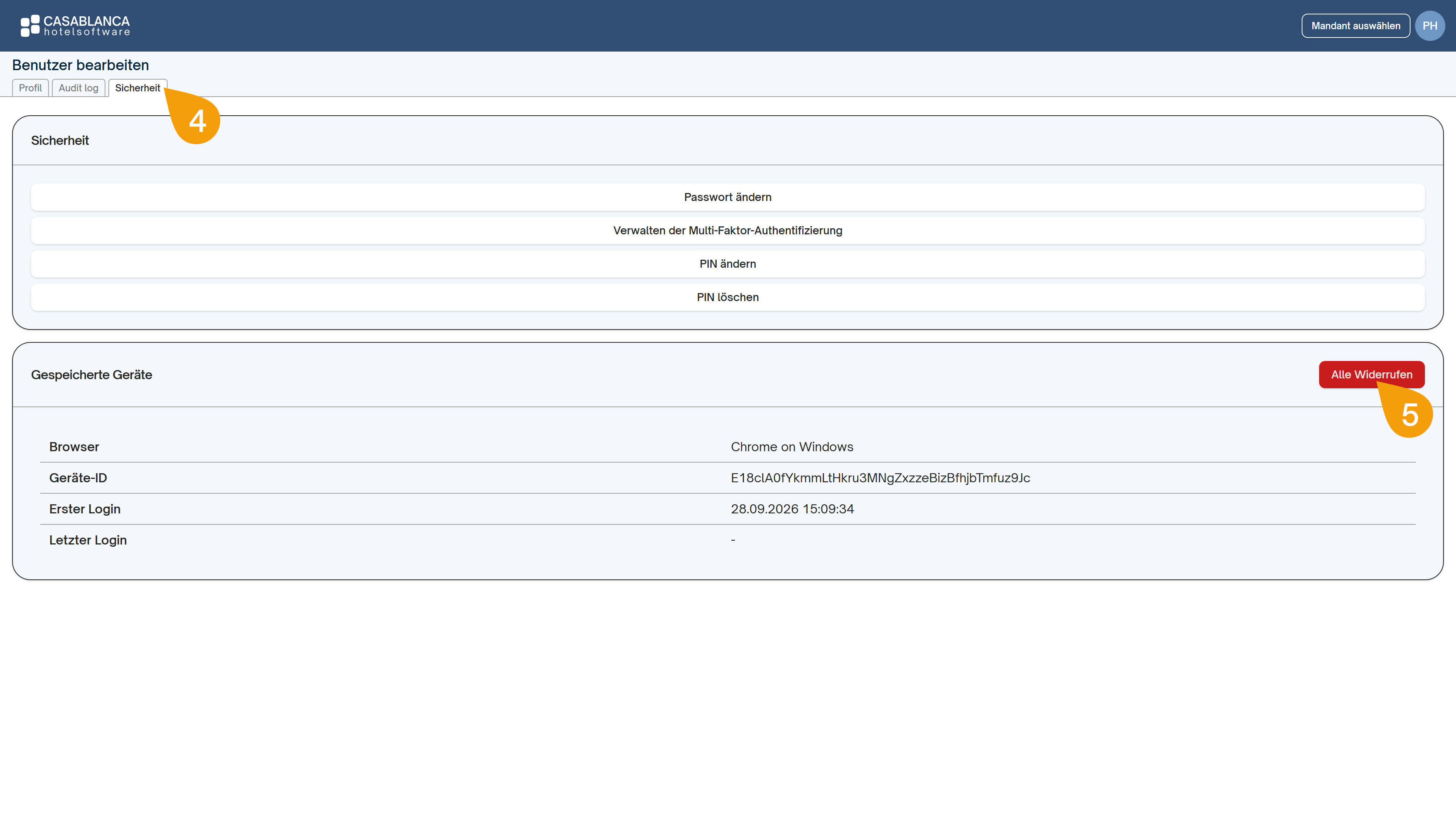
Damit die MFA nicht bei jeder Anmeldung durchgeführt werden muss, können verwendete Geräte für 90 Tage gespeichert werden.
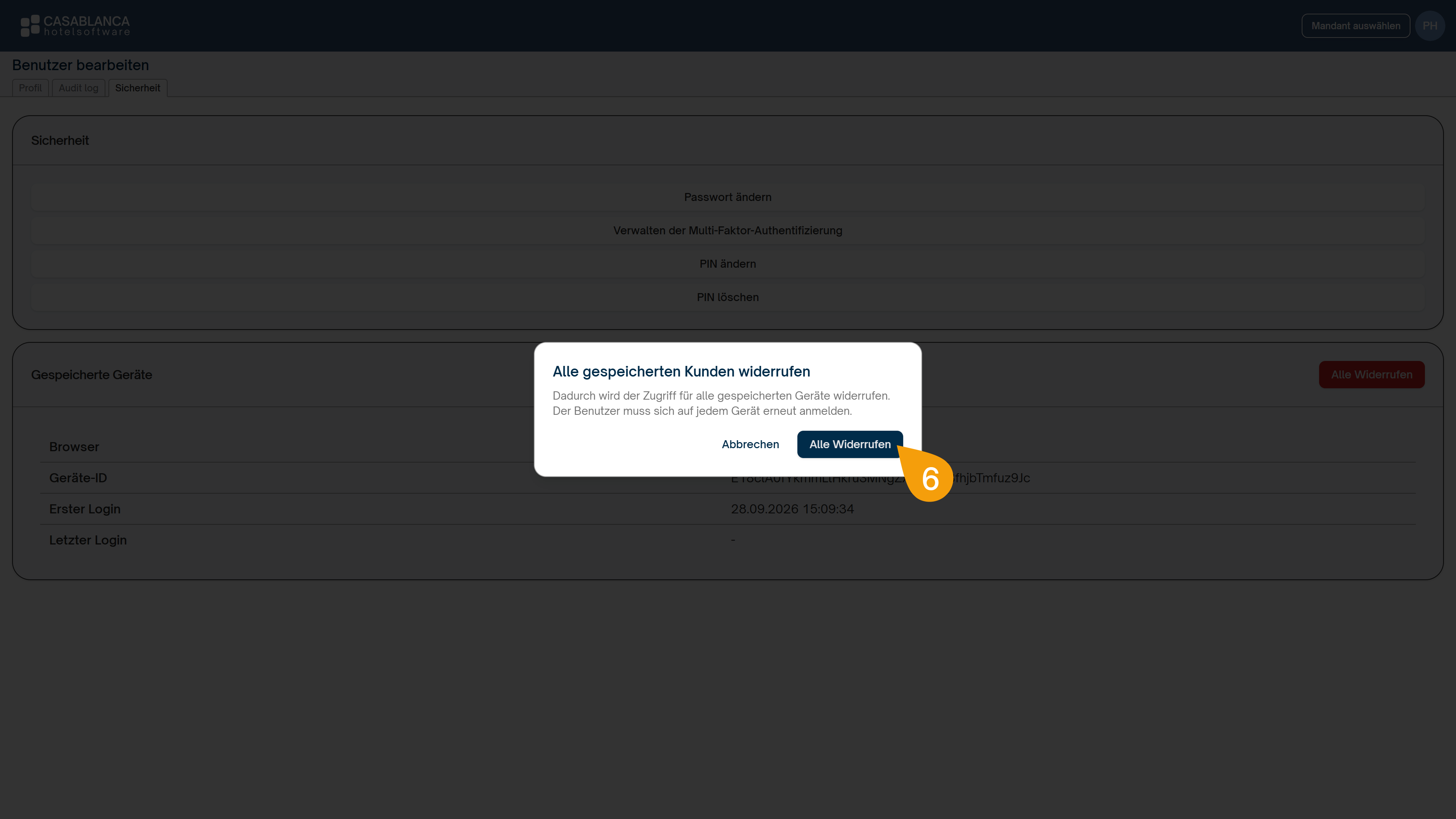
Werden die gespeicherten Geräte widerrufen, ist bei der nächsten Anmeldung erneut eine MFA erforderlich.
- Melde dich mit deinen Zugangsdaten in der CASABLANCA Cloud (https://cloud.casablanca.at) an.
- Klicke oben rechts auf deine Initialen.
- Klicke auf Profil.
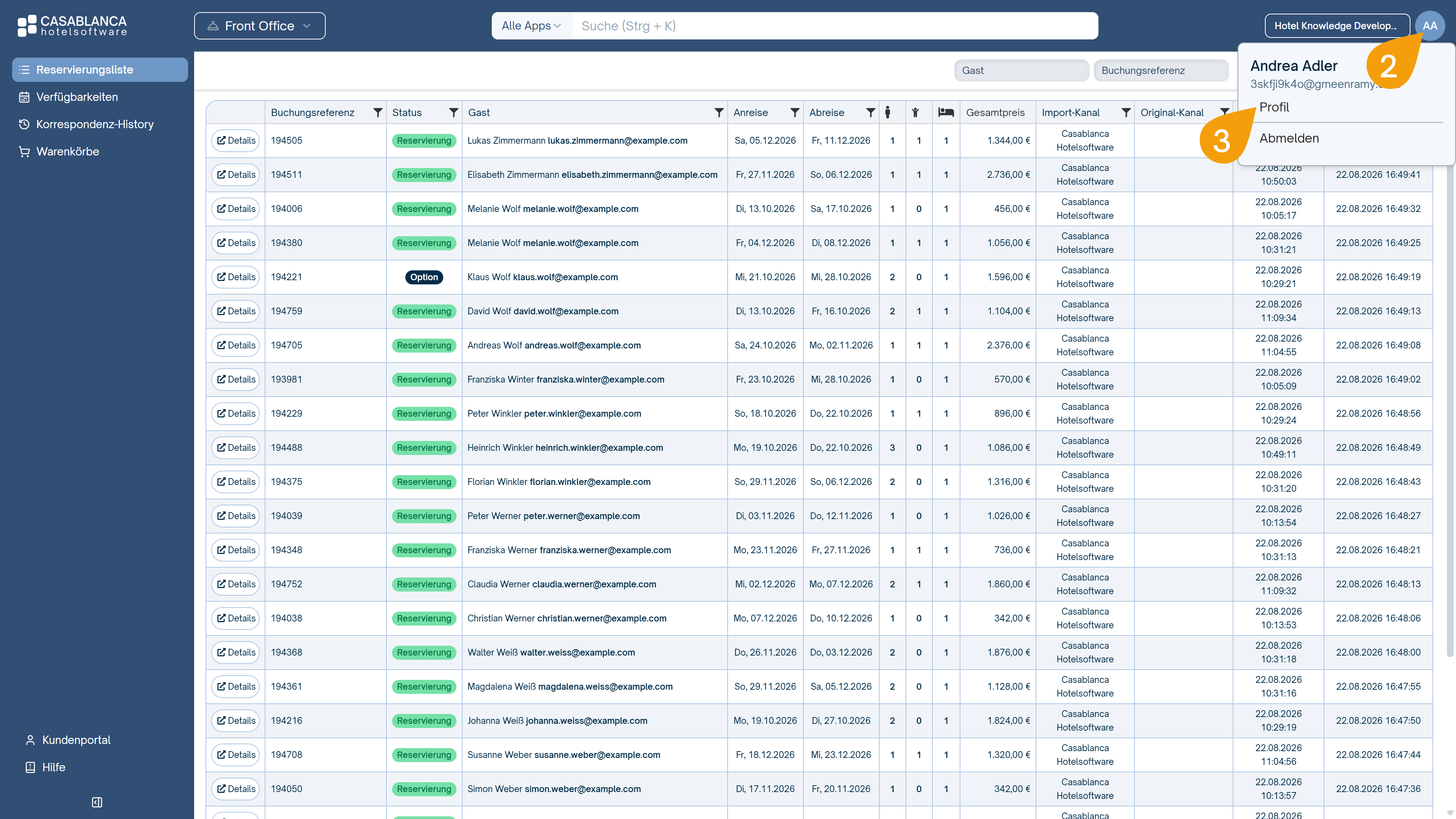
- Öffne den Menüpunkt Sicherheit.
- Klicke im Bereich Gespeicherte Geräte auf Alle widerrufen.
- Bestätige den Warnhinweis mit Alle widerrufen.