Gruppen & Rechte verwalten
Die hier beschriebenen Schritte können nur von Benutzern mit entsprechenden Administratoren-Rechten (Hotelleitung) durchgeführt werden.
In der CASABLANCA Benutzer- & Rechteverwaltung werden Rechte nicht einzelnen Benutzern zugeordnet, sondern Gruppen erstellt und diesen anschließend Rechte zugewiesen. Das vereinfacht die Verwaltung von Benutzergruppen (z.B. Administration, Rezeption, Housekeeping).
Die Zuordnung von Benutzern in Gruppen erfolgt anschließend im Menüpunkt Einheiten.
Gruppen bearbeiten
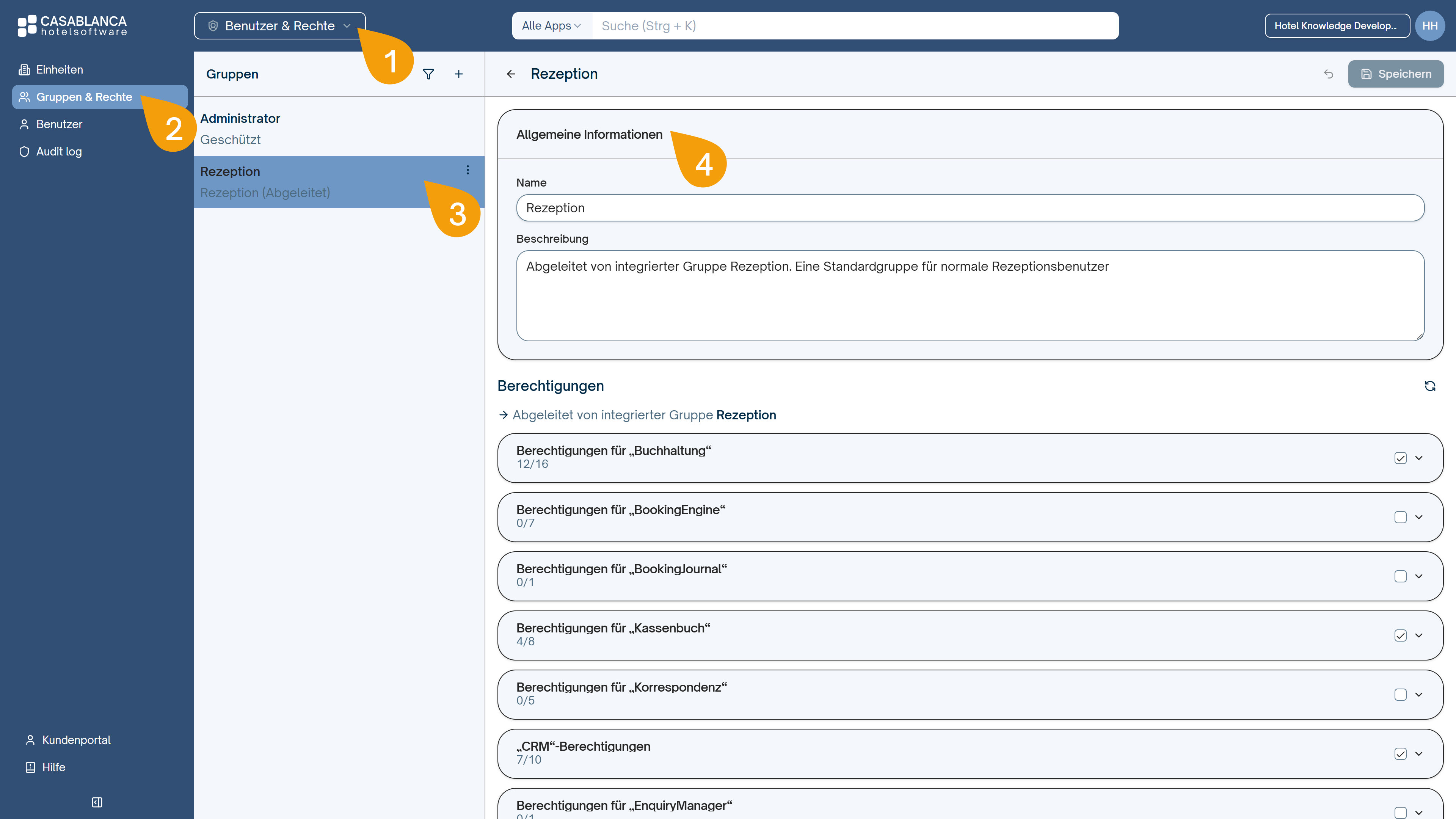
- Öffne den Arbeitsbereich Benutzer & Rechte.
- Klicke auf den Menüpunkt Gruppen & Rechte.
- Wähle eine bestehende Gruppe.
- Rechts werden allgemeine Informationen wie der Gruppen Name und eine Beschreibung angezeigt. Darunter können der Gruppe Berechtigungen zugewiesen werden.
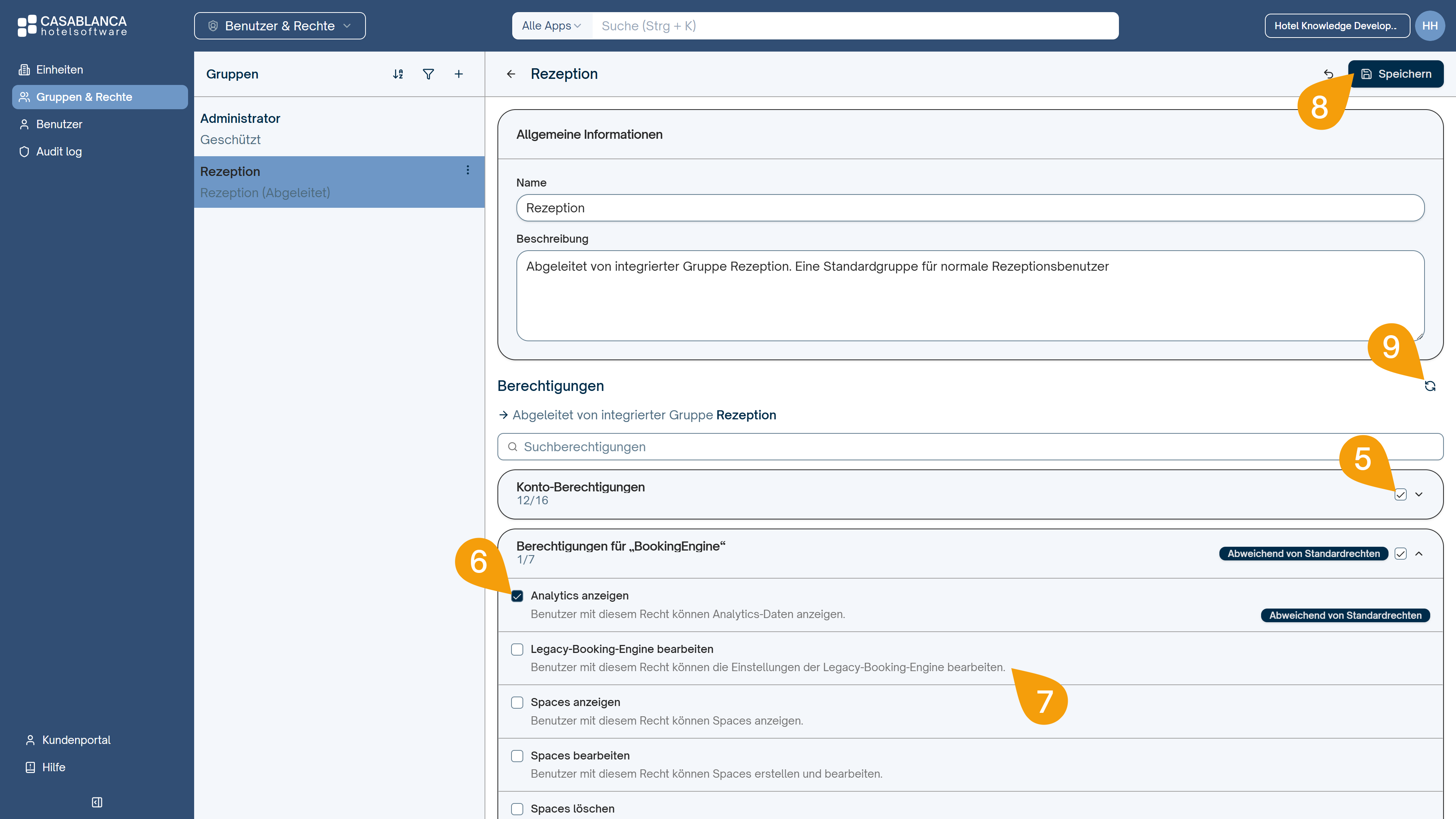
- Die Berechtigungen sind nach Arbeitsbereichenu und Modulen sortiert. Je Arbeitsbereich/ Modul können alle Rechte,
- oder nur einzelne Teilrechte vergeben werden.
- Für jedes Teilrecht ist beschrieben welche Auswirkungen die Vergabe des Rechtes an Benutzer hat.
- Klicke auf Speichern, um Änderungen der Gruppe zu speichern.
- Handelt es sich um eine abgeleitete Gruppe, können die Rechte durch Klick auf die Schaltfläche „Wiederherstellen“ wieder mit der integrierten Gruppe synchronisiert werden. Dabei gehen alle vorgenommenen Anpassungen verloren und die Gruppe enthält wieder jene Rechte, die ursprünglich in der integrierten Gruppe enthalten waren.
Gruppen hinzufügen
Es können benutzerdefinierte Gruppen erstellt werden und so von Grund auf Rechte festgelegt werden. Um die anfängliche Einrichtung von (Rechte-)Gruppen zu vereinfachen, stehen auch integrierte Gruppen zur Auswahl, aus denen neue Gruppen abgeleitet werden können. Diese abgeleiteten Gruppen bieten eine gute Ausgangsbasis (z. B. typische Rechte für Rezeptionisten) und können anschließend an die Anforderungen des Betriebs angepasst werden.
Ableitungen von integrierten Gruppe hinzufügen
Integrierte Gruppen enthalten eine Vorauswahl typischer Rechte für bestimmte Anwendergruppen (Administratio, Rezeption, Housekeeping). Diese Auswahl kann anschließend an die Bedürfnisse deines Betriebes angepasst werden.
Kommen in CASABLANCA neue Funktionen hinzu, die für diese Zielgruppen relevant sind, werden neu hinzugekommene Rechte auch in den entsprechenden integrierten Gruppen ergänzt. Werden Ableitungen dieser Gruppen verwendet, muss in diesem Fall nichts weiter unternommen werden – die neuen Rechte werden automatisch ergänzt. Bei benutzerdefinierten Gruppen müssen neue Rechte gegebenenfalls manuell ergänzt werden, damit neue Funktionen den entsprechenden Benutzern zur Verfügung stehen.
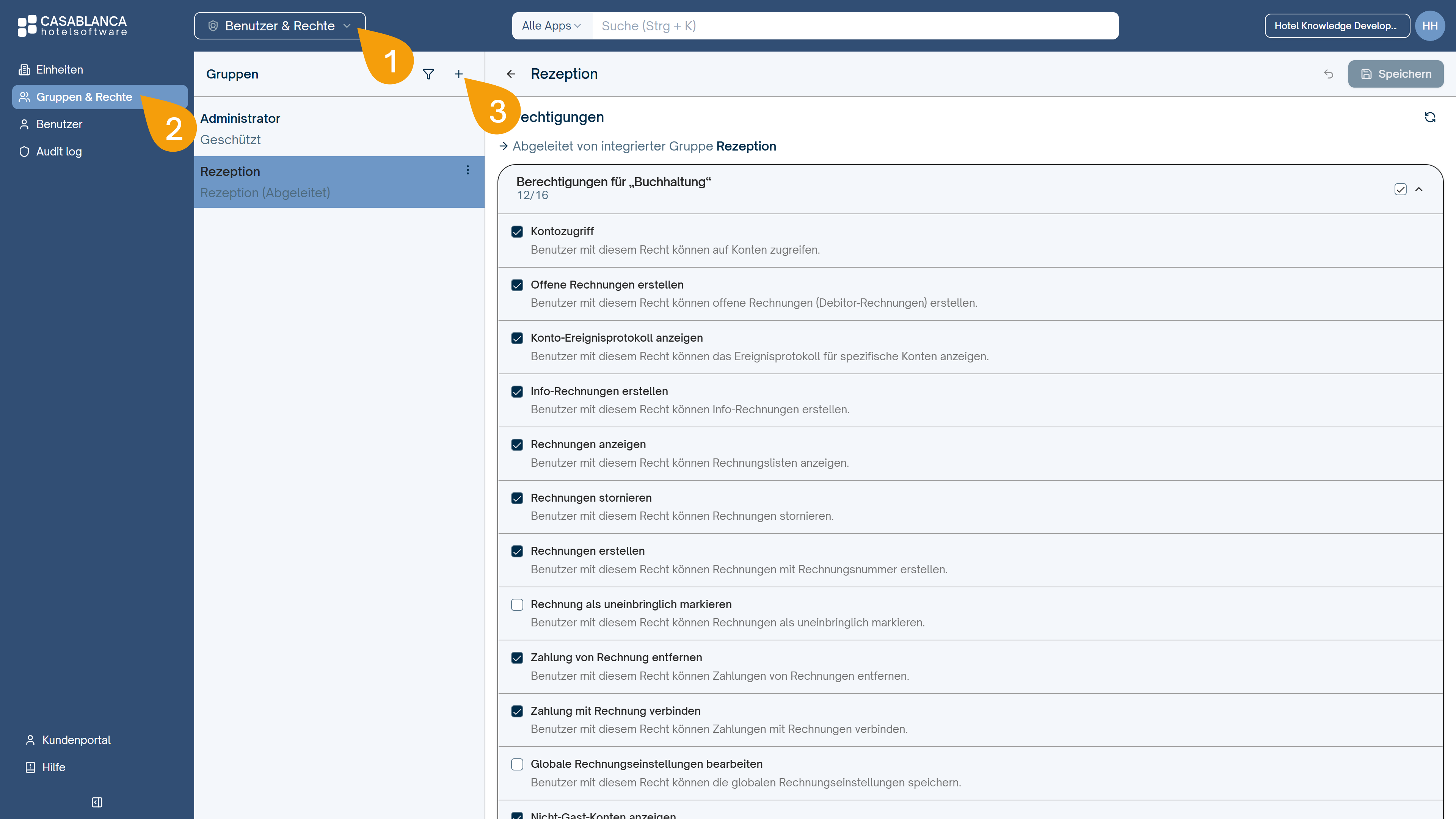
- Öffne den Arbeitsbereich Benutzer & Rechte.
- Klicke auf den Menüpunkt Gruppen.
- Klicke auf +, um eine neue Gruppe hinzuzufügen.
- Wähle die Gruppenart Integrierte Gruppe (empfohlen).
- Wähle eine der integrierten Gruppen (Vorlagen).
- Gib der Gruppe einen aussagekräftigen Namen.
- Klicke auf Gruppe erstellen.
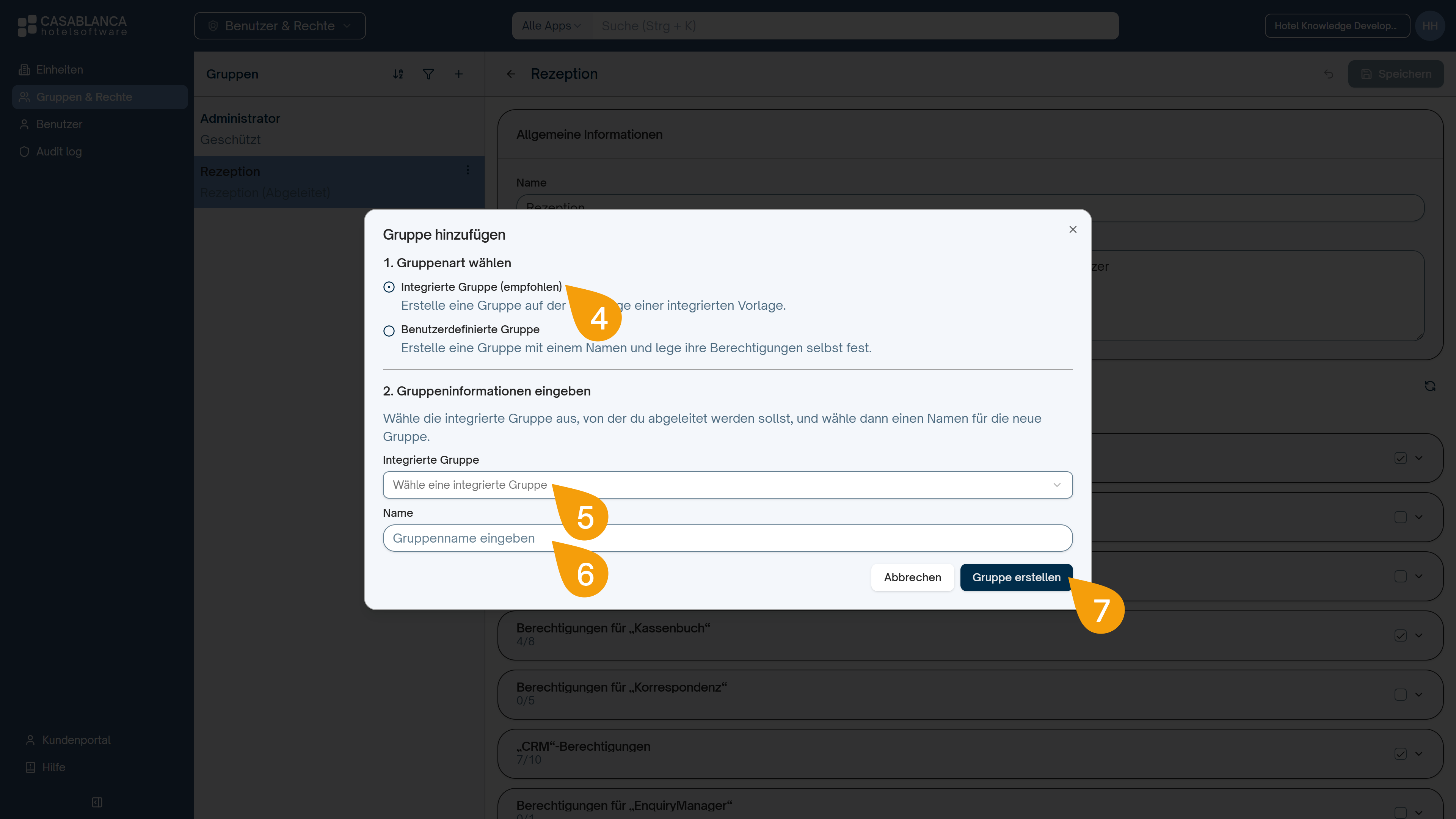
- Kontrolliere, ob die vordefinierten Rechte den Anforderungen deines Betriebs entsprechen und passe diese bei Bedarf an. Siehe Gruppen bearbeiten.
- Der hinzugefügten Gruppe können nun im Menüpunkt Einheiten Benutzer zugeordnet werden.
Benutzerdefinierte Gruppe hinzufügen
Kommen in CASABLANCA neue Funktionen hinzu, die für diese Zielgruppen relevant sind, müssen für benutzerdefinierten Gruppen neue Rechte gegebenenfalls manuell ergänzt werden, damit neue Funktionen den entsprechenden Benutzern zur Verfügung stehen.
- Öffne den Arbeitsbereich Benutzer & Rechte.
- Klicke auf den Menüpunkt Gruppen.
- Klicke auf +, um eine neue Gruppe hinzuzufügen.
- Wähle die Gruppenart Benutzerdefinierte Gruppe.
- Gib der Gruppe einen aussagekräftigen Namen.
- Klicke auf Gruppe erstellen.
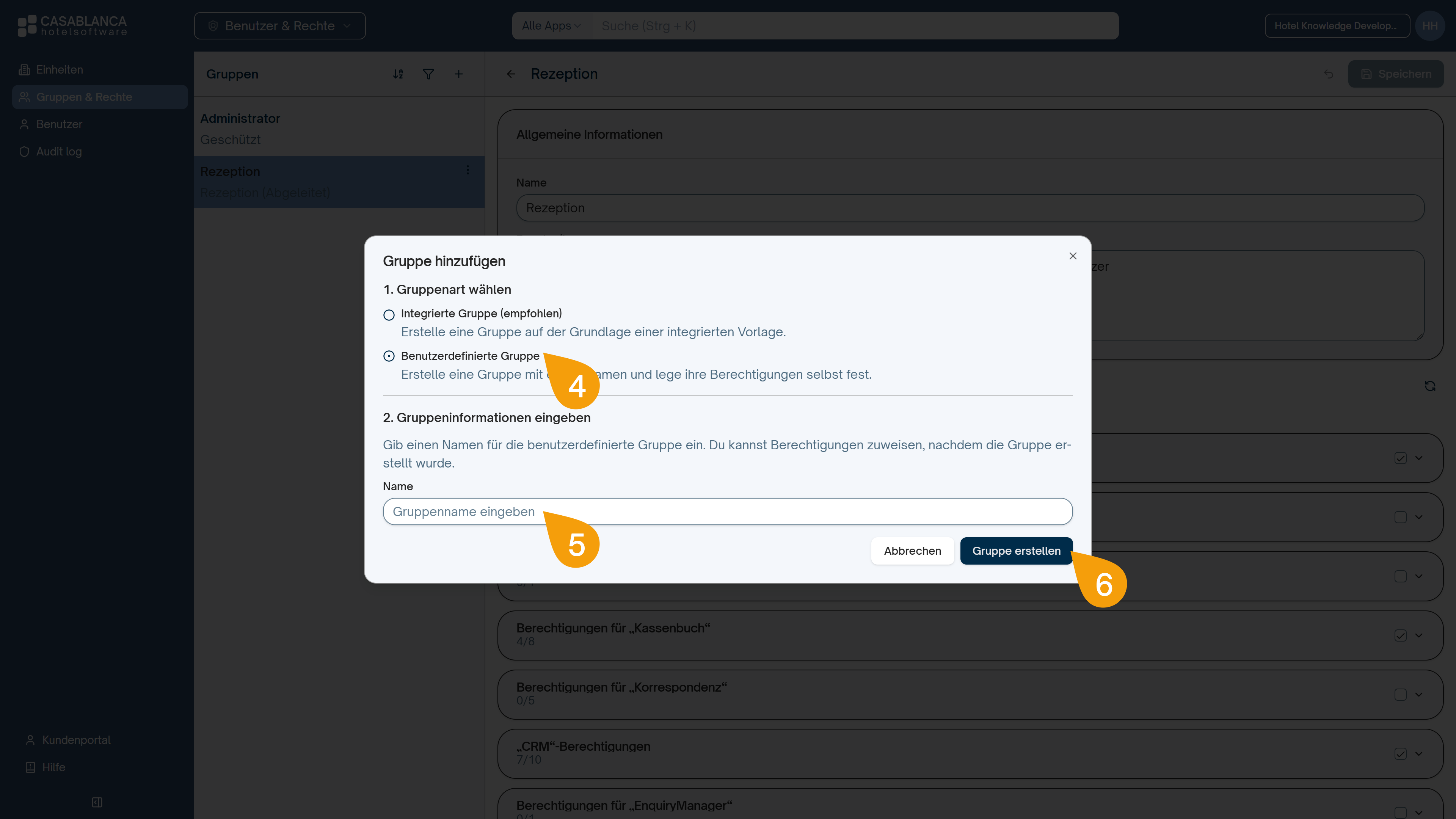
- Weise der Gruppe Rechte zu, siehe Gruppen bearbeiten.
- Der hinzugefügten Gruppe können nun im Menüpunkt Einheiten Benutzer zugeordnet werden.
Gruppen kopieren und löschen
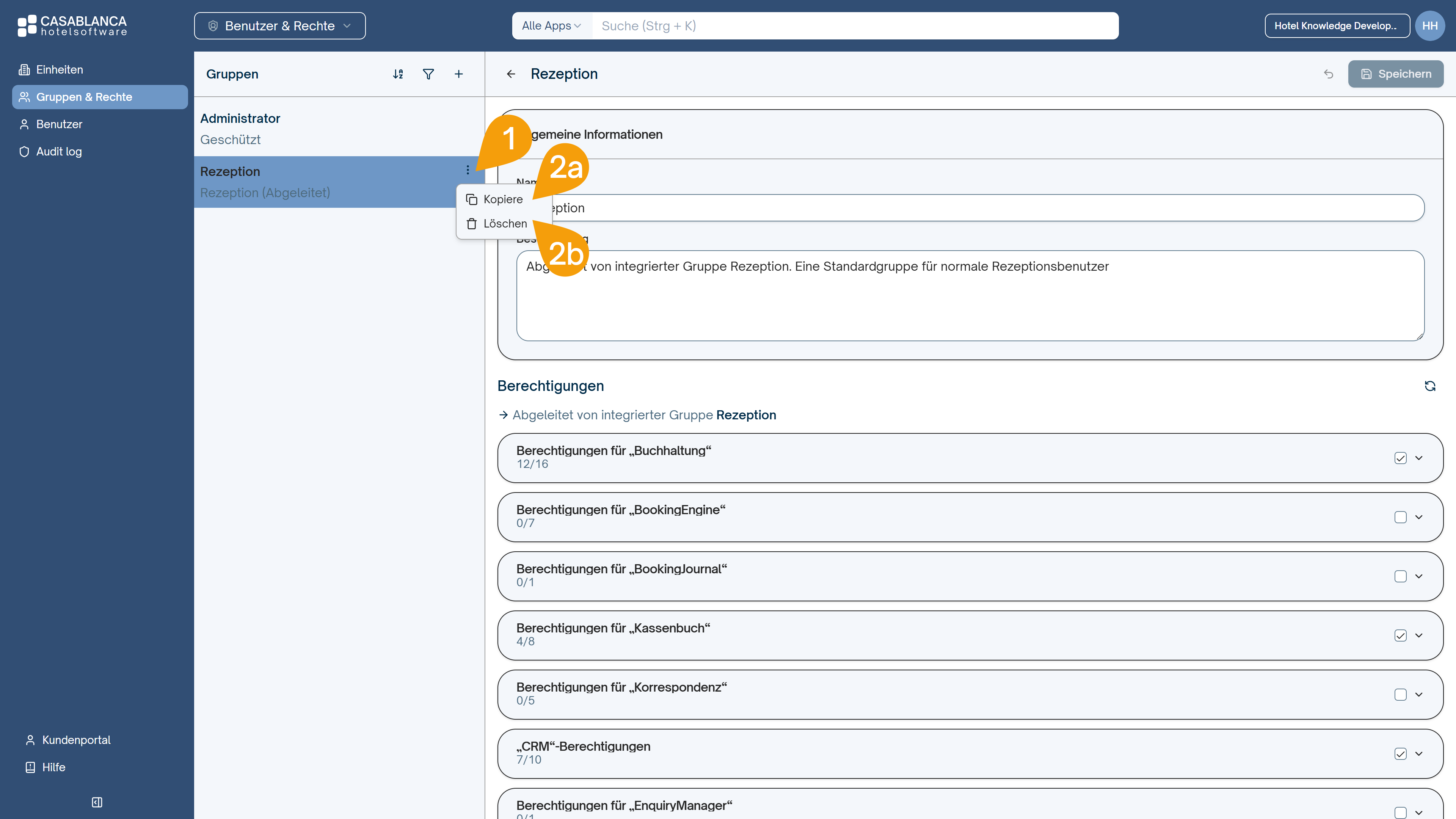
- Klicke auf das Optionsmenü ⋮ neben der betroffenen Gruppe.
- 2a. Klicke auf Kopieren, um ein Duplikat der Gruppe zu erstellen, das anschließend angepasst werden kann.
- 2b. Klicke auf Löschen, um die Gruppe zu entfernen.