Benutzer verwalten
Die hier beschriebenen Schritte können nur von Benutzern mit entsprechenden Administratoren-Rechten (Hotelleitung) durchgeführt werden.
Im Menüpunkt Benutzer behalten Administratoren den Überblick über alle angelegten Benutzer und können bei Bedarf eingreifen – etwa, wenn ein Mitarbeitender das Unternehmen verlässt, Zugangsprobleme auftreten oder Sicherheitsmaßnahmen ergriffen werden müssen.
Benutzer hinzufügen
Benutzerinformationen einsehen
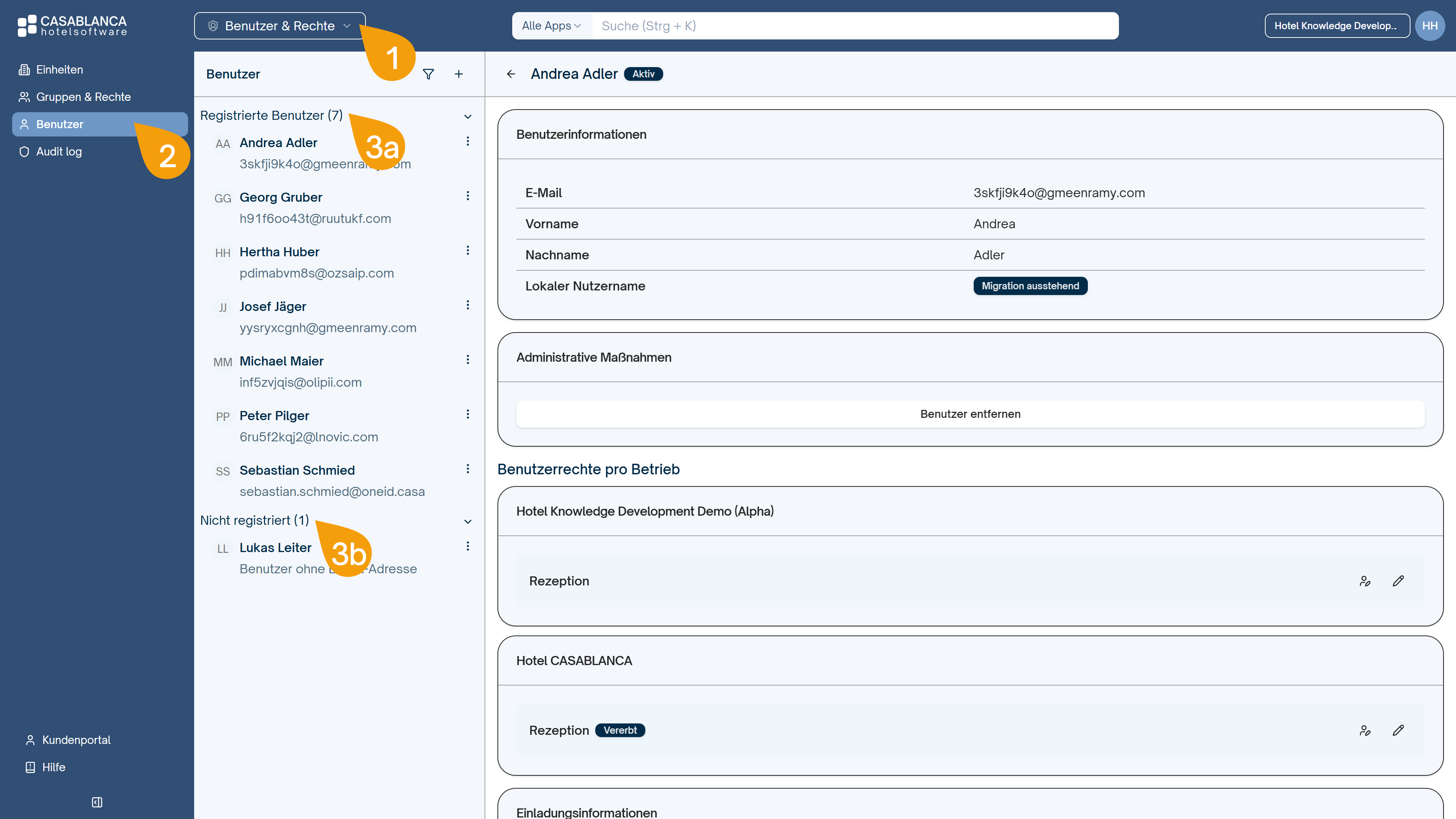
- Öffne den Arbeitsbereich Benutzer & Rechte.
- Klicke auf den Menüpunkt Benutzer.
- Im Bereich werden alle bereits registrierten (3a) und noch nicht registrierten Benutzer (3b) aufgelistet. Durch Klick auf den Namen eines bereits registrierten Benutzers werden rechts Benutzerinformationen (E-Mail, Vorname, Nachname) und seine Benutzerrechte pro Betrieb angezeigt.
Benutzer ohne E-Mail-Adresse (mit @oneid.casa-Adresse) werden entsprechend markiert. Falls ein solcher Benutzer seine Zugangsdaten vergessen hat, können diese hier im Feld E-Mail eingesehen werden (z.B. max.mustermann@oneid.casa).
Benutzer-Einladung widerrufen/ löschen/ neu generieren
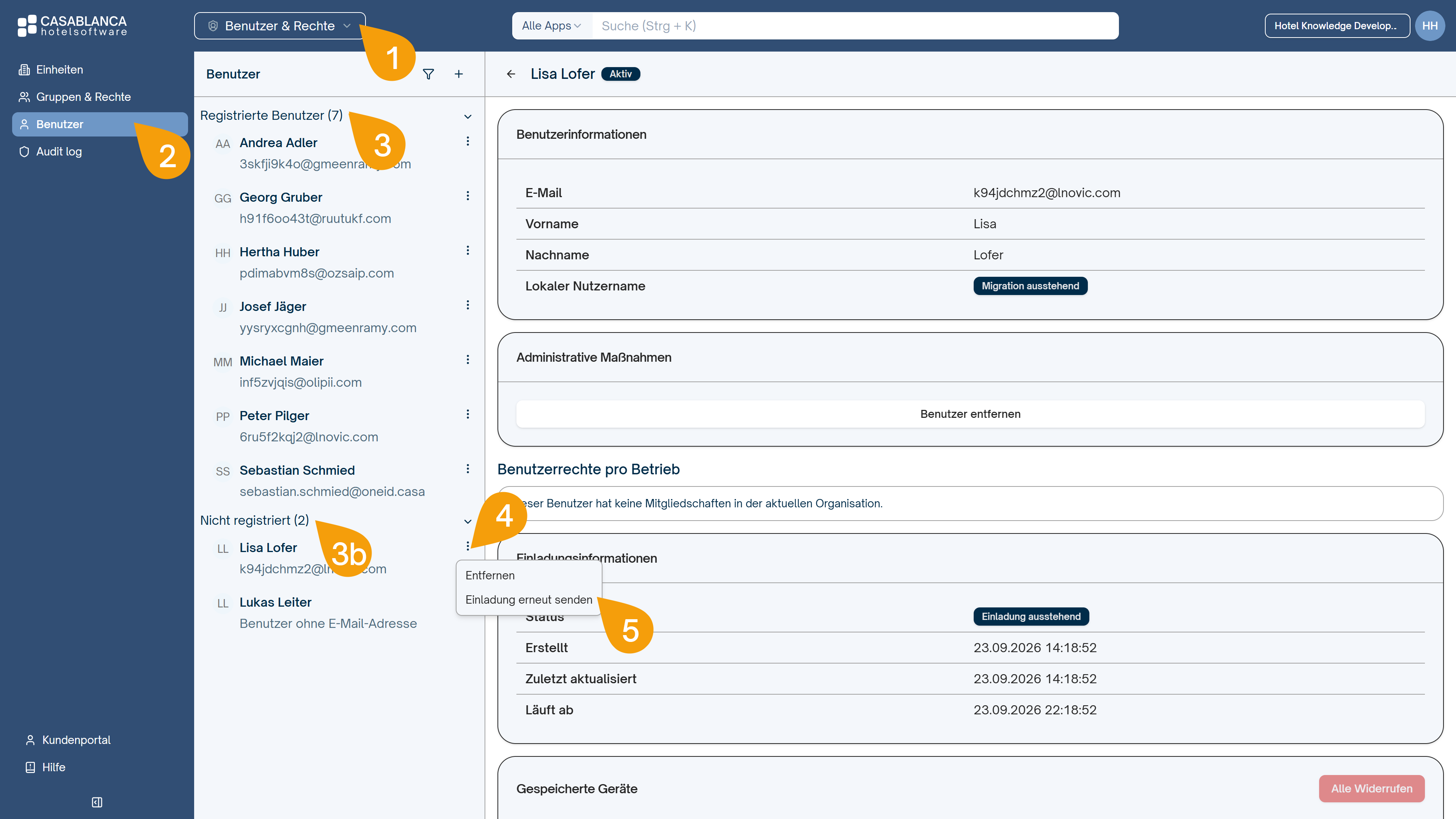
- Öffne den Arbeitsbereich Benutzer & Rechte.
- Klicke auf den Menüpunkt Benutzer.
- Im Bereich werden alle bereits registrierten (3a) und noch nicht registrierten Benutzer (3b) aufgelistet.
- Durch Klick auf das Optionsmenü ⁝ rechts neben dem Namen eines noch nicht registrierten Benutzers kann die entsprechende Einladung widerrufen und gelöscht werden.
- Die Einladung kann durch Klick auf Einladung erneut senden der Person nochmals zugesendet werden.
Benutzer entfernen
Wenn ein Mitarbeitender das Unternehmen verlässt, sollte der Benutzer umgehend entfernt werden, um einen unautorisierten Zugriff zu verhindern!
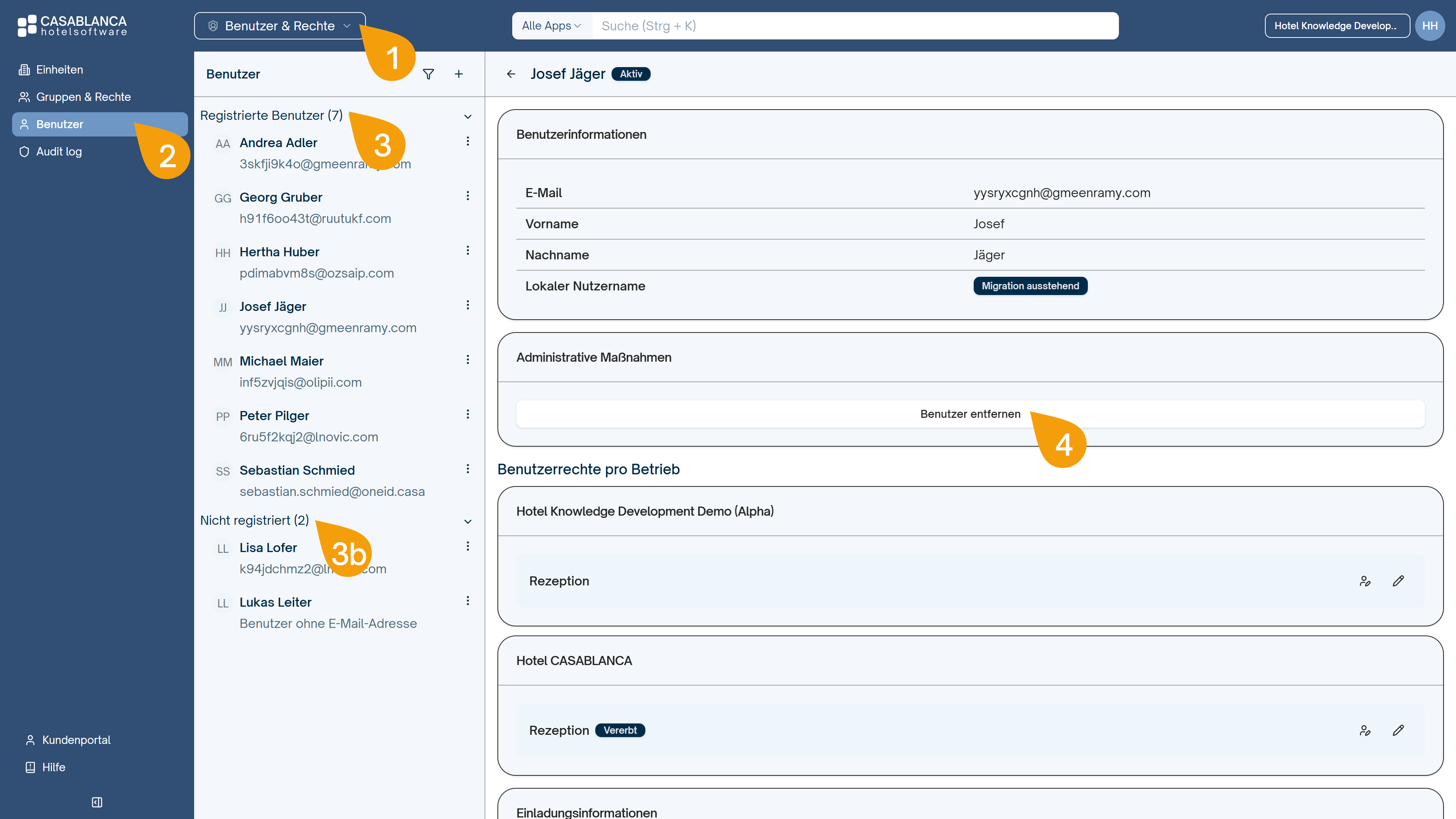
- Öffne den Arbeitsbereich Benutzer & Rechte.
- Klicke auf den Menüpunkt Benutzer.
- Im Bereich links werden alle bereits registrierten und noch nicht registrierten Benutzer aufgelistet. Klicke auf den Namen des betroffenen registrierten Benutzers.
- Im Bereich Administrative Maßnahmen kann der Benutzer entfernt werden. Alternativ kann auch durch Klick auf das ⁝-Symbol rechts neben dem Namen des betroffenen registrierten Benutzers eine Entfernung durchgeführt werden.
Passwort zurücksetzen für Benutzer ohne E-Mail-Adresse (@oneid.casa-Adresse)
Benutzer ohne persönliche E-Mail-Adresse können ihr Passwort nicht selbstständig zurücksetzen. Nachdem sie die erforderlichen Schritte zur Zurücksetzung durchgeführt haben, wird Benutzern mit entsprechenden Administratoren-Rechten (Hotelleitung) ein Wiederherstellungscode angezeigt, der an den betroffenen Mitarbeitenden weitergegeben werden muss.
- Öffne den Arbeitsbereich Benutzer & Rechte.
- Klicke auf den Menüpunkt Benutzer.
- Klicke auf den Namen des betroffenen Benutzers.
- Klicke im Bereich Wiederherstellungscode auf Code anzeigen.
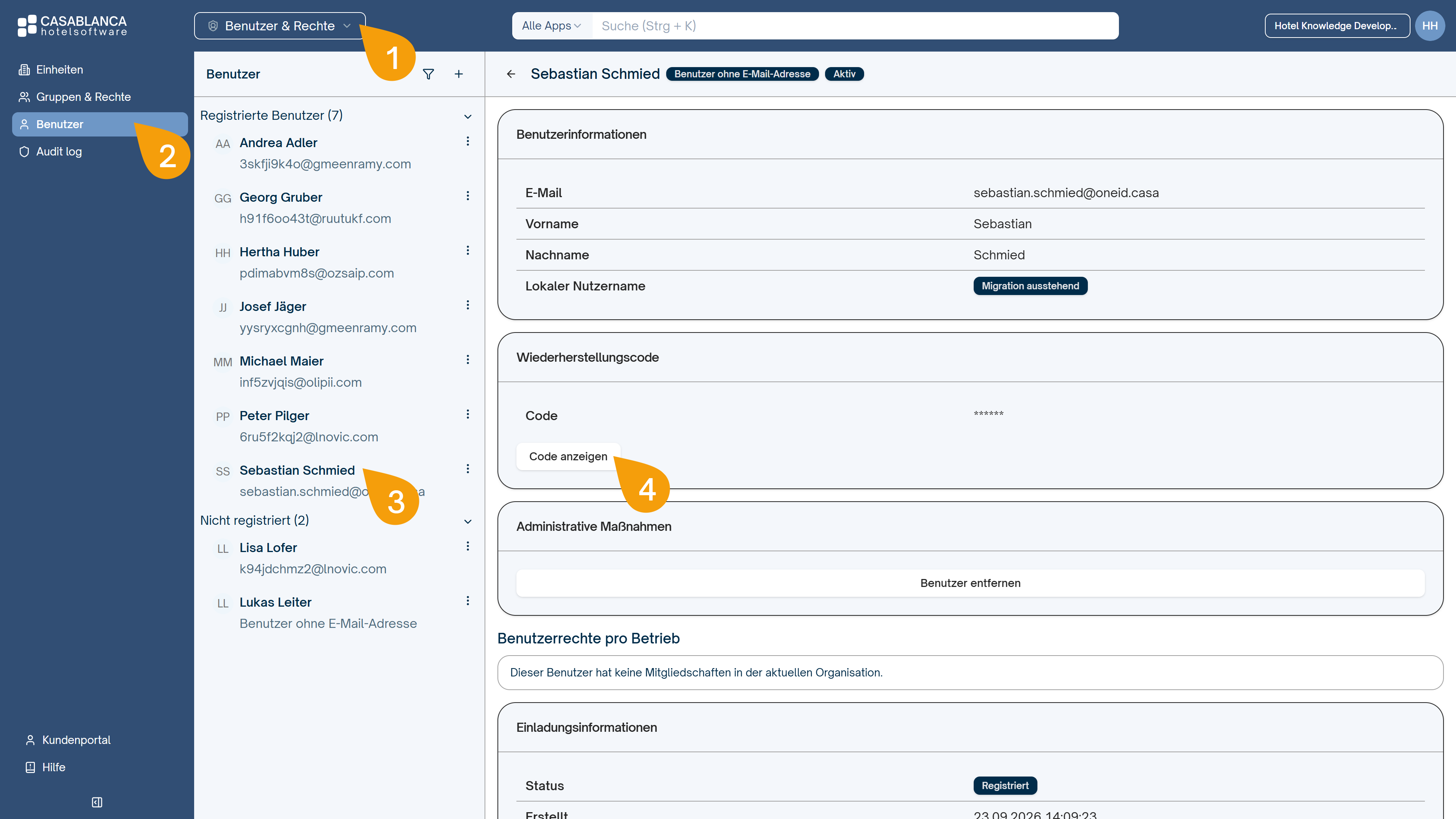
- Teile den Code dem Mitarbeitenden mit.
Der Wiederherstellungscode ist ab dem Zeitpunkt, an dem er vom Mitarbeiter angefordert wurde, 15 Minuten lang gültig. Danach muss ein neuer Code angefordert werden.
Multi-Faktor-Authentifizierung (MFA) zurücksetzen
Hat ein Benutzer keinen Zugang mehr auf das Gerät, mit dem er die Multi-Faktor-Authentifizierung (MFA) eingerichtet hat, muss die MFA zurückgesetzt und neu eingerichtet werden. Aus Sicherheitsgründen ist dazu ein Wiederherstellungscode notwendig. Dieser muss dem Mitarbeitenden von einem Benutzer mit den entsprechenden Administratoren-Rechten (Hotelleitung) mitgeteilt werden.
- Öffne den Arbeitsbereich Benutzer & Rechte.
- Klicke auf den Menüpunkt Benutzer.
- Klicke auf den Namen des betroffenen Benutzers.
- Klicke im Bereich Wiederherstellungscode auf Code anzeigen.
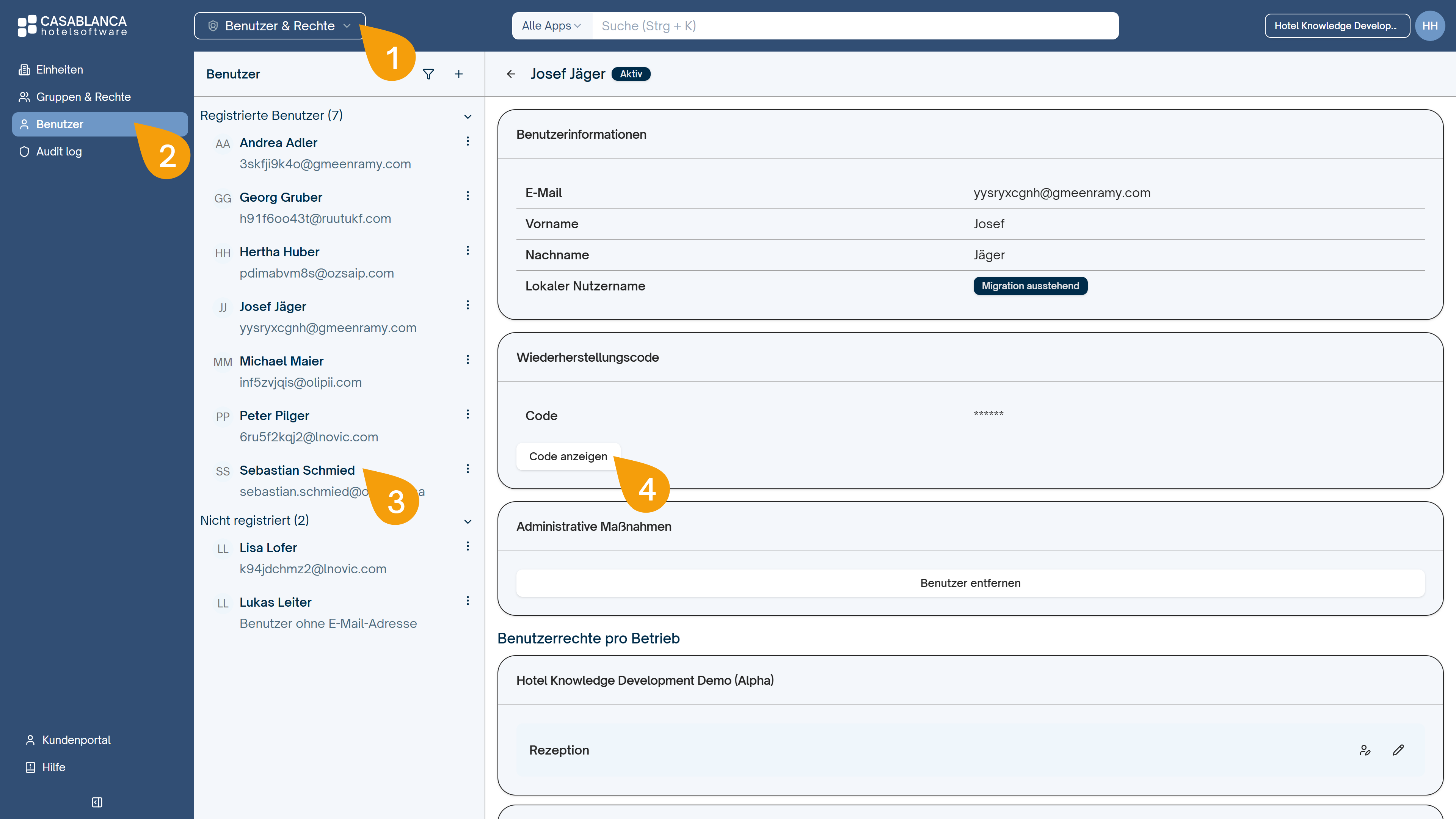
- Teile den Code dem Mitarbeitenden mit.
Der Wiederherstellungscode ist ab dem Zeitpunkt, an dem er vom Mitarbeiter angefordert wurde, 15 Minuten lang gültig. Danach muss ein neuer Code angefordert werden.