Einheiten verwalten
Die hier beschriebenen Schritte können nur von Benutzern mit entsprechenden Administratoren-Rechten (Hotelleitung) durchgeführt werden.
Im Menüpunkt Einheiten können Benutzer zu Rechtegruppen hinzugefügt werden. Bei Unternehmen mit mehreren Betrieben können einzelne Benutzer auch je Betrieb unterschiedlichen Gruppen zugeordnet werden und unterschiedliche Rechte je Betrieb erhalten.
Rechtegruppen können im Menüpunkt Gruppen bearbeitet und bei Bedarf können neue Gruppen hinzugefügt werden.
Benutzerrechte vergeben
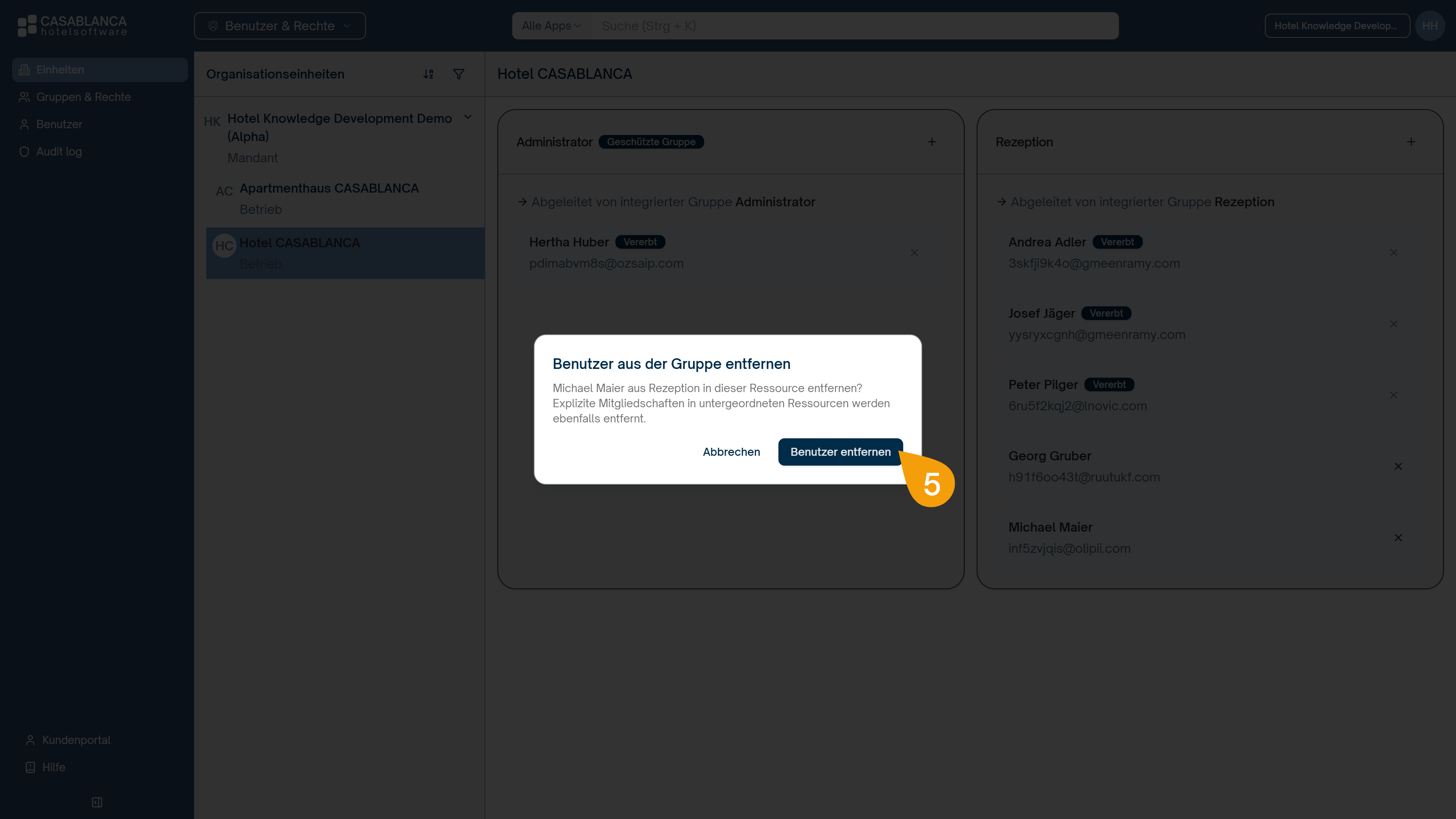
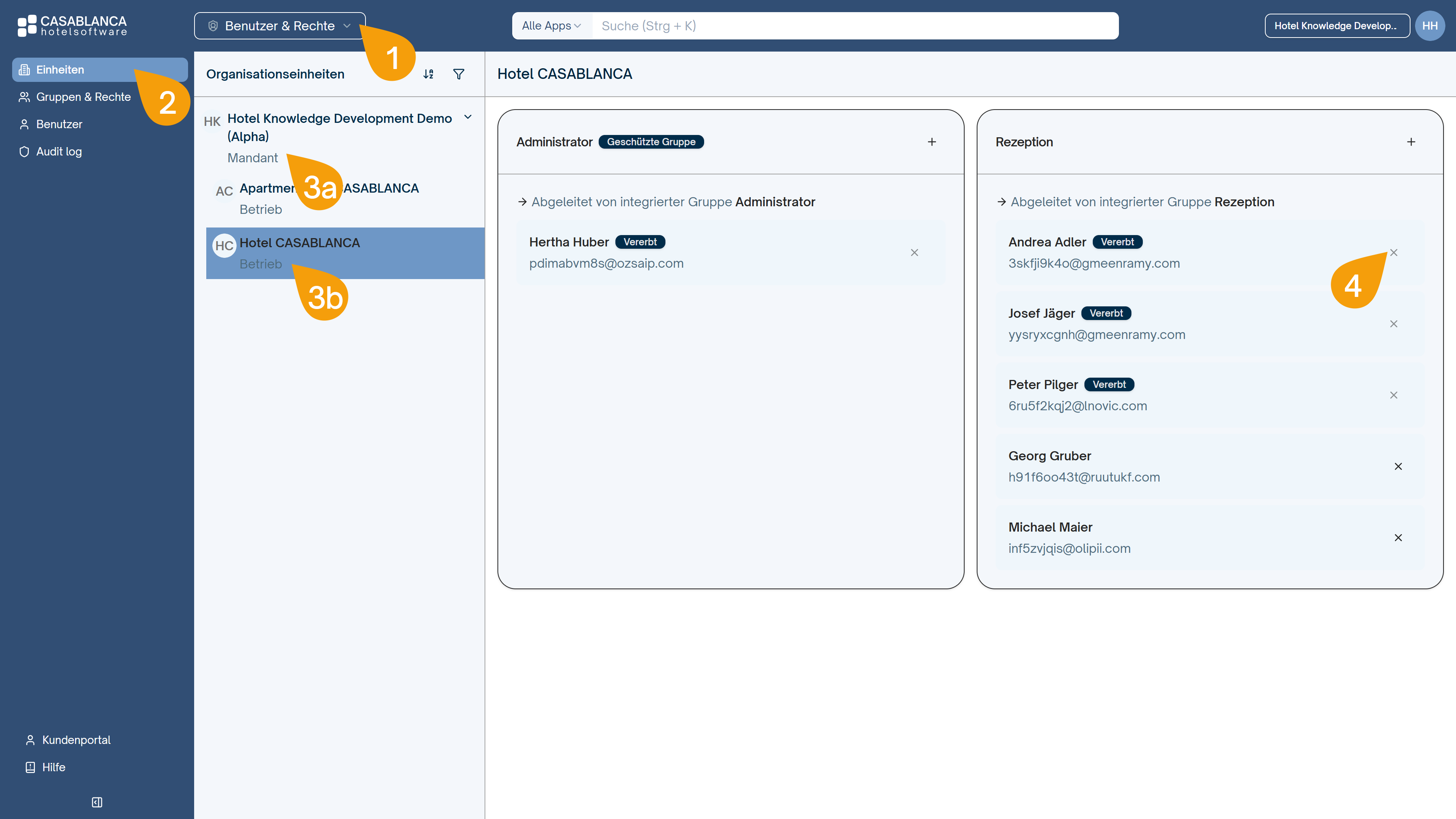
- Öffne den Arbeitsbereich Benutzer & Rechte.
- Klicke auf den Menüpunkt Einheiten.
- Wähle den Mandanten (3a), um übergreifende Rechte für alle Betriebe des Unternehmens zu geben oder einen Betrieb (3b), um Rechte ausschließlich für einen bestimmten Betrieb zu vergeben.
- Es werden alle vorhandenen Gruppen angezeigt. Klicke auf +, um einen Benutzer in eine Gruppe hinzuzufügen.
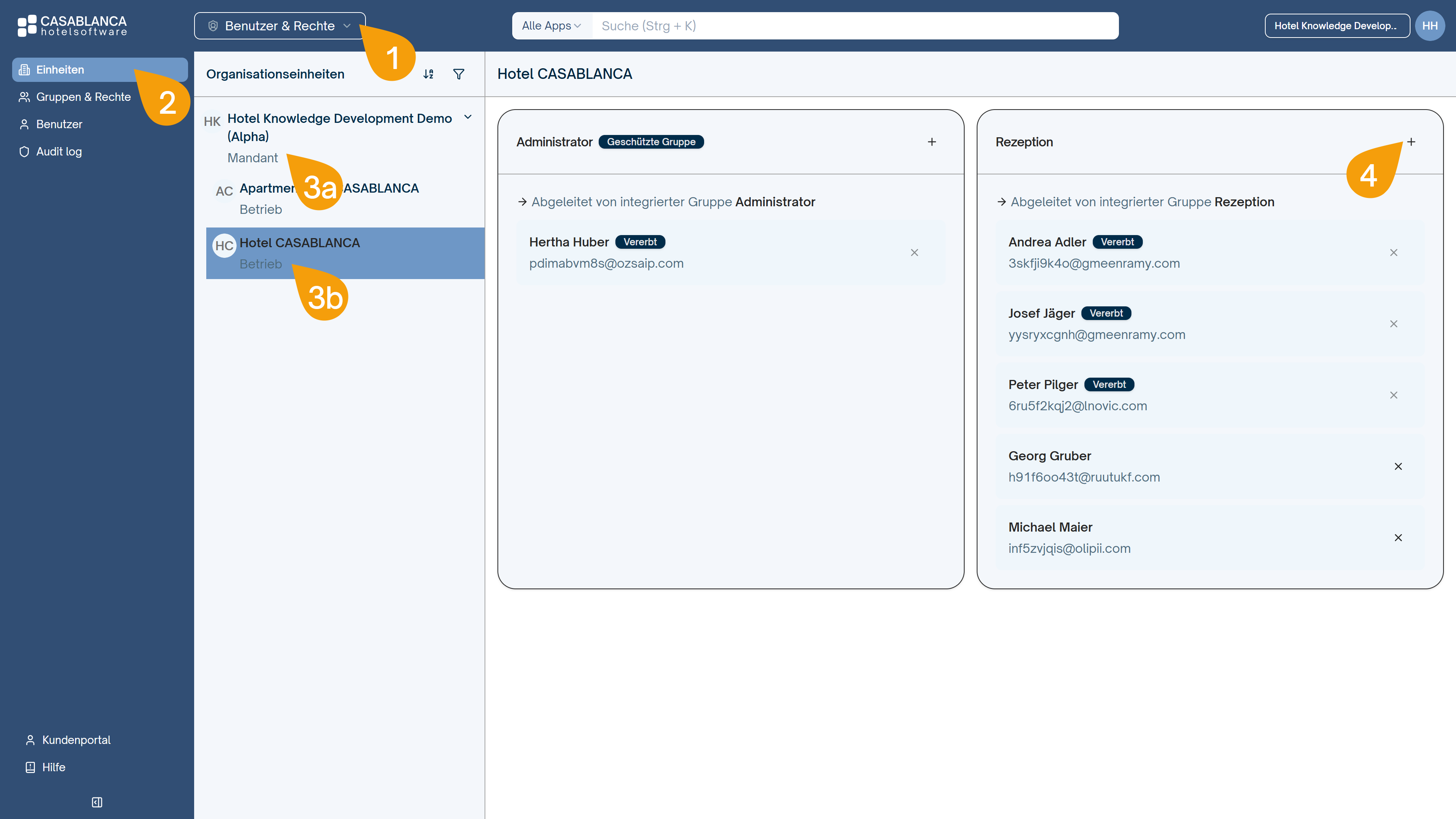
- Wähle den gewünschten Benutzer und klicke auf Benutzer hinzufügen.
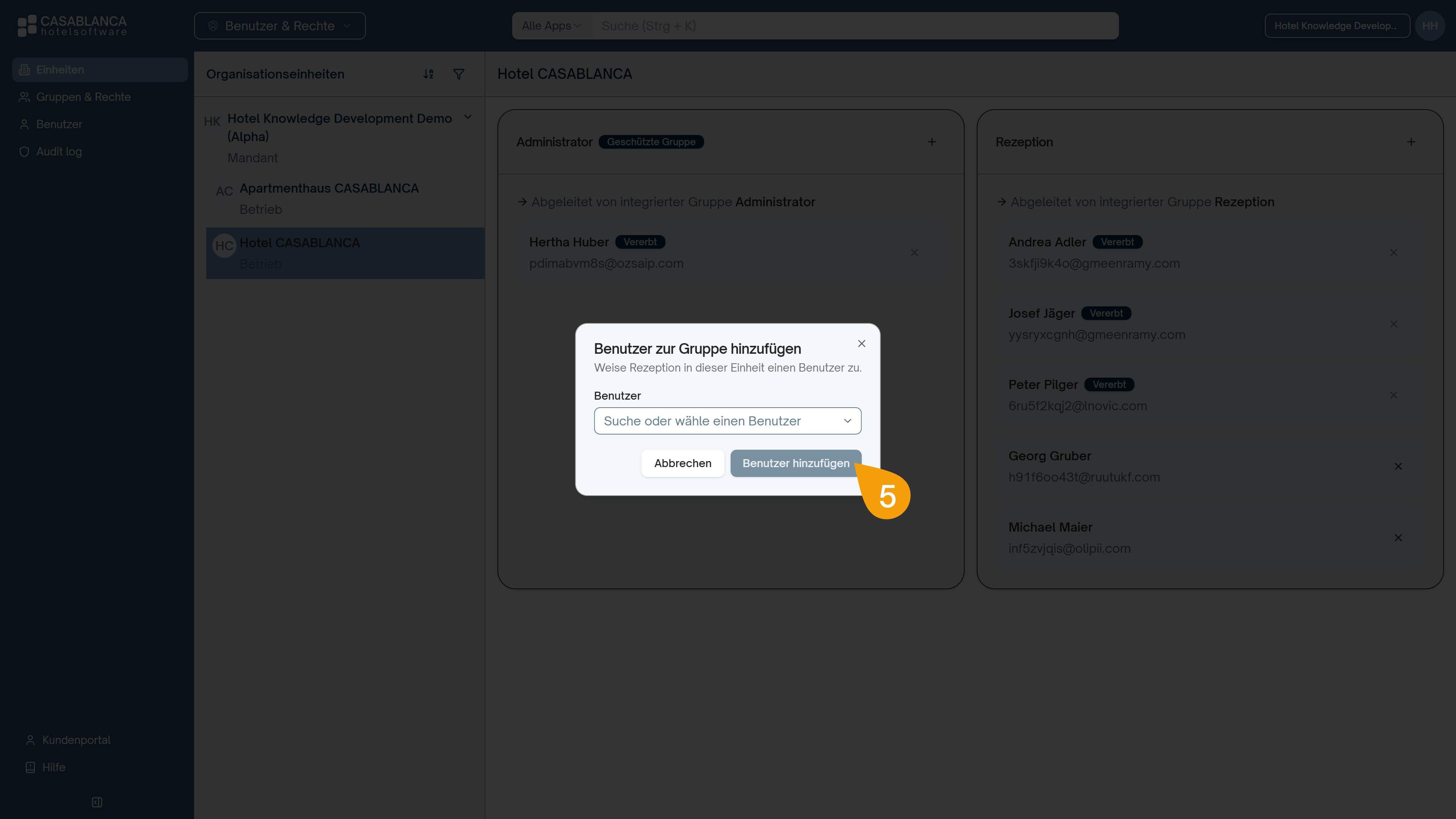
Der hinzugefügte Benutzer scheint nun in der Gruppe auf.
Wird ein Benutzer in eine Gruppe auf Mandanten-Ebene hinzugefügt, erhält er die entsprechenden Benutzerrechte für alle diesem Mandanten zugeordneten Betriebe. Er scheint dadurch auch automatisch in den entsprechenden Gruppen der Betriebe auf. Dass es sich um Rechte handelt, die aufgrund einer Zuordnung auf Mandanten-Ebene vergeben wurden, wird durch den Hinweis Vererbt (6) angezeigt.
Benutzerrechte entfernen
Welchen Gruppen einzelne Benutzer zugeordnet sind, wird im Menüpunkt Benutzer angezeigt.
Wenn ein Mitarbeitender das Unternehmen verlässt, muss der Benutzer grundsätzlich entfernt werden, um einen unautorisierten Zugriff zu verhindern!
→ Siehe Benutzer bearbeiten & deaktivieren - Benutzer verwalten
- Öffne den Arbeitsbereich Benutzer & Rechte.
- Klicke auf den Menüpunkt Einheiten.
- Wähle den Mandanten (3a) oder den betroffenen Betrieb (3b).
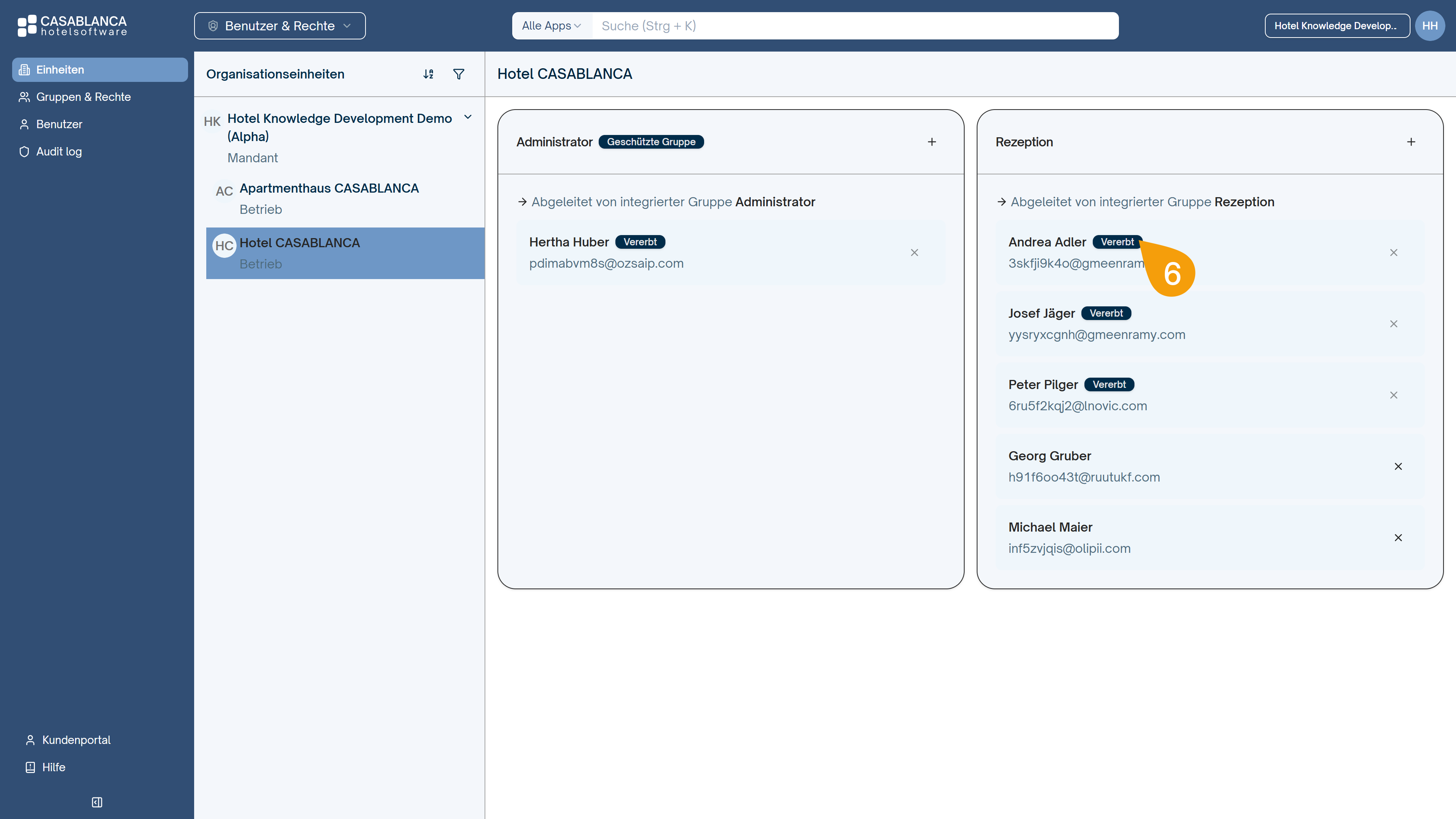
- Klicke in der betroffenen Gruppe auf das Entfernen --Symbol neben dem Namen des betroffenen Benutzers.
Halt es sich um vererbte Rechte (der Benutzer hat entsprechende Rechte auf Mandanten-Ebene), wird das durch einen Hinweis angezeigt. Vererbte Rechte können nicht auf Betriebs-Ebene sondern nur auf Mandanten-Ebene entfernt werden.
- Bestätige durch Klick auf Benutzer entfernen.