Analytics-Dashboard
Das Analytics-Dashboard in der CASABLANCA Booking Engine bietet eine Übersicht über Buchungsleistung, Umsatz und erstellte Warenkörbe nach Marketing-Quellen. Dies ermöglicht die Analyse von Trends und Konversionen. Um die Ansicht zu öffnen, klicke auf den Menüpunkt Analytics (unter Lizenzen).
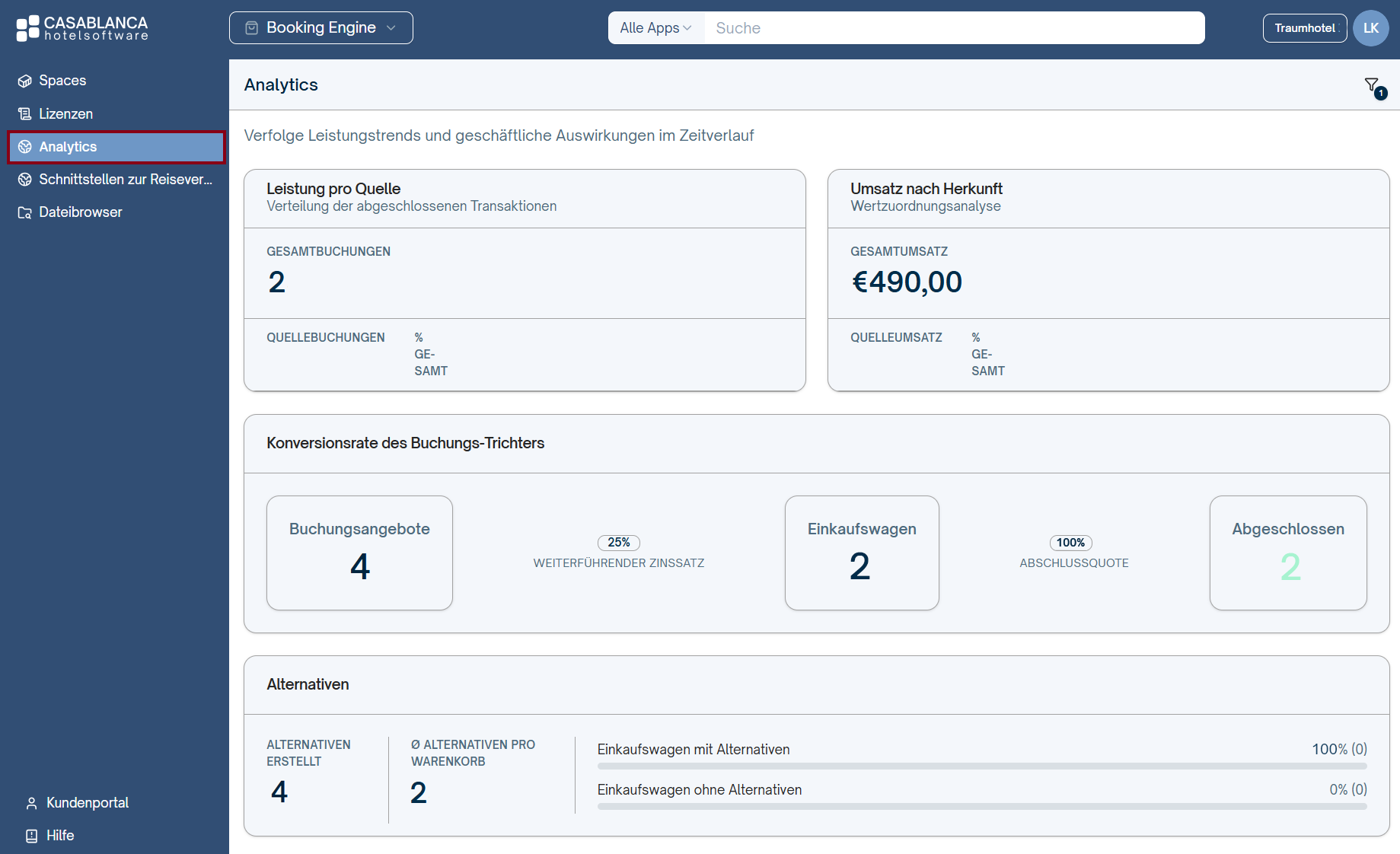
Dashboard-Übersicht
Das Dashboard ist in verschiedene Bereiche unterteilt: Oben findest du Quellenleistungen, in der Mitte den Buchungs-Trichter mit Konversionsraten, und im untere Bereich Details zu erstellten Optionen im Warenkorb. Die Daten aktualisieren sich dynamisch.
Oberer Bereich: Quellenleistungen
Hier sind folgende Daten ersichtlich:
- Gesamtbuchungen – Absolute Anzahl der Buchungen aus allen Quellen
- Quellenbuchungen – Prozentsatz der Buchungen speziell aus Quellen (inkl. Gesamtanteil)
- Umsatz nach Herkunft – Umsatz in € aus Gesamtbuchungen und Quellenbuchungen
Mittlerer Bereich: Buchungs-Trichter
Zeigt die Konversionsrate über vier Stufen mit Anzahlen und Prozentsätzen:
- Buchungsangebote – Anzahl der initialen Angebote an Nutzer
- Weiterführender Zinssatz – Nutzer, die zum nächsten Schritt gehen (mit Konversionsprozentsatz)
- Einkaufswagen – Nutzer mit Warenkorb
- Abschlussquote – Erfolgreich abgeschlossene Buchungen (Gesamtkonversionsprozentsatz)
- Abgeschlossen – Anzahl der erfolgreich abgeschlossenen Buchungen
Unterer Bereich: Alternativen
Zeigt Daten zu Alternativangeboten, die von Gästen ausgewählt wurden:
- Alternativen erstellt – Gesamtanzahl generierter Optionen
- Alternative pro Warenkorb – Erstellte Optionen pro Warenkorb - Durchschnittswert
- Einkaufswagen mit Alternativen – Gespeicherte Warenkörbe mit Optionen (mit Prozentsatz)
- Einkaufswagen ohne Alternativen – Gespeicherte Warenkörbe ohne Optionen (mit Prozentsatz)
Filterkriterien setzen
Mit Filtern grenzt du die Daten ein, z. B. nach Quelle oder Zeitraum. Klicke auf das Trichter-Symbol, um erweiterte Optionen zu öffnen. Die Ansicht aktualisiert sich automatisch nach Bestätigung.
- Klicke rechts oben auf das Trichter-Symbol (im Filteranalysen-Bereich).
Ein Eingabefenster öffnet sich. - Wähle oder gib Filter ein:
- Marketingquelle – Filtere nach Quellen wie Alle Quellen oder spezifischen Marketingkanälen.
- Space – Filtere nach vorhandenen Spaces.
- Datumsbereich – Definiere Start- und Enddatum für die Analyse (z. B. via Kalender-Icon).
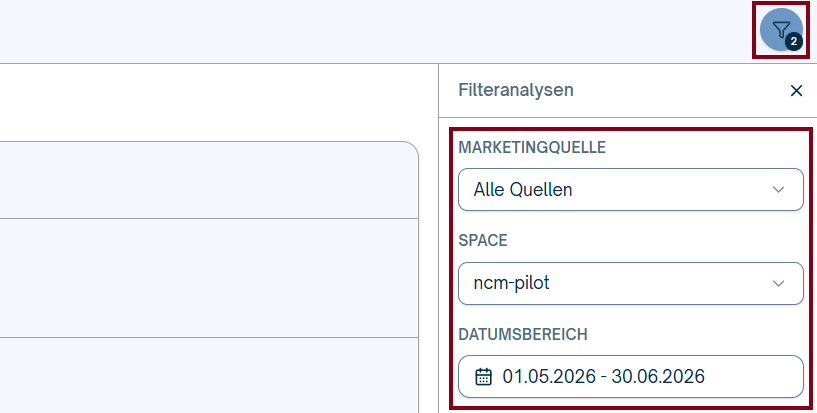
Die Dashboard-Daten passen in Echtzeit an.
Kombiniere Filter, um z. B. Space-spezifische Trends in einem Monat zu prüfen.
Schließe das Fenster mit X