Umstellung ohne bestehenden Cloud-Benutzer
- Diese Umstellung muss von jedem Mitarbeitenden einmalig selbst durchgeführt werden.
- Die Einrichtung einer CASABLANCA Identity ist auch möglich, wenn keine persönliche E-Mail-Adresse (z. B.
max.mustermann@beispielhotel.at) vorhanden ist. In diesem Fall wird bei der Umstellung eine@oneid.casa-Adresse erstellt. Siehe dazu: Umstellung ohne persönliche E-Mail-Adresse
Umstellung mit persönlicher E-Mail-Adresse
- Starte CASABLANCA am Desktop. Falls auf dem verwendete Gerät andere Personen ihren Benutzer gespeichert haben, werden diese gespeicherten Benutzer aufgelistet. Klicke in diesem Fall auf Anderer Benutzer.
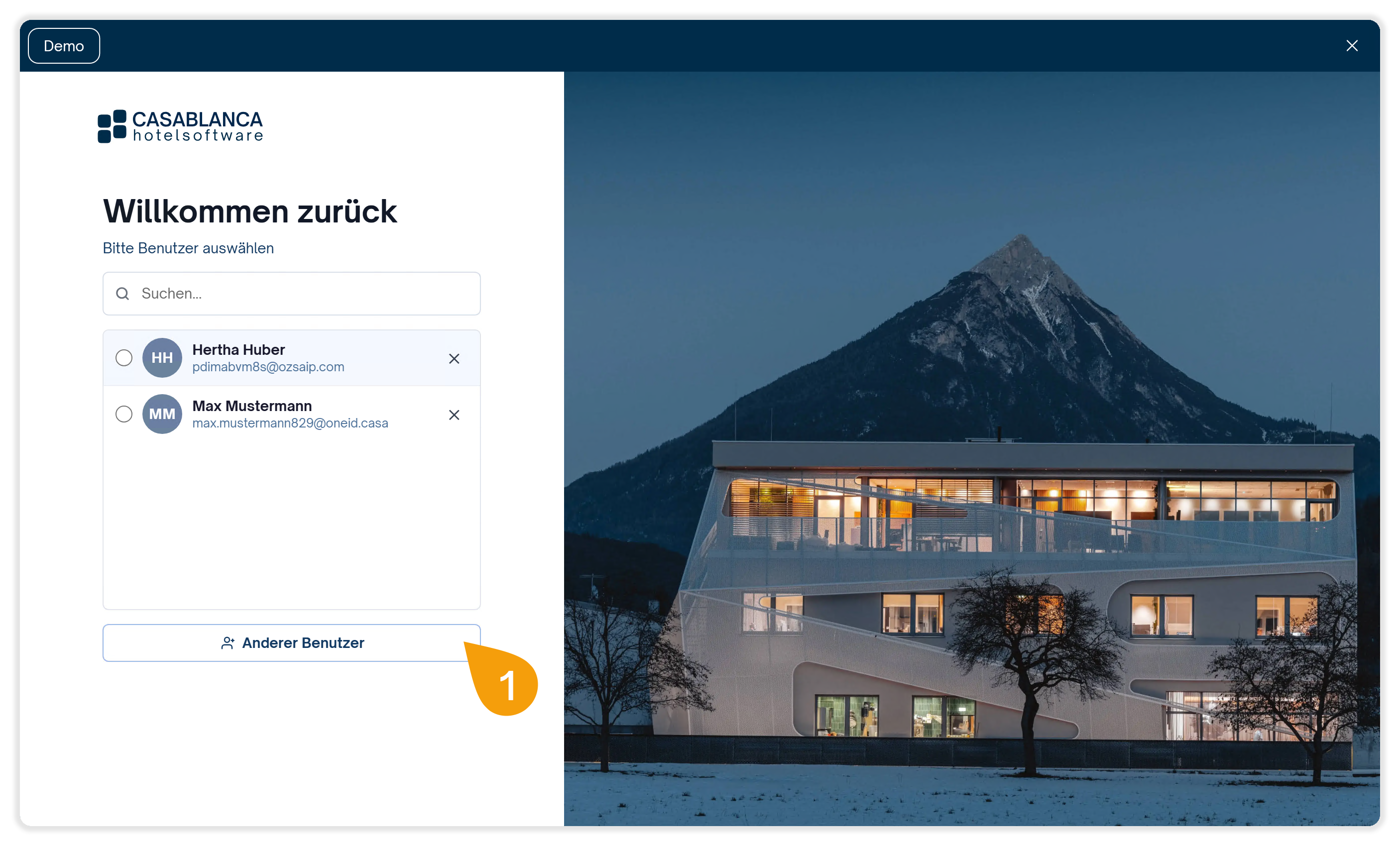
- Gib deinen Desktop-Benutzernamen ein und klicke auf Bestätigen.
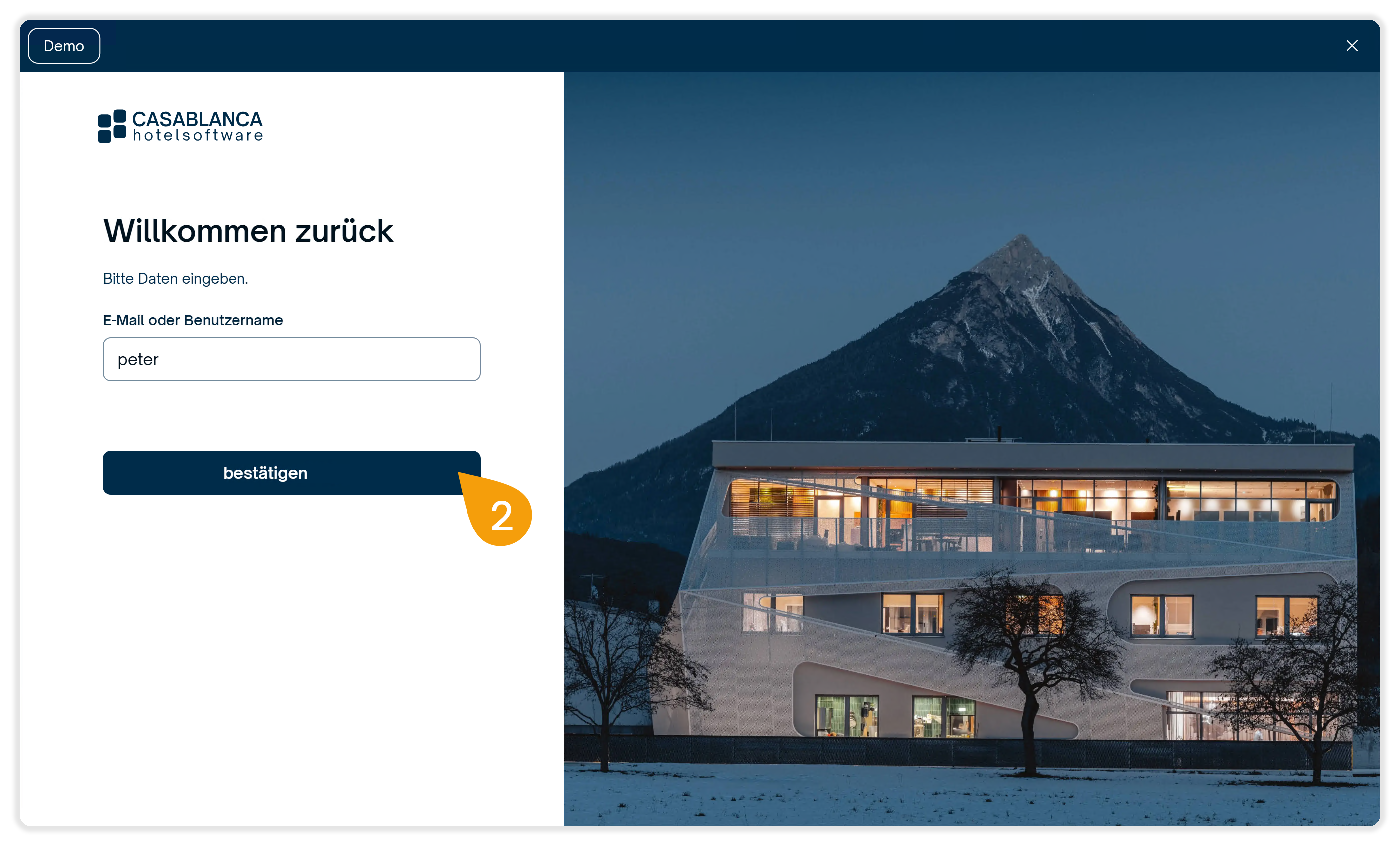
- Gib dein Desktop-Passwort ein und klicke auf Anmelden.
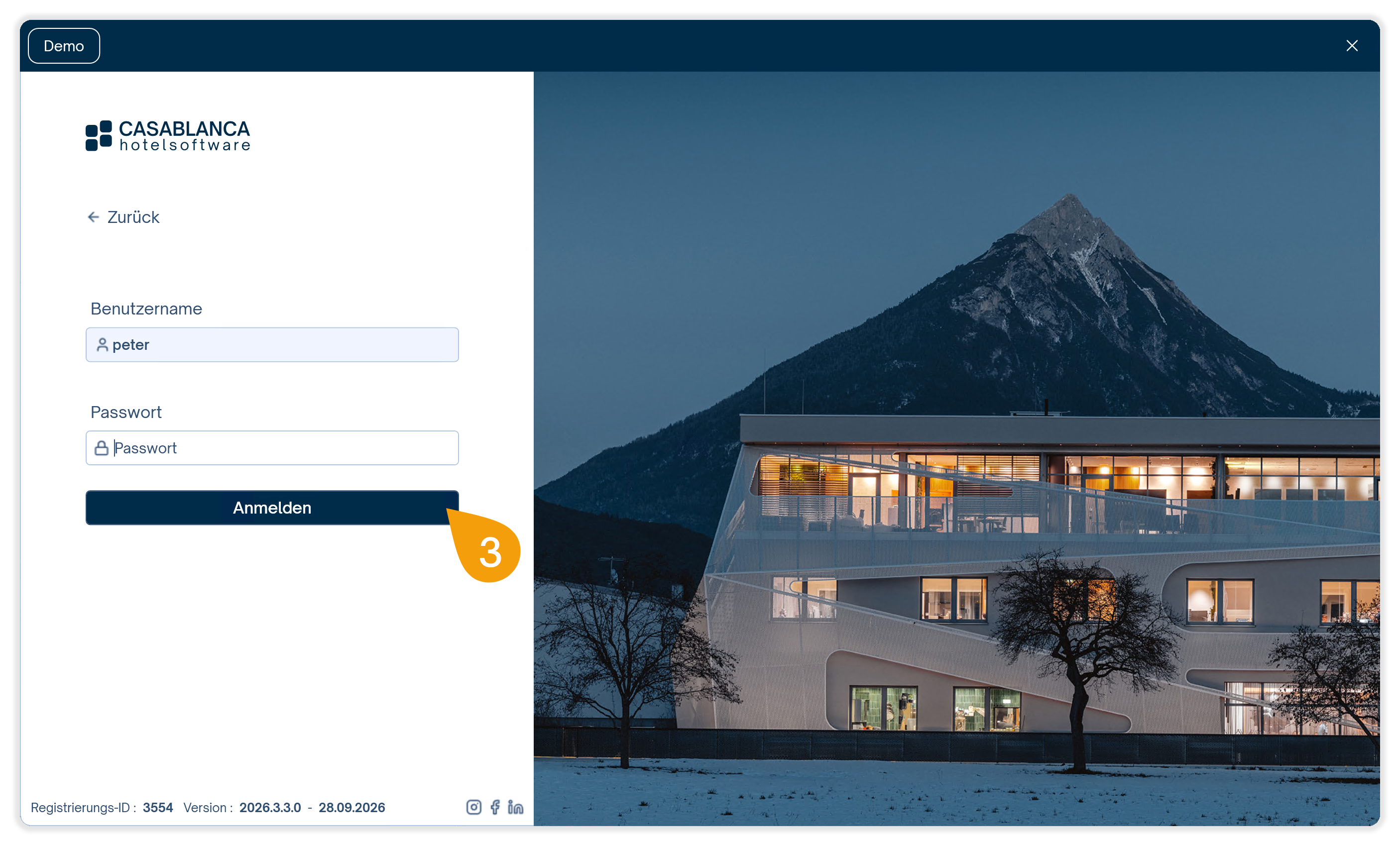
- Klicke auf Jetzt migrieren.
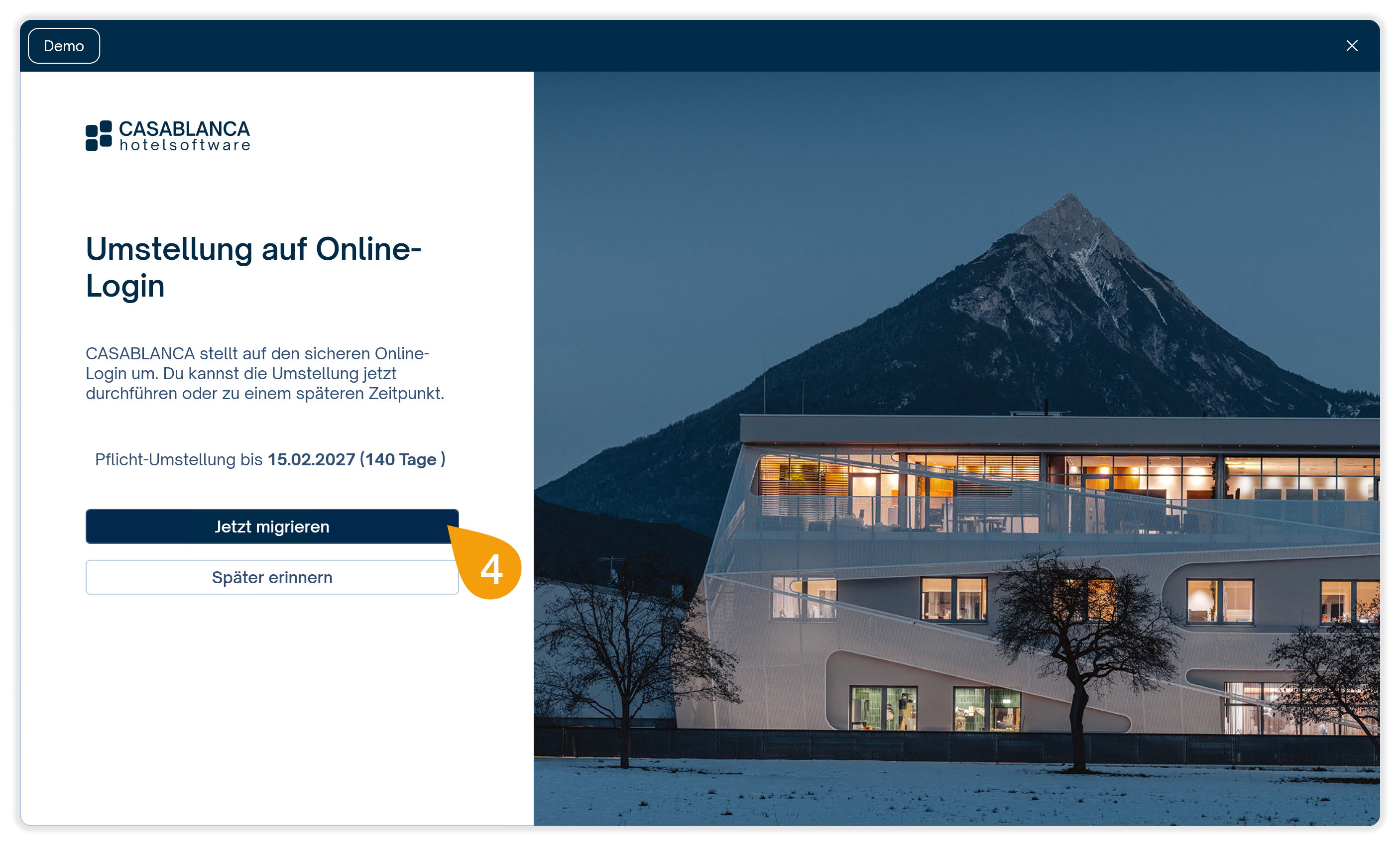
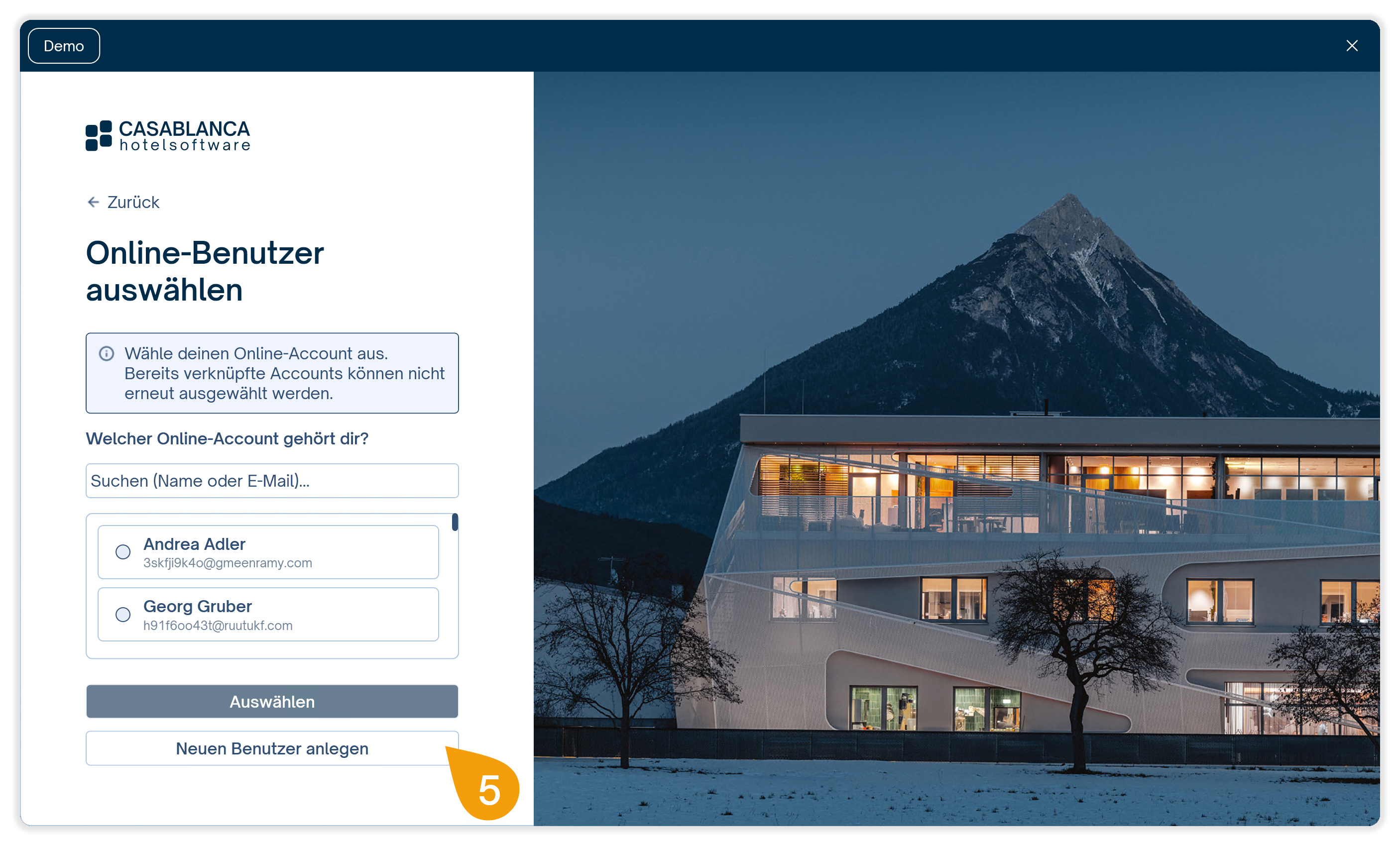
- Klicke auf Neuen Benutzer anlegen.
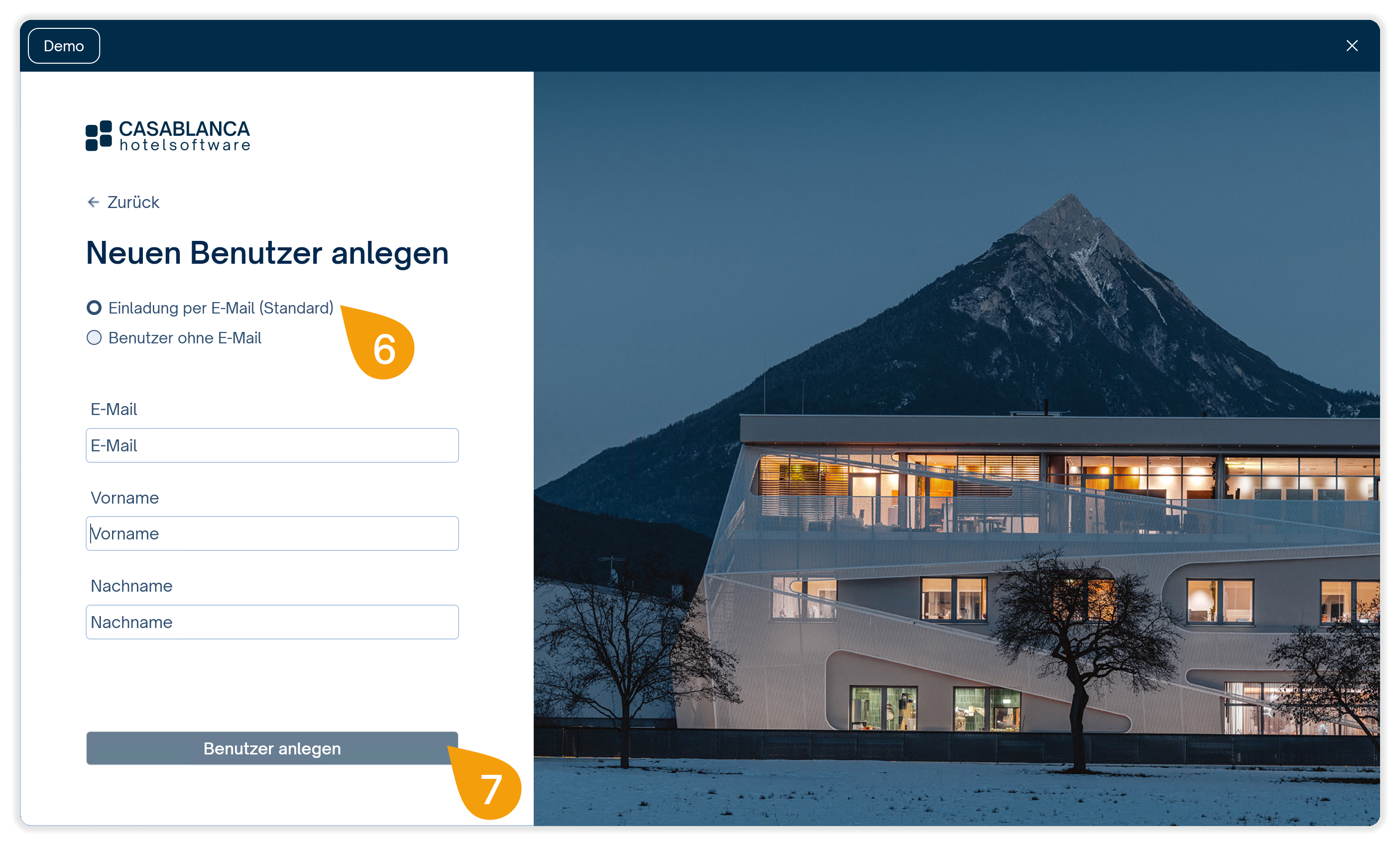
- Wähle Einladung per E-Mail (Standard).
- Gib deine E-Mail-Adresse, deinen Vor- und Nachnamen ein. Klicke anschließend auf Benutzer anlegen.
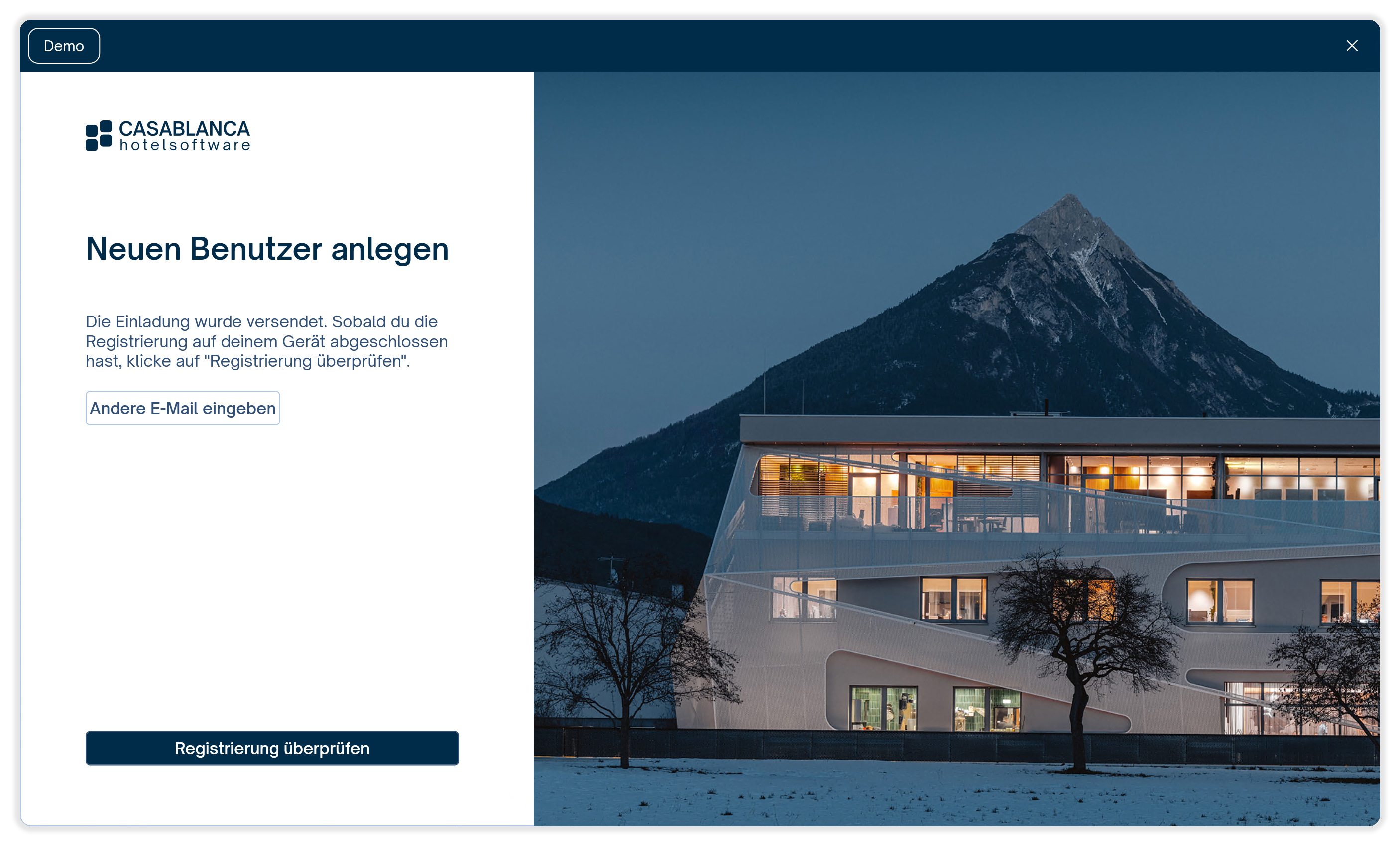
- Es wird eine Einladung per E-Mail an die von dir angegebene E-Mail-Adresse versendet. Eine entsprechende Meldung wird angezeigt. Lass dieses Fenster geöffnet.
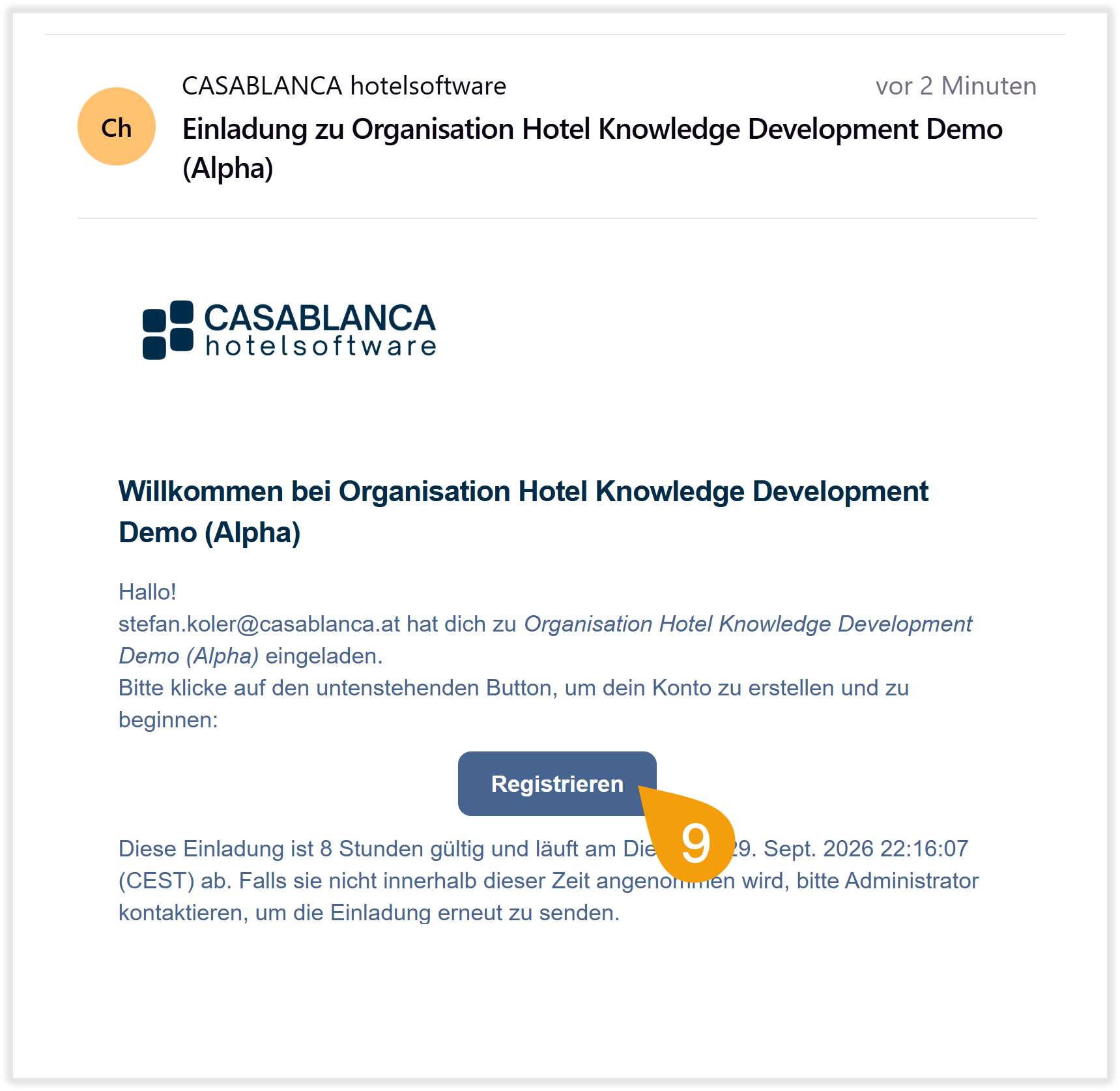
- Klicke in der Einladungs-E-Mail auf die Schaltfläche Registrieren.
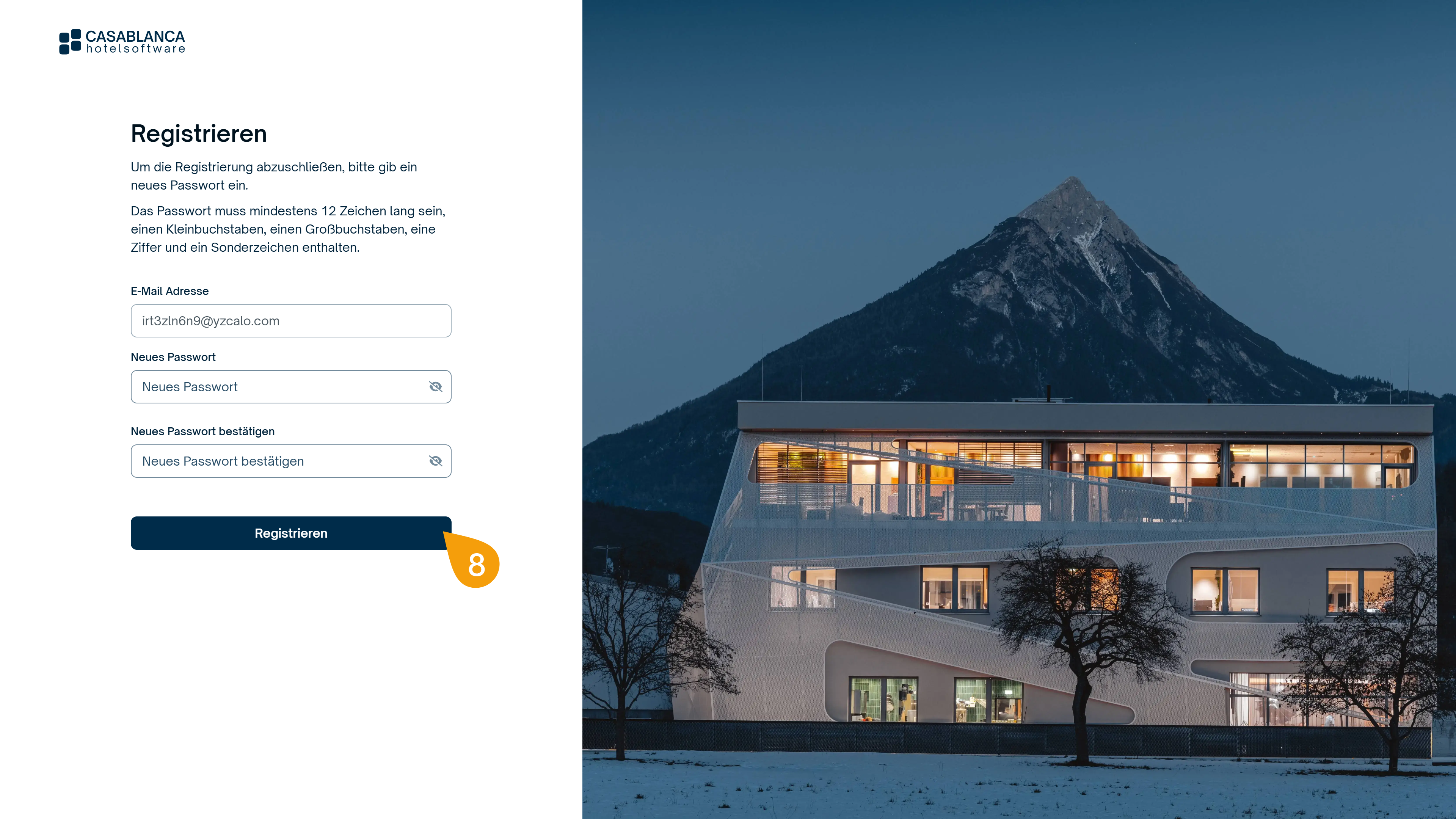
- Wähle dein Passwort und klicke auf Registrieren. Das Passwort muss mindestens 12 Zeichen lang sein sowie mindestens einen Kleinbuchstaben, einen Großbuchstaben, eine Zahl und ein Sonderzeichen enthalten.
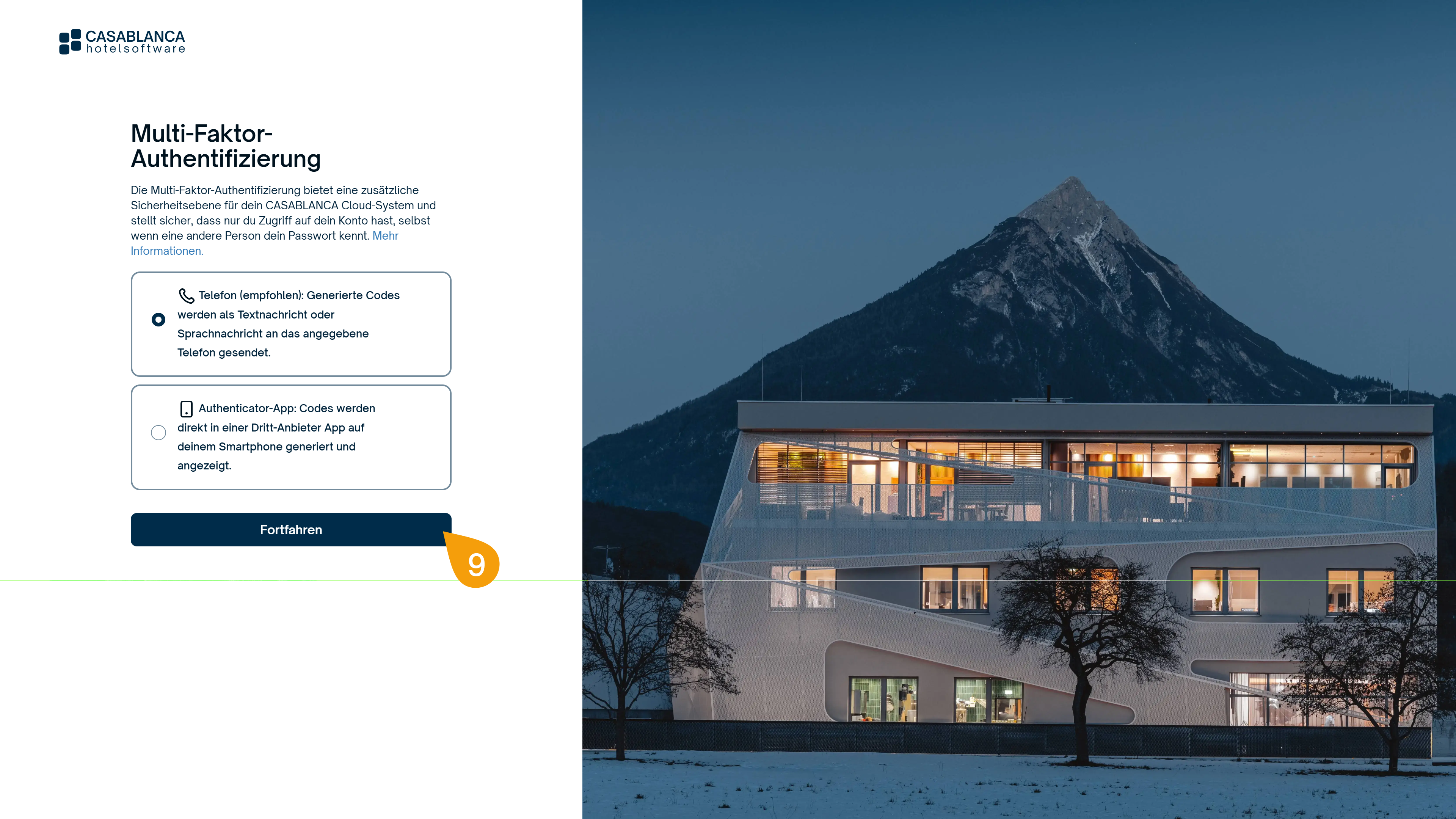
- Richte die Multi-Faktor-Authentifizierung (MFA) ein.
Verwende aus Sicherheitsgründen dein persönliches Mobiltelefon für die Einrichtung der Multi-Faktor-Authentifizierung (MFA). Wir raten dringend davon ab, ein frei zugängliches Rezeptionstelefon zu verwenden.
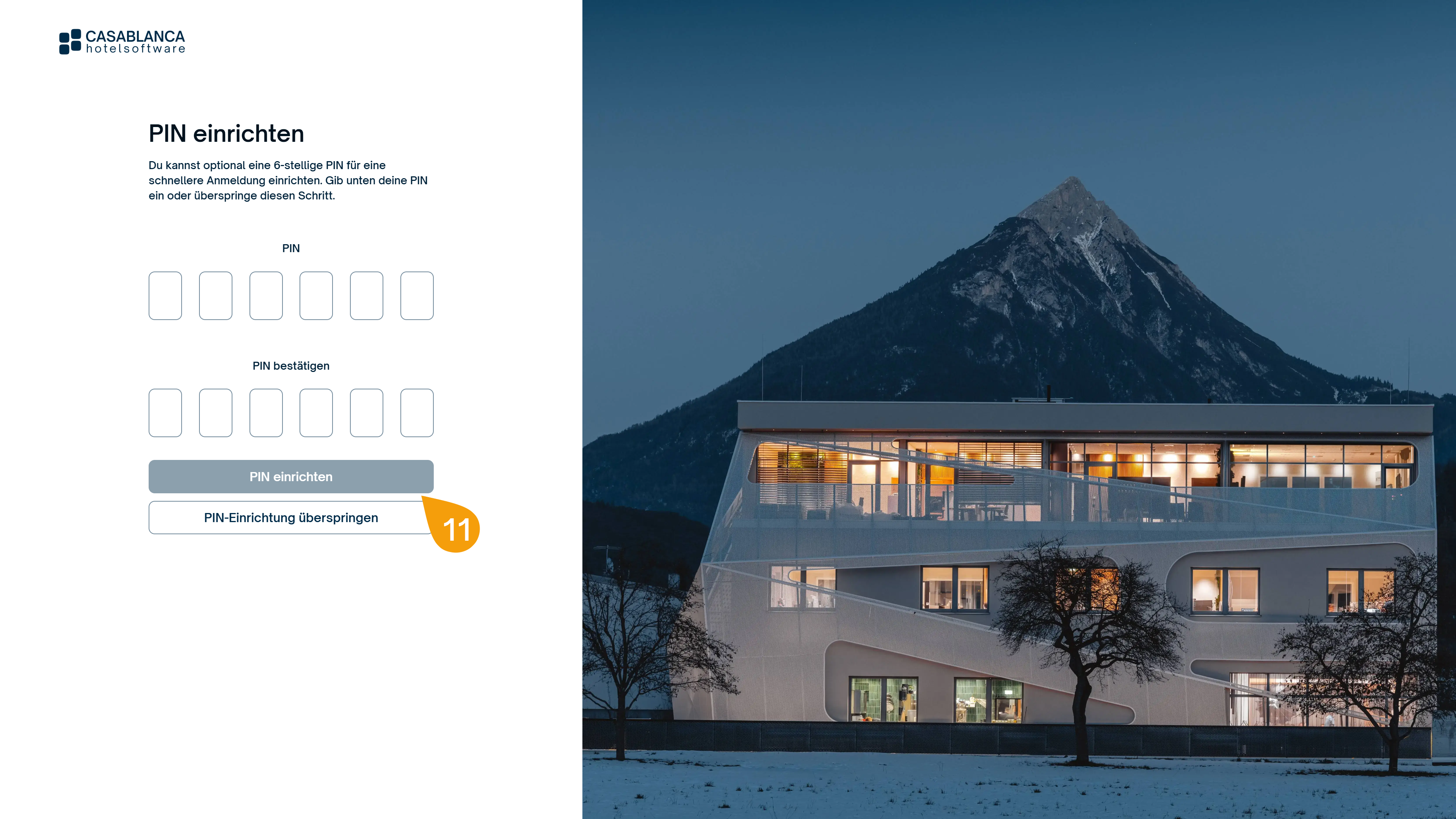
- Optional kann ein PIN eingerichtet werden.
Durch die Verwendung eines PINs muss nicht bei jeder Anmeldung das Passwort eingegeben werden. Der Anmeldevorgang wird dadurch vereinfacht. Der PIN kann nur genutzt werden, wenn die MFA auf dem verwendeten Gerät gespeichert wurde.
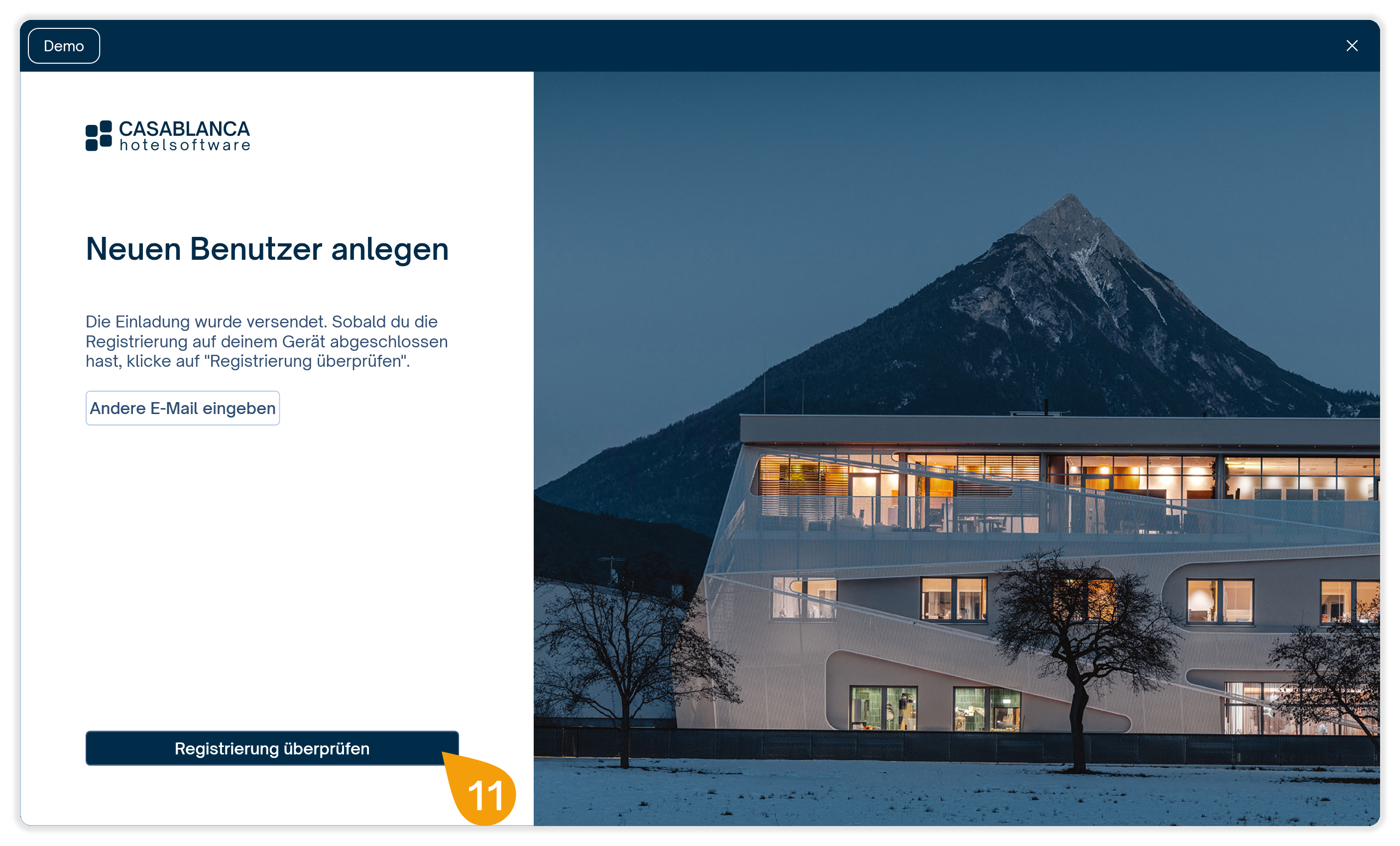
- Klicke im CASABLANCA-Desktop-Fenster auf Registrierung überprüfen, um die Umstellung abzuschließen. Die von dir gewählte E-Mail-Adresse ist nun deine CASABLANCA Identity, mit der du dich sowohl am Desktop als auch in der Cloud bei CASABLANCA anmelden kannst.
- Die Umstellung ist damit abgeschlossen. Melde dich mit deiner CASABLANCA Identity an. Siehe Anmeldung
Deine E-Mail-Adresse ist nun deine CASABLANCA Identity, mit der du dich sowohl am Desktop als auch in der Cloud bei CASABLANCA anmelden kannst. Deine bisherigen Desktop-Benutzerdaten funktionieren nicht mehr. Bestehende Benutzerrechte werden übernommen.
Umstellung ohne persönliche E-Mail-Adresse (@oneid.casa-Adresse)
- Starte CASABLANCA am Desktop. Falls auf dem verwendete Gerät andere Personen ihren Benutzer gespeichert haben, werden diese gespeicherten Benutzer aufgelistet. Klicke in diesem Fall auf Anderer Benutzer.
- Gib deinen Desktop-Benutzernamen ein und klicke auf Bestätigen.
- Gib dein Desktop-Passwort ein und klicke auf Anmelden.
- Klicke auf Jetzt migrieren.
- Klicke auf Neuen Benutzer anlegen.
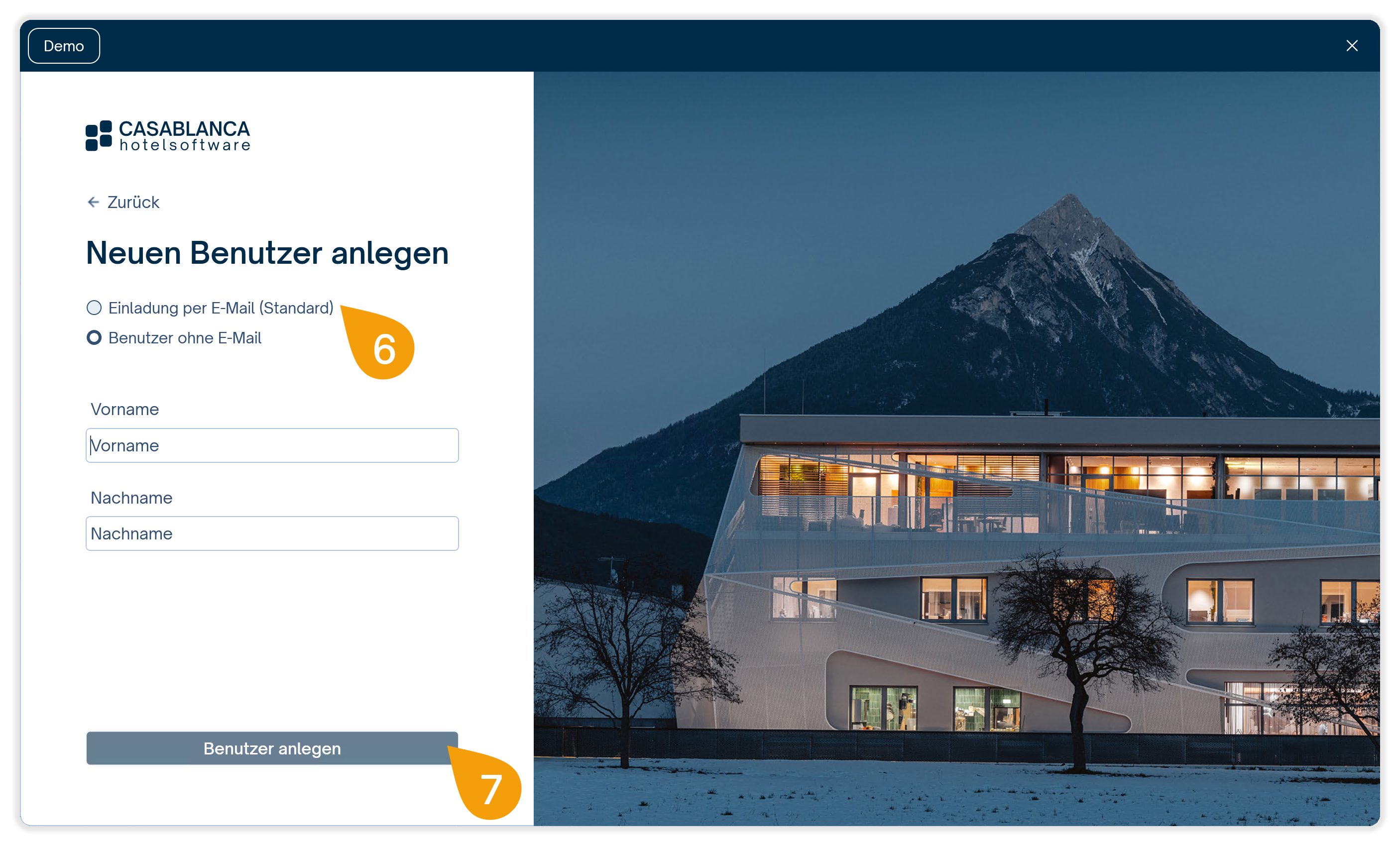
- Wähle Benutzer ohne E-Mail.
- Gib deinen Vor- und Nachnamen an und klicke auf Benutzer anlegen.
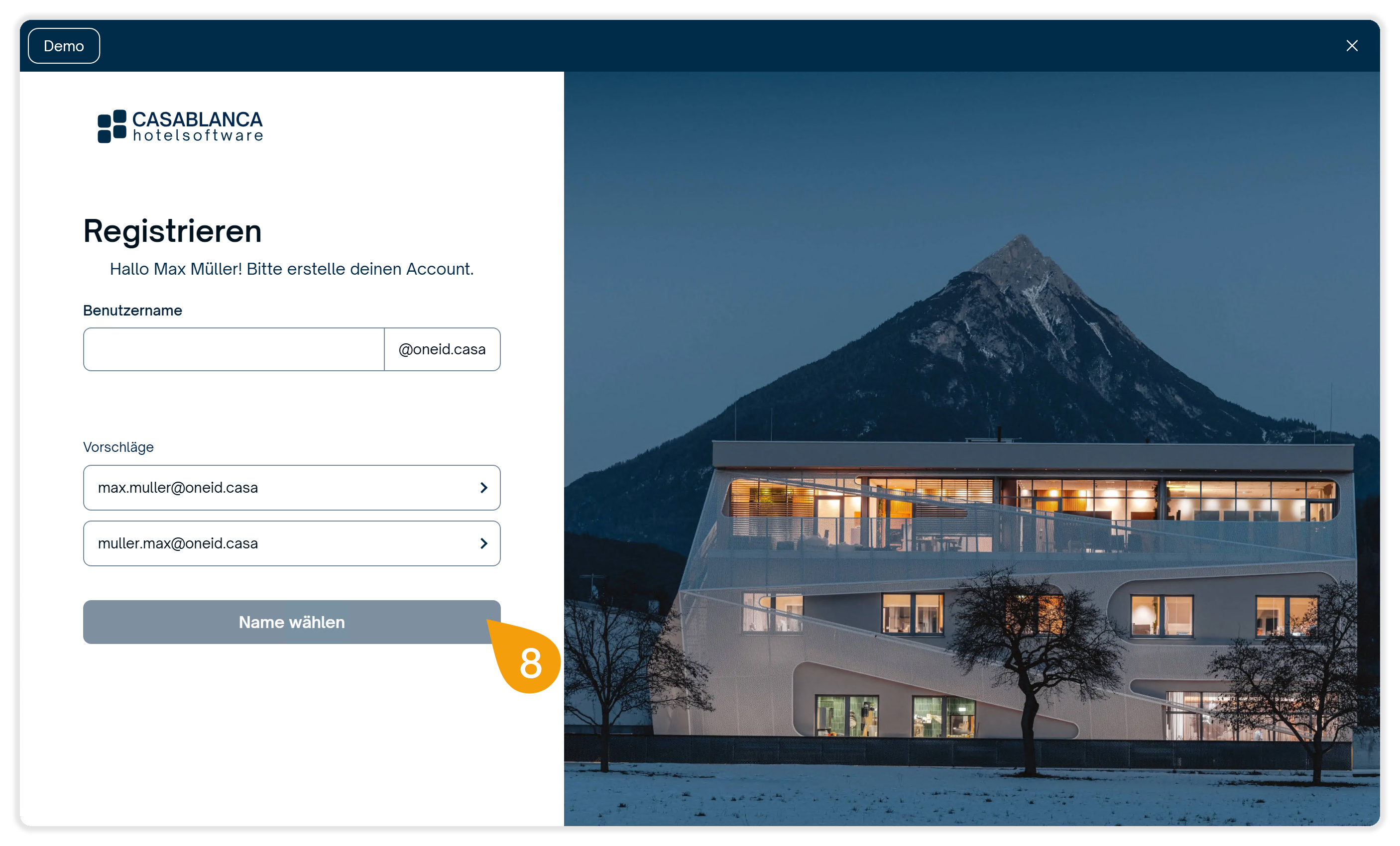
- Wähle deine
@oneid.casa-Adresse. Klicke anschließend auf Name wählen.
Merke dir deine @oneid.casa-Adresse und bewahre sie sicher auf. Sie ist ab sofort deine CASABLANCA Identity, mit der du dich in CASABLANCA anmeldest.
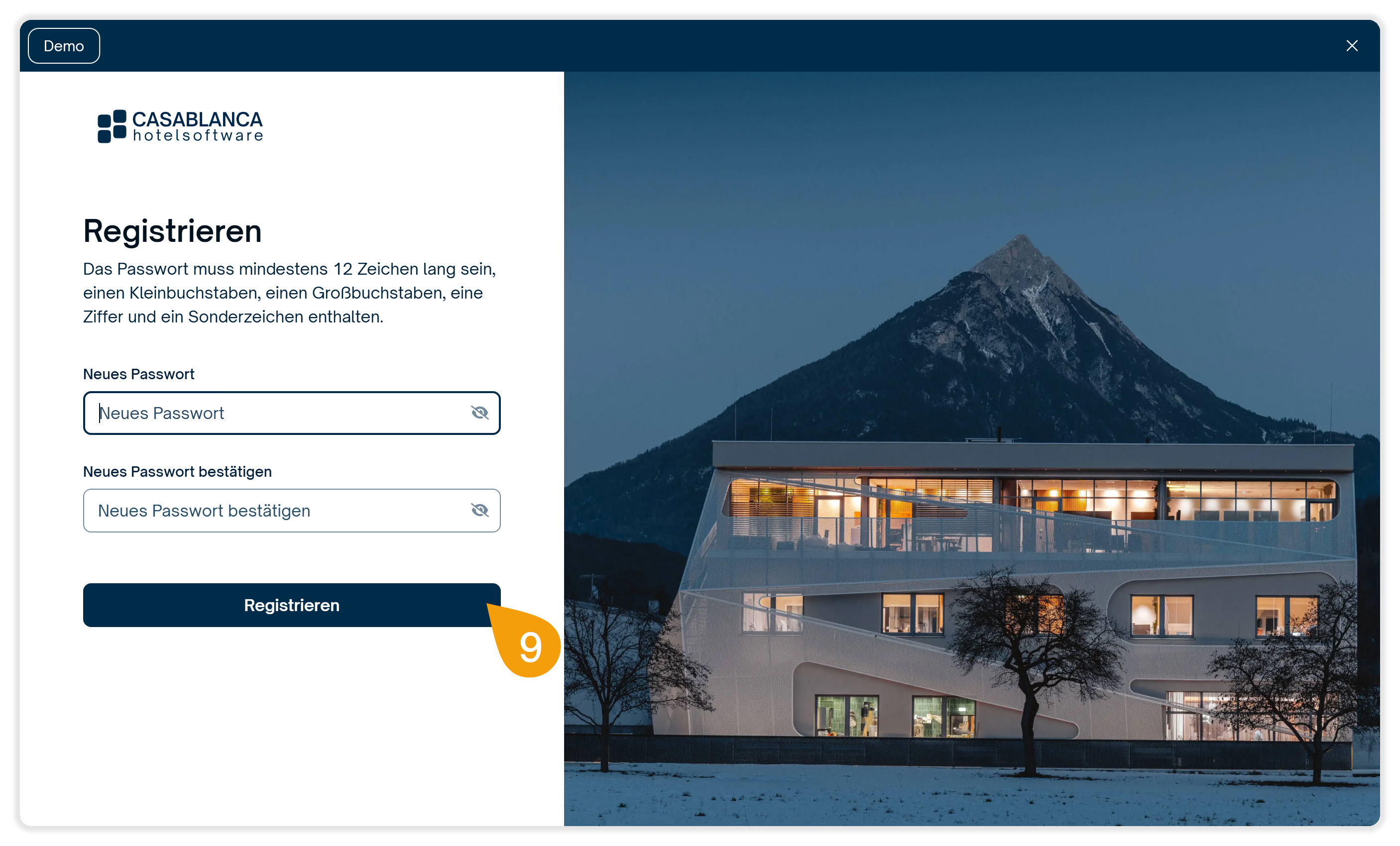
- Wähle dein Passwort und klicke auf Fortfahren. Das Passwort muss mindestens 12 Zeichen lang sein sowie mindestens einen Kleinbuchstaben, einen Großbuchstaben, eine Zahl und ein Sonderzeichen enthalten.
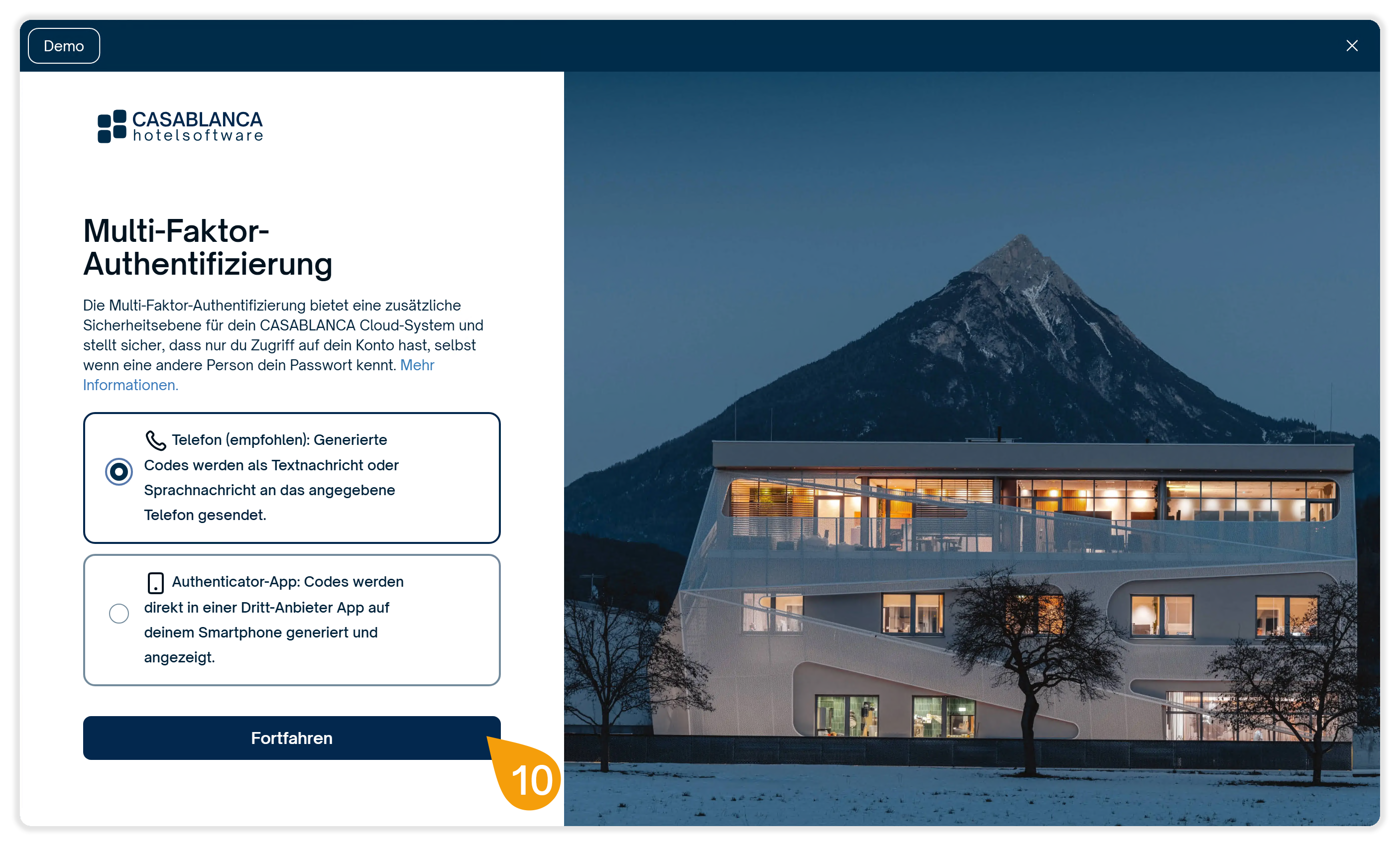
- Richte die Multi-Faktor-Authentifizierung (MFA) ein. Die MFA schützt dein Benutzerkonto zusätzlich vor unbefugtem Zugriff.
Verwende aus Sicherheitsgründen dein persönliches Mobiltelefon für die Einrichtung der Multi-Faktor-Authentifizierung (MFA). Wir raten dringend davon ab, ein frei zugängliches Rezeptionstelefon zu verwenden.
- Optional kann ein PIN eingerichtet werden.
Durch die Verwendung eines PINs muss nicht bei jeder Anmeldung das Passwort eingegeben werden. Der Anmeldevorgang wird dadurch vereinfacht. Der PIN kann nur genutzt werden, wenn die MFA auf dem verwendeten Gerät gespeichert wurde.
- Die Umstellung ist damit abgeschlossen. Melde dich mit deiner CASABLANCA Identity an. Siehe Anmeldung
Die von dir gewählte @oneid.casa-Adresse ist nun deine CASABLANCA Identity, mit der du dich sowohl am Desktop als auch in der Cloud bei CASABLANCA anmelden kannst. Deine bisherigen Desktop-Benutzerdaten funktionieren nicht mehr. Bestehende Benutzerrechte werden übernommen.