Anzahlungsrechnung erstellen
In CASABLANCA besteht die Möglichkeit, Anzahlungen direkt am Konto eines Gastes zu buchen und eine Anzahlungsrechnung zu erstellen. Die Versteuerung der Anzahlung erfolgt automatisch, sodass die Buchhaltung sie später nicht mehr nachbearbeiten muss. Zudem werden auf diese Weise getätigte Anzahlungen separat in den Berichten auf der Anzahlungsliste angezeigt, was eine transparente Übersicht ermöglicht.
Voraussetzungen
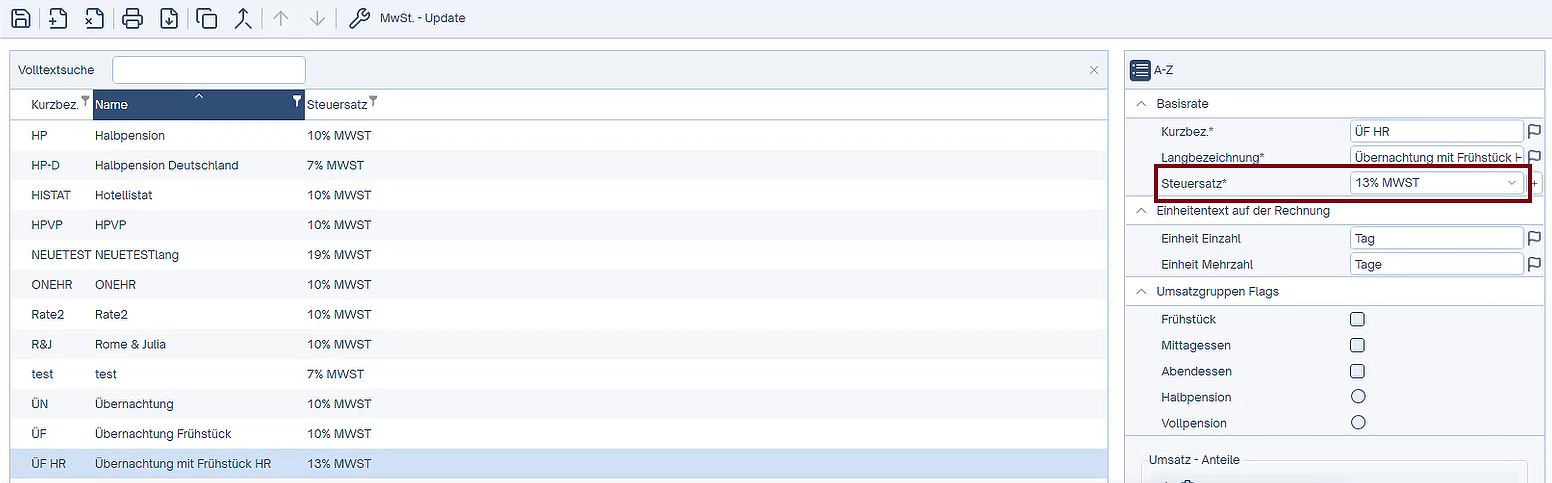
Damit Anzahlungen am Gastkonto korrekt versteuert werden und die Anzahlungsrechnung erstellt werden kann, muss der Steuersatz in der jeweiligen Basisrate korrekt definiert sein.
Weiters muss die Registrierkasse entsprechend konfiguriert sein.
- Deutschland – Die Einstellung Anzahlungsrechnungen aktivieren muss für die Registrierkasse gesetzt werden.
Die Einrichtung dieser Funktion ist nur durch den CASABLANCA Support möglich.
- Österreich, Schweiz – Hier kann es von den Vorgaben der jeweiligen Steuerberatung abhängen, wie die Einstellungen angepasst werden müssen.
Wenn die Buchhaltung wünscht, dass Anzahlungen mit dem Steuersatz ausgewiesen werden, dann muss bei jedem Gast, welcher eine Anzahlung zu begleichen hat, eine Anzahlungsrechnung erstellt werden.
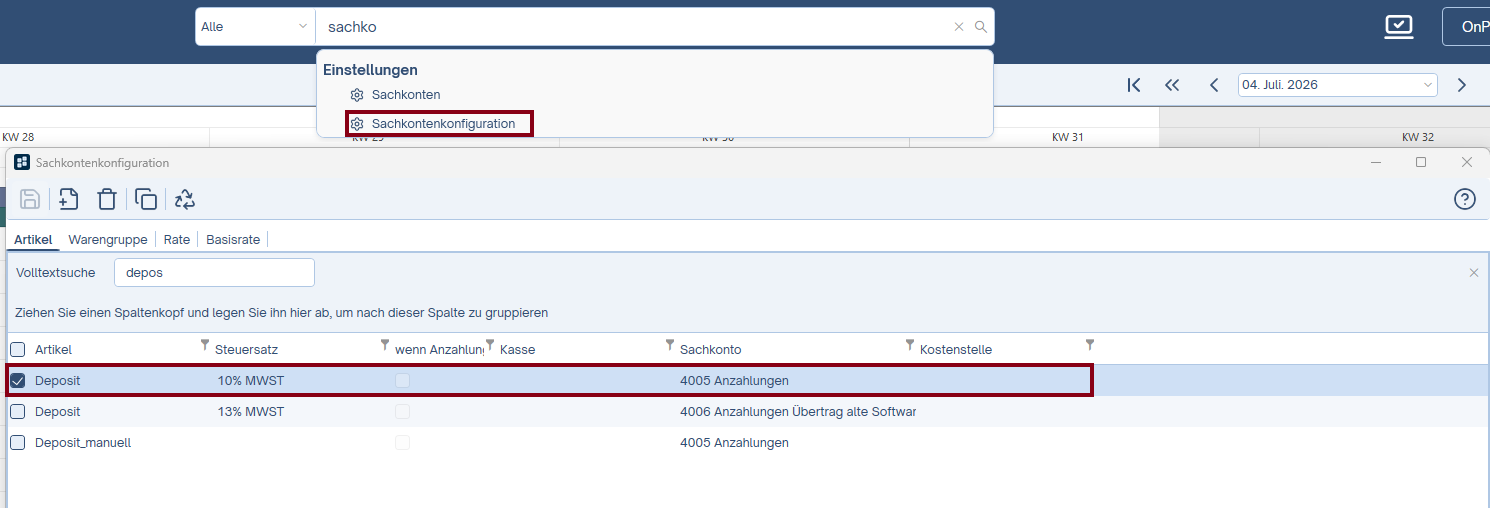
Ist eine Fibu-Schnittstelle in Gebrauch, muss dem Artikel "Deposit" ein Sachkonto zugewiesen werden (Sachkontenkonfiguration > Artikel > Deposit > Sachkonto zuweisen). Ohne Fibu-Schnittstelle ist dies nicht erforderlich.
Registrierkasse einstellen
Damit die Funktion "Anzahlungen mit Versteuerung buchen" genutzt werden kann, muss die Erstellung von Anzahlungsrechnungen in der Registrierkasse aktiviert sein.
- Die Funktion Anzahlungsrechnungen aktivieren kann nach der Aktivierung nicht mehr deaktiviert werden. Mit der Aktivierung startet das System automatisch einen Migrationsprozess, der nicht rückgängig gemacht werden kann. Bitte stelle daher vor der Aktivierung sicher, dass diese Funktion dauerhaft gewünscht ist.
- Nach Aktivierung der Funktion werden alle bisherigen Anzahlungsartikel gelöscht – unabhängig vom Typ (z. B. Master oder Visa) – und durch den Artikel "Deposit" ersetzt. Die Löschung erfolgt als "Soft Delete", sodass eine Wiederherstellung im Notfall über den CASABLANCA Support noch möglich wäre.
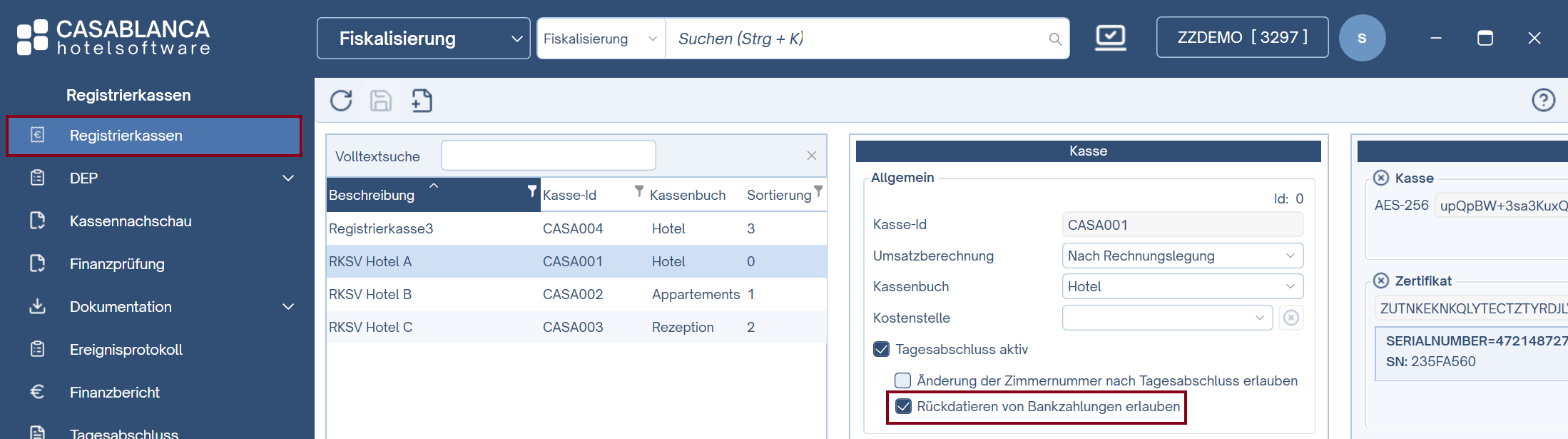
- Navigiere in CASABLANCA zu Fiskalisierung > Registrierkassen.
- Wähle die Registrierkasse aus, die für Anzahlungen verwendet werden soll.
- Sollten Anzahlungen aus der Vergangenheit miteinbezogen werden, muss die Funktion Rückdatieren von Bankzahlungen erlauben aktiviert sein.
Die Einrichtung dieser Funktion ist nur durch den CASABLANCA Support möglich.
- Klicke auf Anzahlungsrechnungen aktivieren.
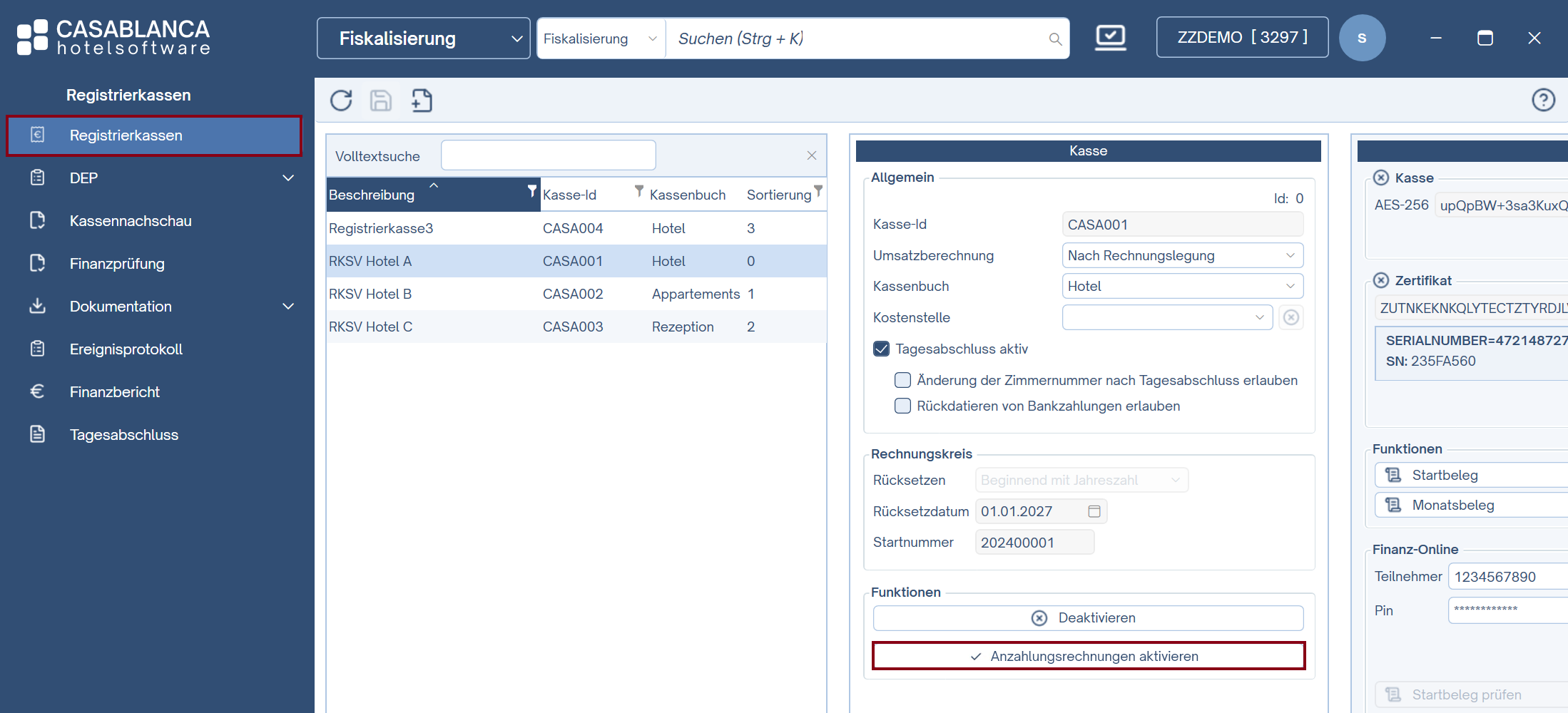
Nach Klick auf Anzahlungsrechnungen aktivieren erscheint folgende Hinweismeldung:
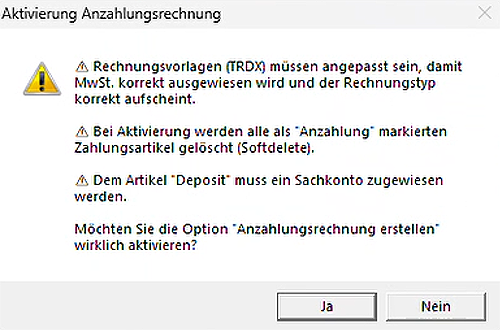
- Bestätige die Meldung mit Ja, oder klicke auf Nein und nehme erforderliche Korrekturen vor.
::important Wichtig Falls die Funktion Anzahlungsrechnungen aktivieren für die Registrierkasse eingestellt ist, gilt folgendes: Gibt es unterschiedliche Registrierkassen im Betrieb, ist die Auswahl Alle (Kasse) in der Umsatzliste nur möglich, wenn die Anzahlungsrechnung bei allen Kassen zum selben Datum aktiviert wurde. :::
Anzahlung am Konto buchen
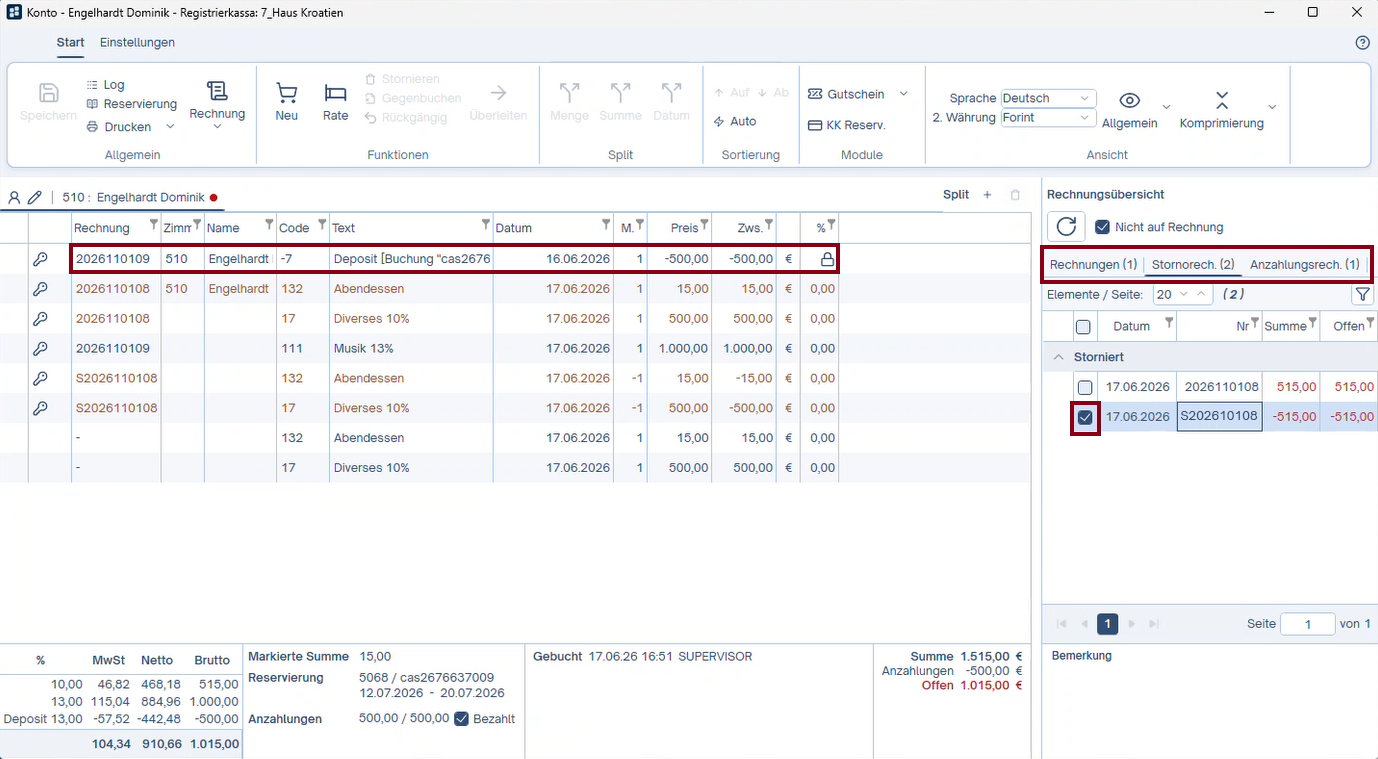
Besteht für eine Reservierung eine Anzahlungsforderung, kann diese nach Zahlungseingang direkt am Zimmer- oder Gruppenkonto beglichen und verrechnet werden.
Beispiel:
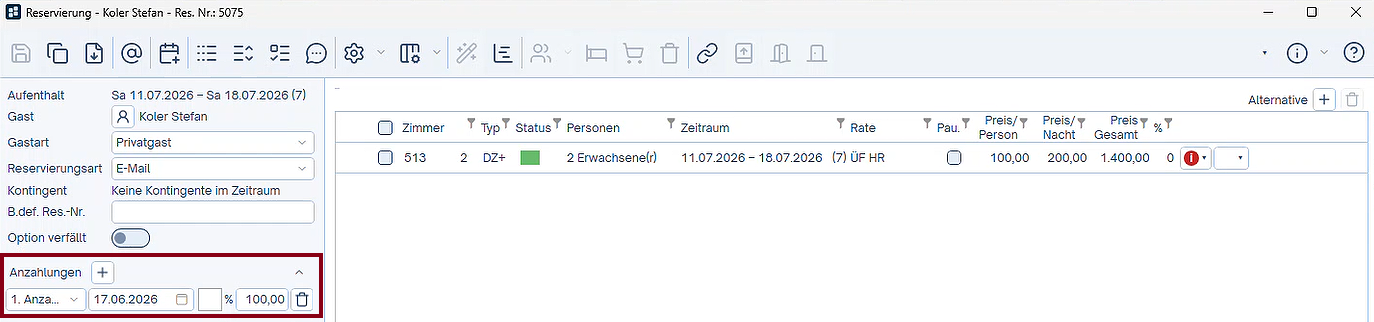
Gehe folgendermaßen vor, um eine Anzahlung zu buchen und eine Anzahlungsrechnung zu erstellen:
- Öffne das Konto des Gastes, für den du die Anzahlung buchen möchtest.
- Klicke unten im Bereich Anzahlungen auf Buchen.
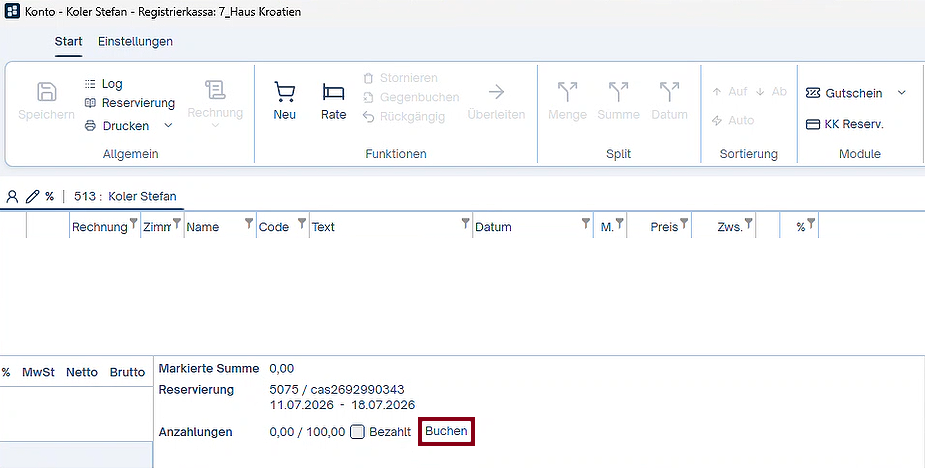
- Wähle den "Zahlungs"-Artikel für die Anzahlung aus und bestätige den zu zahlenden Betrag.
- Danach kann die Rechnungsadresse zur Ausstellung der Anzahlungsrechnung noch angepasst werden (z.B. um diese auf eine Firmenadresse auszustellen).
Die Anzahlung wird unmittelbar gebucht und versteuert.
Falls die Anzahlung mit einem höheren Steuersatz gebucht wurde, als manche der Leistungen, die damit aufgelöst wurden, ergibt sich beim Erstellen der Rechnung eine negative Mwst. und folgende Meldung erscheint:
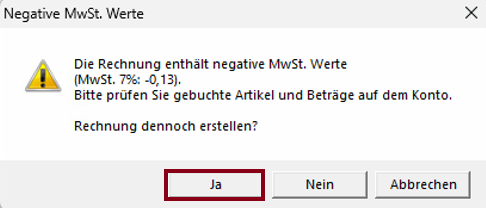
Es handelt sich dabei nur um eine Information. Die Rechnung kann trotzdem ausgestellt werden.
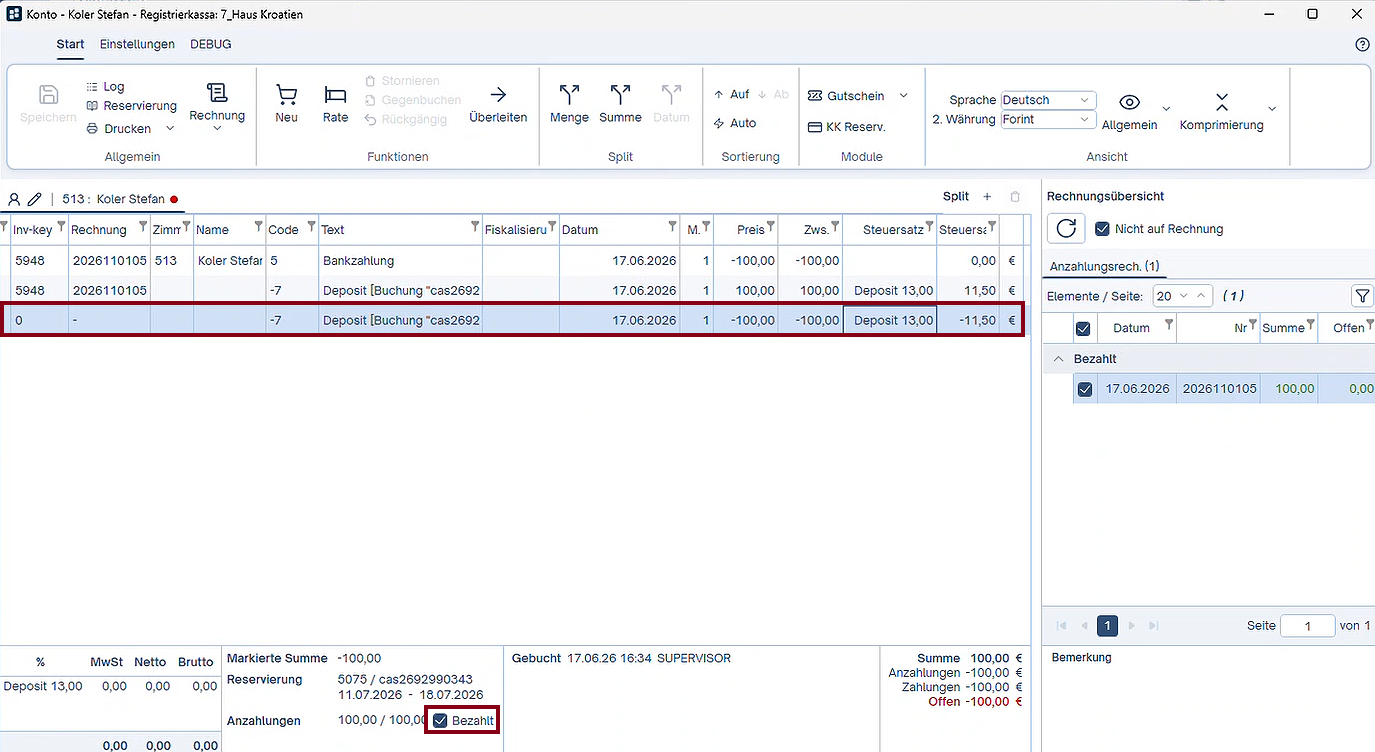
Sobald der Betrag auf dem Konto verbucht ist, erscheint ein Haken bei Bezahlt. Die Anzahlung wird mit dem entsprechenden Steuersatz auf dem Konto ausgewiesen.
Erstellung der Anzahlungsrechnung
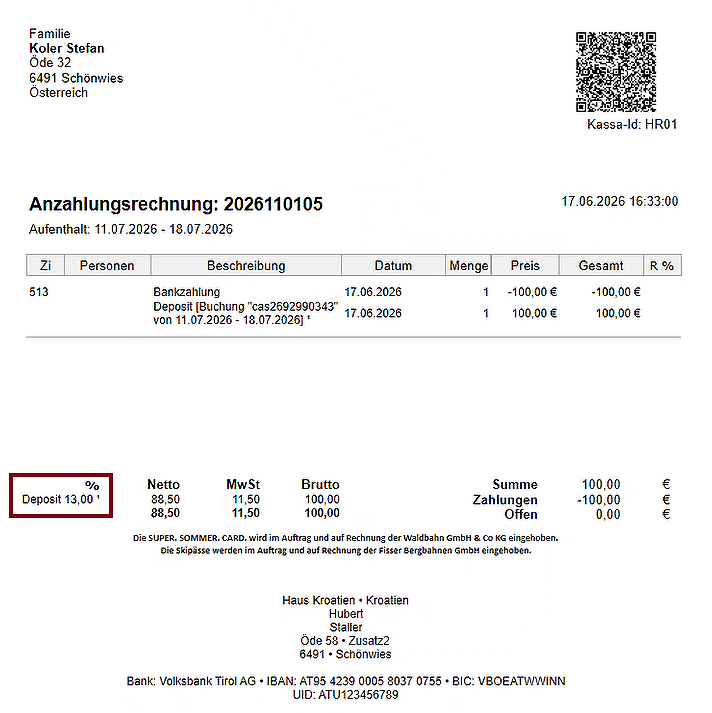
Anschließend wird automatisch eine Rechnung mit den Details der Anzahlung erstellt.
Eine Anzahlungsrechnung kann nur ausgestellt werden, wenn die Zahlung bereits erfolgt ist. Für informelle Zwecke ist alternativ die Erstellung einer Inforechnung möglich.
Auf der Anzahlungsrechnung sind die Anzahlungen als "Deposit" mit dem definierten Steuersatz ersichtlich.
Sobald die finale Rechnung erstellt ist, wird die gebuchte Anzahlung automatisch gegengebucht und vom Gesamtbetrag abgezogen.
Darstellung im Anzahlungsjournal
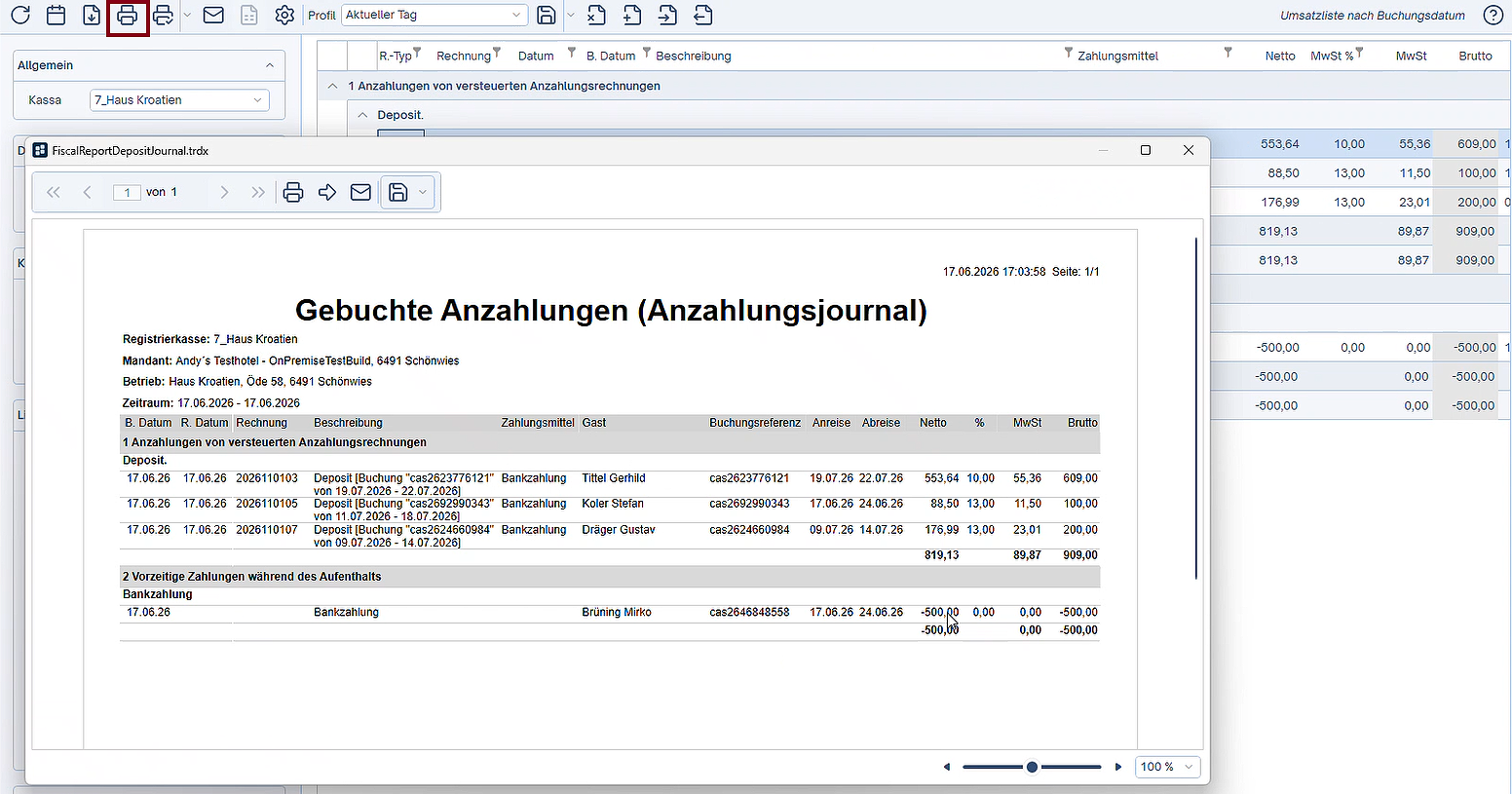
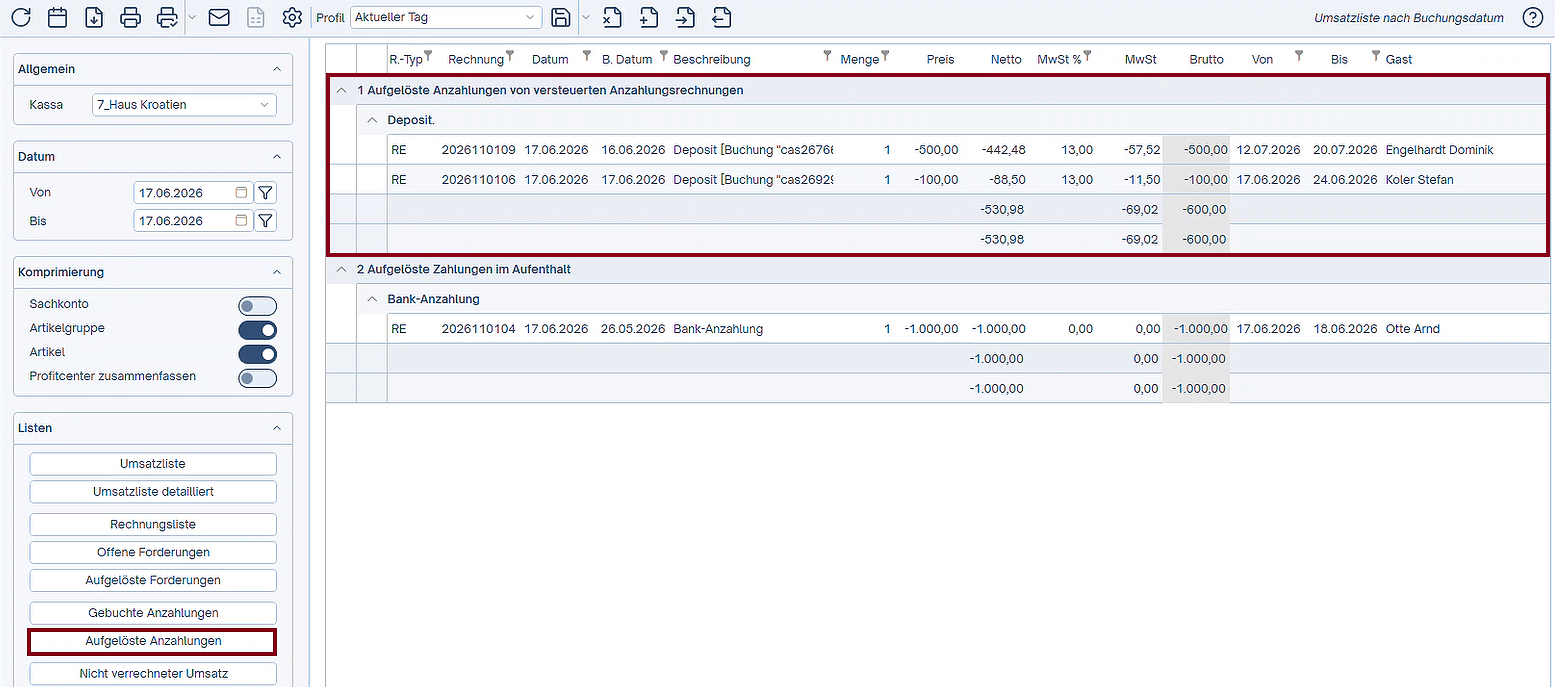
Verbuchte Anzahlungen können in CASABLANCA unter Berichte eingesehen werden. Sie erscheinen in der Umsatzliste unter Gebuchte Anzahlungen, bzw. im Anzahlungsjournal.
- Das Fenster Gebuchte Anzahlungen listet alle Anzahlungsrechnungen auf:
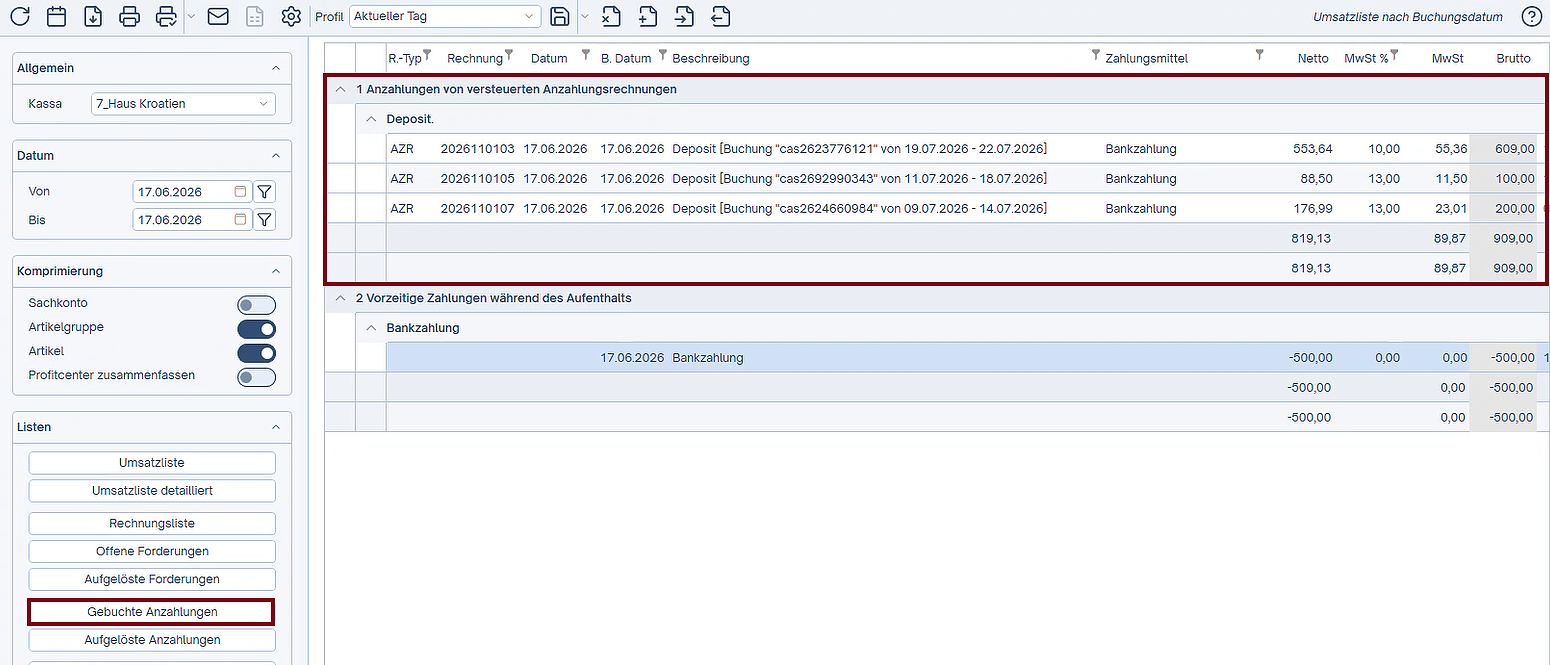
Wird die Liste gedruckt, sind die gebuchten Anzahlungen als "Deposit" ersichtlich.
- Das Fenster Aufgelöste Anzahlungen listet alle Deposit-Leistungen auf, welche auf einer normalen Rechnung zur Endabrechnung beim Gast erstellt wurden.
Darstellung in der Rechnungsliste
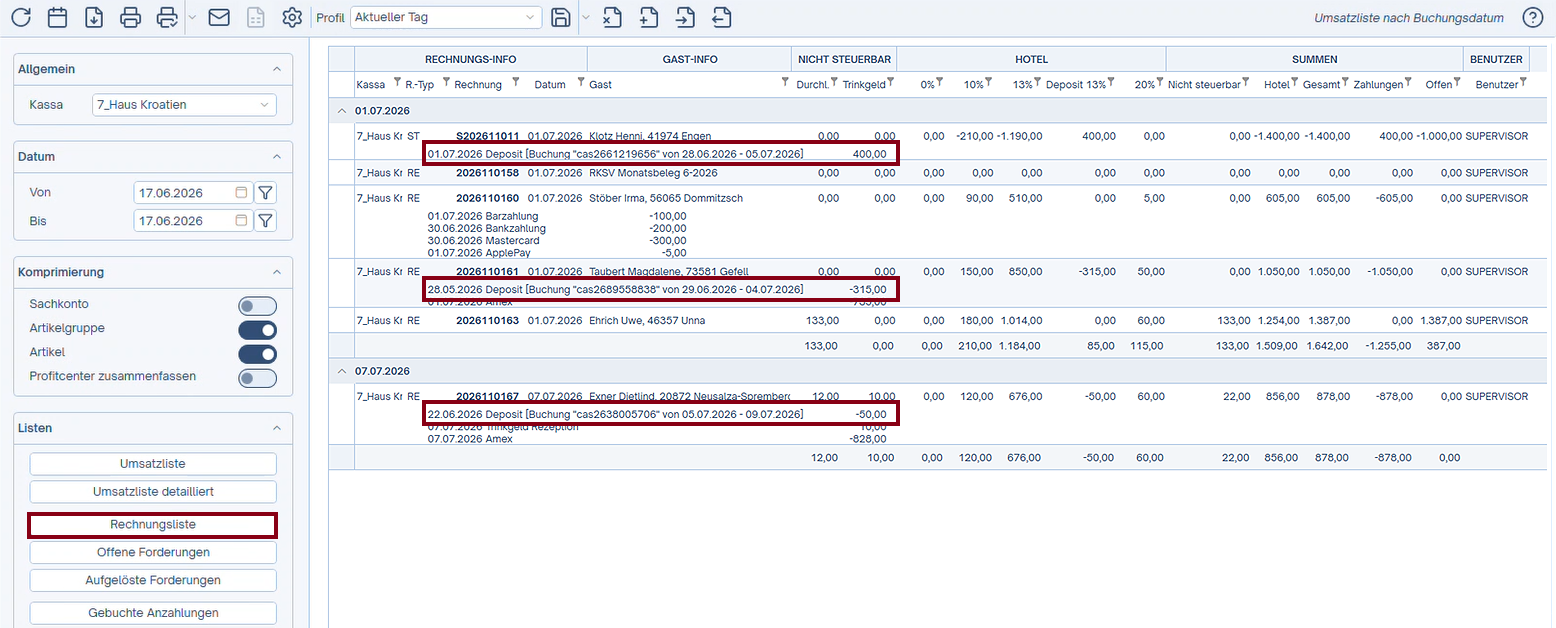
Auf der Rechnungsliste sind Anzahlungen ebenfalls als "Deposit" ersichtlich.
Darstellung in der UST-Zahllast-Kalkulation
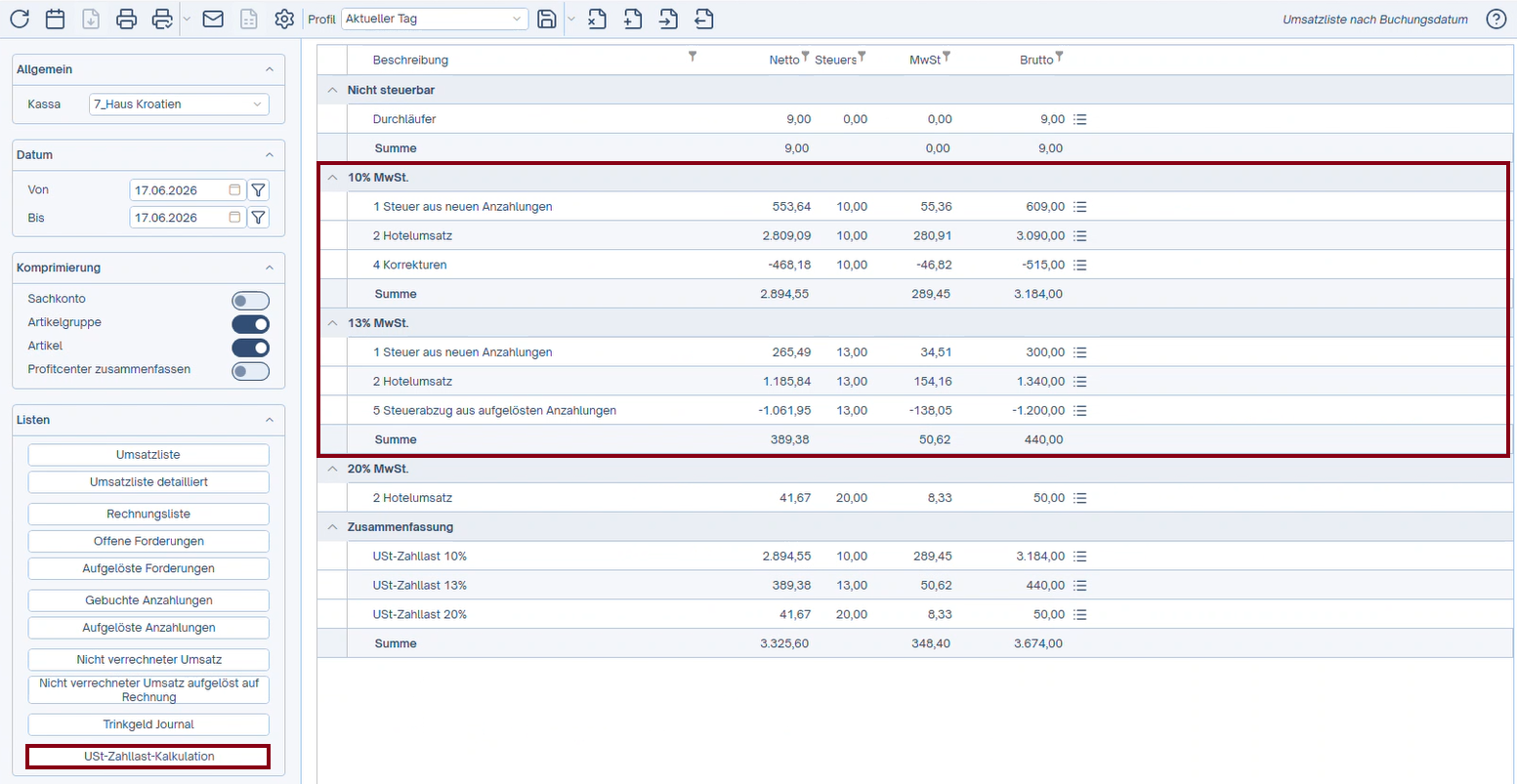
In der Umsatzsteuer-Zahllast-Kalkulation erscheinen die jeweiligen Anzahlungen unter dem geltenden Steuersatz.
Typisierung von Anzahlungsrechnungen
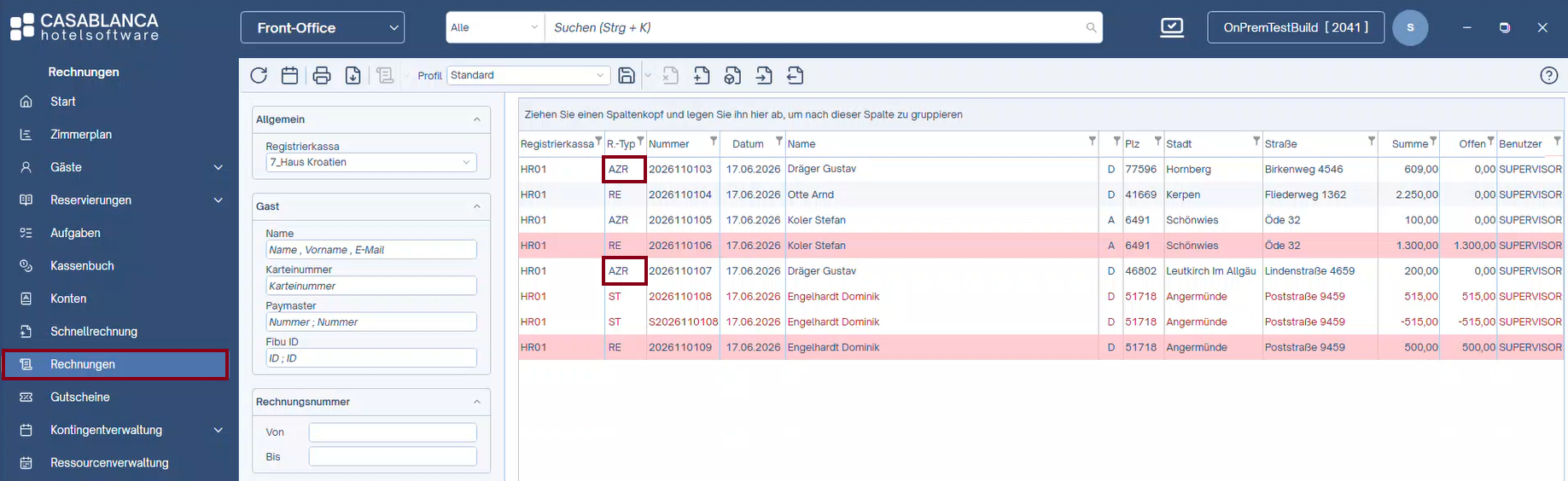
Handelt es sich bei einer Rechnung um eine Anzahlungsrechnung, wird diese mit den Rechnungstyp AZR ausgewiesen. Dadurch ist ersichtlich, um welche Art der Rechnung es sich handelt. Dies kann z. B. unter Rechnungen eingesehen werden.
Am Konto erscheint die Rechnung unter dem entsprechenden Reiter (Anzahlungsrechnungen).
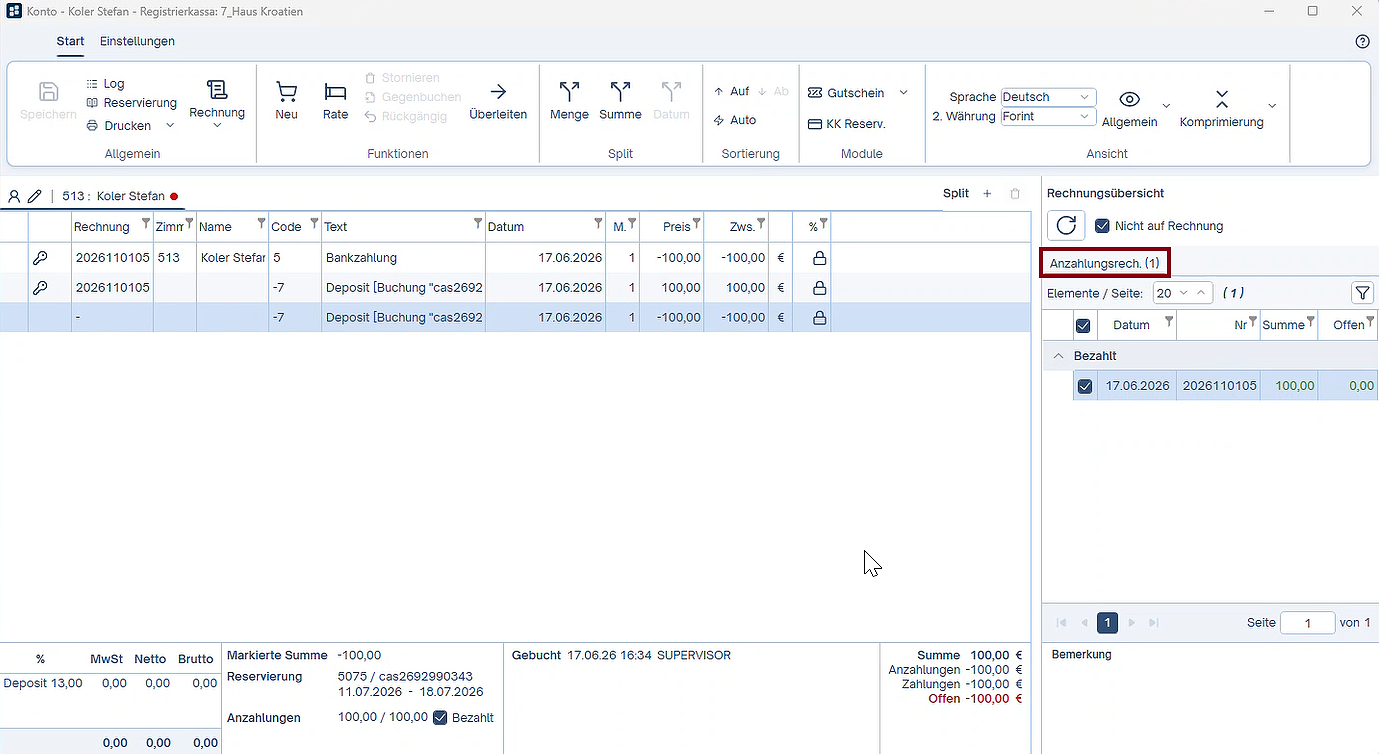
Existieren am Konto verschiedene Rechnungen, kann die Darstellung durch das Setzen des Aktivierungshakens bei der Rechnung unter dem jeweiligen Reiter eingestellt werden.